Проекты
Проект — основная единица разделения в Semaphore UI. Каждый ресурс, с которым вы работаете, принадлежит ровно одному проекту: шаблоны задач, задачи, инвентари, группы переменных, ключи, репозитории, интеграции, расписания, раннеры и участники команды.
Проекты независимы друг от друга, поэтому с их помощью можно организовать несвязанные системы в рамках одной установки Semaphore: разные команды, инфраструктуры, окружения или приложения.
Навигация по проекту
После открытия проекта в левой боковой панели вверху отображается переключатель проектов, а ниже — все разделы проекта. Под названием проекта указана ваша роль в нём (например, task_runner). Роль определяет, какие разделы вы можете изменять; см. Команды.
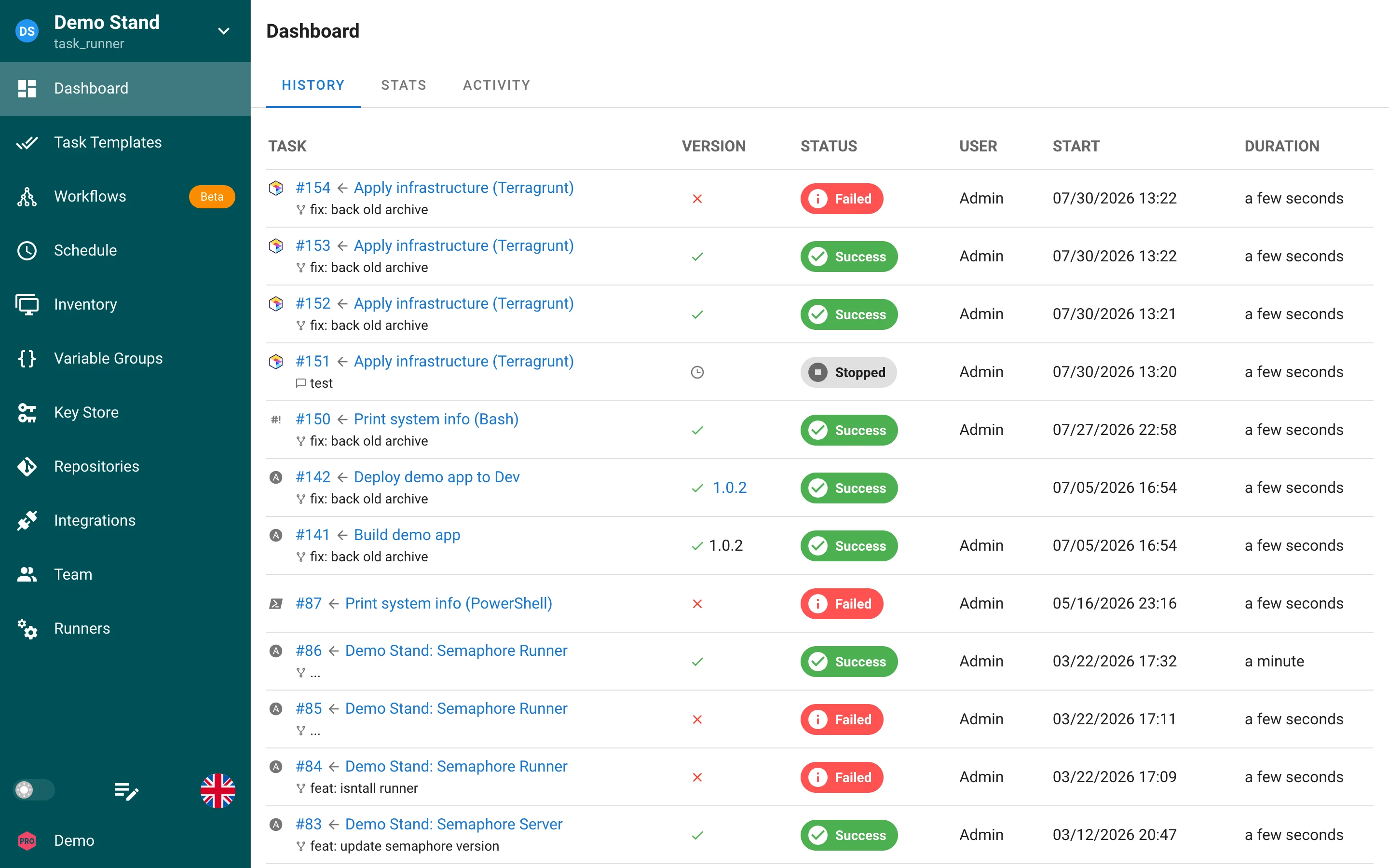
| Раздел | Что содержит |
|---|---|
| Dashboard | Вкладки История, Статистика, Активность, а для владельцев проекта — Настройки |
| Task Templates | Описание того, что и как запускать: Шаблоны задач |
| Workflows (Pro) | Графы шаблонов с согласованиями и ветвлением: Рабочие процессы |
| Schedule | Расписания запуска шаблонов в стиле cron: Расписания |
| Inventory | Хосты и параметры подключения для Ansible, рабочие пространства для Terraform: Инвентарь |
| Variable Groups | Переиспользуемые переменные и секреты, передаваемые в задачи: Группы переменных |
| Key Store | Зашифрованные учётные данные и внешние хранилища секретов: Хранилище ключей |
| Repositories | Git-репозитории или локальные пути с вашими playbook и скриптами: Репозитории |
| Integrations | Входящие вебхуки, запускающие задачи: Интеграции |
| Team | Участники и их роли: Команды |
| Runners (Pro) | Раннеры, привязанные к этому проекту: Раннеры проекта |
Внизу боковой панели находятся переключатель тёмной темы, переключатель языка и меню вашей учётной записи.
Создание проекта
Создавать проекты могут администраторы. Обычные пользователи могут создавать проекты, только если включён серверный параметр non_admin_can_create_project (SEMAPHORE_NON_ADMIN_CAN_CREATE_PROJECT), см. Конфигурация.
- Нажмите на название проекта вверху боковой панели и выберите New Project.
- Заполните форму:
| Поле | Описание |
|---|---|
| Project Name | Отображаемое имя проекта. Его можно изменить позже в Настройках. |
| Max number of parallel tasks | Необязательное поле. Сколько задач этого проекта может выполняться одновременно. Оставьте пустым, чтобы не ограничивать. Задачи сверх лимита ждут в очереди со статусом waiting. |
| Demo | Заполняет новый проект демонстрационными данными: публичным репозиторием, инвентарём, ключом и несколькими шаблонами задач. Используйте, чтобы попробовать Semaphore без какой-либо настройки. |
- Нажмите Create.
Пользователь, создавший проект, становится его владельцем (Owner).
Переключение между проектами
Нажмите на название проекта вверху боковой панели, чтобы увидеть все проекты, участником которых вы являетесь, и переключиться между ними. Последний открытый проект запоминается в браузере.
Резервное копирование и восстановление
Проект можно выгрузить в JSON-файл и импортировать в тот же или другой экземпляр Semaphore:
- Экспорт: откройте Dashboard → Settings и нажмите Backup project (см. Настройки).
- Импорт: нажмите на название проекта в боковой панели, выберите Restore project и загрузите файл резервной копии.
Обе операции доступны и из командной строки, см. CLI: Проекты.