Расписания
Функция расписаний в Semaphore позволяет автоматизировать выполнение шаблонов (например, запуск playbook) через заданные интервалы. С её помощью можно реализовать рутинные задачи автоматизации: регулярное резервное копирование, проверки соответствия требованиям, обновления систем и многое другое.
После внесения изменений обязательно перезапустите службу Semaphore, чтобы они вступили в силу.
Настройка часового пояса
По умолчанию функция расписаний работает в часовом поясе UTC. Однако его можно изменить в соответствии с вашим локальным часовым поясом или конкретными требованиями.
Часовой пояс можно изменить, обновив файл конфигурации или задав переменную окружения:
-
С помощью файла конфигурации:
Добавьте или обновите полеtimezoneв файле конфигурации Semaphore:{
"schedule": {
"timezone": "America/New_York"
}
} -
С помощью переменной окружения:
Задайте переменную окруженияSEMAPHORE_SCHEDULE_TIMEZONE:export SEMAPHORE_SCHEDULE_TIMEZONE="America/New_York"
Список допустимых значений часовых поясов приведён в базе данных часовых поясов IANA.
Доступ к функции расписаний
- Войдите в веб-интерфейс Semaphore
- Перейдите на вкладку «Schedule» в главном меню навигации
- Нажмите кнопку «New Schedule» в правом верхнем углу, чтобы создать новое расписание
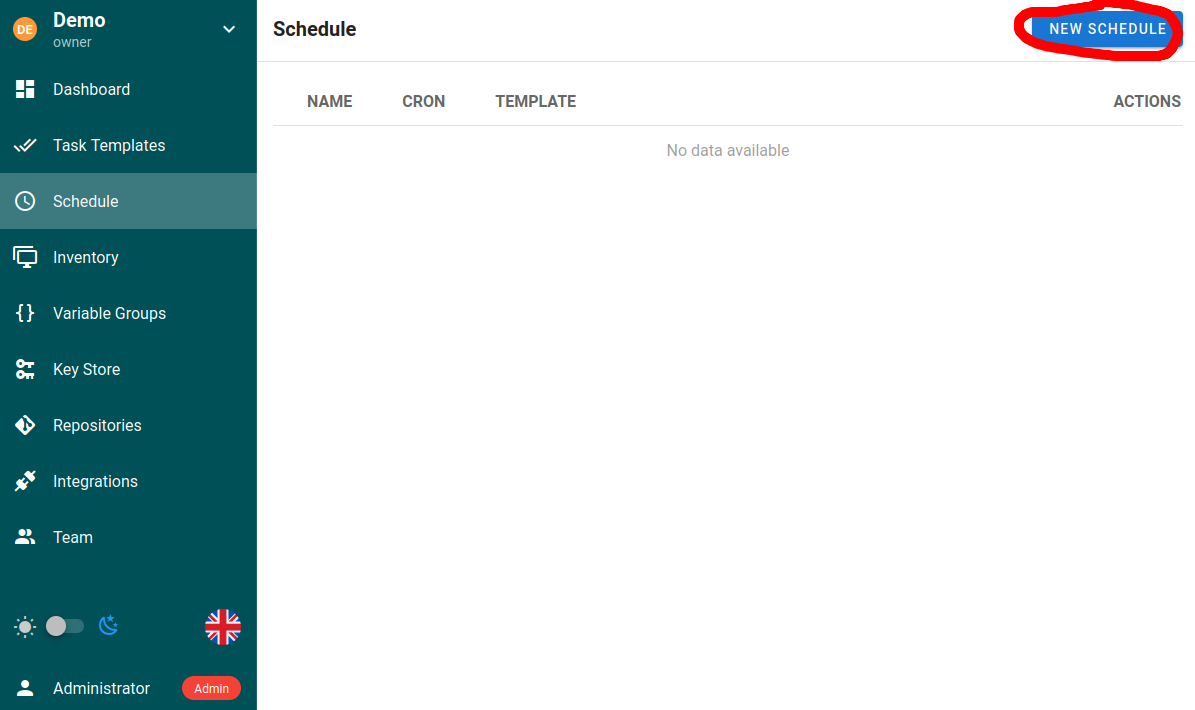
Создание нового расписания
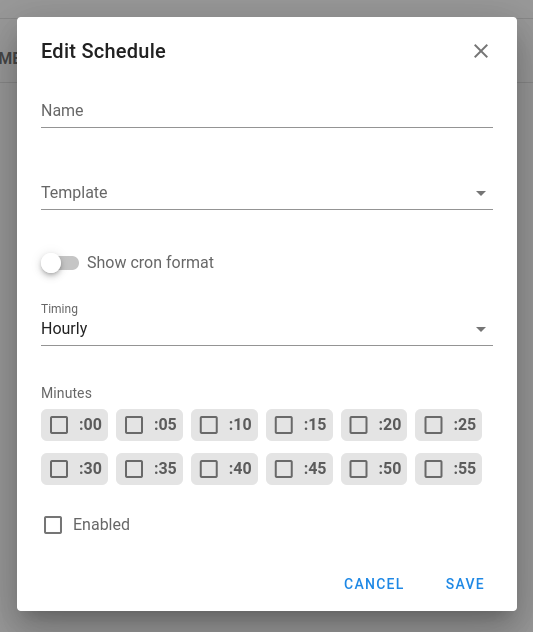
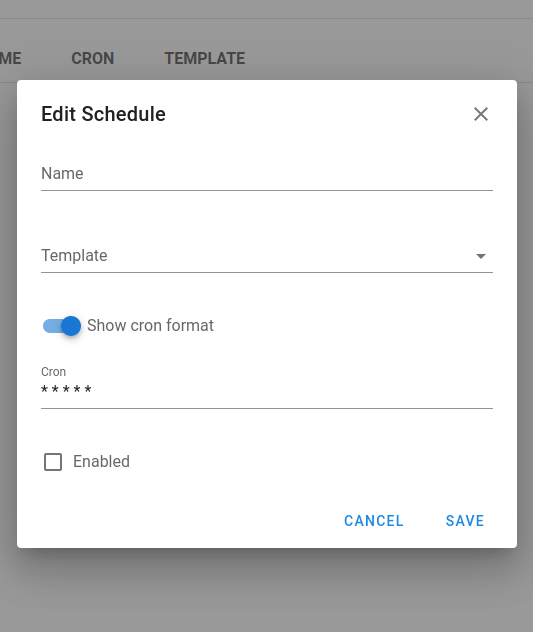
При создании нового расписания необходимо настроить следующие параметры:
| Поле | Описание |
|---|---|
| Name | Понятное название запланированной задачи |
| Template | Шаблон задачи, который нужно выполнить |
| Timing | Либо в формате cron для большей гибкости, либо с помощью встроенных вариантов для распространённых интервалов |
Оповещения
Расписание может использовать оповещения своего шаблона или другой набор оповещений проекта, чтобы задачи, запущенные расписанием, отчитывались не туда, куда ручные запуски. См. Оповещения расписания.
Синтаксис формата cron
Расписание использует стандартный синтаксис cron с пятью полями:
┌─────── minute (0-59)
│ ┌────── hour (0-23)
│ │ ┌───── day of month (1-31)
│ │ │ ┌───── month (1-12)
│ │ │ │ ┌───── day of week (0-6) (Sunday=0)
│ │ │ │ │
│ │ │ │ │
* * * * *
Примеры:
*/15 * * * *- запуск каждые 15 минут0 2 * * *- запуск каждый день в 2:000 0 * * 0- запуск в полночь по воскресеньям0 9 1 * *- запуск в 9:00 первого числа каждого месяца
Очень полезный генератор cron-выражений: https://crontab.guru/
Сценарии использования
Обслуживание систем
# Example playbook for system updates
---
- hosts: all
  become: yes
  tasks:
    - name: Update apt cache
      apt:
        update_cache: yes

    - name: Upgrade all packages
      apt:
        upgrade: yes

    - name: Remove dependencies that are no longer required
      apt:
        autoremove: yes
Запланируйте еженедельный запуск этого playbook в нерабочее время, чтобы системы всегда оставались актуальными.
Резервное копирование
Создайте расписания резервного копирования баз данных с разной периодичностью:
- Ежедневные резервные копии, которые хранятся одну неделю
- Еженедельные резервные копии, которые хранятся один месяц
- Ежемесячные резервные копии, которые хранятся один год
Проверки соответствия требованиям
Запланируйте регулярные проверки соответствия, чтобы убедиться, что системы отвечают требованиям безопасности:
# Example compliance check playbook
---
- hosts: all
  tasks:
    - name: Run compliance checks
      script: /path/to/compliance_script.sh

    - name: Collect compliance reports
      fetch:
        src: /var/log/compliance-report.log
        dest: reports/{{ inventory_hostname }}/
        flat: yes
Развёртывание и очистка окружений
Для окружений разработки или тестирования. Запланируйте создание облачного окружения утром и его удаление вечером, чтобы оптимизировать затраты.
Рекомендации
- Используйте для расписаний понятные названия, отражающие и назначение, и время запуска (например, «Weekly-Backup-Sunday-2AM»)
- Избегайте одновременного планирования слишком большого числа ресурсоёмких задач
- Учитывайте влияние длительных запланированных задач на другие расписания
- Тестируйте расписания с короткими интервалами, прежде чем настраивать production-расписания с более длинными интервалами
- Документируйте назначение и ожидаемые результаты запланированных задач
Параметры задач
Расписания могут передавать параметры задачам. Включите prompts для нужных полей в шаблоне, а затем задайте значения параметров в настройках расписания, чтобы каждый запуск передавал требуемые переопределения (например, ветку, переменные, флаги).