计划任务
Semaphore 的计划任务(Schedule)功能允许按预定义的时间间隔自动执行模板(例如运行 playbook)。借助该功能,你可以实现常规自动化任务,例如定期备份、合规检查、系统更新等。
修改配置后请务必重启 Semaphore 服务,更改才会生效。
时区配置
默认情况下,计划任务功能按 UTC 时区运行。不过,你可以将其自定义为本地时区或满足特定需求。
你可以通过更新配置文件或设置环境变量来更改时区:
-
使用配置文件:
在 Semaphore 配置文件中添加或更新timezone字段:{
"schedule": {
"timezone": "America/New_York"
}
} -
使用环境变量:
设置SEMAPHORE_SCHEDULE_TIMEZONE环境变量:export SEMAPHORE_SCHEDULE_TIMEZONE="America/New_York"
有效时区值的列表请参阅 IANA 时区数据库。
访问计划任务功能
- 登录 Semaphore Web 界面
- 在主导航菜单中进入 "Schedule" 选项卡
- 点击右上角的 "New Schedule" 按钮创建新的计划任务
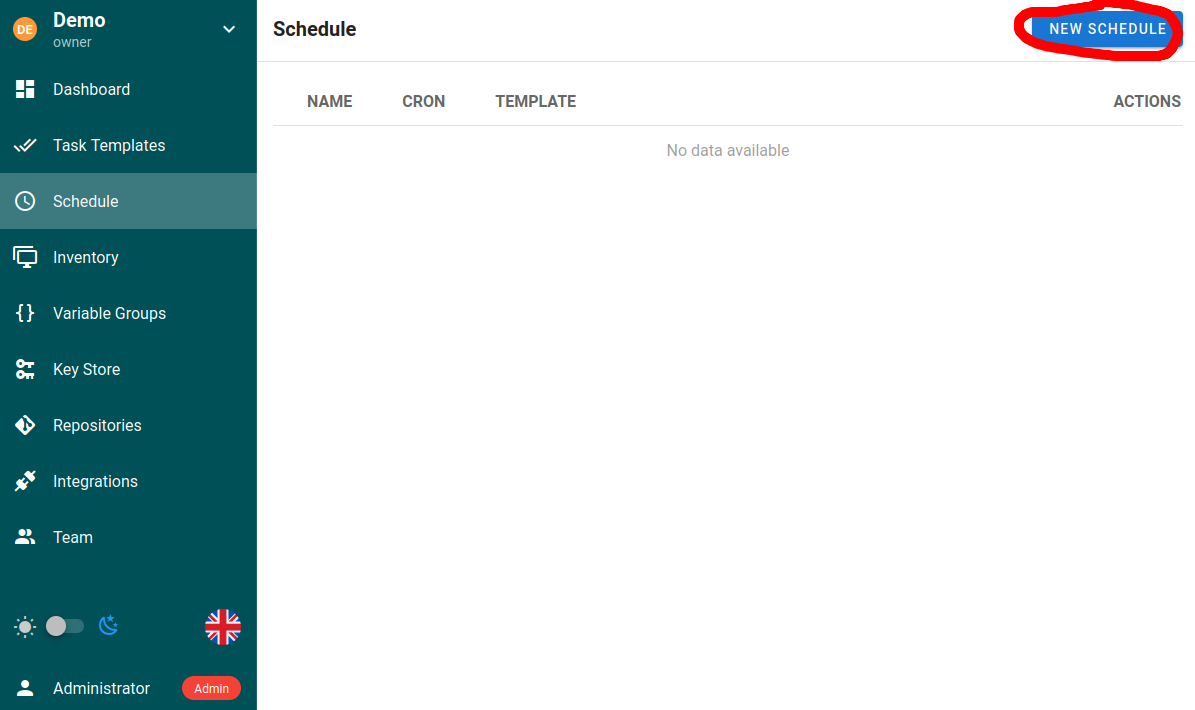
创建新的计划任务
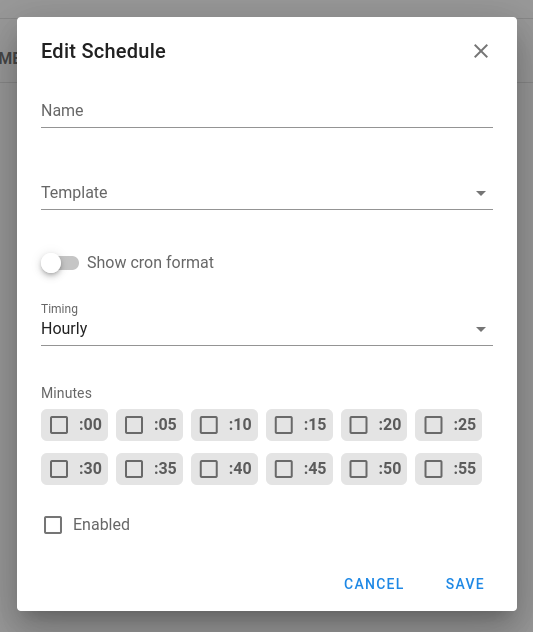
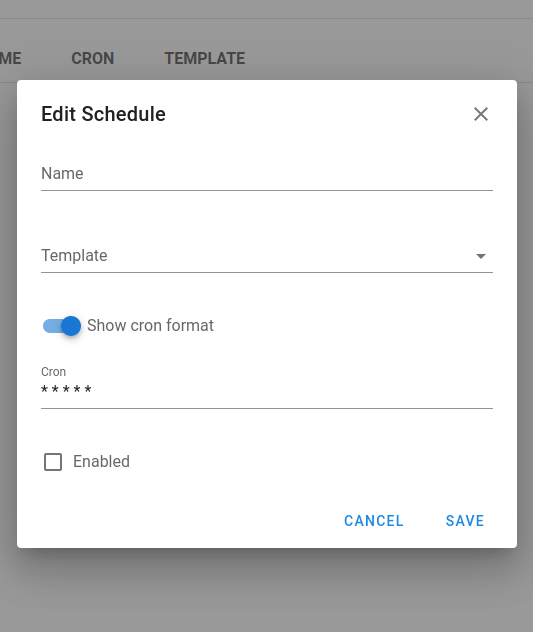
创建新的计划任务时,你需要配置以下选项:
| 字段 | 说明 |
|---|---|
| Name | 计划任务的描述性名称 |
| Template | 要执行的具体任务模板(Task Template) |
| Timing | 使用 cron 格式以获得更高的灵活性,或使用内置选项设置常见的时间间隔 |
告警
计划任务可以使用其模板的告警,也可以使用另一组项目告警,使计划任务启动的任务报告到与手动运行不同的地方。参见计划任务告警。
Cron 格式语法
计划任务使用标准的五字段 cron 语法:
┌─────── minute (0-59)
│ ┌────── hour (0-23)
│ │ ┌───── day of month (1-31)
│ │ │ ┌───── month (1-12)
│ │ │ │ ┌───── day of week (0-6) (Sunday=0)
│ │ │ │ │
│ │ │ │ │
* * * * *
示例:
*/15 * * * *- 每 15 分钟运行一次0 2 * * *- 每天凌晨 2:00 运行0 0 * * 0- 每周日午夜运行0 9 1 * *- 每月 1 日上午 9:00 运行
非常实用的 cron 表达式生成器:https://crontab.guru/
使用场景
系统维护
# Example playbook for system updates
---
- hosts: all
  become: yes
  tasks:
    - name: Update apt cache
      apt:
        update_cache: yes

    - name: Upgrade all packages
      apt:
        upgrade: yes

    - name: Remove dependencies that are no longer required
      apt:
        autoremove: yes
将此 playbook 安排在每周的非工作时间运行,以确保系统保持最新。
备份操作
为数据库备份创建不同频率的计划任务:
- 每日备份,保留一周
- 每周备份,保留一个月
- 每月备份,保留一年
合规检查
定期安排合规扫描,确保系统满足安全要求:
# Example compliance check playbook
---
- hosts: all
  tasks:
    - name: Run compliance checks
      script: /path/to/compliance_script.sh

    - name: Collect compliance reports
      fetch:
        src: /var/log/compliance-report.log
        dest: reports/{{ inventory_hostname }}/
        flat: yes
环境创建与清理
适用于开发或测试环境。安排在早上创建云环境、晚上销毁,以优化成本。
最佳实践
- 为计划任务使用既能体现功能又能体现时间的描述性名称(例如 "Weekly-Backup-Sunday-2AM")
- 避免同时安排过多资源密集型任务
- 考虑长时间运行的计划任务对其他计划任务的影响
- 在设置时间间隔较长的生产计划任务之前,先用较短的时间间隔进行测试
- 记录计划任务的目的和预期结果
任务参数
计划任务可以向任务传递参数。在模板中为所需字段启用提示(Prompts),然后在计划任务配置中定义参数值,这样每次运行都会提供所需的覆盖值(例如分支、变量、标志)。