任务
任务(Task)是任务模板的一次执行:运行一次 Ansible playbook、一个 Terraform/OpenTofu/Terragrunt 配置,或一个 Bash、PowerShell 或 Python 脚本。每个任务都保留自己的日志、状态和详情,因此你始终可以看到运行了什么、何时运行、由谁运行,以及使用了仓库(Repository)的哪个修订版本。
启动任务
你需要在项目(Project)中拥有 Task Runner 或更高角色(请参阅团队)。可以在以下两个位置之一启动任务:
- 在**任务模板(Task Templates)**中,点击模板所在行的 play 按钮。
- 在模板页面,点击右上角的按钮。按钮的标签取决于模板类型:Run、Build 或 Deploy。
两者都会打开 New Task 对话框。对话框的内容取决于应用(App)以及模板中启用的选项。
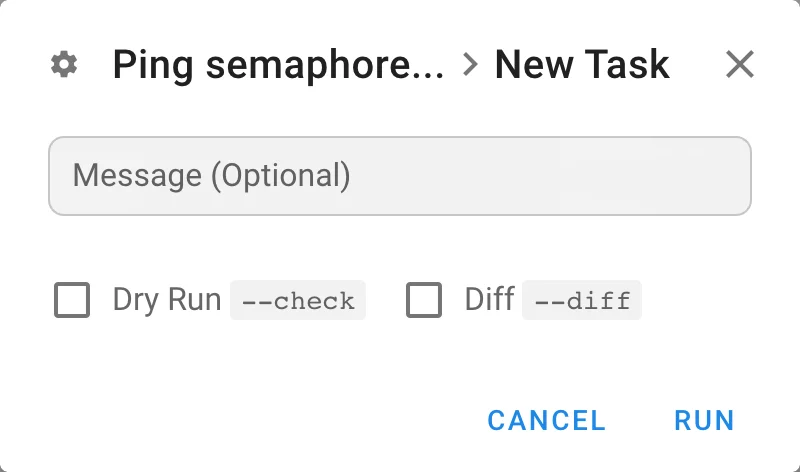
| 字段 | 显示条件 | 说明 |
|---|---|---|
| Message | 所有模板 | 可选备注,随任务保存,并显示在历史记录和告警中。 |
| Build Version | 部署模板 | 要部署的构建版本。默认选择最新的成功构建。请参阅构建与部署模板。 |
| 调查变量 | 带有调查变量的模板 | 每个变量一个输入框;必填变量必须填写。 |
Dry Run --check、Diff --diff | Ansible | 以检查模式运行 playbook,或显示文件变更。其他 Ansible 提示(Limit、Tags、Skip tags、Debug)在模板中启用后才会显示,请参阅提示。 |
| Plan、Destroy、Auto Approve、Upgrade、Reconfigure | Terraform、OpenTofu、Terragrunt | 只运行 plan,或添加 -destroy、-auto-approve、-upgrade 或 -reconfigure。请参阅 Terraform/OpenTofu。 |
| Branch、Inventory、CLI args | 任意应用 | 为本次运行覆盖模板中的值。每项覆盖都必须在模板设置中允许。 |
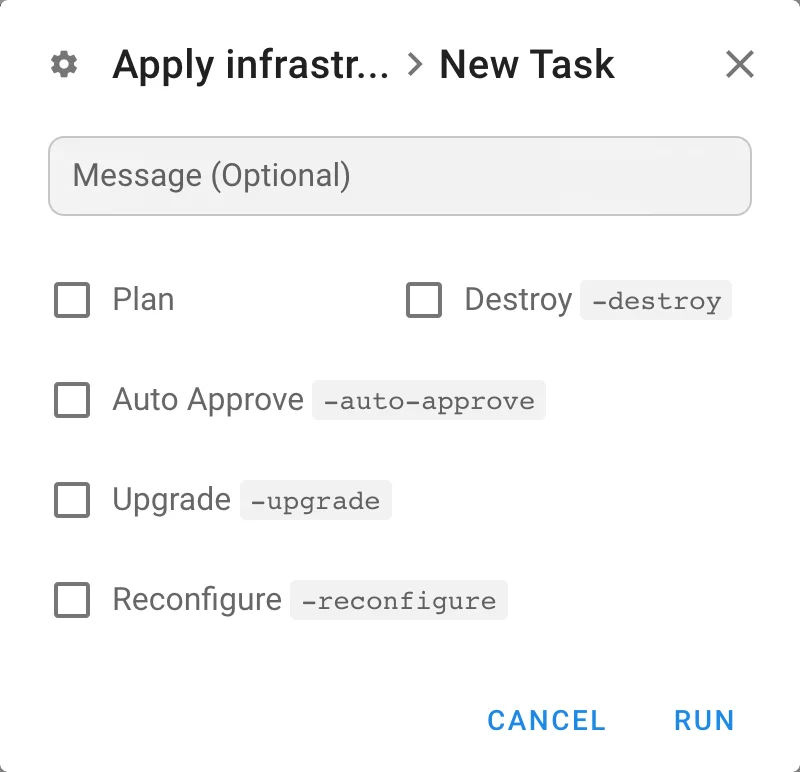
点击 Run(或 Build / Deploy)将任务放入队列。
队列与并行执行
除非模板中启用了 Allow parallel tasks,同一模板的任务会依次运行。项目还可以通过项目设置中的 Max number of parallel tasks 限制同时运行的任务总数。需要等待的任务会保持 waiting 状态,并在有空闲槽位时自动启动。
任务窗口
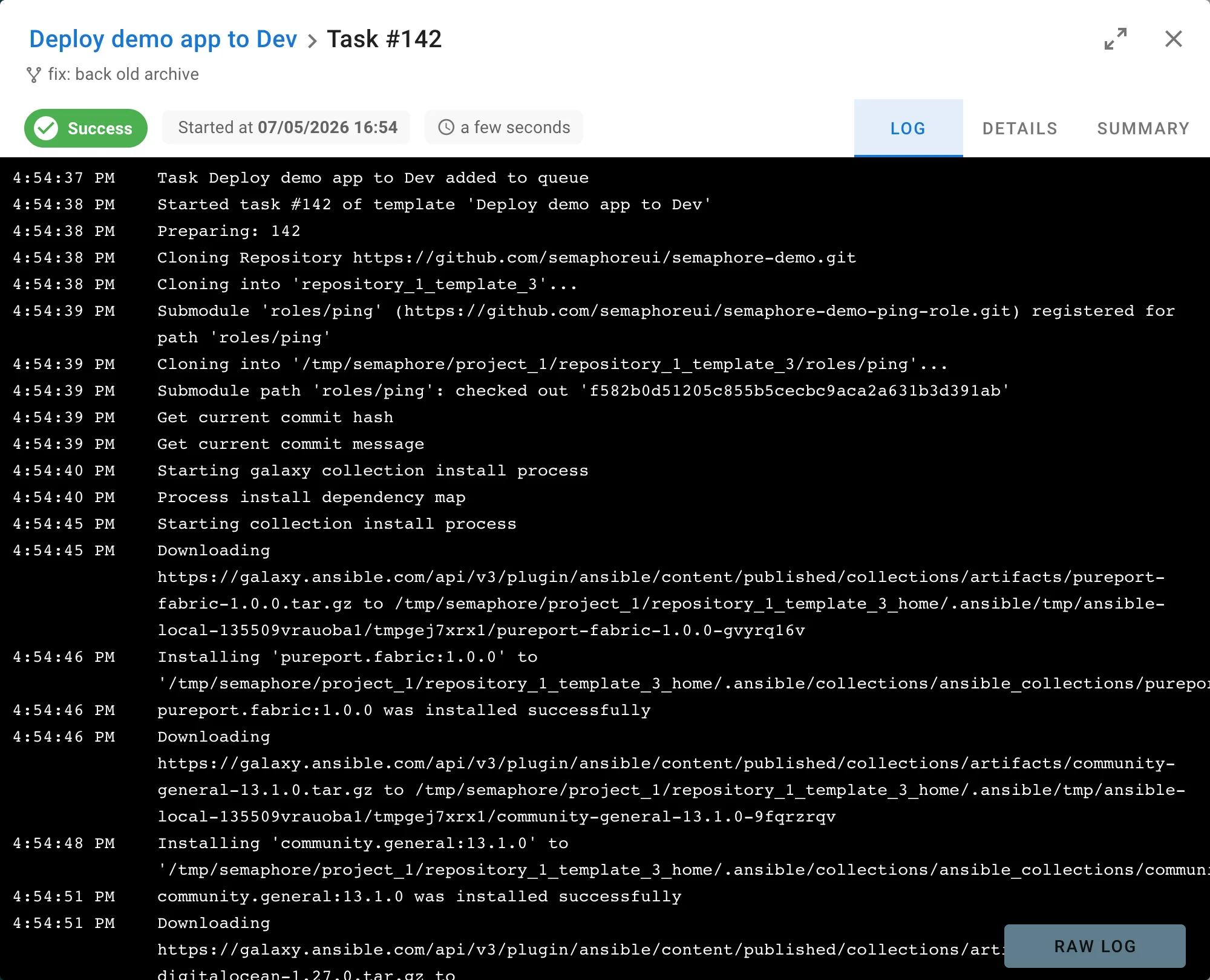
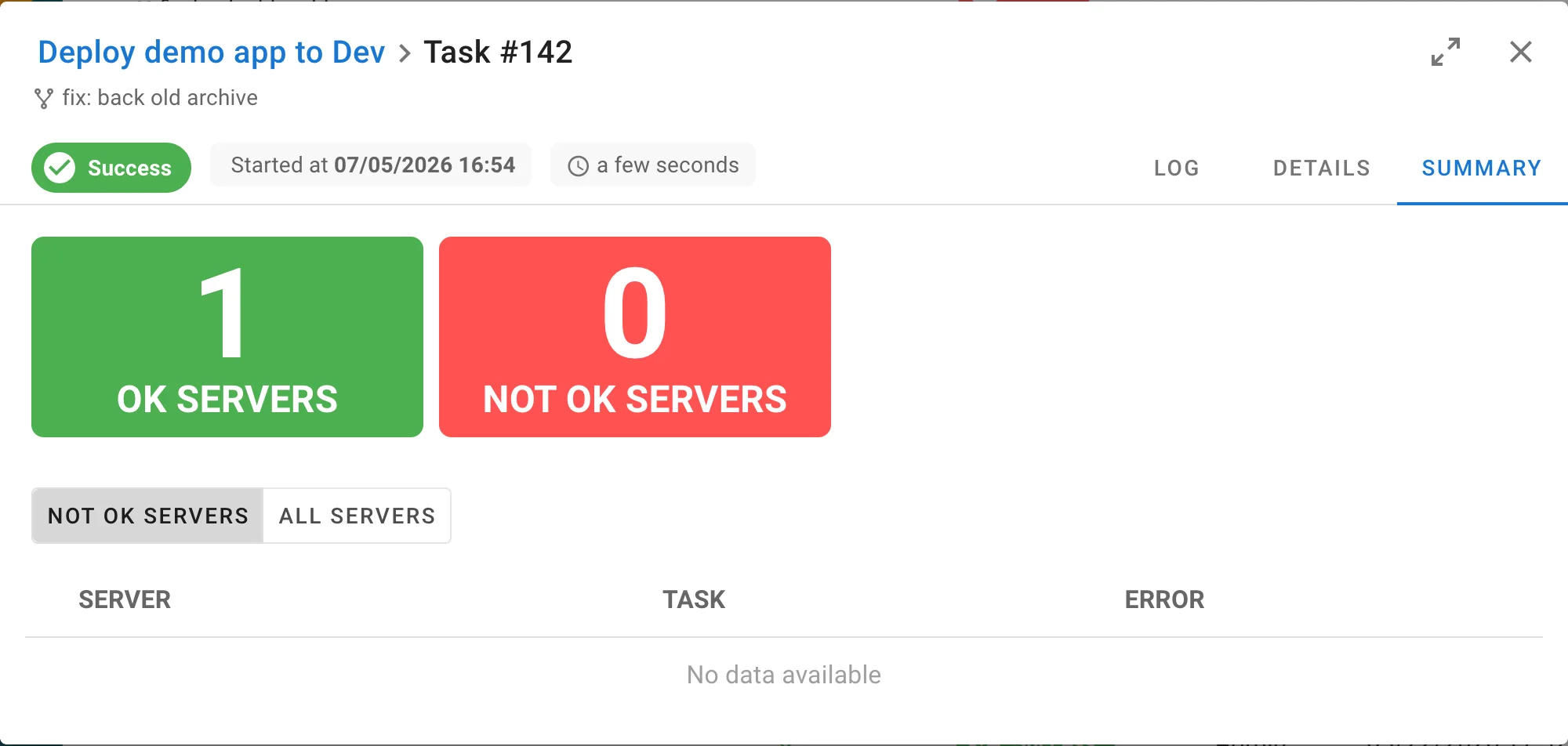
在 UI 中的任意位置点击任务都会打开任务窗口。窗口头部显示模板、任务编号、仓库修订版本的提交信息、状态徽章、任务的启动者和启动时间,以及持续时间。箭头图标可将窗口展开为全屏。
| 选项卡 | 内容 |
|---|---|
| Log | 带时间戳的任务实时输出。任务运行期间日志会持续流式传输。Raw log 在新的浏览器标签页中打开未经处理的输出。 |
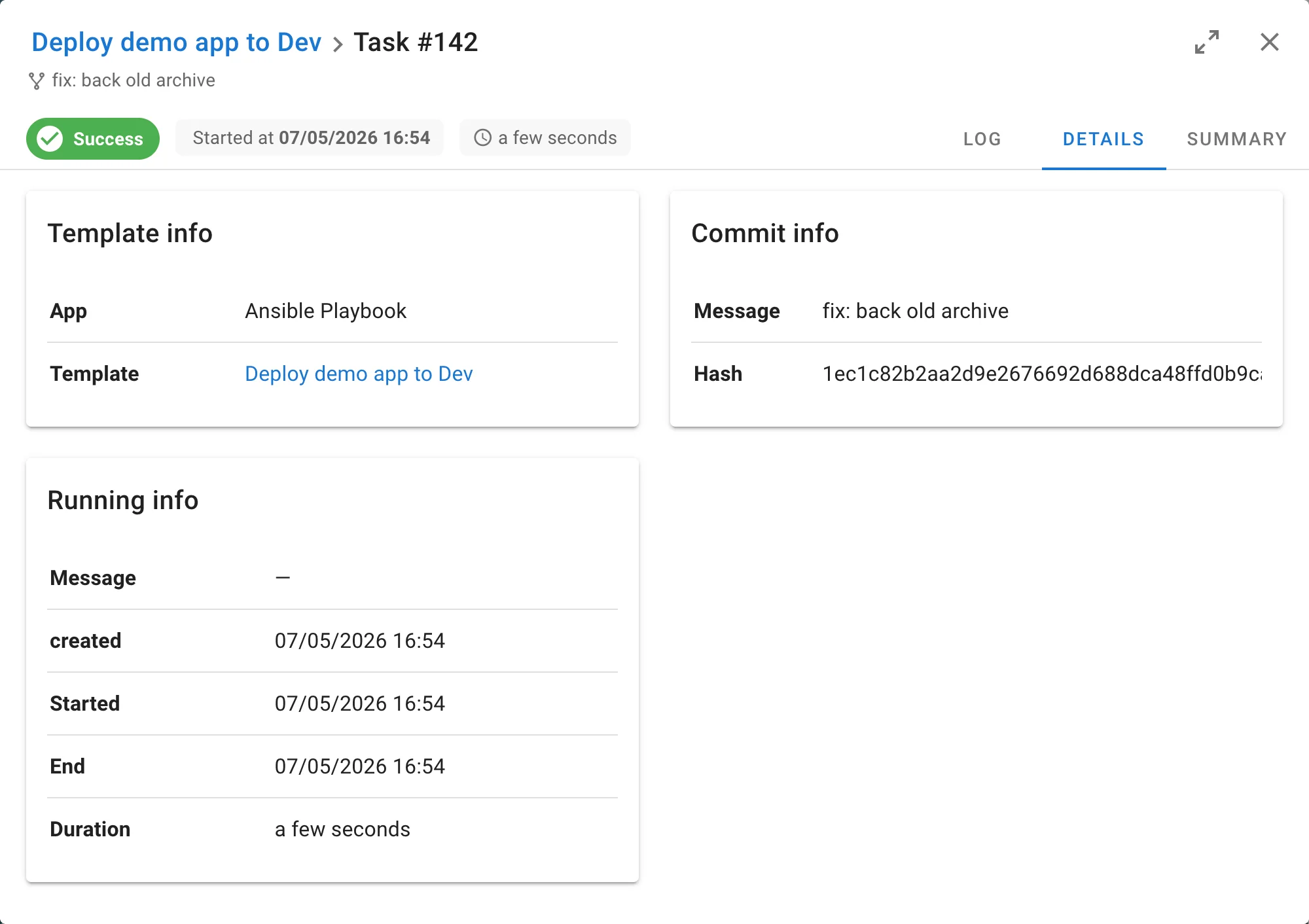
| Details | 模板信息(应用、模板)、提交信息(提交消息和哈希),以及运行信息:消息、创建时间、开始时间、结束时间、持续时间,以及(如果设置了)本次运行使用的运行器(Runner)、分支、limit 和变量。 |
| Summary(Pro) | 对于 Ansible 任务:显示多少台主机成功完成、多少台失败,并附带每台服务器上失败任务的表格。 |
任务状态
| 状态 | 含义 |
|---|---|
waiting | 任务在队列中:同一模板的另一个任务正在运行、已达到项目限制,或尚无可用的运行器。 |
starting | 运行器已接手任务,正在准备仓库和环境。 |
waiting_confirmation | 工具提出了问题并等待用户响应,例如未启用 Auto Approve 的 terraform apply,或读取输入的脚本。在任务窗口中使用 Confirm 或 Reject。 |
confirmed | 用户已确认该问题;任务继续执行。 |
rejected | 用户拒绝了该问题;任务结束。 |
running | playbook 或脚本正在执行。 |
stopping | 已请求停止,进程正在被终止。 |
stopped | 任务已被用户停止。 |
success | 以退出码 0 结束。 |
error | 以非零退出码结束,或启动失败。在 UI 中显示为 Failed。 |
停止任务
打开正在运行的任务的任务窗口,点击 Stop。Semaphore 会发送终止信号,任务在进程退出期间进入 stopping 状态。如果进程没有响应,按钮会变为 Force Stop;点击它可立即杀死进程。
要停止某个模板的所有正在运行和排队中的任务,打开模板页面并使用 Stop all。下拉菜单同时提供 Stop 和 Force stop。

重新运行任务
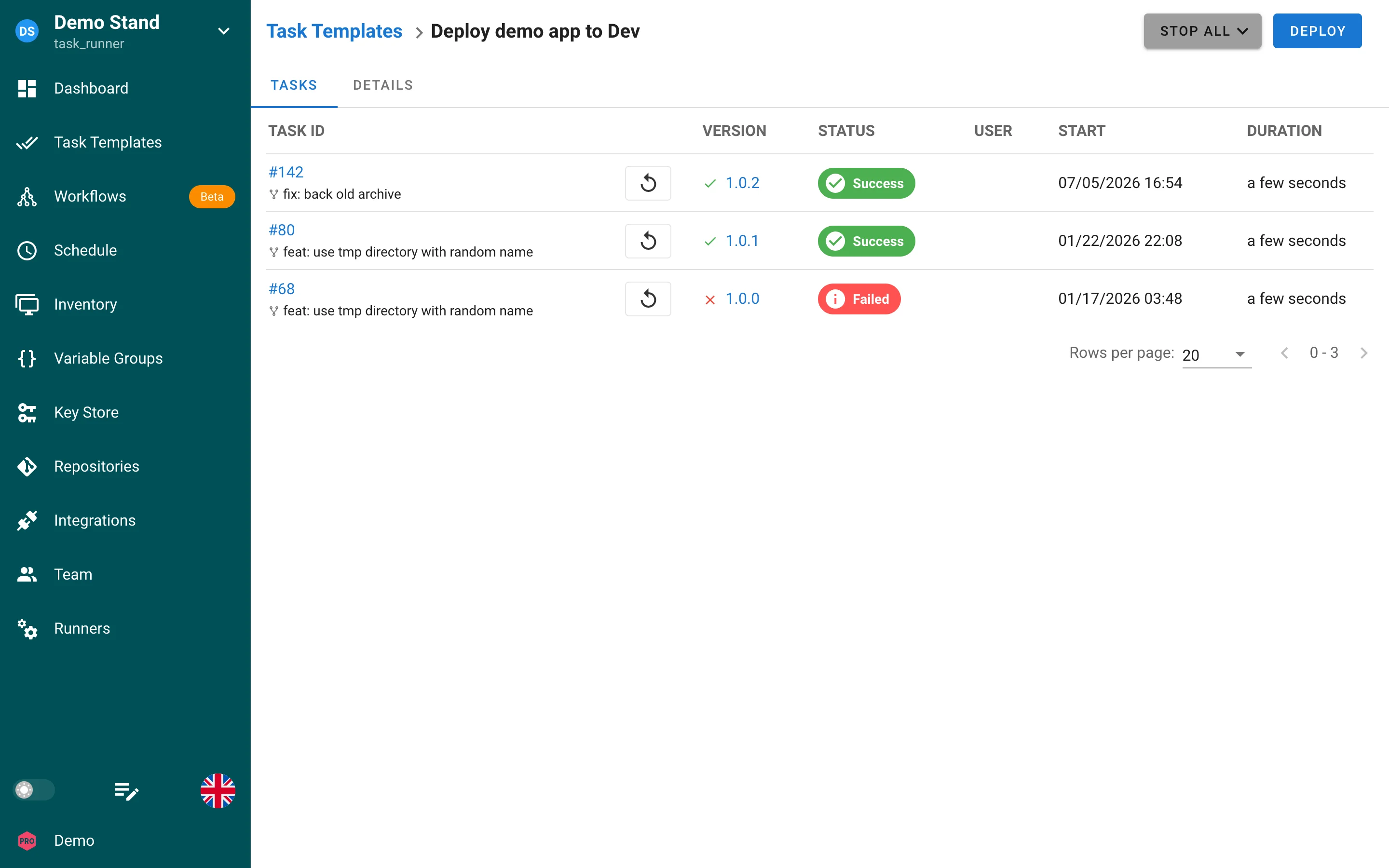
在模板的 Tasks 选项卡中,每一行都有一个 rerun 按钮。它会打开 New Task 对话框,并预先填入该任务的消息和参数。
任务的列出位置
- Dashboard → History:项目的所有任务,请参阅历史记录。
- 模板页面 → Tasks:单个模板的任务。
- 任务模板:点击左侧的箭头展开某一行,无需离开列表即可查看该模板的最新任务。
环境变量
每个任务都会收到用于在 Semaphore 中标识该任务的变量,与所用应用(Ansible、Terraform、Bash、PowerShell 或 Python)无关:
| 变量 | 值 |
|---|---|
SEMAPHORE_TASK_ID | 任务 ID |
SEMAPHORE_PROJECT_ID | 任务所属项目的 ID |
SEMAPHORE_WORKFLOW_ID | 当任务是工作流运行中的一个节点时,表示工作流 ID |
SEMAPHORE_WORKFLOW_RUN_ID | 任务所属工作流运行的 ID |
SEMAPHORE_WORKFLOW_VERSION | 任务所属工作流运行的版本(如果有) |
SEMAPHORE_WORKFLOW_URL | 工作流运行页面的链接(要求在服务器配置中设置 web_host) |
SEMAPHORE_OUTPUTS_FILE | 工作流任务写入其输出的文件路径 |
如果任务不是由工作流启动的,则不会设置工作流变量。
完整列表(包括仅为某一应用设置的变量以及 git 和 SSH 的辅助变量)见参考文档:任务环境变量。
在特定情况下还会设置其他变量:
- 对于构建和部署模板,包括
SEMAPHORE_TASK_TYPE、SEMAPHORE_TASK_INCOMING_VERSION、SEMAPHORE_TASK_TARGET_VERSION以及SEMAPHORE_TASK_DETAILS_*系列变量。 - 当模板签发 JWT 时,设置
SEMAPHORE_JWT。
Bash 示例:
echo "Task $SEMAPHORE_TASK_ID of project $SEMAPHORE_PROJECT_ID"
if [ -n "$SEMAPHORE_WORKFLOW_RUN_ID" ]; then
  echo "Started by workflow run: $SEMAPHORE_WORKFLOW_URL"
fi
日志保留
默认情况下,任务和日志会永久保留。使用 max_tasks_per_template 可以只保留每个模板的最新任务,请参阅历史记录。