Tasks
Ein Task ist eine einzelne Ausführung eines Task Template: ein Durchlauf eines Ansible-Playbooks, einer Terraform-/OpenTofu-/Terragrunt-Konfiguration oder eines Bash-, PowerShell- oder Python-Skripts. Jeder Task hat sein eigenes Log, seinen Status und seine Details, sodass Sie jederzeit sehen können, was ausgeführt wurde, wann, von wem und mit welchem Stand des Repositorys.
Einen Task starten
Sie benötigen im Projekt die Rolle Task Runner oder höher (siehe Teams). Starten Sie einen Task an einer von zwei Stellen:
- Klicken Sie unter Task Templates auf die Play-Schaltfläche in der Zeile des Task Template.
- Klicken Sie auf der Seite des Task Template auf die Schaltfläche in der oberen rechten Ecke. Ihre Bezeichnung hängt vom Typ des Task Template ab: Run, Build oder Deploy.
Beide öffnen den Dialog New Task. Sein Inhalt hängt von der Anwendung und von den im Task Template aktivierten Optionen ab.
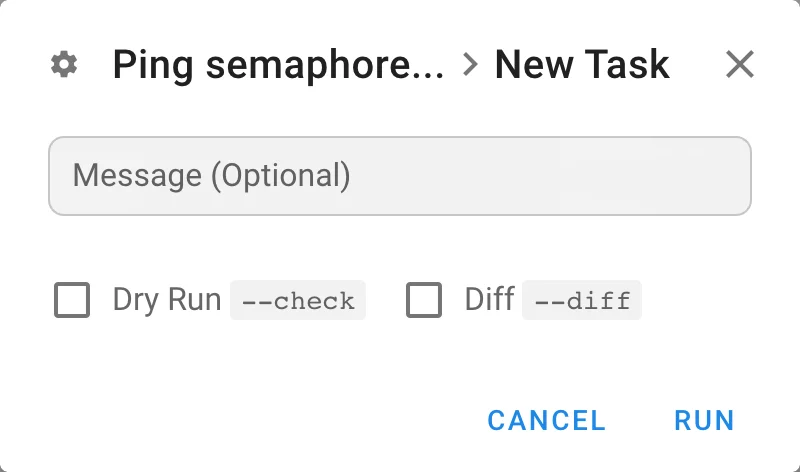
| Feld | Angezeigt für | Beschreibung |
|---|---|---|
| Message | alle Task Templates | Optionale Notiz, die beim Task gespeichert und in der History und in Benachrichtigungen angezeigt wird. |
| Build Version | Deploy-Task-Templates | Welcher Build bereitgestellt wird. Standardmäßig ist der letzte erfolgreiche Build ausgewählt. Siehe Build- und Deploy-Task-Templates. |
| Survey-Variablen | Task Templates mit Survey-Variablen | Ein Eingabefeld pro Variable; erforderliche Variablen müssen ausgefüllt werden. |
Dry Run --check, Diff --diff | Ansible | Das Playbook im Check-Modus ausführen oder Dateiänderungen anzeigen. Weitere Ansible-Prompts (Limit, Tags, Skip tags, Debug) erscheinen, wenn sie im Task Template aktiviert sind, siehe Prompts. |
| Plan, Destroy, Auto Approve, Upgrade, Reconfigure | Terraform, OpenTofu, Terragrunt | Nur plan ausführen, -destroy, -auto-approve, -upgrade oder -reconfigure hinzufügen. Siehe Terraform/OpenTofu. |
| Branch, Inventory, CLI args | jede Anwendung | Die Werte des Task Template für diesen Durchlauf überschreiben. Jede Überschreibung muss in den Einstellungen des Task Template erlaubt sein. |
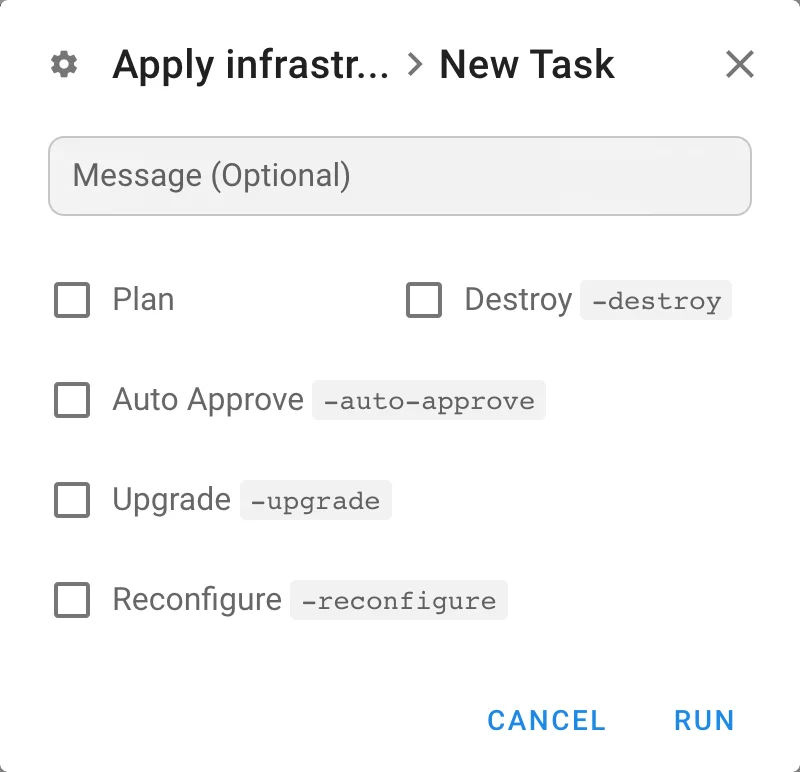
Klicken Sie auf Run (oder Build / Deploy), um den Task in die Warteschlange zu stellen.
Warteschlange und parallele Ausführung
Tasks desselben Task Template laufen nacheinander, sofern im Task Template nicht Allow parallel tasks aktiviert ist. Das Projekt kann die Gesamtzahl der laufenden Tasks außerdem mit Max number of parallel tasks in den Projekteinstellungen begrenzen. Ein Task, der warten muss, bleibt im Status waiting und startet automatisch, sobald ein Platz frei ist.
Task-Fenster
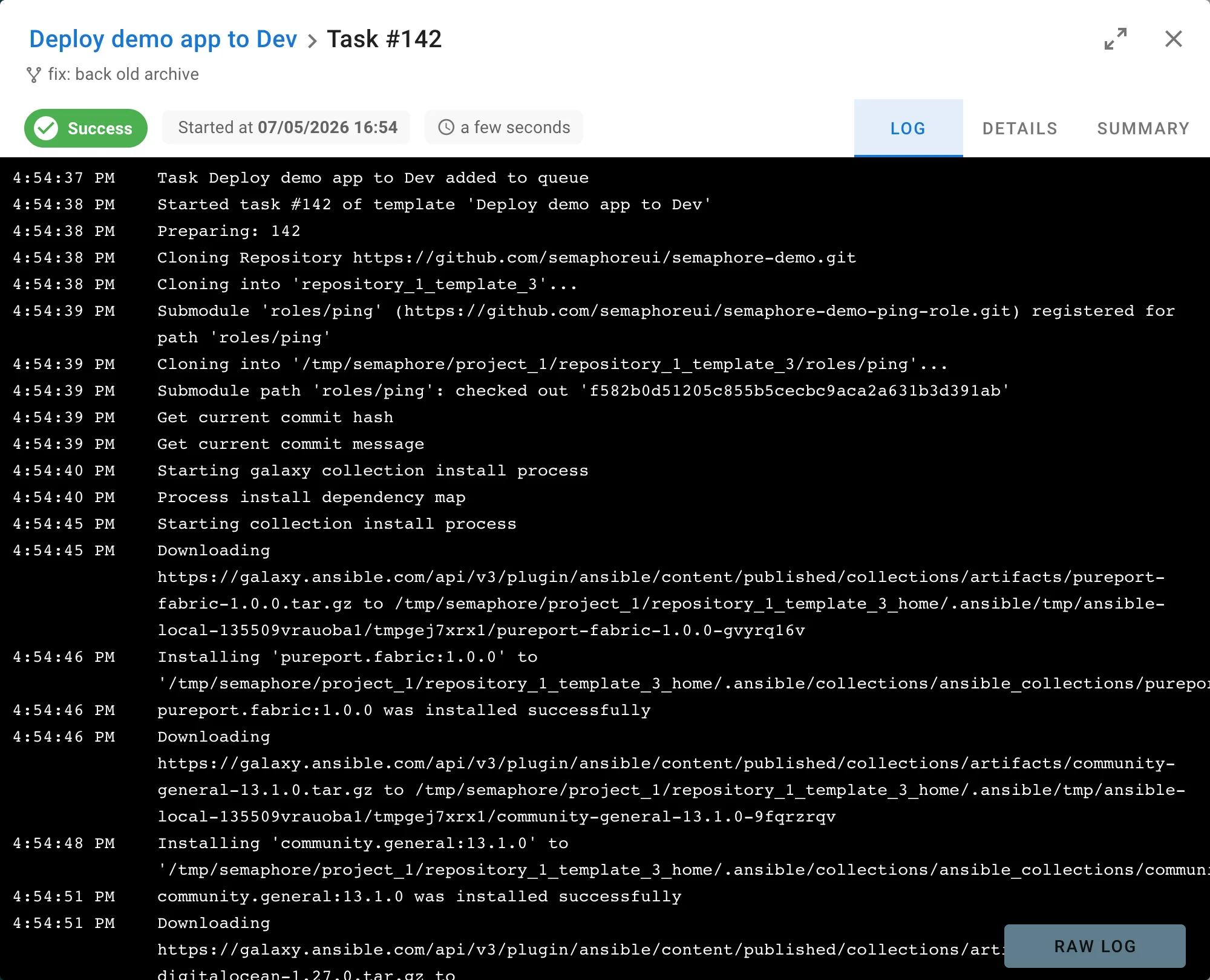
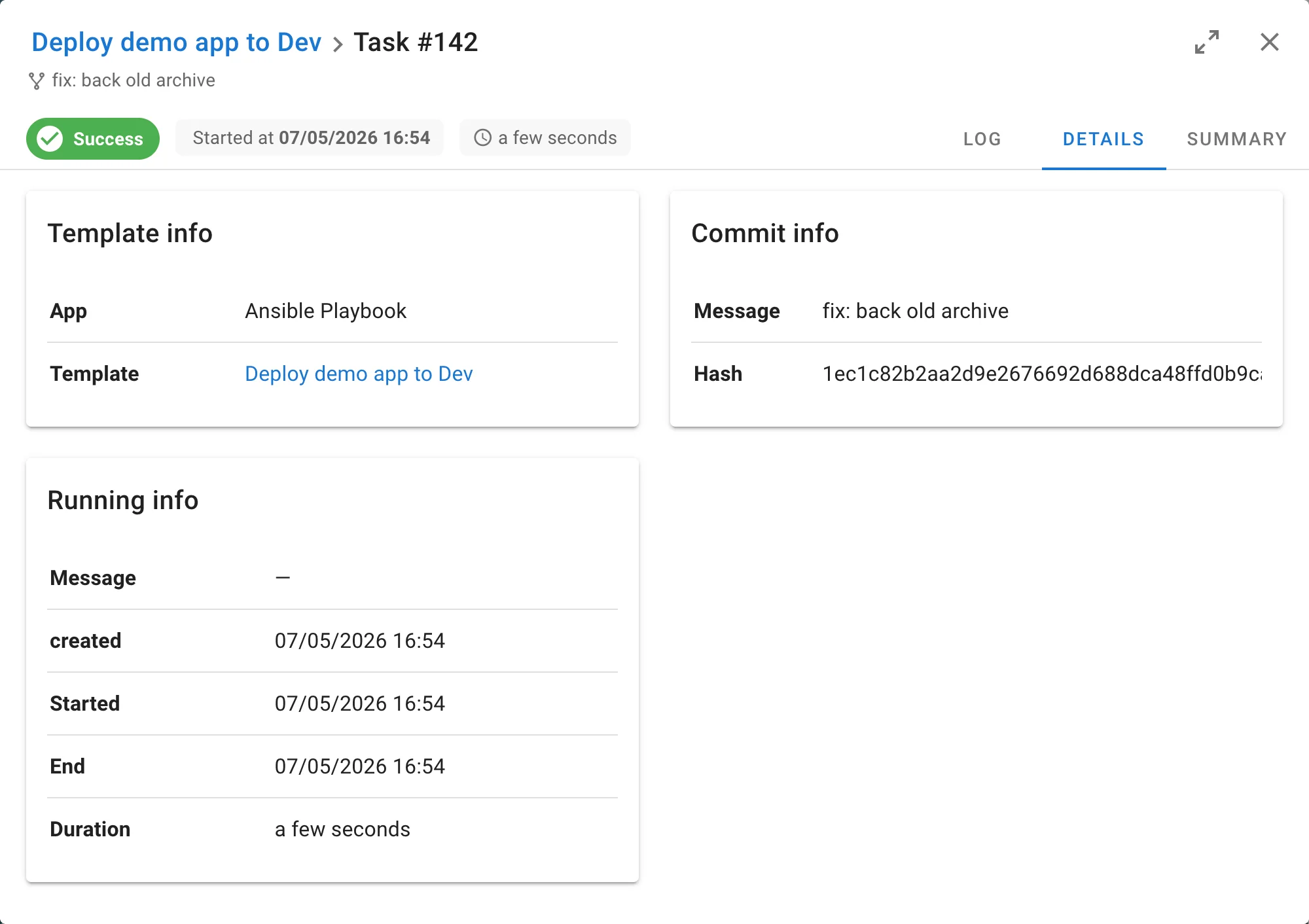
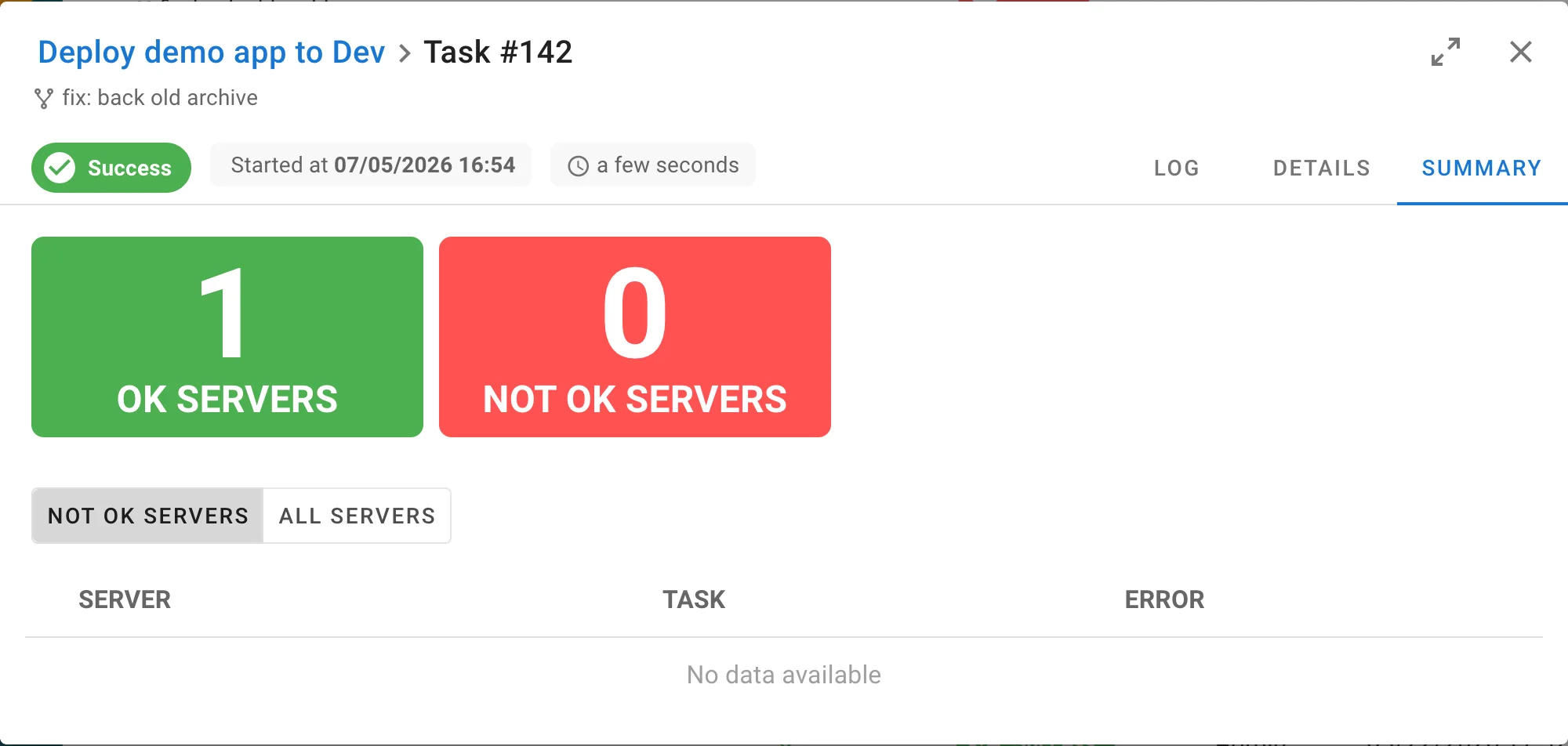
Ein Klick auf einen Task an beliebiger Stelle in der Oberfläche öffnet das Task-Fenster. Die Kopfzeile zeigt das Task Template, die Task-Nummer, die Commit-Nachricht des Repository-Stands, das Status-Badge, wer den Task gestartet hat und wann, sowie die Dauer. Das Pfeilsymbol vergrößert das Fenster auf den Vollbildmodus.
| Tab | Inhalt |
|---|---|
| Log | Live-Ausgabe des Tasks mit Zeitstempeln. Das Log wird gestreamt, während der Task läuft. Raw log öffnet die unverarbeitete Ausgabe in einem neuen Browser-Tab. |
| Details | Informationen zum Task Template (Anwendung, Task Template), Commit-Informationen (Nachricht und Hash) und Ausführungsinformationen: Nachricht, Erstellungs-, Start- und Endzeit, Dauer und, falls gesetzt, der Runner, der Branch, das Limit und die für den Durchlauf verwendeten Variablen. |
| Summary (Pro) | Bei Ansible-Tasks: wie viele Hosts erfolgreich abgeschlossen haben und wie viele fehlgeschlagen sind, mit einer Tabelle der fehlgeschlagenen Tasks pro Server. |
Task-Status
| Status | Bedeutung |
|---|---|
waiting | Der Task ist in der Warteschlange: ein anderer Task desselben Task Template läuft, das Projektlimit ist erreicht oder es ist noch kein Runner verfügbar. |
starting | Ein Runner hat den Task übernommen und bereitet das Repository und die Umgebung vor. |
waiting_confirmation | Das Werkzeug hat eine Frage gestellt und wartet auf einen Benutzer, zum Beispiel terraform apply ohne Auto Approve oder ein Skript, das Eingaben liest. Verwenden Sie Confirm oder Reject im Task-Fenster. |
confirmed | Ein Benutzer hat die Frage bestätigt; der Task wird fortgesetzt. |
rejected | Ein Benutzer hat die Frage abgelehnt; der Task endet. |
running | Das Playbook oder Skript wird ausgeführt. |
stopping | Ein Stopp wurde angefordert und der Prozess wird beendet. |
stopped | Der Task wurde von einem Benutzer gestoppt. |
success | Mit Exit-Code 0 beendet. |
error | Mit einem Exit-Code ungleich null beendet oder nicht gestartet. Wird in der Oberfläche als Failed angezeigt. |
Tasks stoppen
Öffnen Sie das Task-Fenster eines laufenden Tasks und klicken Sie auf Stop. Semaphore sendet ein Beendigungssignal und der Task geht in den Status stopping, während der Prozess beendet wird. Reagiert der Prozess nicht, ändert sich die Schaltfläche zu Force Stop; klicken Sie darauf, um den Prozess sofort abzubrechen.
Um alle laufenden und wartenden Tasks eines Task Template zu stoppen, öffnen Sie die Seite des Task Template und verwenden Sie Stop all. Das Dropdown bietet sowohl Stop als auch Force stop.

Einen Task erneut ausführen
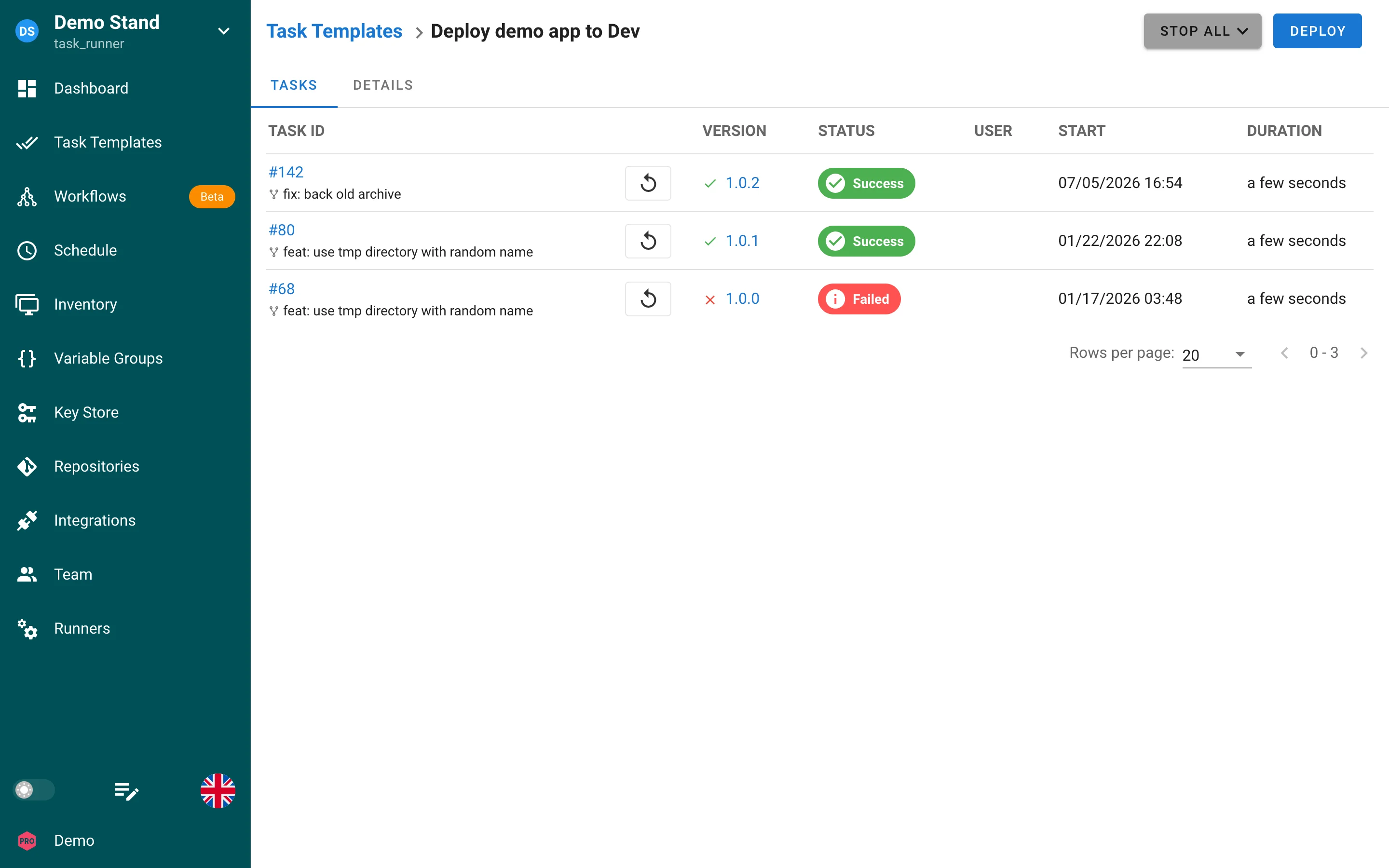
Im Tab Tasks eines Task Template hat jede Zeile eine Rerun-Schaltfläche. Sie öffnet den Dialog New Task mit der Nachricht und den Parametern dieses Tasks.
Wo Tasks aufgelistet werden
- Dashboard → History: alle Tasks des Projekts, siehe History.
- Seite des Task Template → Tasks: Tasks eines einzelnen Task Template.
- Task Templates: Klappen Sie eine Zeile mit dem Pfeil links auf, um die neuesten Tasks des Task Template zu sehen, ohne die Liste zu verlassen.
Umgebungsvariablen
Jeder Task erhält unabhängig von der verwendeten Anwendung (Ansible, Terraform, Bash, PowerShell oder Python) Variablen, die ihn in Semaphore identifizieren:
| Variable | Wert |
|---|---|
SEMAPHORE_TASK_ID | ID des Tasks |
SEMAPHORE_PROJECT_ID | ID des Projekts, zu dem der Task gehört |
SEMAPHORE_WORKFLOW_ID | ID des Workflows, wenn der Task ein Knoten eines Workflow-Laufs ist |
SEMAPHORE_WORKFLOW_RUN_ID | ID des Workflow-Laufs, zu dem der Task gehört |
SEMAPHORE_WORKFLOW_VERSION | Version des Workflow-Laufs, zu dem der Task gehört, falls der Lauf eine hat |
SEMAPHORE_WORKFLOW_URL | Link zur Seite des Workflow-Laufs (erfordert web_host in der Serverkonfiguration) |
SEMAPHORE_OUTPUTS_FILE | Pfad der Datei, in die ein Workflow-Task seine Outputs schreibt |
Die Workflow-Variablen sind nicht gesetzt, wenn der Task nicht durch einen Workflow gestartet wurde.
Die vollständige Liste, einschließlich der nur für eine App gesetzten Variablen und der Hilfsvariablen für git und SSH, steht in der Referenz: Umgebungsvariablen von Tasks.
Weitere Variablen werden in bestimmten Fällen gesetzt:
SEMAPHORE_TASK_TYPE,SEMAPHORE_TASK_INCOMING_VERSION,SEMAPHORE_TASK_TARGET_VERSIONund die Variablen der GruppeSEMAPHORE_TASK_DETAILS_*für Build- und Deploy-Task-Templates.SEMAPHORE_JWT, wenn das Template ein JWT ausstellt.
Beispiel für Bash:
echo "Task $SEMAPHORE_TASK_ID of project $SEMAPHORE_PROJECT_ID"
if [ -n "$SEMAPHORE_WORKFLOW_RUN_ID" ]; then
  echo "Started by workflow run: $SEMAPHORE_WORKFLOW_URL"
fi
Aufbewahrung von Logs
Tasks und Logs werden standardmäßig dauerhaft aufbewahrt. Verwenden Sie max_tasks_per_template, um nur die neuesten Tasks jedes Task Template zu behalten, siehe History.