Workflows Pro
Mit Workflows können Sie mehrere Task Templates zu einem gerichteten Graphen (DAG) mit Verzweigungen, Freigaben und zeitgesteuerten Pausen verketten. Ein Workflow-Durchlauf läuft automatisch weiter, sobald ein Schritt abgeschlossen ist — Sie entwerfen den Graphen einmal im visuellen Editor und starten Durchläufe dann über die Seite Workflows.
Workflows sind eine Funktion von Semaphore Pro. Der Menüpunkt Workflows erscheint nur, wenn Ihr Abonnement sie umfasst.
Überblick
Ein Workflow besteht aus:
- Nodes — Schritte im Graphen (ein Task Template ausführen, auf eine Freigabe warten, für eine Verzögerung pausieren oder mit einer Notiz versehen).
- Edges — Verbindungen zwischen Nodes, jede mit einer Bedingung versehen, die festlegt, wann der nachfolgende Node startet.
Wenn Sie einen Workflow starten, erstellt Semaphore einen Workflow-Durchlauf. Der Server steuert den Fortschritt: sobald Tasks abgeschlossen sind, Freigaben erteilt wurden oder Verzögerungen ablaufen, werden die nachfolgenden Nodes entsprechend den Bedingungen der Edges gestartet.
Einen Workflow erstellen
- Öffnen Sie Ihr Projekt und gehen Sie zu Workflows.
- Klicken Sie auf New Workflow.
- Im grafischen Editor:
- Ziehen Sie Nodes aus der Palette auf die Arbeitsfläche.
- Verbinden Sie Nodes, indem Sie vom Ausgangspunkt eines Nodes zu einem anderen ziehen.
- Klicken Sie auf einen Node oder eine Edge, um die Eigenschaften im Seitenbereich zu bearbeiten.
- Legen Sie einen Namen fest (und optional eine Startversion für die Versionierung der Durchläufe).
- Beheben Sie alle im Bereich Problems aufgeführten Probleme und klicken Sie dann auf Save.
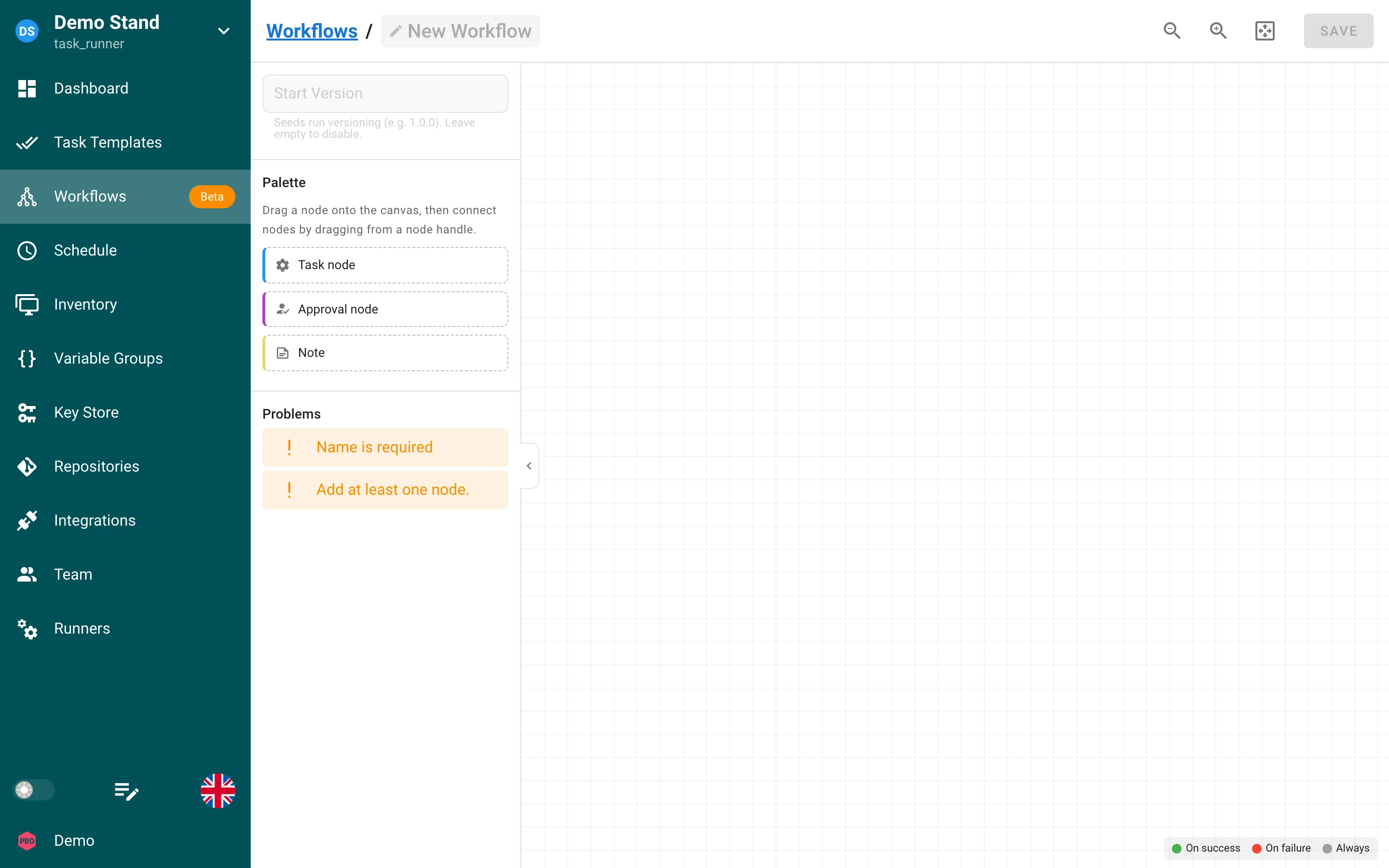
Der Editor validiert den Graphen vor dem Speichern. Ein gültiger Workflow muss mindestens einen Node haben, genau einen Start-Node (ohne eingehende Edges), keine Zyklen und eine vollständige Konfiguration auf jedem ausführbaren Node.
Arten von Nodes
| Art | Zweck |
|---|---|
| Task | Führt ein Task Template aus. Sie können die Parameter des Task Template (Inventory, Environment, Ansible-Limit, zusätzliche CLI-Argumente) pro Node über task params überschreiben. |
| Approval | Hält den Durchlauf an, bis ein Benutzer mit entsprechender Berechtigung freigibt oder ablehnt. Optional können Sie ein Timeout (in Sekunden) und eine Freigabemeldung festlegen. |
| Delay | Wartet eine konfigurierte Anzahl von Sekunden, bevor es mit den nachfolgenden Nodes weitergeht. Nützlich für Abkühlphasen, Wartungsfenster oder um abhängige Schritte zeitlich zu entzerren. |
| Note | Freie Anmerkung auf der Arbeitsfläche. Note-Nodes werden nicht ausgeführt und nicht über Edges verbunden — sie dienen ausschließlich der Dokumentation. |
Zusammenführung
Nodes mit mehreren eingehenden Edges können verlangen, dass alle vorgelagerten Nodes abgeschlossen sind (Standard) oder nur einer von ihnen. Legen Sie Convergence im Eigenschaftsbereich des Nodes fest.
Delay-Nodes
Ein Delay-Node hält den Workflow-Durchlauf für die konfigurierte Dauer an (mindestens 1 Sekunde). Während des Wartens:
- Der Durchlauf bleibt im Status running.
- Die Durchlaufansicht zeigt einen laufenden Countdown auf dem Delay-Node.
- Über Edges verbundene nachfolgende Nodes werden erst gestartet, wenn die Verzögerung abgelaufen ist.
Wird der Workflow-Durchlauf während einer aktiven Verzögerung gestoppt, wird die Verzögerung abgebrochen und der Durchlauf endet im Status stopped.
Approval-Nodes
Wenn der Durchlauf einen Approval-Node erreicht, wechselt der Status zu approval, bis jemand freigibt oder ablehnt. In der Durchlaufansicht erscheinen die Schaltflächen zum Freigeben und Ablehnen. Abgelehnte Freigaben lassen den Durchlauf entsprechend den Bedingungen der verbundenen Edges fehlschlagen.
Bedingungen von Edges
Jede Edge hat eine Bedingung, die festlegt, wann der nachfolgende Node bereit wird:
| Bedingung | Der nachfolgende Node startet, wenn der vorgelagerte Node… |
|---|---|
| On success | Erfolgreich abschließt (Standard). |
| On failure | Mit einem Fehler abschließt. |
| Always | In einem beliebigen Endzustand abschließt (Erfolg oder Fehler). |
Verwenden Sie On failure-Zweige für ausgleichende Aktionen oder Benachrichtigungen. Verwenden Sie Always, wenn der nächste Schritt unabhängig vom Ergebnis laufen soll.
Ausführen und überwachen
- Run workflow — startet einen neuen Durchlauf aus der Liste der Workflows.
- Durchlaufansicht — Vollbildgraph mit Live-Status auf jedem Node (running, success, failed, approval, Countdown der Verzögerung).
- Stop — solange ein Durchlauf
runningoderapprovalist, können Benutzer mitrun_project_tasksihn stoppen. Alle aktiven Tasks werden gestoppt, ausstehende Freigaben werden abgelehnt und der Durchlauf wird als stopped markiert.
Status von Durchläufen: running, approval, success, failed, stopped.
Versionierung von Durchläufen
Legen Sie Start version für den Workflow fest (zum Beispiel 1.0.0), um
Versionsbezeichnungen für jeden Durchlauf zu aktivieren. Semaphore erhöht die Version bei
jedem weiteren Durchlauf, ähnlich wie bei Build-Task-Templates.
Outputs und Inputs
Ein Task-Node kann strukturierte Daten an die nachfolgenden Nodes weitergeben. Der Task erzeugt Outputs: ein JSON-Objekt mit benannten Werten, das bei erfolgreichem Abschluss zusammen mit dem Task gespeichert wird. Eine Verbindung zum nächsten Task-Node liefert Inputs: Sie befüllt die Survey-Variablen des Task Template dieses Nodes aus den Outputs des vorherigen Nodes. Es werden keine Dateien übergeben, nur Werte.
Outputs erzeugen
Jeder von einem Workflow-Durchlauf gestartete Task erhält die Umgebungsvariable
SEMAPHORE_OUTPUTS_FILE: den Pfad einer leeren Datei, die nur für diesen Task angelegt wird.
Was der Task dort als JSON-Objekt hineinschreibt, wird zu seinen Outputs.
| App | Wie Outputs erzeugt werden |
|---|---|
| Ansible | ansible.builtin.set_stats mit per_host: false (Standard). Das mitgelieferte Callback-Plugin semaphore_outputs schreibt die aggregierten Statistiken des Durchlaufs in die Datei; Statistiken pro Host sind keine Outputs. |
| Terraform, OpenTofu, Terragrunt | Werden nach einem erfolgreichen Durchlauf automatisch aus output -json übernommen. Ein Wert, den der Task selbst in die Datei geschrieben hat, hat Vorrang vor einem übernommenen Output mit demselben Namen. |
| Bash, Python, PowerShell, Pulumi | Das Skript schreibt die Datei. |
# Bash: die Outputs-Datei schreiben
cat > "$SEMAPHORE_OUTPUTS_FILE" <<EOF
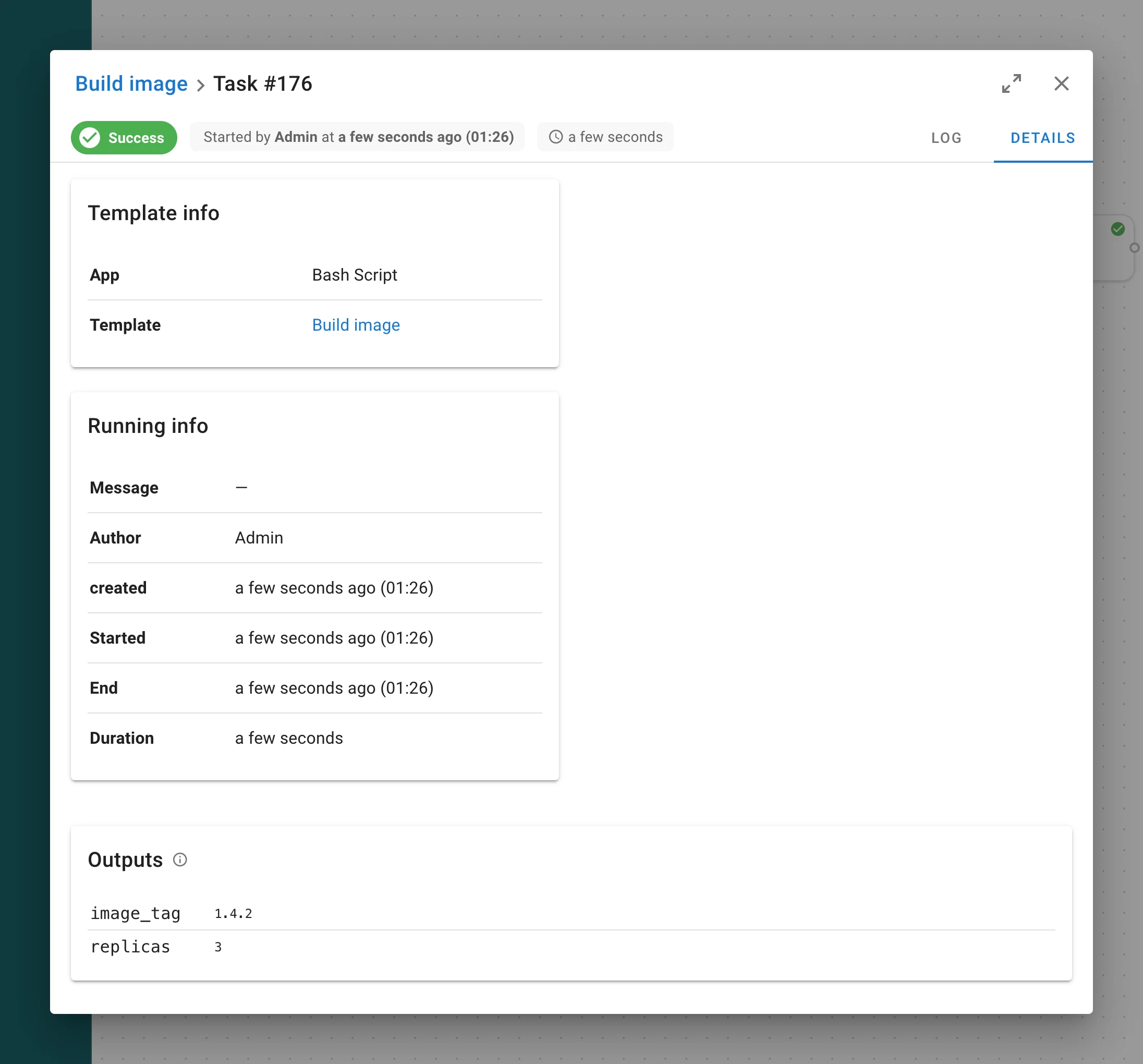
{"image_tag": "1.4.2", "replicas": 3, "subnet_ids": ["subnet-1", "subnet-2"]}
EOF
# Ansible: set_stats wird zu Outputs
- name: Publish the image tag for the next nodes
  ansible.builtin.set_stats:
    data:
      image_tag: "{{ built_tag }}"
Regeln:
- Outputs werden nur gelesen, wenn der Task erfolgreich ist. Ein fehlgeschlagener oder gestoppter Task hat keine, daher erhält ein On failure-Zweig nichts von dem Node, der fehlgeschlagen ist.
- Namen von Outputs entsprechen
^[A-Za-z_][A-Za-z0-9_-]*$. Ein Wert kann ein beliebiger JSON-Wert sein: String, Zahl, Boolean, Liste oder Objekt. - Grenzen: Die Datei ist höchstens 256 KB groß, mit höchstens 100 Outputs von je höchstens 32 KB.
- Eine fehlende oder leere Datei bedeutet „keine Outputs“. Eine Datei, die kein JSON-Objekt ist, einen ungültigen Namen verwendet oder eine Grenze überschreitet, lässt den Task fehlschlagen, mit dem Grund im Log.
- Terraform-Outputs, die nicht gespeichert werden können — als
sensitivemarkiert, zu groß, mit ungültigem Namen oder über den Grenzen —, werden übersprungen und im Task-Log sowie im Bereich Outputs des Tasks als Not captured aufgeführt. Sie lassen den Task nie fehlschlagen.
Inputs liefern
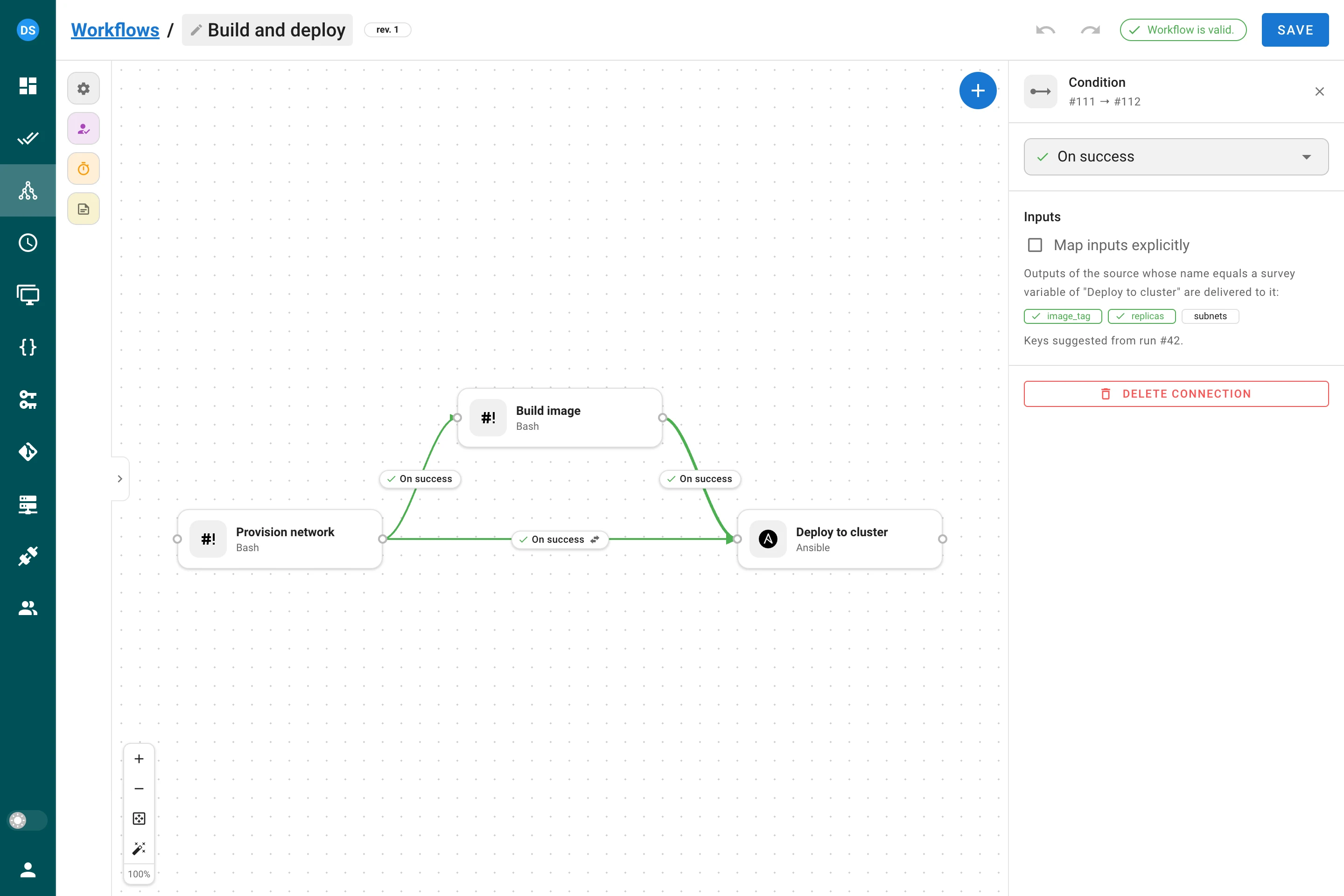
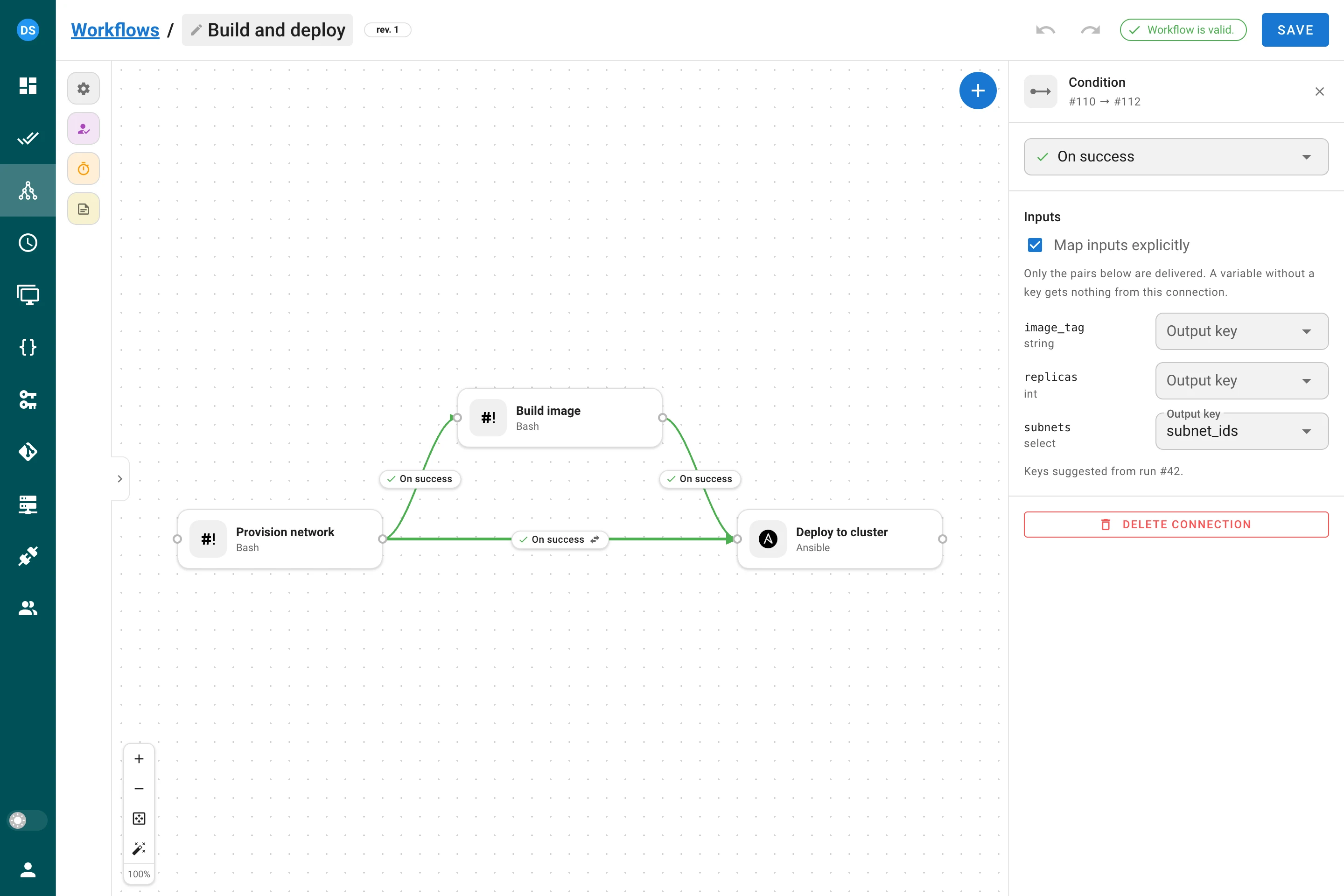
Klicken Sie auf eine Verbindung, die in einem Task-Node endet: Ihr Seitenbereich enthält einen Abschnitt Inputs.
- Nach Name (Standard). Jeder Output des Quell-Nodes, dessen Name einer Survey-Variable des Ziel-Templates entspricht, befüllt diese Variable. Outputs ohne passende Variable werden ignoriert; ein Terraform-Output mit Bindestrich ist nie ein gültiger Variablenname und wird daher nicht geliefert.
- Map inputs explicitly. Aktivieren Sie das Kontrollkästchen, um nur die von Ihnen aufgeführten Paare zu liefern: eine Survey-Variable des Ziel-Templates und den Output-Schlüssel, der sie befüllt. Eine leere Liste liefert nichts. Sobald der Workflow einen abgeschlossenen Durchlauf hat, schlägt der Bereich die Schlüssel vor, die dieser Durchlauf erzeugt hat, und markiert einen Schlüssel, der nicht übernommen wurde.
Eine Variable, die von keiner Verbindung befüllt wird, fällt auf den am Node festgelegten Wert zurück, danach auf den Standardwert der Variable. Eine erforderliche Variable ohne Wert lässt den Task des Nodes vor dem Start fehlschlagen, mit einer Log-Zeile, die die Variable nennt; der Durchlauf folgt dann seinen On failure-Edges.
Werte werden in den Typ der Variable umgewandelt: Eine int-Variable nimmt eine Zahl oder einen
String aus Ziffern an, eine enum- oder select-Variable nur ihre eigenen Optionen, eine
string- oder text-Variable alles (ein Objekt oder eine Liste kommt als kompaktes JSON an).
Ein Wert, der nicht passt, wird ignoriert, mit dem Grund im Task-Log, und der Fallback greift.
Approval- und Delay-Nodes reichen Outputs durch: task → approval → task liefert weiterhin
Daten, und es gilt der Modus der letzten Verbindung.
Mehrere Verbindungen zu einem Node. Jede Verbindung, deren Quelle erfolgreich war, trägt bei. Wenn zwei davon dieselbe Variable befüllen, hat eine explizite Zuordnung Vorrang vor einer Lieferung nach Name; zwischen zwei gleicher Art gewinnt die zuerst erstellte Verbindung, sodass ein Durchlauf jedes Mal dasselbe Ergebnis liefert. Das Task-Log nennt die gewinnende Verbindung.
Wo sie angezeigt werden
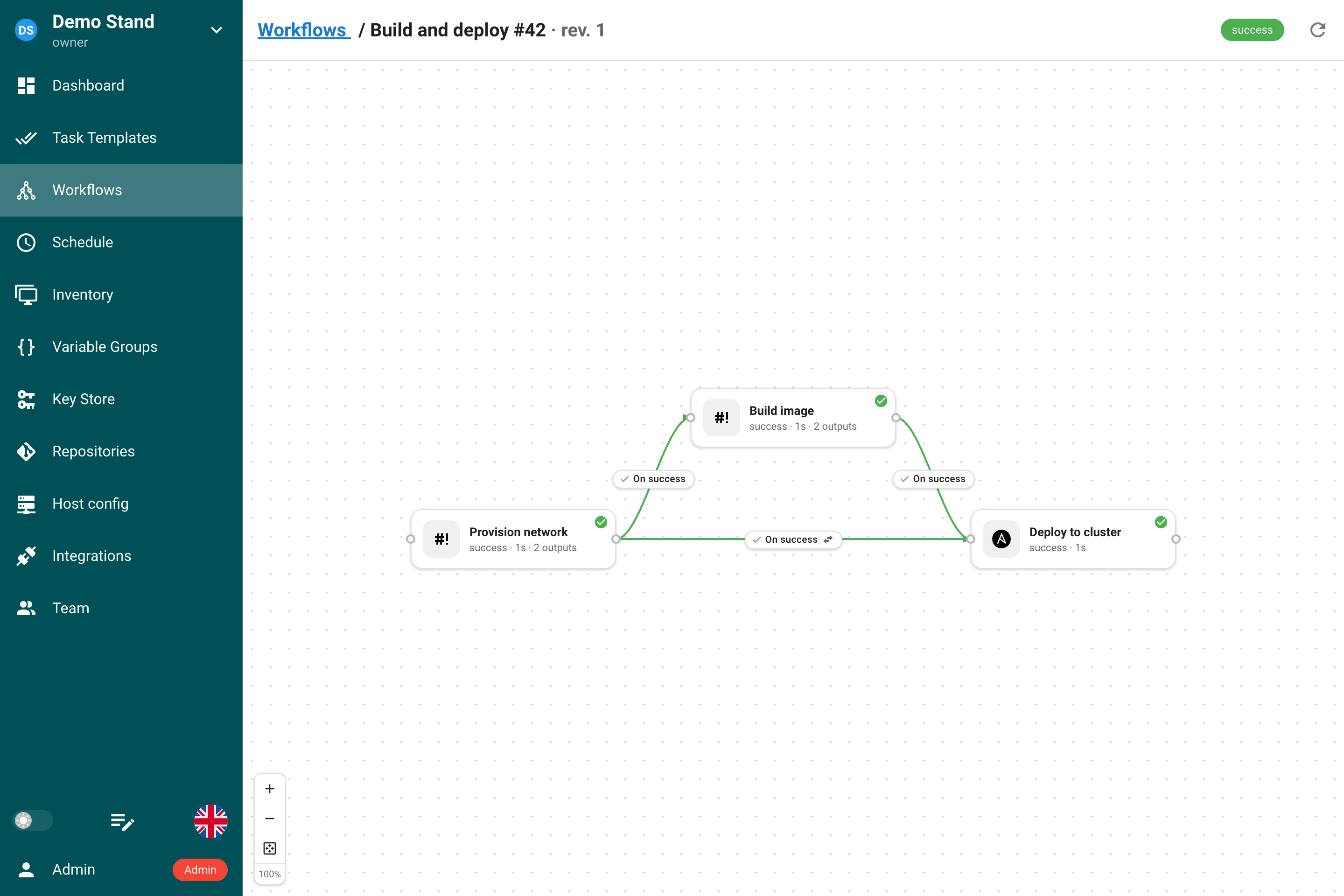
- Die Durchlaufansicht zeigt auf jedem Node, der Outputs erzeugt hat, ein Badge N outputs.
- Der Task-Dialog enthält eine Tabelle Outputs mit den Werten und der Liste Not captured.
- Das Log eines Tasks, der über eine Verbindung befüllt wird, beginnt mit einer Zeile pro
Variable, etwa
Input "image_tag" <- output "image_tag" of node 3 (task #41), sodass die Herkunft jedes Werts eine Zeile über dem Wert selbst steht.
Einschränkungen
- Outputs werden im Klartext gespeichert und allen angezeigt, die den Task sehen können.
Übergeben Sie keine Secrets über Outputs. Eine Survey-Variable vom Typ
secretkann nicht durch eine Verbindung befüllt werden. - Outputs sind Werte, niemals Code: Ansible erhält sie als literale Strings, und ein Jinja2-Ausdruck in einem Wert wird nicht ausgewertet.
- Tasks auf Remote-Runnern erzeugen und empfangen Outputs wie Tasks auf dem Server. Tasks, die vom Docker- oder Kubernetes-Executor eines Runners ausgeführt werden, erzeugen noch keine Outputs; ihr Log weist darauf hin.
Umgebungsvariablen
Eine von einem Workflow gestartete Aufgabe erhält zusätzlich zu den Variablen jeder Aufgabe:
| Variable | Wert |
|---|---|
SEMAPHORE_WORKFLOW_ID | ID des Workflows |
SEMAPHORE_WORKFLOW_RUN_ID | ID des aktuellen Durchlaufs |
SEMAPHORE_WORKFLOW_VERSION | Version des aktuellen Durchlaufs, falls vorhanden |
SEMAPHORE_WORKFLOW_URL | Link zur Seite des Durchlaufs, z. B. https://semaphore.example.com/project/1/workflows/7/runs/42 (erfordert web_host in der Serverkonfiguration) |
SEMAPHORE_OUTPUTS_FILE | Pfad der Datei, in die der Task seine Outputs schreibt |
Diese Variablen werden für alle Anwendungen gesetzt, einschließlich Ansible und Terraform, und stehen auch Tasks auf Remote-Runnern zur Verfügung.
Berechtigungen
- Das Verwalten von Workflows (erstellen, bearbeiten, löschen) erfordert Berechtigungen zur Verwaltung von Projektressourcen.
- Das Ausführen von Workflows erfordert
run_project_tasks. - Das Erteilen von Freigaben erfordert entsprechenden Projektzugriff (dieselben Benutzer, die Tasks im Projekt ausführen können).
API
Workflow-Templates und -Durchläufe sind unter
/api/project/{project_id}/workflows verfügbar. Die Schemas für Anfragen und Antworten
finden Sie in der API-Dokumentation, einschließlich der Felder von
delay-Nodes (delay_seconds), input_mode und input_mappings an Edges, des
artifacts-Dokuments jedes Tasks in den Details des Durchlaufs (GET …/runs/{run_id}) und des
Stop-Endpunkts (POST …/runs/{run_id}/stop).