Erste Schritte
Semaphore UI bietet eine Weboberfläche und eine API für wiederholbare Automatisierung mit Ansible, Terraform/OpenTofu, Bash, PowerShell und Python. Es verbindet Automatisierung aus Git mit Zugangsdaten, Variablen, Zeitplänen, Workflows und Ausführungsumgebungen und speichert Status und Protokoll jedes Laufs.
Diese Anleitung verwendet Ansible für das erste praktische Beispiel. Verwenden Sie ein Playbook aus Ihrem eigenen Repository oder folgen Sie dem reproduzierbaren Beispiel in den Screenshots mit dem öffentlichen Repository semaphoreui/semaphore-demo.
1. Semaphore installieren
Wählen Sie die Installationsmethode passend zur Ausführungsumgebung von Semaphore. Standardmäßig ist das native Paket ausgewählt.
- Natives Paket
- Docker Compose
- Binärarchiv
- Kubernetes mit Helm
Für Debian oder Ubuntu auf amd64:
wget https://github.com/semaphoreui/semaphore/releases/download/v2.19.12/semaphore_2.19.12_linux_amd64.deb
sudo apt install ./semaphore_2.19.12_linux_amd64.deb
Für RHEL, Fedora, Rocky Linux, AlmaLinux oder CentOS Stream auf amd64:
curl -LO https://github.com/semaphoreui/semaphore/releases/download/v2.19.12/semaphore_2.19.12_linux_amd64.rpm
sudo dnf install ./semaphore_2.19.12_linux_amd64.rpm
Konfigurieren Sie die Datenbank und den ersten Administrator und starten Sie Semaphore mit der erzeugten Konfiguration:
semaphore setup --config ./config.json
semaphore server --config ./config.json
Wählen Sie für einen lokalen Test SQLite, übernehmen oder setzen Sie die Pfade für Datenbank und Playbooks, geben Sie die öffentliche URL an und erstellen Sie auf Aufforderung den ersten Administrator.
Erstellen Sie compose.yaml:
services:
  semaphore:
    image: semaphoreui/semaphore:v2.19.12
    restart: unless-stopped
    ports:
      - "3000:3000"
    volumes:
      - semaphore-data:/var/lib/semaphore
    environment:
      SEMAPHORE_DB_DIALECT: sqlite
      SEMAPHORE_DB_PATH: /var/lib/semaphore
      SEMAPHORE_ADMIN: admin
      SEMAPHORE_ADMIN_NAME: Admin
      SEMAPHORE_ADMIN_EMAIL: admin@localhost
      SEMAPHORE_ADMIN_PASSWORD: ${SEMAPHORE_ADMIN_PASSWORD}
      SEMAPHORE_ACCESS_KEY_ENCRYPTION: ${SEMAPHORE_ACCESS_KEY_ENCRYPTION}

volumes:
  semaphore-data:
Erzeugen Sie einen Verschlüsselungsschlüssel und speichern Sie ihn zusammen mit einem starken Administratorpasswort in einer Datei .env neben compose.yaml:
head -c32 /dev/urandom | base64
SEMAPHORE_ADMIN_PASSWORD=replace-with-a-long-password
SEMAPHORE_ACCESS_KEY_ENCRYPTION=paste-the-generated-key-here
Nehmen Sie .env nicht in die Versionsverwaltung auf und starten Sie den Container:
docker compose up -d
docker compose logs -f semaphore
Laden Sie das Archiv für Ihr Betriebssystem und Ihre Prozessorarchitektur von GitHub Releases herunter. Beispiel für Linux amd64:
curl -LO https://github.com/semaphoreui/semaphore/releases/download/v2.19.12/semaphore_2.19.12_linux_amd64.tar.gz
tar -xzf semaphore_2.19.12_linux_amd64.tar.gz
./semaphore setup --config ./config.json
./semaphore server --config ./config.json
Wählen Sie für einen lokalen Test SQLite, übernehmen oder setzen Sie die Pfade für Datenbank und Playbooks, geben Sie die öffentliche URL an und erstellen Sie auf Aufforderung den ersten Administrator.
Wählen Sie für macOS ein darwin-Archiv oder für Windows eine .zip-Datei. Die spätere Ansible-Anleitung benötigt weiterhin Linux, macOS, WSL, einen Container oder einen Linux-Runner als Ausführungsumgebung mit installiertem Ansible.
Fügen Sie das offizielle Chart hinzu und prüfen Sie vor der Installation dessen Standardwerte:
helm repo add semaphoreui https://semaphoreui.github.io/charts
helm repo update
helm show chart semaphoreui/semaphore
helm show values semaphoreui/semaphore > values.yaml

helm upgrade --install semaphore semaphoreui/semaphore \
  --namespace semaphore \
  --create-namespace \
  --values values.yaml
Die appVersion des Charts gibt die Semaphore-Version an. Konfigurieren Sie vor dem Produktivbetrieb in values.yaml persistenten Speicher, Datenbank, Administratorzugangsdaten, den Verschlüsselungsschlüssel für Zugriffsschlüssel und Ingress/TLS.
Nutzen Sie für eine geführte Einrichtung die offizielle Semaphore-Installationsseite, um die Version auszuwählen, die Konfiguration zu erstellen und die passenden Download- oder Startbefehle zu erhalten.
Unsicher, welche Installationsmethode Sie wählen sollen?
| Installationsmethode | Geeignet für | Ausführliche Anleitung |
|---|---|---|
| Natives Paket | Einen unterstützten Linux-Server | Installation per Paketmanager |
| Docker Compose | Eine schnelle isolierte Einrichtung oder einen Container-Host | Docker-Installation |
| Binärarchiv | macOS, Windows, FreeBSD oder Linux ohne passendes Paket | Installation einer Binärdatei |
| Kubernetes mit Helm | Einen vorhandenen Kubernetes-Cluster | Kubernetes-Installation |
Die ausführlichen Anleitungen behandeln Produktionsdatenbanken, Dienste, Geheimnisse, Speicher, Ingress und Upgrades.
Für diese Ansible-Anleitung müssen git --version und ansible-playbook --version auf dem Semaphore-Server oder Runner funktionieren. Falls einer der Befehle dort fehlt, installieren Sie vor dem Fortfahren Git und Ansible.
Lesen Sie vor dem Produktivbetrieb von Semaphore die Seiten Konfiguration, Sicherheit, Runner, Hochverfügbarkeit und Upgrade.
2. Anmelden
- Öffnen Sie Semaphore im Browser. Eine lokale Installation verwendet normalerweise http://localhost:3000.
- Geben Sie den Administratornamen und das Passwort ein, die durch
semaphore setupoder die Docker-Administratorvariablen festgelegt wurden. - Wählen Sie Sign In.
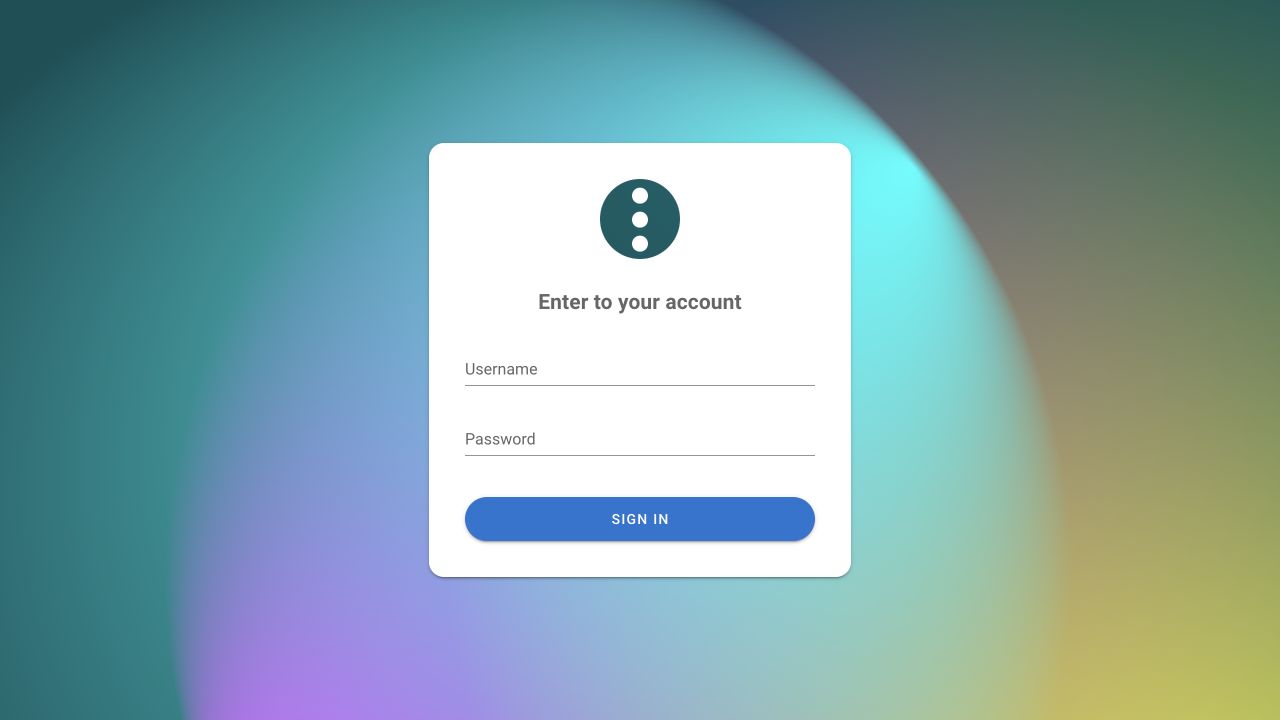
Verwenden Sie für die Ersteinrichtung das Administratorkonto, da es Projekte und Benutzer erstellen kann. Normale Benutzer melden sich auf derselben Seite an, nachdem ein Administrator ihr Konto erstellt und Projektzugriff gewährt hat. Siehe Benutzerverwaltung.
3. Ein Projekt erstellen
Nach der Anmeldung an einer leeren Semaphore-Instanz öffnet sich automatisch die Seite New Project. Wenn bereits Projekte existieren, öffnen Sie die Projektauswahl und wählen Sie New Project.... Füllen Sie das Formular aus:
| Feld | Eingabe |
|---|---|
| Project Name | Ein wiedererkennbarer Arbeitsbereichsname, etwa Production infrastructure oder der Name Ihrer Anwendung. |
| Max number of parallel tasks | Optional. Begrenzt gleichzeitige Aufgaben in diesem Projekt; leer lassen, um das Serverlimit zu verwenden. |
| Telegram Chat ID | Optional. Wird verwendet, wenn Telegram-Benachrichtigungen für das Projekt eingerichtet sind. |
| Allow alerts for this project | Optional. Aktiviert die konfigurierten Projektbenachrichtigungen. |
| Wählen Sie Create. |
Wählen Sie nicht Create Demo Project: Dadurch werden Beispielressourcen angelegt, während diese Anleitung ein leeres Projekt aufbaut. Wenn Sie später weitere Projekte erstellen, erscheint dieselbe Option als Schalter Demo im Dialog New Project.
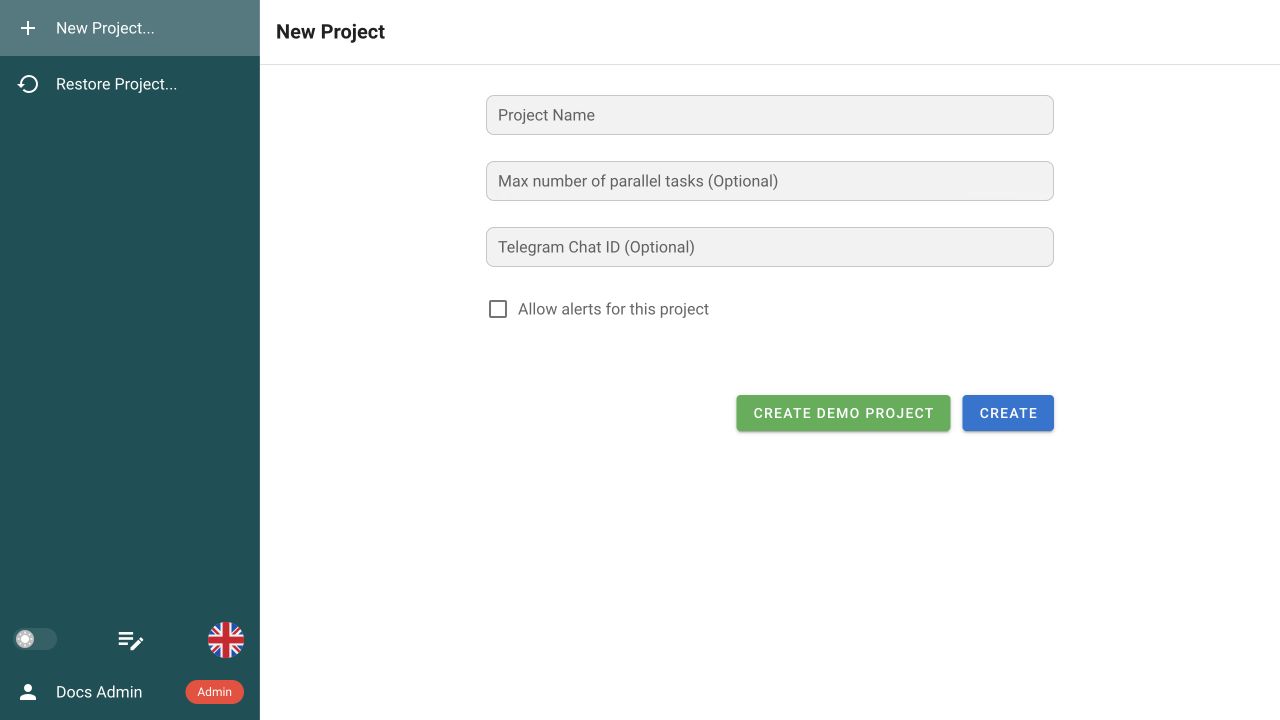
Das neue Projekt enthält die Bereiche Task Templates, Workflows, Schedule, Inventory, Variable Groups, Key Store und Repositories. Unter Projekte finden Sie Informationen zu Projekteinstellungen, Teamzugriff, Aktivitäten und Verlauf.
Diesen Schritt ansehen
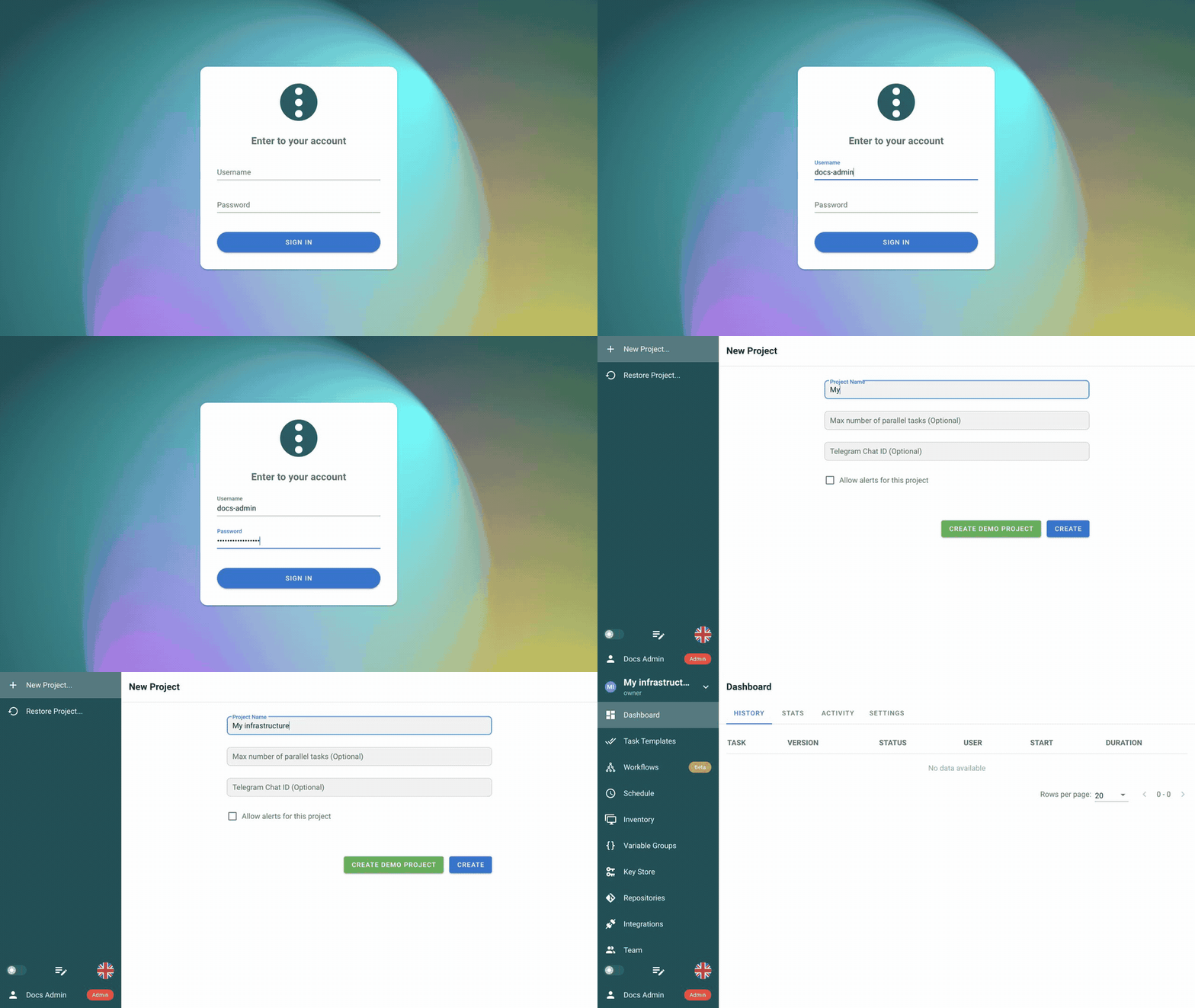
4. Die Grundbegriffe verstehen
Das neue Projekt öffnet ein leeres Dashboard. Die Seitenleiste ist die Hauptnavigation für dieses Projekt:
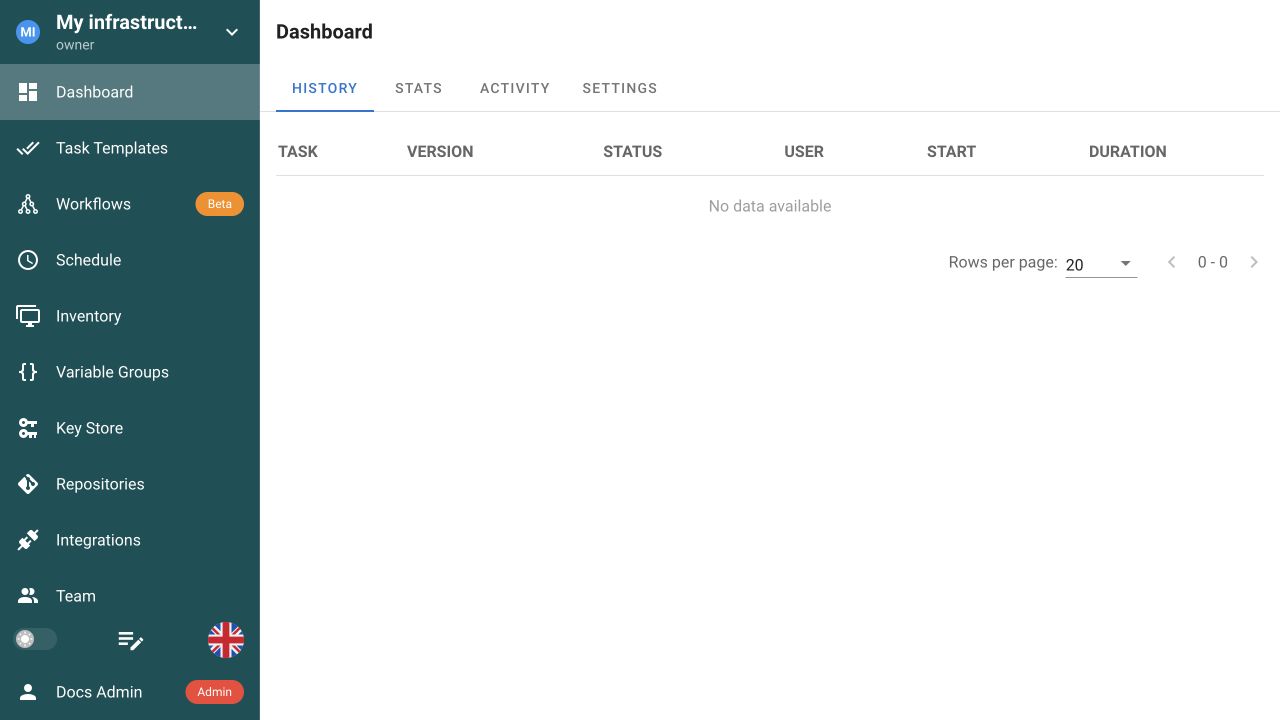
- Dashboard zeigt Ausführungsverlauf, Statistiken, Aktivitäten und Projekteinstellungen.
- Task Templates, Workflows und Schedule legen fest, was wann ausgeführt wird.
- Repositories, Inventory, Variable Groups und Key Store stellen Code, Zielsysteme, Variablen und Zugangsdaten bereit.
- Integrations, Team und Runners verbinden externe Systeme, Benutzer und Ausführungshosts.
Das Diagramm zeigt, wie diese Ressourcen zu einer Ausführung führen:

Eine Aktion in der Oberfläche, eine API-Anfrage oder ein Zeitplan kann direkt ein Task Template oder einen Workflow mit Aufgabenvorlagen starten. Semaphore erstellt eine Ausführung, die in der Oberfläche als Task erscheint, und sendet sie an den Semaphore-Server oder einen geeigneten Remote-Runner. Bei Ansible führt dieser Host ansible-playbook aus; das Inventory listet die von Ansible verwalteten Systeme auf.
| Begriff | Funktion |
|---|---|
| Project | Ein isolierter Arbeitsbereich mit Automatisierungsressourcen, Berechtigungen und Ausführungsverlauf. |
| Repository | Verweist auf den Git-Branch oder -Tag mit den Automatisierungsdateien einer Aufgabe. |
| Key Store | Speichert wiederverwendbare SSH-Schlüssel, Zugangsdaten, Tokens und Ansible-Vault-Passwörter außerhalb von Git und Aufgabeneingaben. |
| Inventory | Gibt Ansible die zu verwaltenden Hosts und Gruppen sowie die zu verwendenden Zugangsdaten vor. |
| Variable Group | Speichert wiederverwendbare Ansible-Variablen, Umgebungsvariablen und Geheimnisse für eine oder mehrere Vorlagen. |
| Task Template | Speichert die Ausführungsvorgaben: Automatisierungstyp, Datei, Repository, Inventory, Variablen, Eingabeaufforderungen und Ausführungsoptionen. |
| Task (task run) | Eine einzelne Ausführung mit eigenen Eingaben, Status, Zeitstempeln, Protokoll, Details und Ergebnis. |
| Workflow | Verbindet Aufgabenvorlagen zu einem mehrstufigen Ablauf mit Zweigen für Erfolg, Fehler, Genehmigung und Notizen. |
| Schedule | Startet eine Aufgabenvorlage oder einen Workflow einmalig oder wiederholt anhand eines Cron-Ausdrucks. |
| Runner | Führt eingereihte Aufgaben außerhalb des Hauptservers von Semaphore aus, etwa in einem anderen Netzwerk oder Sicherheitsbereich. |
5. Das Repository verbinden
Ein Repository verbindet Semaphore mit Automatisierung in Git; Semaphore speichert das Playbook selbst nicht. Verbinden Sie Ihr eigenes Repository oder verwenden Sie die folgenden öffentlichen Demowerte, um das Beispiel exakt nachzuvollziehen. Integrationen sind eine separate Funktion zum Starten von Automatisierung aus GitHub, GitLab oder anderen Webhook-Quellen.
-
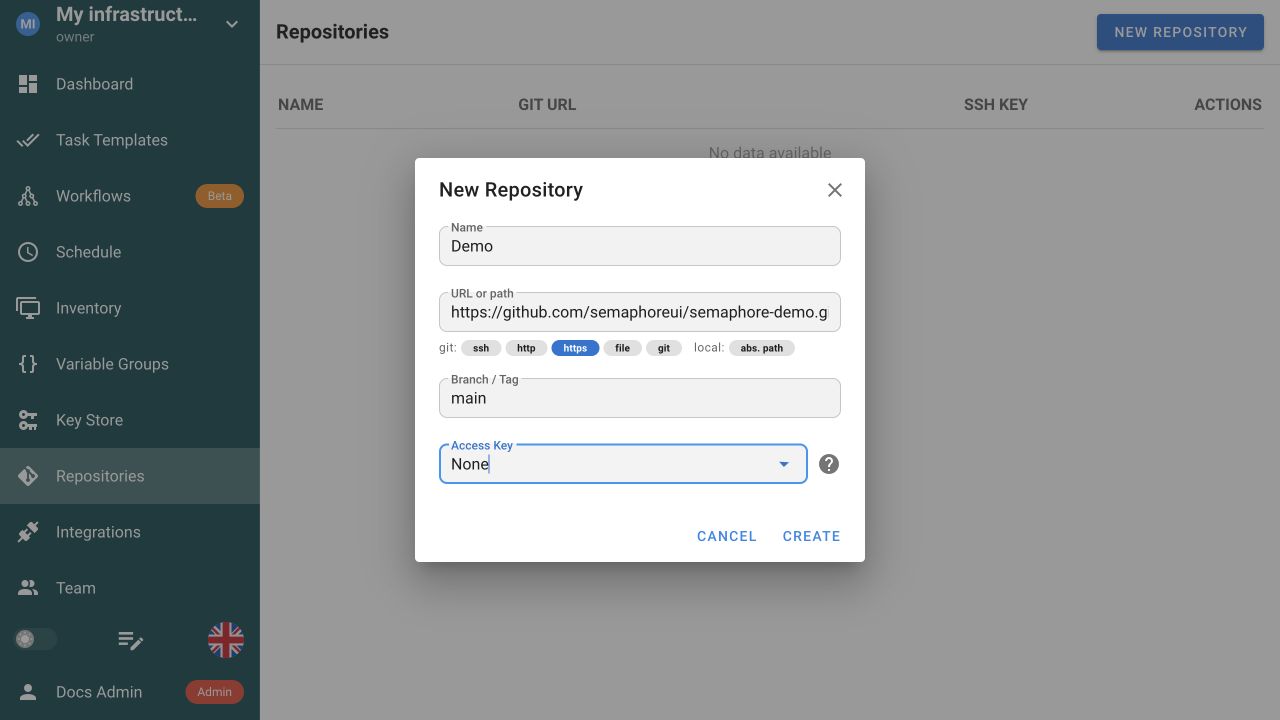
Öffnen Sie Repositories und wählen Sie New Repository.
-
Geben Sie Namen, URL, Branch und Zugangsdaten des Repositorys an. Für das öffentliche Demo verwenden Sie:
Feld Wert Name DemoURL or path https://github.com/semaphoreui/semaphore-demo.gitBranch / Tag mainAccess Key None, da dieses Repository öffentlich ist -
Wählen Sie Create.
Ihr Repository sollte nun in der Liste erscheinen. Semaphore klont oder aktualisiert es auf dem Ausführungshost beim Start einer Aufgabe, nicht beim Anlegen des Repository-Eintrags. Der Screenshot zeigt die Demowerte dieser Anleitung.
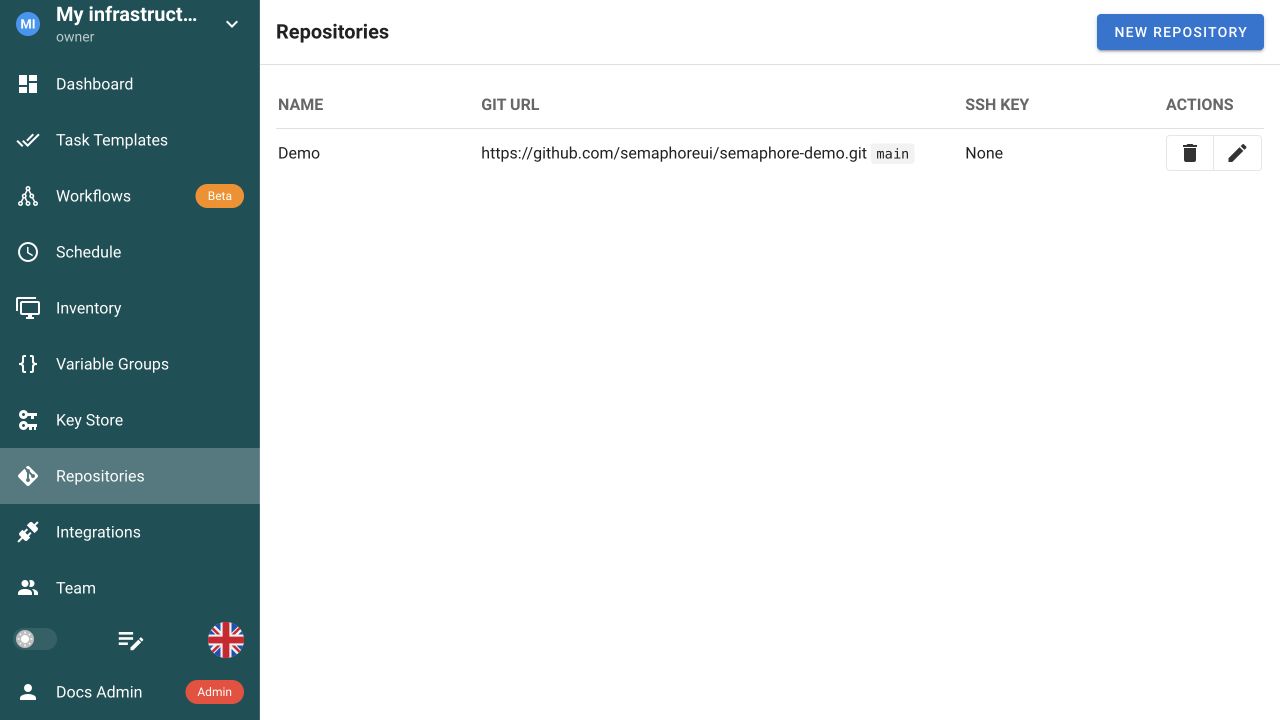
Wählen Sie für ein privates Repository passende Zugangsdaten aus dem Key Store statt None. Unter Repositories finden Sie lokale Pfade, HTTPS, SSH, Branches, Zugangsdaten und Requirements-Dateien.
6. Einen SSH-Schlüssel für einen verwalteten Remote-Host hinzufügen
Mit diesen SSH-Zugangsdaten verbindet sich Ansible vom Semaphore-Server oder Runner mit einem Remote-Host im Inventory. Für das Demo mit localhost benötigen Sie keinen SSH-Schlüssel; fahren Sie mit Schritt 7 fort.
Das Demo verwendet localhost mit ansible_connection=local und öffnet daher keine SSH-Verbindung. Wenn Ihr eigenes Playbook einen Remote-Host verwaltet, fügen Sie dessen Schlüssel hinzu:
- Fügen Sie den öffentlichen Teil des Schlüssels auf dem verwalteten Host zu
~/.ssh/authorized_keyshinzu. - Öffnen Sie Key Store und wählen Sie New Key.
- Geben Sie einen erkennbaren Namen ein, etwa
Production hosts, lassen Sie Local ausgewählt und wählen Sie SSH Key. - Geben Sie das Konto an, das Ansible auf dem Host verwenden soll, etwa
ubuntuoderec2-user. - Fügen Sie den vollständigen privaten Schlüssel einschließlich der Zeilen
BEGINundENDein und ergänzen Sie bei Bedarf die Passphrase. - Wählen Sie Create. Wählen Sie diesen Schlüssel im nächsten Schritt unter Inventory → User Credentials aus.
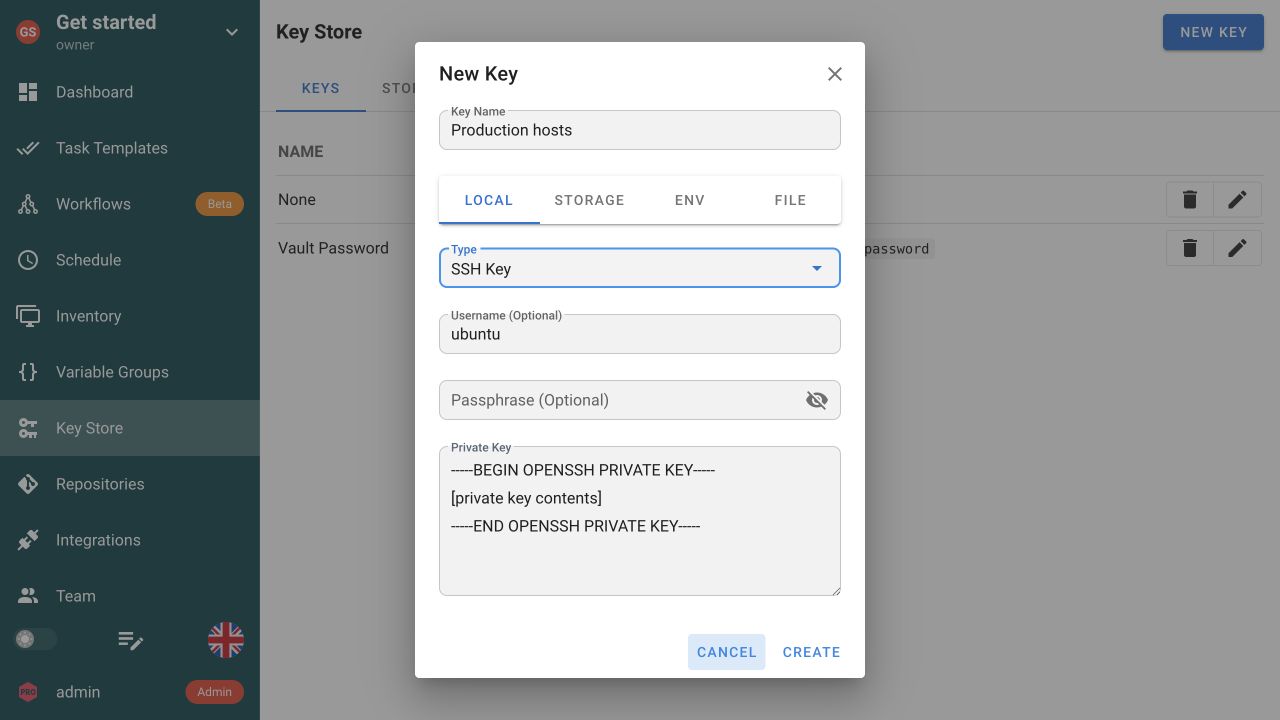
Der Screenshot enthält einen Platzhalter und kein gültiges Geheimnis. Veröffentlichen Sie niemals einen privaten Schlüssel in Dokumentation, Screenshots, Aufgabenargumenten oder der Versionsverwaltung.
Semaphore kann Geheimnisse lokal speichern oder externe Geheimnisspeicher wie HashiCorp Vault und Devolutions Server einbinden. Alle unterstützten Zugangsdatenarten und Speicheroptionen finden Sie unter Key Store.
7. Das Ansible-Inventory erstellen
Jede Ansible-Aufgabe benötigt ein Inventory. Fügen Sie für einen ersten lokalen Lauf eine Datei wie inventory.ini zu Ihrem Repository hinzu:
[local]
localhost ansible_connection=local
Hier bezeichnet localhost den Ausführungshost, also den Semaphore-Server, Container oder Runner, und nicht unbedingt den Computer mit Ihrem Browser. ansible_connection=local weist Ansible an, kein SSH zu verwenden. Das Demorepository nutzt die entsprechende Datei invs/prod/hosts mit einer Gruppe namens site.
Wenn Sie inventory.ini in Ihrem eigenen Repository erstellt haben, committen und pushen Sie die Datei vor dem Fortfahren in den mit Semaphore verbundenen Branch.
-
Öffnen Sie Inventory und wählen Sie New Inventory → Ansible Inventory.
-
Geben Sie passende Werte für Ihr Inventory ein. Zum Beispiel:
Feld Wert Name Local(Prodim Demo)User Credentials Nonefürlocalhost; für ein Remote-Inventory die SSH-Zugangsdaten Ihres Hosts verwendenType FilePath to Inventory file inventory.ini(invs/prod/hostsim Demo) -
Lassen Sie Runner tag, Sudo Credentials und Repository leer und wählen Sie Create.
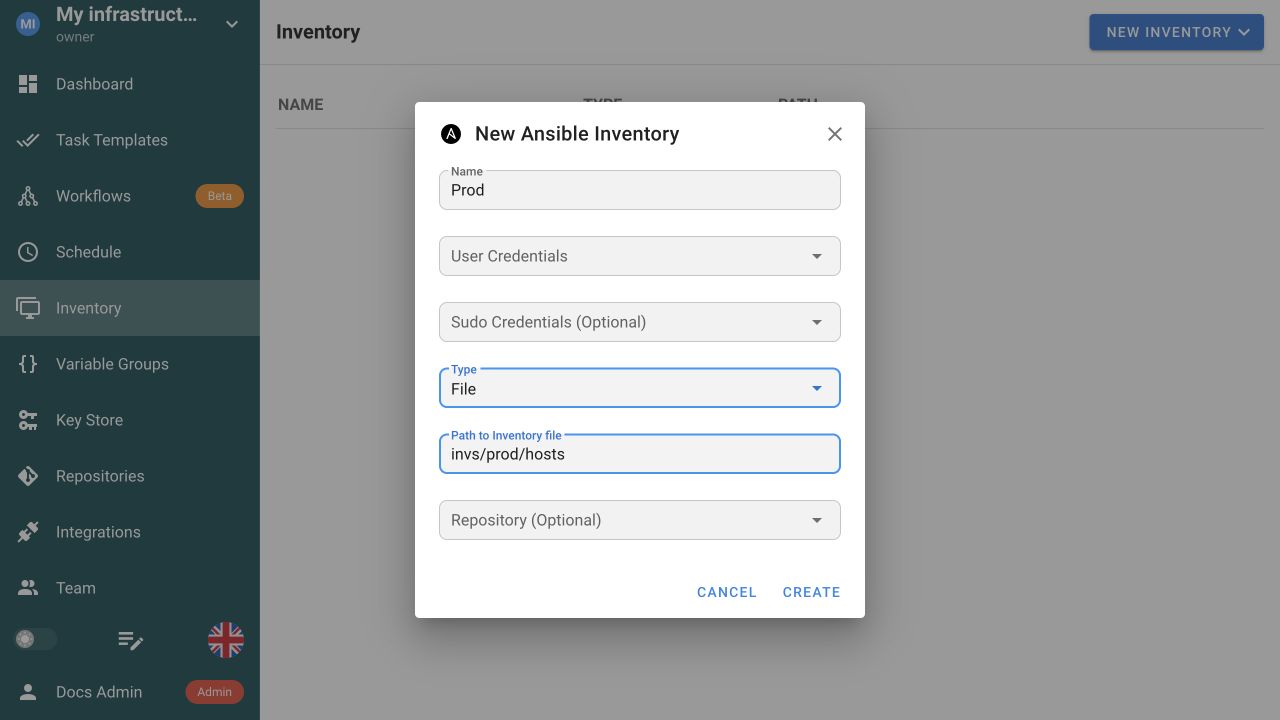
Wenn Repository leer bleibt, löst Semaphore diesen relativen Inventory-Pfad ausgehend vom Repository der Aufgabenvorlage auf. Wählen Sie hier nur ein Repository, wenn das Inventory anderswo liegt. Verwenden Sie für einen Remote-Host den SSH-Schlüssel aus Schritt 6 als User Credentials.
Statische, dateibasierte und dynamische Inventories werden unter Inventory beschrieben.
8. Eine Variablengruppe hinzufügen (optional)
Eine Variable Group enthält wiederverwendbare Werte für eine oder mehrere Aufgabenvorlagen. Verwenden Sie Extra variables für Ansible-Variablen, Environment variables für an den Prozess exportierte Werte und Secrets für sensible Werte, die verschlüsselt und maskiert werden sollen. So bleibt umgebungsspezifische Konfiguration außerhalb des Playbooks und muss nicht in jeder Vorlage erneut eingegeben werden.
Die erste Aufgabe funktioniert ohne Variablengruppe. Erstellen Sie als Beispiel eine Gruppe mit ansible_python_interpreter=auto_silent; Ansible erkennt Python weiterhin automatisch, gibt aber keine informative Erkennungswarnung aus.
-
Öffnen Sie Variable Groups und wählen Sie New Group.
-
Setzen Sie Group Name auf einen aussagekräftigen Namen, etwa
Ansible defaults. -
Lassen Sie unter Variables → Extra variables die Option Table ausgewählt und wählen Sie +.
-
Geben Sie Folgendes ein:
Name Typ Wert ansible_python_interpreterStringauto_silent -
Wählen Sie Save.
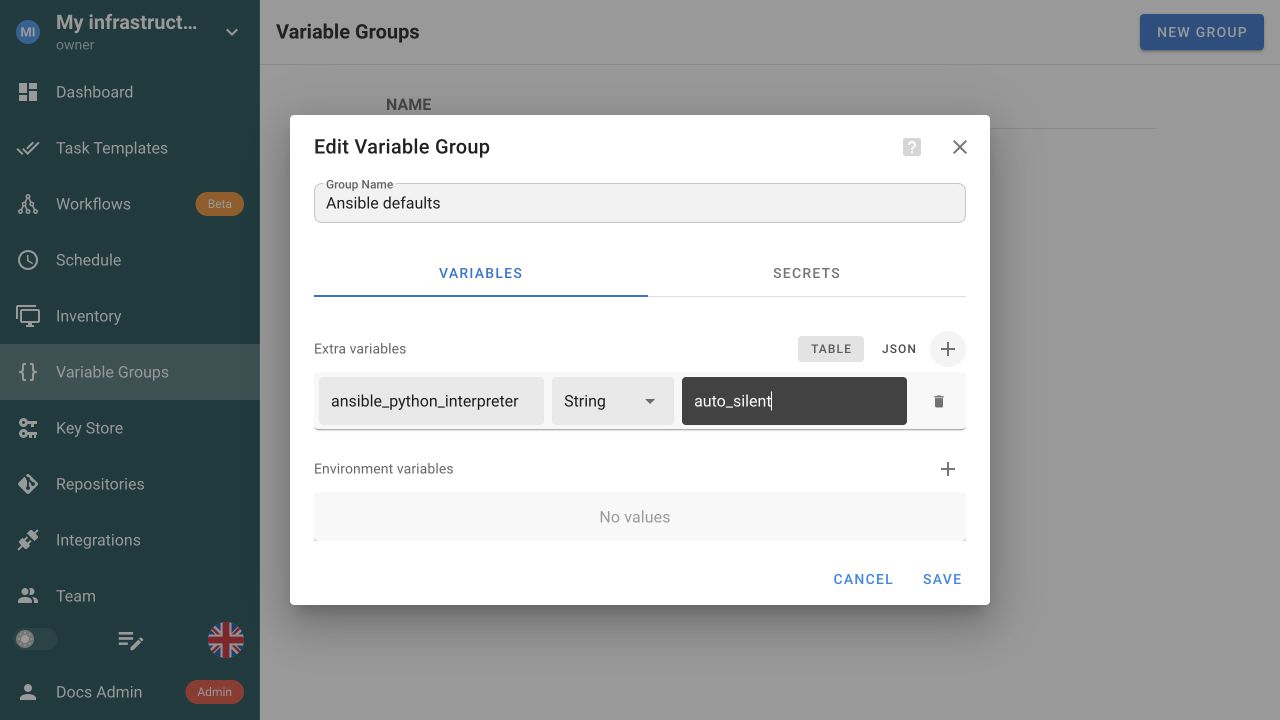
Vorrangregeln und Speicheroptionen für Geheimnisse finden Sie unter Variablengruppen.
9. Die Ansible-Aufgabenvorlage erstellen
Das Playbook in Git prüfen
Enthält das verbundene Repository bereits ein Ansible-Playbook, verwenden Sie dieses. Andernfalls fügen Sie ein kleines Beispiel wie get-started.yml hinzu:
- name: Verify Semaphore setup
  hosts: all
  gather_facts: false
  tasks:
    - name: Check the Ansible connection
      ansible.builtin.ping:
Wenn Sie dem Demo folgen, verwenden Sie stattdessen dessen ping.yml. Es spricht die Gruppe site des Demo-Inventorys an und führt die enthaltene Rolle ping aus.
Das Demo lädt diese Rolle aus einem Git-Submodul herunter und sendet eine ICMP-Anfrage an semaphoreui.com. Der Ausführungshost benötigt daher GitHub-Zugriff und ausgehendes ICMP. Ist ICMP gesperrt, verwenden Sie stattdessen das lokale Beispiel get-started.yml.
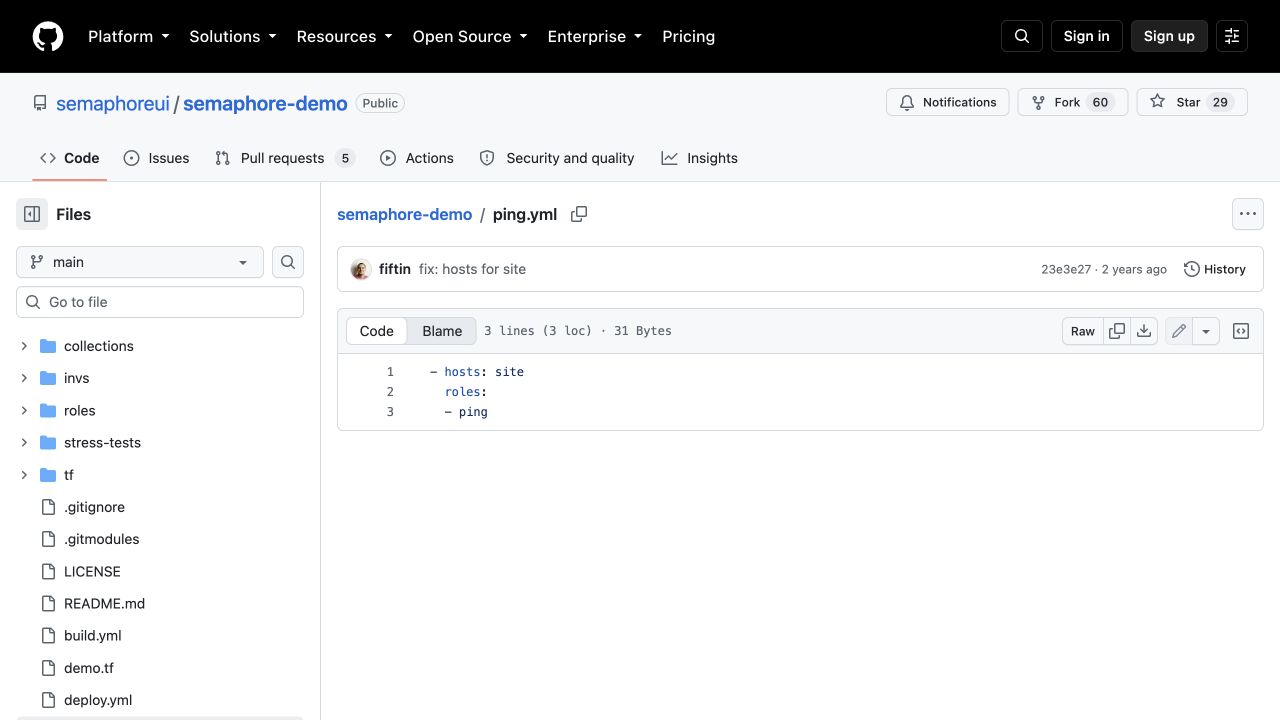
Der Screenshot zeigt das Playbook im öffentlichen Demorepository. Automatisierung in Git macht Änderungen prüfbar und ermöglicht Semaphore, den genauen Commit jedes Laufs festzuhalten.
Wenn Sie get-started.yml in Ihrem eigenen Repository erstellt haben, committen und pushen Sie die Datei vor dem Fortfahren in den mit Semaphore verbundenen Branch.
Die Vorlage konfigurieren
-
Öffnen Sie Task Templates und wählen Sie New template → Applications.
-
Aktivieren Sie Ansible Playbook und kehren Sie zu Task Templates zurück.
-
Wählen Sie New template → Ansible Playbook.
-
Lassen Sie den Tab Task ausgewählt. Build und Deploy sind versionierte CI/CD-Vorlagentypen, die für diesen unabhängigen Lauf nicht benötigt werden.
-
Konfigurieren Sie die Vorlage passend zu Ihren Dateien. Zum Beispiel:
Feld Wert Bedeutung Name Run first playbookKennzeichnet die wiederverwendbare Vorlage und ihren Aufgabenverlauf. Repository Ihr Repository ( Demoim Beispiel)Liefert das Playbook und zugehörige Dateien. Path to playbook file get-started.yml(ping.ymlim Demo)Wird relativ zum Repository-Stamm aufgelöst. Inventory Local(Prodim Demo)Liefert das lokale Ziel für diesen ersten Lauf. Variable Groups Ansible defaults, falls erstelltErgänzt die optionale wiederverwendbare Ansible-Einstellung. Runner tag Leer lassen Verwendet je nach Serverkonfiguration lokale Ausführung oder den Standard-Runner. -
Aktivieren Sie unter Ansible options die Option Skip Galaxy install für das kleine Playbook oben oder das öffentliche Demo: Beide benötigen für diese Aufgabe keine Galaxy-Abhängigkeiten. Lassen Sie die Option aus, wenn Ihr Repository Rollen oder Collections aus einer Datei
requirements.ymlbenötigt. -
Wählen Sie Create.
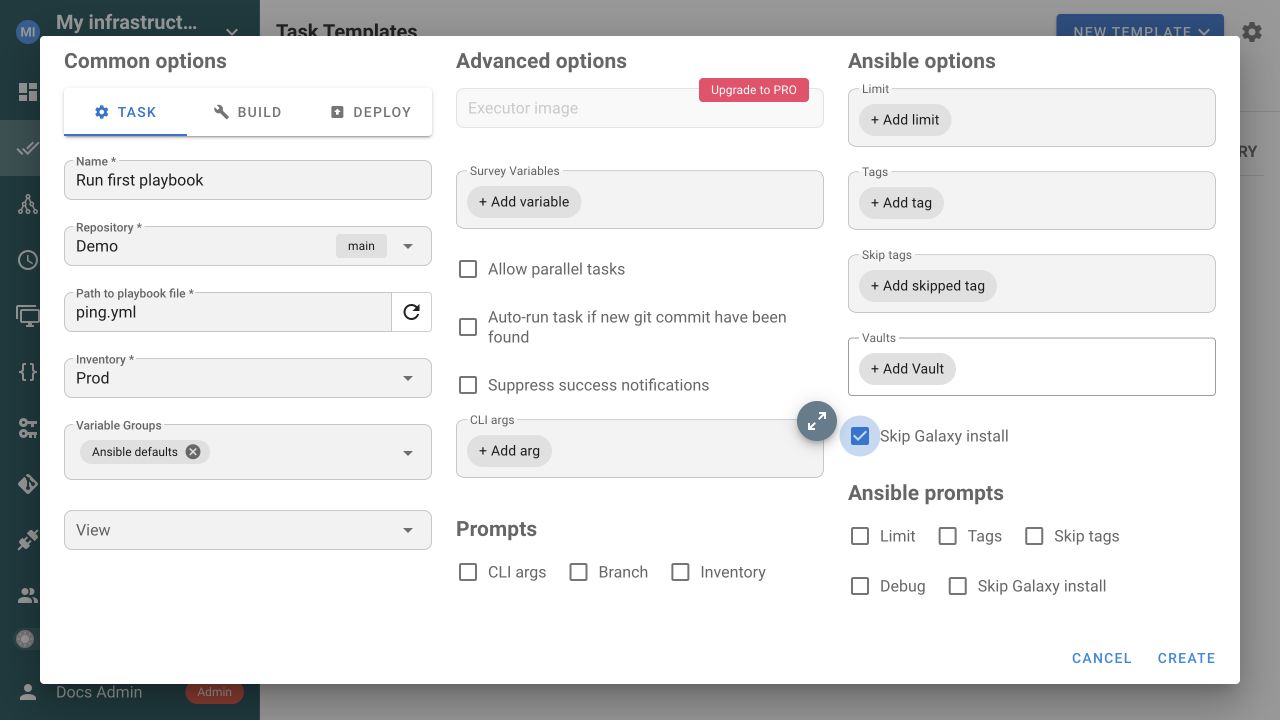
Diesen Schritt ansehen
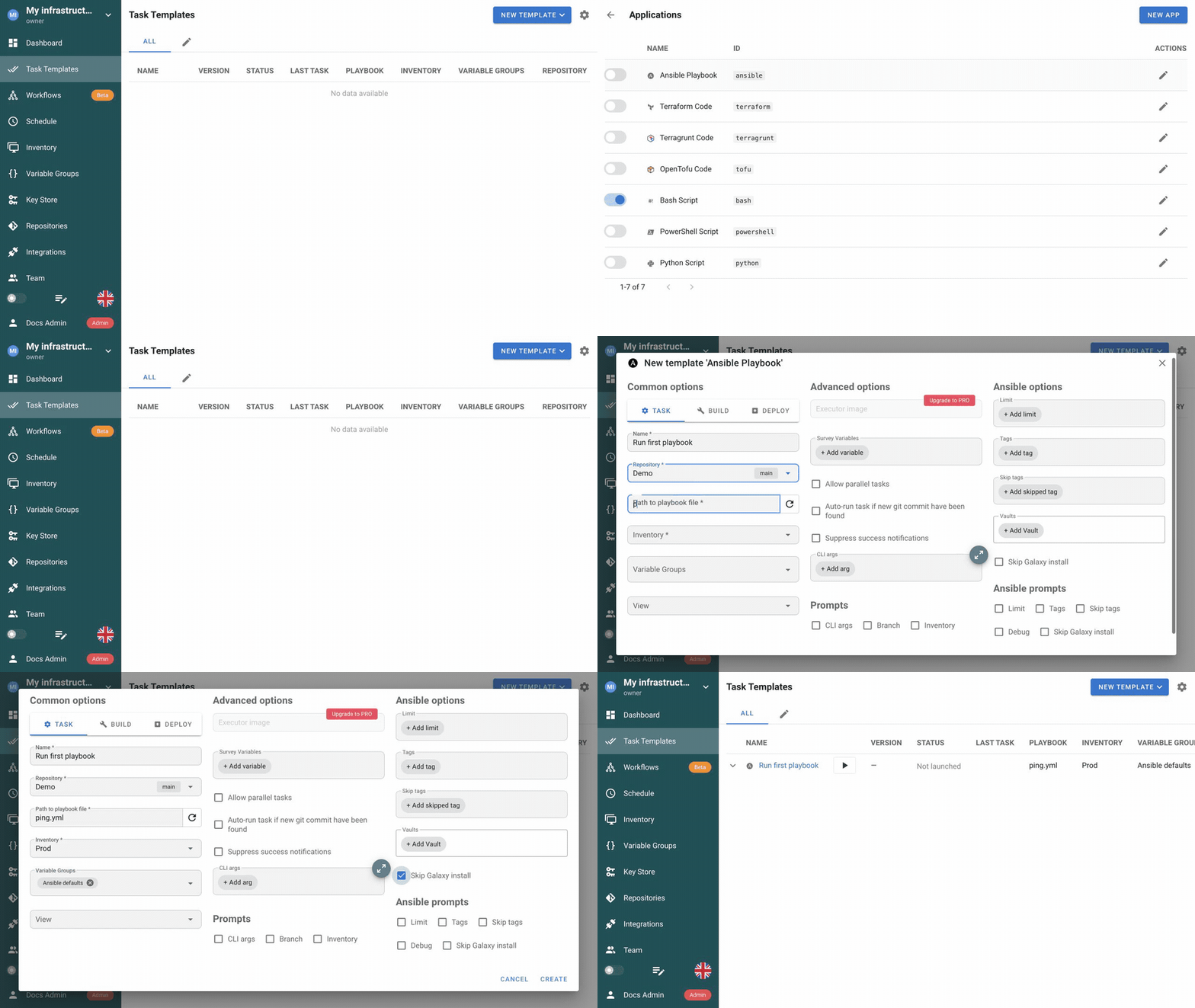
Weitere nützliche Felder:
- Vaults wählt Key-Store-Passwörter für verschlüsselte Ansible-Inhalte aus.
- Limit, Tags und Skip tags schränken den Ausführungsumfang des Playbooks ein.
- Prompts ermöglichen einem Benutzer, einem Zeitplan oder einer API-Anfrage, freigegebene Werte für einen bestimmten Lauf zu überschreiben.
- Runner tag steuert den Ausführungsort der Aufgabe; es wählt kein Ansible-Ziel aus.
Alle Felder und Ausführungsoptionen finden Sie unter Ansible-Vorlagen und Aufgabenvorlagen.
10. Die Vorlage ausführen und die Aufgabe prüfen
- Öffnen Sie die erstellte Aufgabenvorlage und wählen Sie Run.
- Fügen Sie optional eine Nachricht wie
First Semaphore runhinzu. - Lassen Sie Dry Run und Diff deaktiviert und wählen Sie Run.
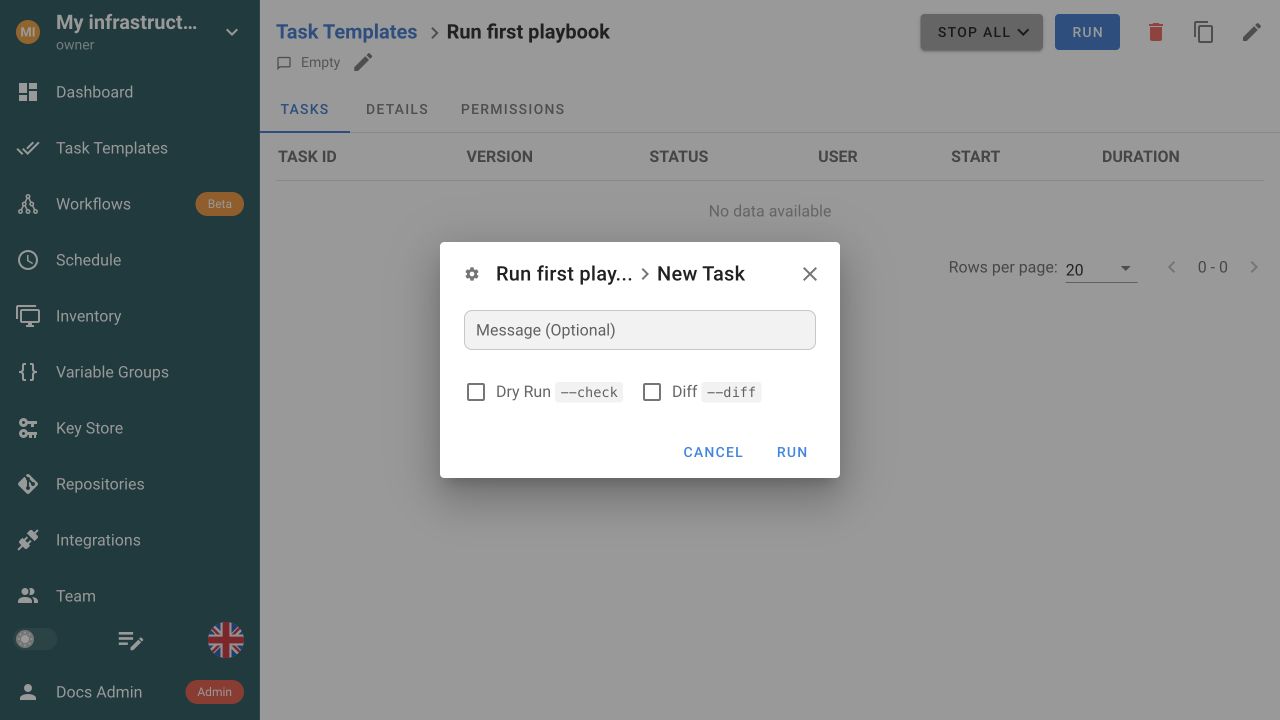
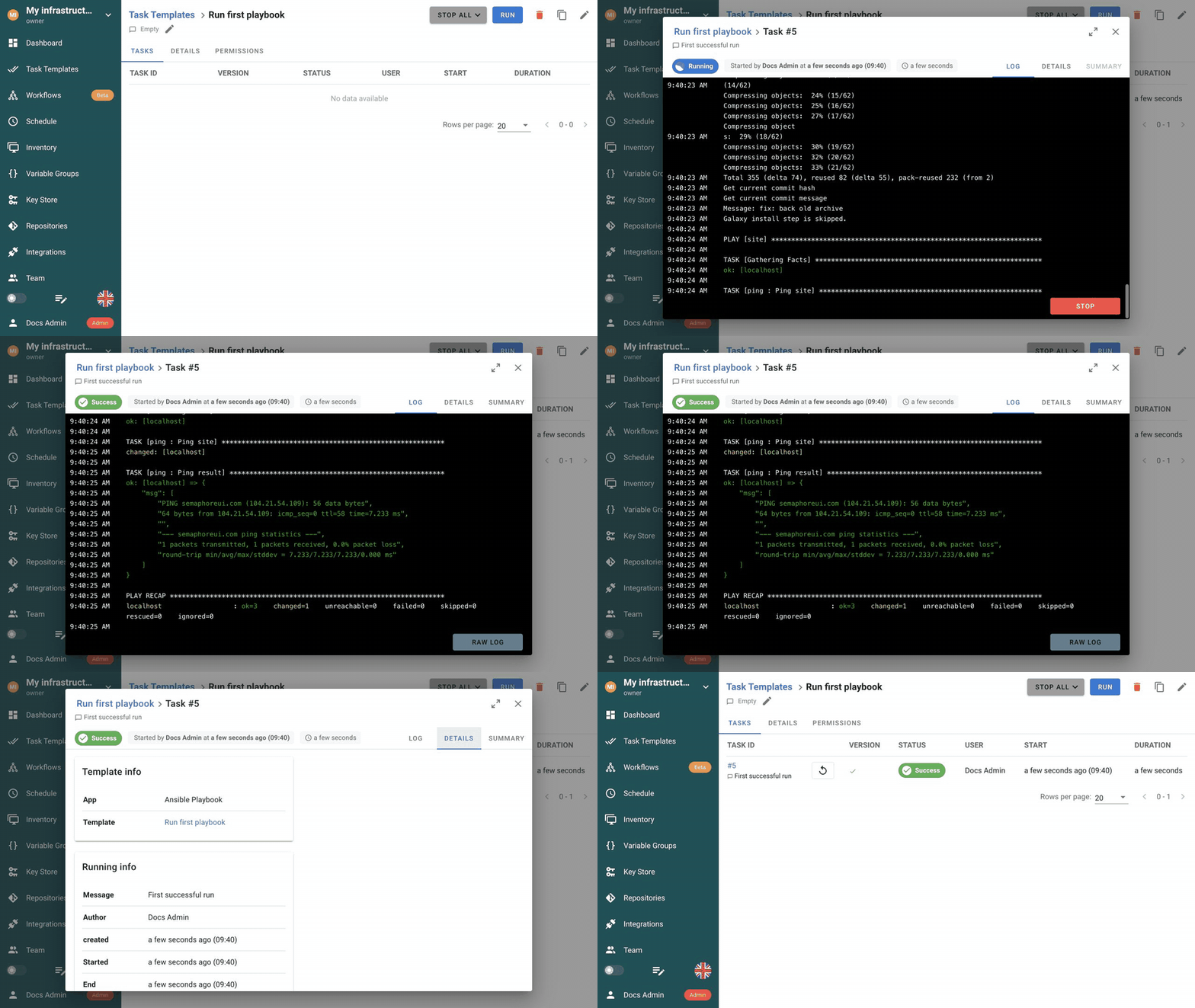
Semaphore reiht die Aufgabe ein, bereitet das Repository vor, wendet Inventory und optionale Variablengruppe an und startet das gewählte Playbook. Der Status wechselt über Waiting und Running zu Success oder Failed.
Protokoll
Log enthält die tatsächliche Befehlsausgabe. Lesen Sie den abschließenden PLAY RECAP und achten Sie nicht nur auf das grüne Statussymbol.
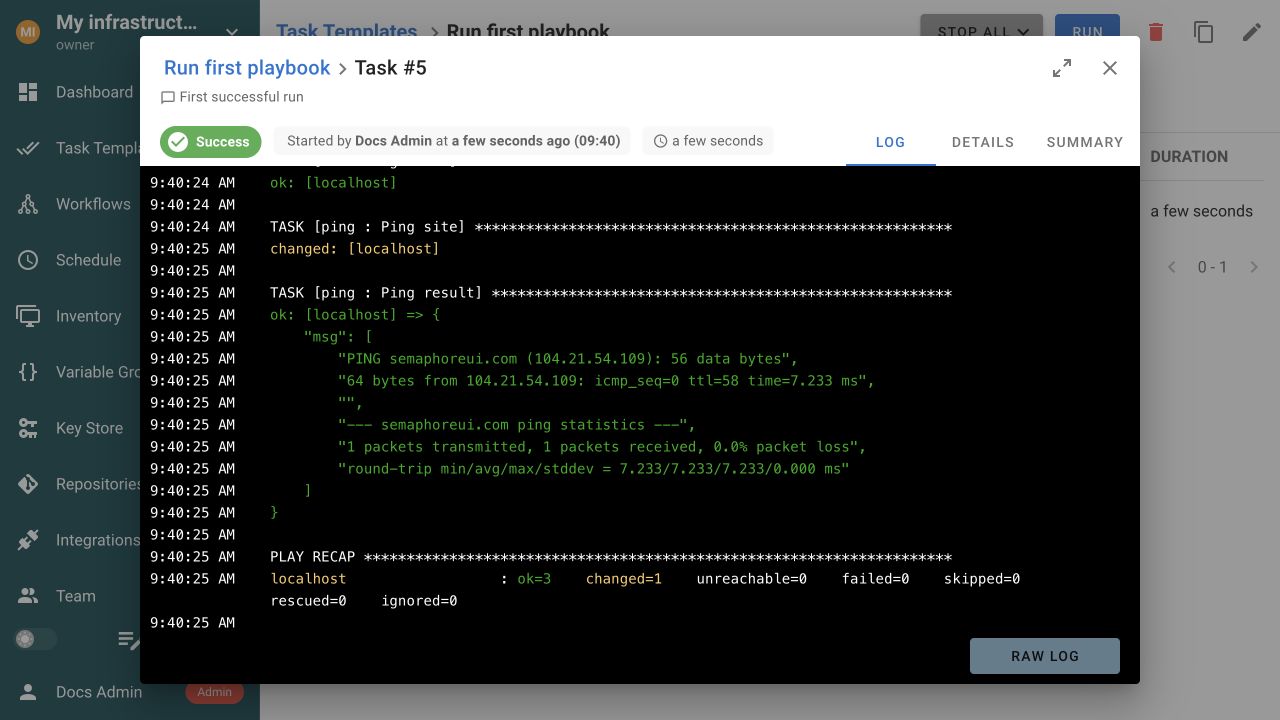
Die genauen Zähler hängen von Ihrem Playbook ab. Ein erfolgreicher erster Lauf sollte für localhost mit unreachable=0 und failed=0 enden. Zeigt das Demoprotokoll changed=1, wurde der shellbasierte Ping-Schritt ausgeführt und meldete eine Änderung; dies ist kein Fehler.
Details und Zusammenfassung
| Tab | Zu prüfen |
|---|---|
| Log | Ausführungsphasen in Echtzeit, Modulausgabe, Fehler und abschließender PLAY RECAP. |
| Details | Vorlagentyp, Git-Commit, Ausführungsnachricht, Autor, Zeitstempel und Dauer. |
| Summary | Ansible-Ergebnisse und Fehler pro Host nach Abschluss, sofern die Aufgabenzusammenfassung verfügbar ist. |
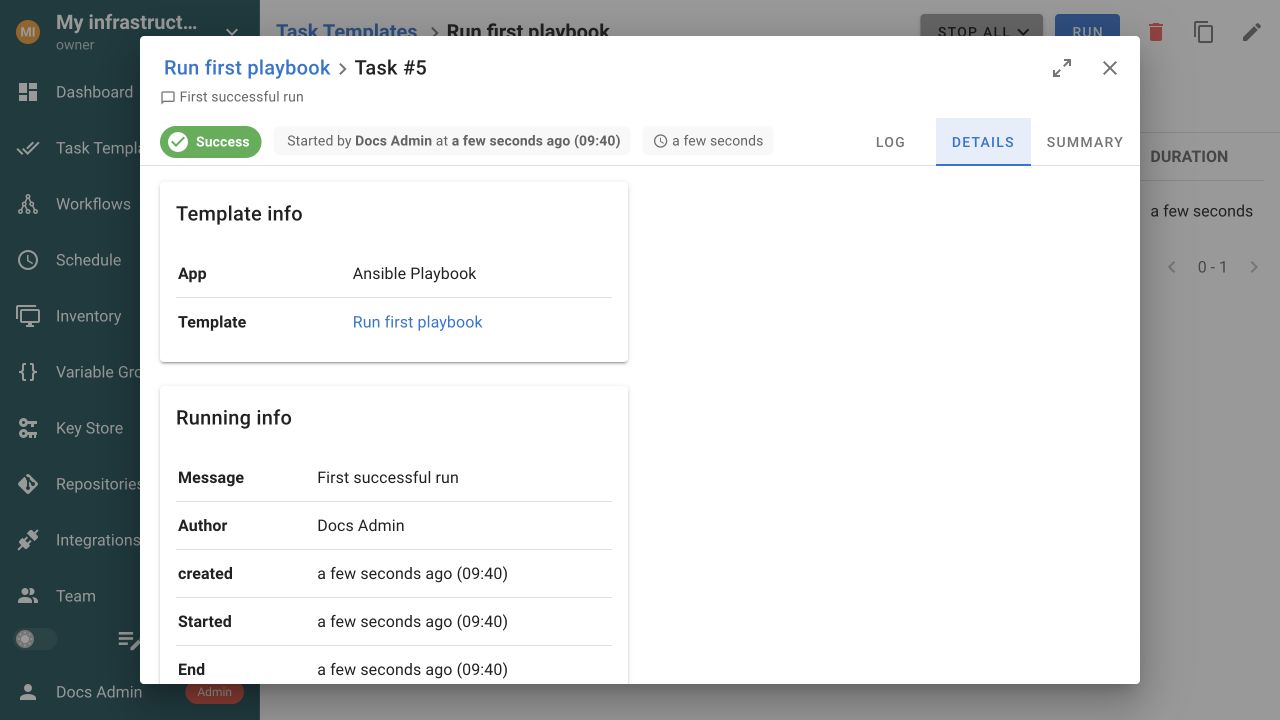
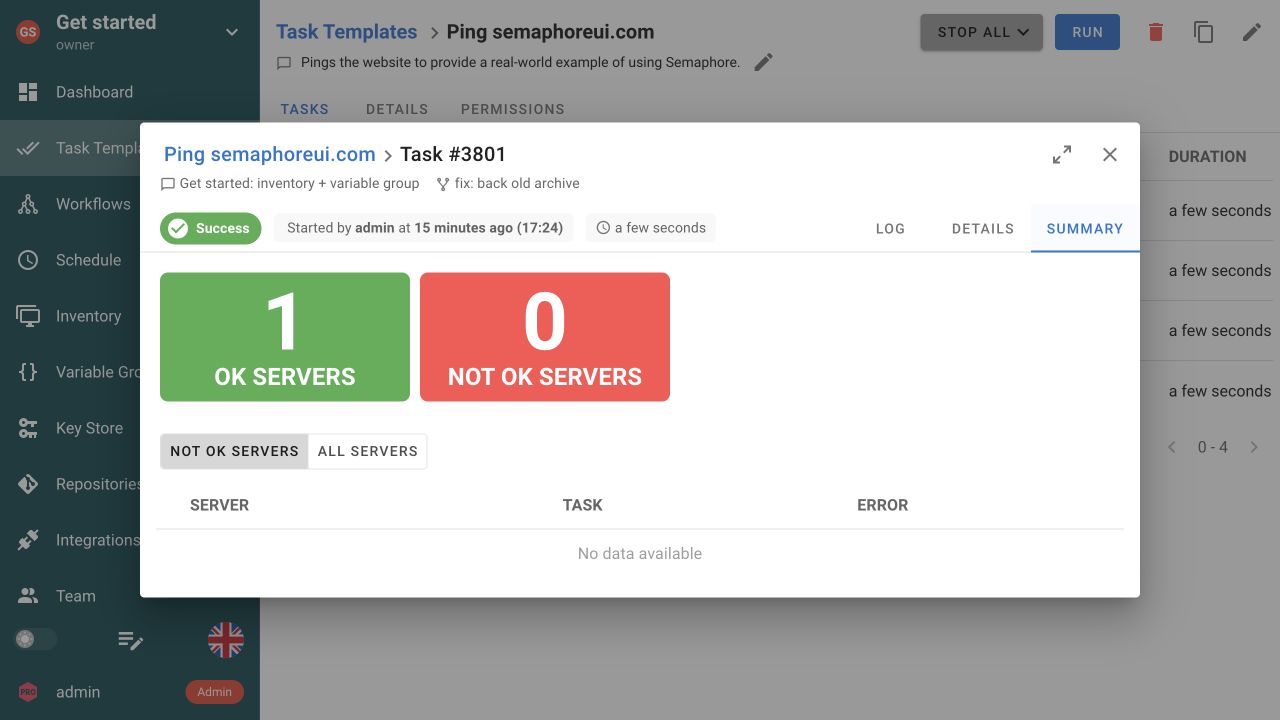
Ist Summary nicht verfügbar, prüfen Sie den Lauf unter Log; PLAY RECAP bleibt das maßgebliche Ansible-Ergebnis.
Ausführung und Ergebnis ansehen
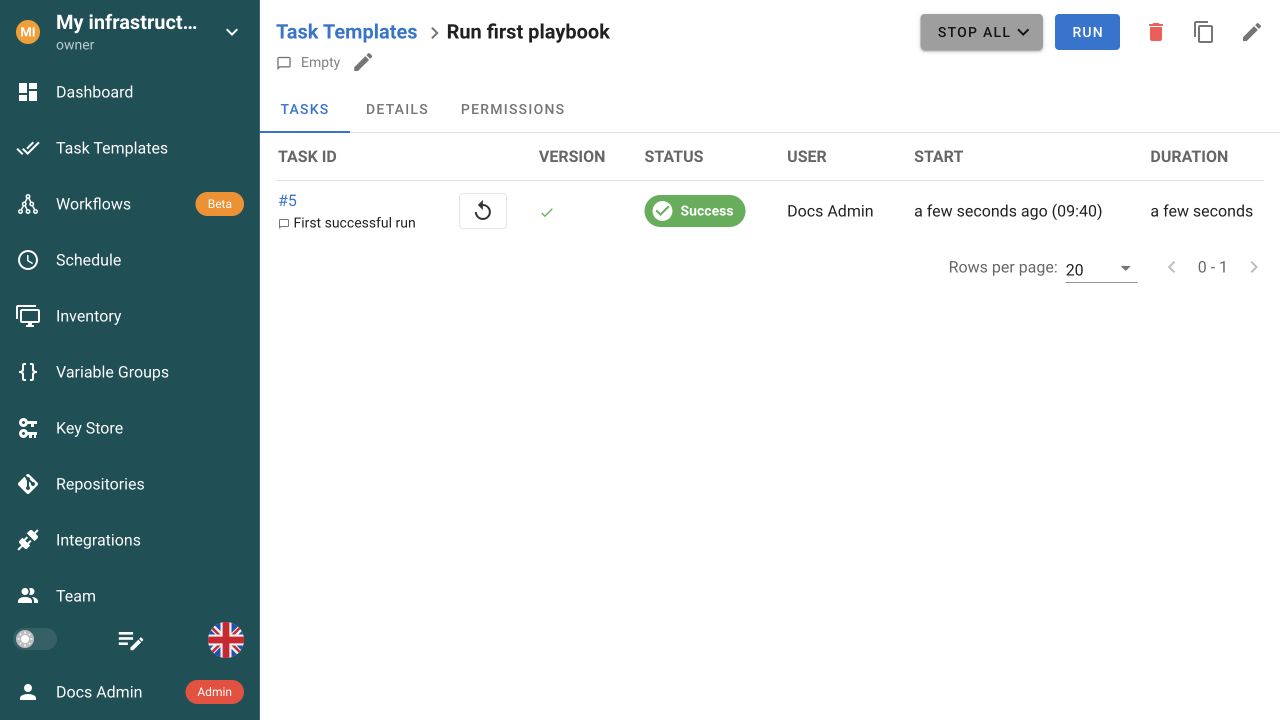
Frühere Ausführungen finden
Schließen Sie das Aufgabenfenster, um zum Tab Tasks der Vorlage zurückzukehren. Jeder Lauf hat eine eigene Aufgabennummer, einen Status, Benutzer, Startzeitpunkt, eine Dauer und ein gespeichertes Protokoll. Dashboard → History zeigt Läufe aller Vorlagen im Projekt. Weitere Informationen finden Sie unter Aufgaben und Projektverlauf.
Schlägt die Aufgabe fehl, wählen Sie anhand der letzten aussagekräftigen Protokollzeile die nächste Prüfung:
- Ein Klonfehler deutet auf Repository-URL, Branch, Access Key oder Netzwerkzugriff vom Ausführungshost hin.
ansible-playbook: command not foundbedeutet, dass Ansible auf dem Semaphore-Server oder dem ausgewählten Runner fehlt.UNREACHABLEdeutet auf Inventory-Adressen, Hostzugangsdaten, SSH-Erreichbarkeit oder die Überprüfung des Hostschlüssels hin.- Bei einem fehlgeschlagenen Ansible-Schritt stehen Aufgabenname, Host und Modulfehler normalerweise direkt oberhalb von
PLAY RECAP.
11. Die Aufgabe nach Zeitplan ausführen
Nach einer erfolgreichen Ausführung über die Oberfläche können Sie die Aufgabe automatisch starten lassen. Beispielsweise startet der Cron-Ausdruck 0 3 * * * sie täglich um 03:00 Uhr in der von Semaphore angezeigten Zeitzone.
- Öffnen Sie Schedule und wählen Sie New Schedule → Cron.
- Geben Sie einen aussagekräftigen Namen ein, etwa
Nightly playbook. - Wählen Sie die auszuführende Aufgabenvorlage aus.
- Lassen Sie Show cron format aktiviert und geben Sie einen Cron-Ausdruck ein, etwa
0 3 * * *. - Lassen Sie Enabled ausgewählt und wählen Sie Save.
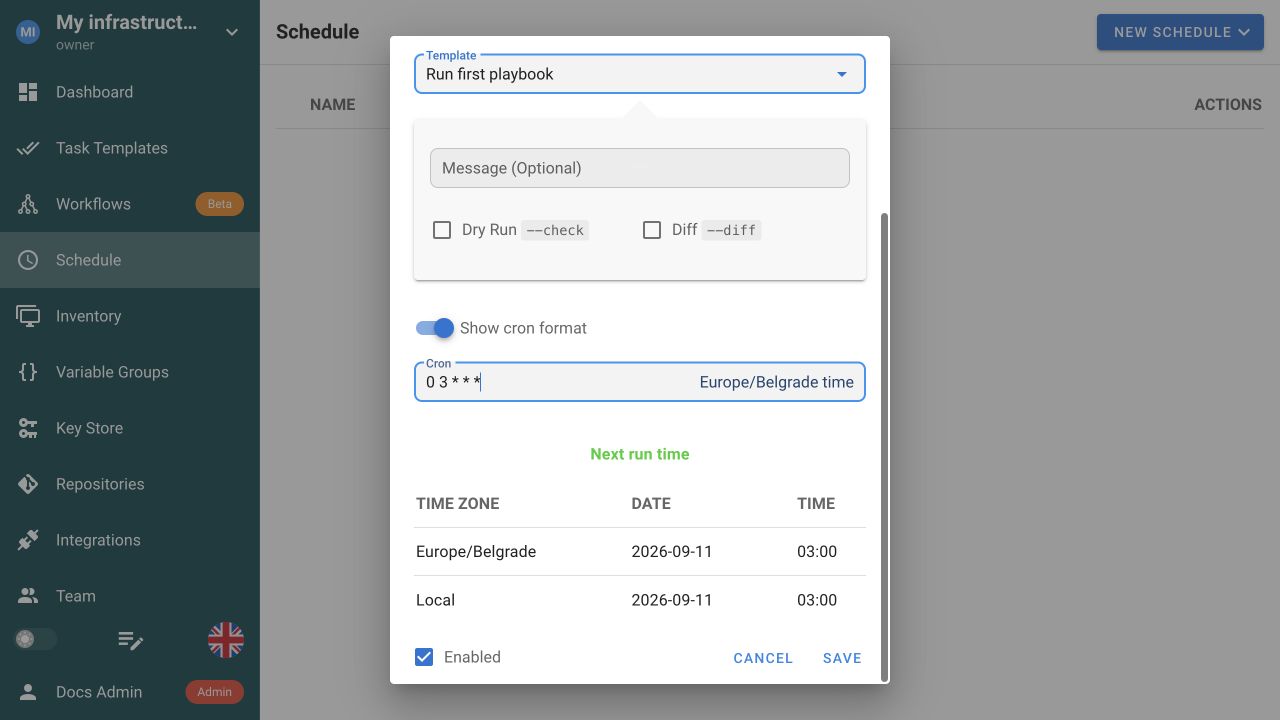
Semaphore zeigt die konfigurierte Zeitzone und berechnet den nächsten Lauf vor dem Speichern. Ein geplanter Lauf verwendet dasselbe Repository, Inventory, dieselben Variablengruppen und Ausführungseinstellungen wie die Vorlage. Wenn die Vorlage Eingabeaufforderungen anbietet, kann der Zeitplan dafür Werte angeben. Unter Zeitpläne finden Sie Cron-Syntax, Zeitzonenkonfiguration, einmalige Läufe und geplante Parameter.
Prüfen Sie nach dem Speichern, ob der Zeitplan Enabled ist und Next run die erwartete Zeit zeigt. Geplante Aufgaben erscheinen im Tab Tasks der Vorlage und unter Dashboard → History.
Weitere Schritte
Nach der ersten erfolgreichen Ansible-Aufgabe:
- Ergänzen Sie passende private Zugangsdaten im Key Store, wenn Ihr Repository Authentifizierung erfordert.
- Erstellen Sie einen Workflow, wenn mehrere Vorlagen geordnete Pfade für Erfolg, Fehler, Genehmigung oder Notizen benötigen.
- Verwenden Sie Integrationen für authentifizierte Webhook-Auslöser aus GitHub, GitLab oder anderen Systemen.
- Verwenden Sie die API, um Ressourcen programmatisch zu verwalten und Vorlagen zu starten.
- Ergänzen Sie einen Remote-Runner, wenn die Ausführung in einem anderen Netzwerk, Betriebssystem oder Sicherheitsbereich erfolgen muss.
Stellen Sie Semaphore im Produktivbetrieb hinter HTTPS bereit, sichern Sie Datenbank und Geheimnis zur Verschlüsselung der Zugriffsschlüssel gemeinsam, richten Sie zentrale Authentifizierung ein und lesen Sie Sicherheit, Protokolle und Upgrade.