Primeros pasos
Semaphore UI es una interfaz web y una API para ejecutar automatizaciones repetibles con Ansible, Terraform/OpenTofu, Bash, PowerShell y Python. Reúne automatizaciones almacenadas en Git, credenciales, variables, programaciones, flujos de trabajo y entornos de ejecución, y conserva el estado y el registro de cada ejecución.
Esta guía utiliza Ansible como primer ejemplo práctico. Use un playbook de su propio repositorio o reproduzca el ejemplo de las capturas con el repositorio público semaphoreui/semaphore-demo.
1. Instale Semaphore
Elija el método de instalación según dónde vaya a ejecutar Semaphore. El paquete nativo está seleccionado de forma predeterminada.
- Paquete nativo
- Docker Compose
- Archivo binario
- Kubernetes con Helm
Para Debian o Ubuntu en amd64:
wget https://github.com/semaphoreui/semaphore/releases/download/v2.19.12/semaphore_2.19.12_linux_amd64.deb
sudo apt install ./semaphore_2.19.12_linux_amd64.deb
Para RHEL, Fedora, Rocky Linux, AlmaLinux o CentOS Stream en amd64:
curl -LO https://github.com/semaphoreui/semaphore/releases/download/v2.19.12/semaphore_2.19.12_linux_amd64.rpm
sudo dnf install ./semaphore_2.19.12_linux_amd64.rpm
Configure la base de datos y el primer administrador; después, inicie Semaphore con la configuración generada:
semaphore setup --config ./config.json
semaphore server --config ./config.json
Para una evaluación local, elija SQLite, acepte o establezca las rutas de la base de datos y los playbooks, indique la URL pública y cree el primer administrador cuando se le solicite.
Cree compose.yaml:
services:
  semaphore:
    image: semaphoreui/semaphore:v2.19.12
    restart: unless-stopped
    ports:
      - "3000:3000"
    volumes:
      - semaphore-data:/var/lib/semaphore
    environment:
      SEMAPHORE_DB_DIALECT: sqlite
      SEMAPHORE_DB_PATH: /var/lib/semaphore
      SEMAPHORE_ADMIN: admin
      SEMAPHORE_ADMIN_NAME: Admin
      SEMAPHORE_ADMIN_EMAIL: admin@localhost
      SEMAPHORE_ADMIN_PASSWORD: ${SEMAPHORE_ADMIN_PASSWORD}
      SEMAPHORE_ACCESS_KEY_ENCRYPTION: ${SEMAPHORE_ACCESS_KEY_ENCRYPTION}

volumes:
  semaphore-data:
Genere una clave de cifrado y guárdela, junto con una contraseña de administrador segura, en un archivo .env junto a compose.yaml:
head -c32 /dev/urandom | base64
SEMAPHORE_ADMIN_PASSWORD=replace-with-a-long-password
SEMAPHORE_ACCESS_KEY_ENCRYPTION=paste-the-generated-key-here
Mantenga .env fuera del control de versiones e inicie el contenedor:
docker compose up -d
docker compose logs -f semaphore
Descargue el archivo para su sistema operativo y arquitectura de CPU desde GitHub Releases. Ejemplo para Linux amd64:
curl -LO https://github.com/semaphoreui/semaphore/releases/download/v2.19.12/semaphore_2.19.12_linux_amd64.tar.gz
tar -xzf semaphore_2.19.12_linux_amd64.tar.gz
./semaphore setup --config ./config.json
./semaphore server --config ./config.json
Para una evaluación local, elija SQLite, acepte o establezca las rutas de la base de datos y los playbooks, indique la URL pública y cree el primer administrador cuando se le solicite.
Elija un archivo darwin para macOS o un .zip para Windows. El tutorial de Ansible que sigue requiere un entorno de ejecución Linux, macOS, WSL, un contenedor o un runner Linux con Ansible instalado.
Añada el chart oficial y revise sus valores predeterminados antes de instalarlo:
helm repo add semaphoreui https://semaphoreui.github.io/charts
helm repo update
helm show chart semaphoreui/semaphore
helm show values semaphoreui/semaphore > values.yaml

helm upgrade --install semaphore semaphoreui/semaphore \
  --namespace semaphore \
  --create-namespace \
  --values values.yaml
El campo appVersion del chart identifica la versión de Semaphore. Antes de usarlo en producción, configure en values.yaml el almacenamiento persistente, la base de datos, las credenciales de administrador, la clave de cifrado de las claves de acceso e ingress/TLS.
Para una configuración guiada, use la página oficial de instalación de Semaphore para seleccionar la versión, generar la configuración y obtener los comandos de descarga o ejecución correspondientes.
¿No sabe qué método de instalación elegir?
| Método de instalación | Cuándo elegirlo | Guía detallada |
|---|---|---|
| Paquete nativo | Un servidor Linux compatible | Instalación mediante gestor de paquetes |
| Docker Compose | Una configuración aislada rápida o un host de contenedores | Instalación con Docker |
| Archivo binario | macOS, Windows, FreeBSD o Linux sin un paquete adecuado | Instalación del binario |
| Kubernetes con Helm | Un clúster Kubernetes existente | Instalación en Kubernetes |
Las guías detalladas cubren bases de datos de producción, servicios, secretos, almacenamiento, ingress y actualizaciones.
Para este tutorial de Ansible, git --version y ansible-playbook --version deben funcionar en el servidor Semaphore o en el runner. Si falta alguno de los comandos, instale Git y Ansible antes de continuar.
Antes de usar Semaphore en producción, revise Configuración, Seguridad, Runners, Alta disponibilidad y Actualización.
2. Inicie sesión
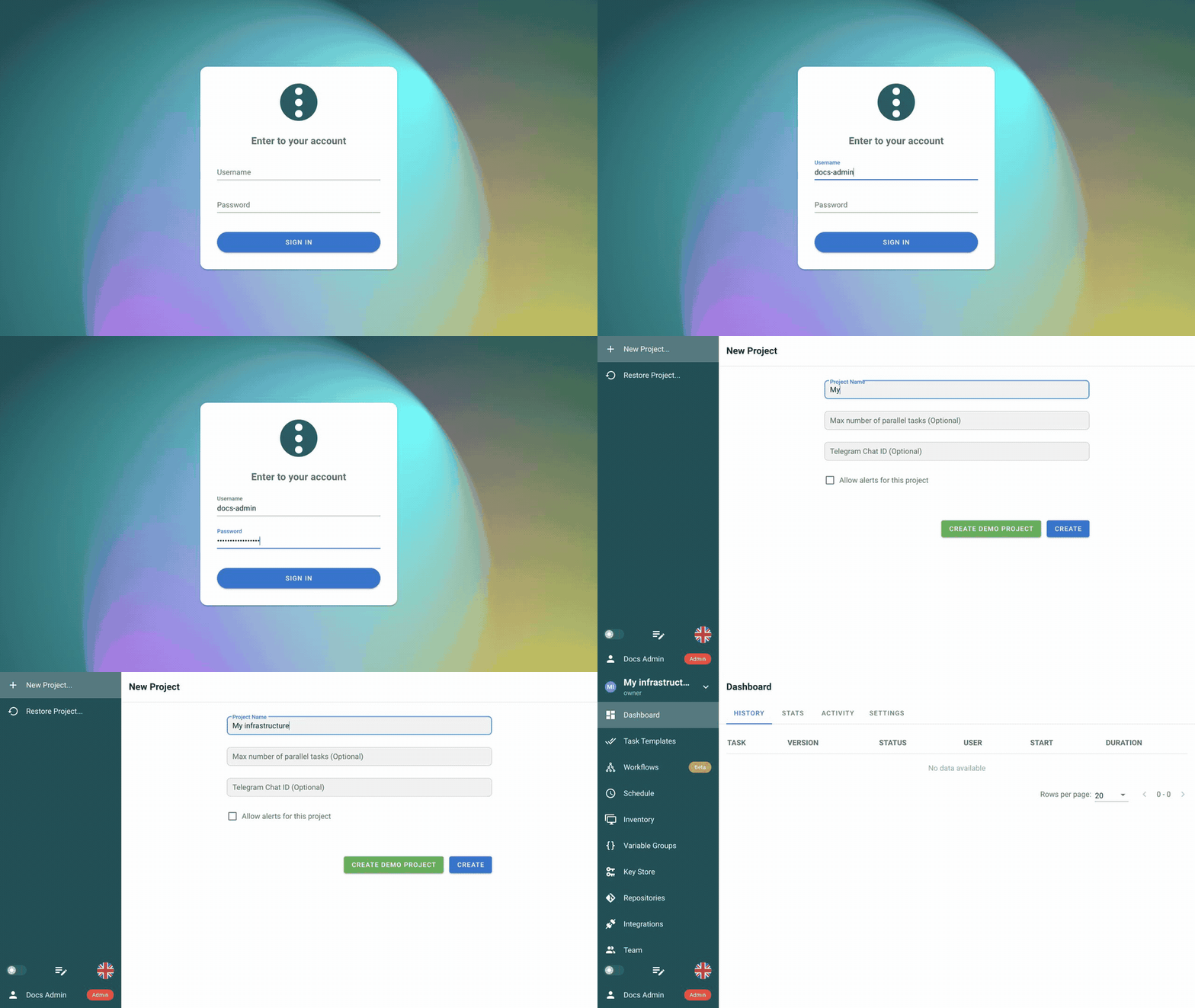
- Abra Semaphore en un navegador. Una instalación local suele usar http://localhost:3000.
- Introduzca el usuario y la contraseña de administrador definidos mediante
semaphore setupo las variables de administrador de Docker. - Seleccione Sign In.
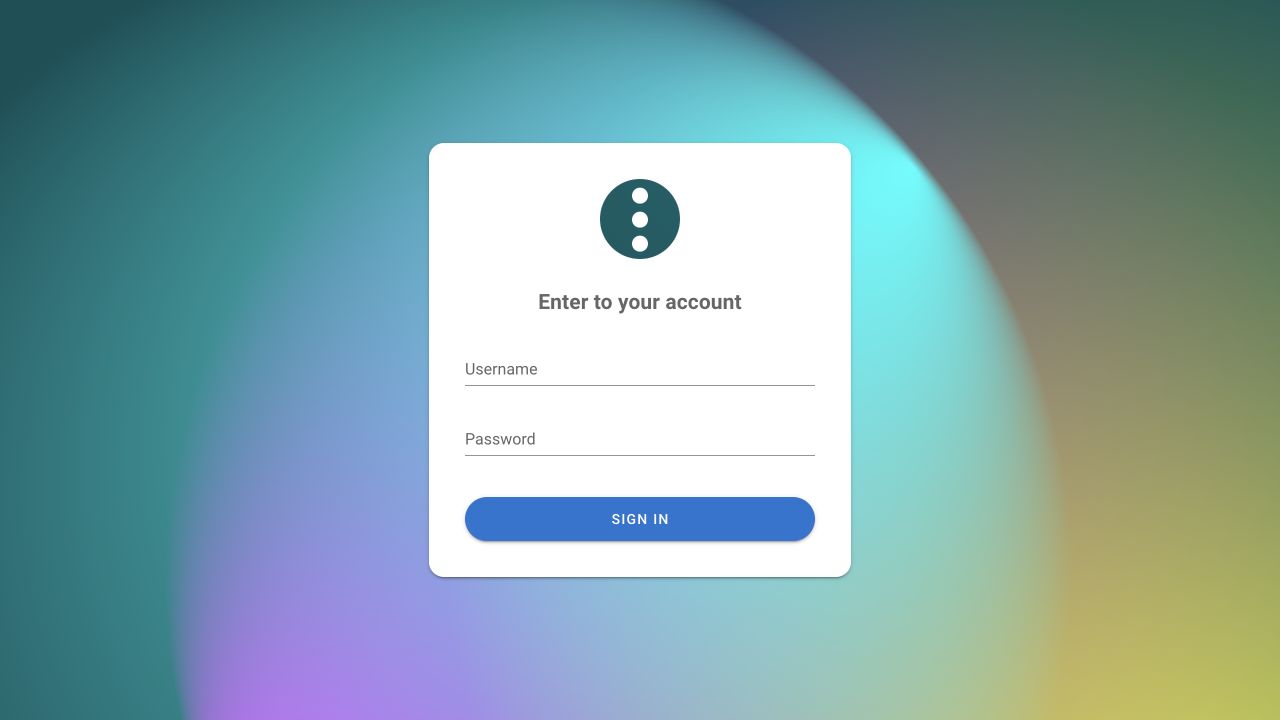
Use la cuenta de administrador para la configuración inicial porque puede crear proyectos y usuarios. Los usuarios normales acceden desde la misma página cuando un administrador crea sus cuentas y les concede acceso al proyecto. Consulte Gestión de usuarios.
3. Cree un proyecto
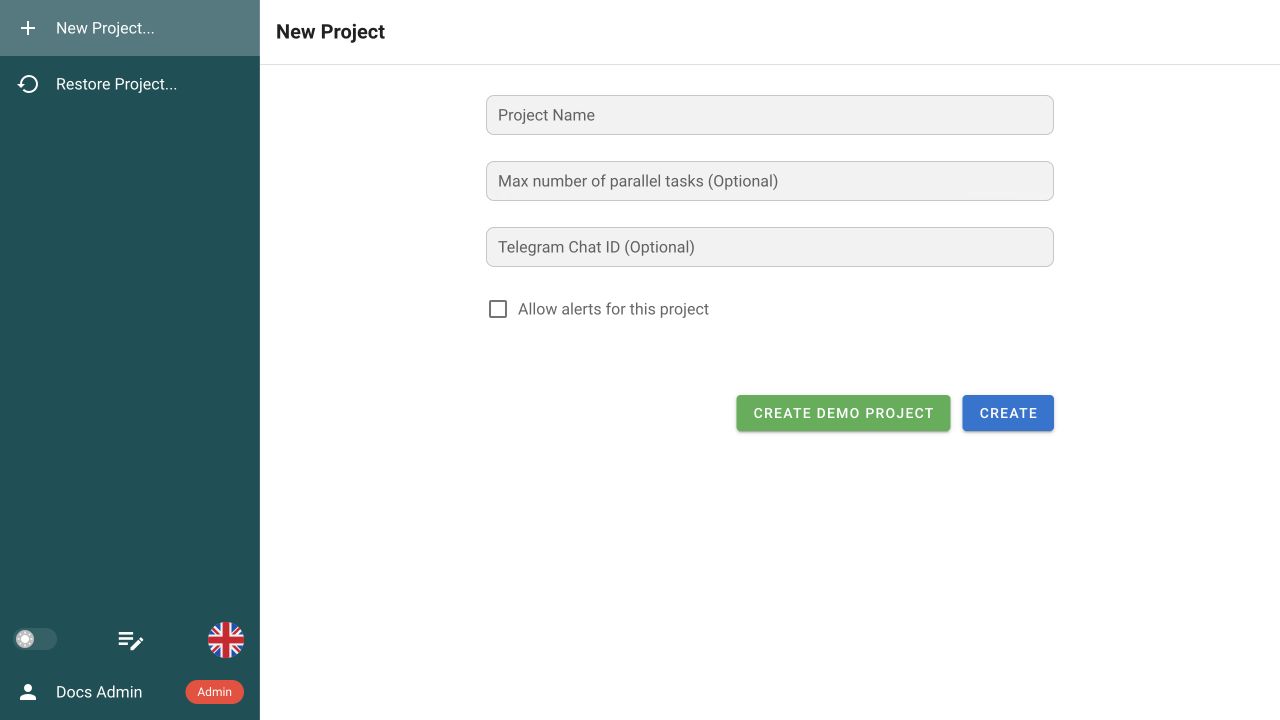
Al iniciar sesión en una instancia vacía de Semaphore, se abre automáticamente la página New Project. Si ya existen proyectos, abra el selector de proyectos y seleccione New Project.... Complete el formulario:
| Campo | Qué introducir |
|---|---|
| Project Name | Un nombre reconocible para el espacio de trabajo, por ejemplo Production infrastructure o el nombre de su aplicación. |
| Max number of parallel tasks | Opcional. Limita las tareas simultáneas del proyecto; déjelo vacío para usar el límite del servidor. |
| Telegram Chat ID | Opcional. Se usa cuando el proyecto tiene notificaciones de Telegram configuradas. |
| Allow alerts for this project | Opcional. Activa las notificaciones configuradas del proyecto. |
| Seleccione Create. |
No seleccione Create Demo Project: añade recursos de ejemplo, mientras que esta guía crea un proyecto vacío. Al crear otro proyecto más adelante, la misma opción aparece como un interruptor Demo en el diálogo New Project.
El nuevo proyecto contiene las secciones Task Templates, Workflows, Schedule, Inventory, Variable Groups, Key Store y Repositories. Consulte Proyectos para conocer la configuración del proyecto, el acceso del equipo, la actividad y el historial.
Vea este paso
4. Comprenda los conceptos básicos
El nuevo proyecto abre un Dashboard vacío. La barra lateral es la navegación principal del proyecto:
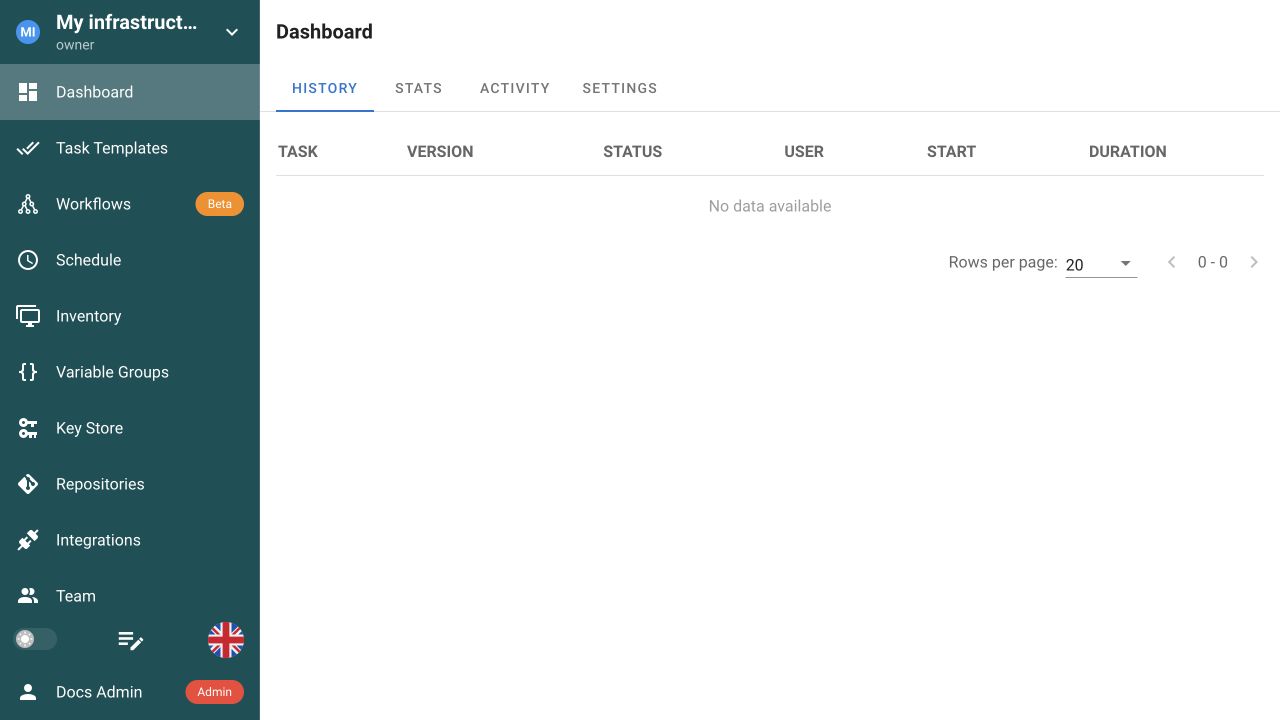
- Dashboard muestra el historial de ejecuciones, estadísticas, actividad y configuración del proyecto.
- Task Templates, Workflows y Schedule definen qué se ejecuta y cuándo.
- Repositories, Inventory, Variable Groups y Key Store proporcionan código, destinos, variables y credenciales.
- Integrations, Team y Runners conectan sistemas externos, usuarios y hosts de ejecución.
El diagrama muestra cómo estos recursos producen una ejecución:

Una acción de la interfaz, una solicitud API o una programación puede iniciar directamente un Task Template o un Workflow que utiliza plantillas de tareas. Semaphore crea una ejecución, que aparece como Task en la interfaz, y la envía al servidor Semaphore o a un runner remoto apto. Para Ansible, ese host ejecuta ansible-playbook; el Inventory enumera los sistemas que Ansible administra.
| Concepto | Función |
|---|---|
| Project | Un espacio de trabajo aislado con recursos de automatización, permisos e historial de ejecuciones. |
| Repository | Apunta a la rama o etiqueta Git que contiene los archivos de automatización de una tarea. |
| Key Store | Almacena claves SSH, credenciales, tokens y contraseñas de Ansible Vault reutilizables fuera de Git y de las entradas de tareas. |
| Inventory | Indica a Ansible qué hosts y grupos debe administrar y qué credenciales usar. |
| Variable Group | Almacena variables de Ansible, variables de entorno y secretos reutilizables para una o varias plantillas. |
| Task Template | Guarda qué ejecutar: tipo de automatización, archivo, repositorio, inventario, variables, parámetros solicitados y opciones de ejecución. |
| Task (task run) | Una ejecución con sus propias entradas, estado, marcas de tiempo, registro, detalles y resultado. |
| Workflow | Conecta plantillas en una secuencia de varios pasos con ramas de éxito, fallo, aprobación y notas. |
| Schedule | Inicia una plantilla de tarea o un flujo una vez o repetidamente mediante una expresión cron. |
| Runner | Ejecuta tareas en cola fuera del servidor principal de Semaphore, por ejemplo en otra red o zona de seguridad. |
5. Conecte el repositorio
Un Repository conecta Semaphore con la automatización almacenada en Git; Semaphore no almacena el playbook en sí. Conecte su repositorio o use los valores de la demostración pública siguientes para reproducir exactamente el ejemplo. Las Integraciones son una función independiente para iniciar automatizaciones desde GitHub, GitLab u otras fuentes de webhooks.
-
Abra Repositories y seleccione New Repository.
-
Introduzca el nombre, la URL, la rama y las credenciales del repositorio. Para la demostración pública, use:
Campo Valor Name DemoURL or path https://github.com/semaphoreui/semaphore-demo.gitBranch / Tag mainAccess Key None, porque este repositorio es público -
Seleccione Create.
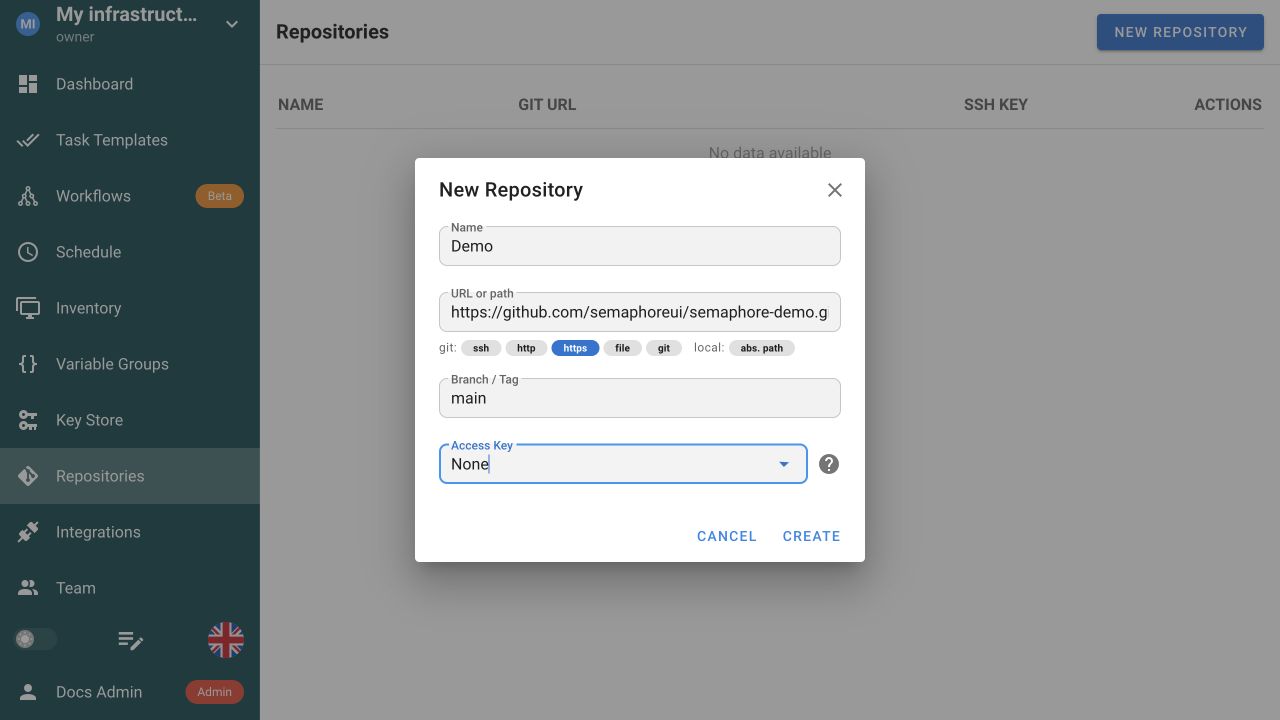
El repositorio debería aparecer en la lista. Semaphore lo clona o actualiza en el host de ejecución al iniciar una tarea, no al crear el registro Repository. La captura muestra los valores de demostración de esta guía.
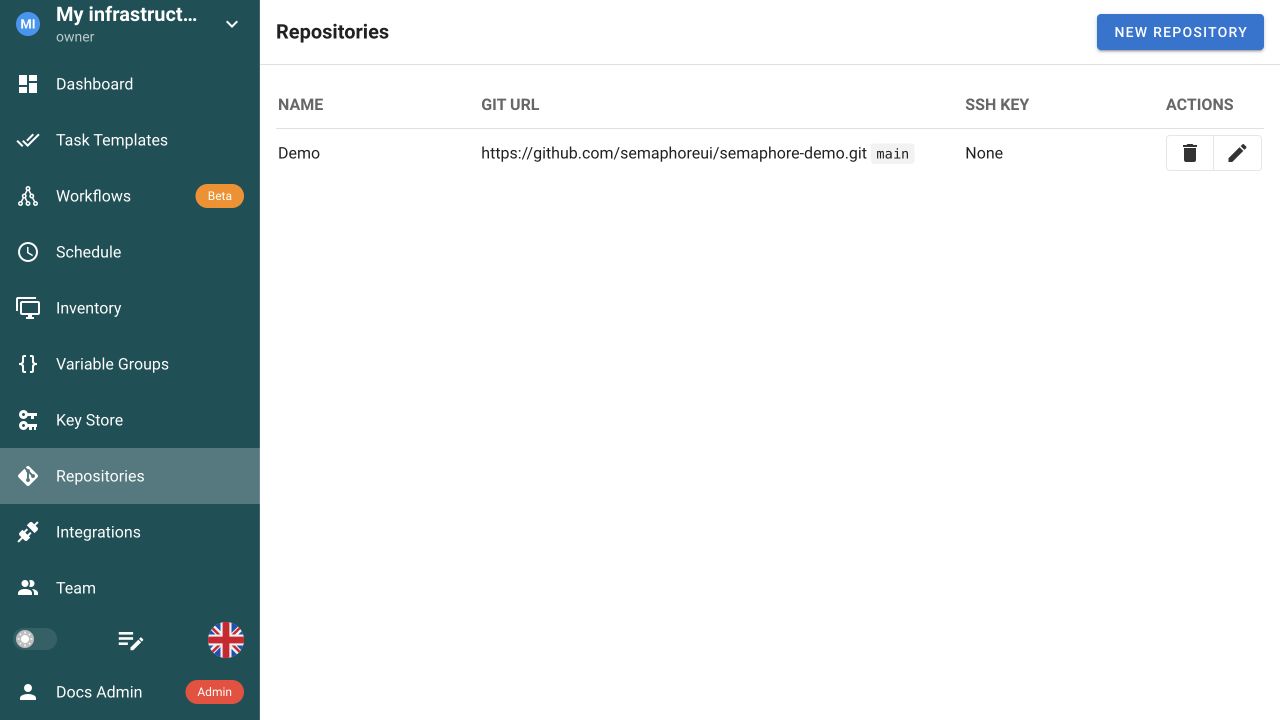
Para un repositorio privado, seleccione credenciales adecuadas del Key Store en lugar de None. Consulte Repositorios para rutas locales, HTTPS, SSH, ramas, credenciales y archivos de dependencias.
6. Añada una clave SSH para un host remoto administrado
Estas credenciales SSH permiten a Ansible conectarse desde el servidor Semaphore o el runner a un host remoto del Inventory. Si sigue la demostración de localhost, no necesita una clave SSH; continúe con el paso 7.
La demostración usa localhost con ansible_connection=local, por lo que no abre una conexión SSH. Cuando su propio playbook administre un host remoto, añada su clave:
- Añada la parte pública de la clave a
~/.ssh/authorized_keysen el host administrado. - Abra Key Store y seleccione New Key.
- Introduzca un nombre reconocible, por ejemplo
Production hosts, mantenga Local seleccionado y elija SSH Key. - Introduzca la cuenta que Ansible debe usar en el host, por ejemplo
ubuntuoec2-user. - Pegue la clave privada completa, incluidas las líneas
BEGINyEND, y añada la frase de contraseña si es necesaria. - Seleccione Create. En el siguiente paso, elija esta clave en Inventory → User Credentials.
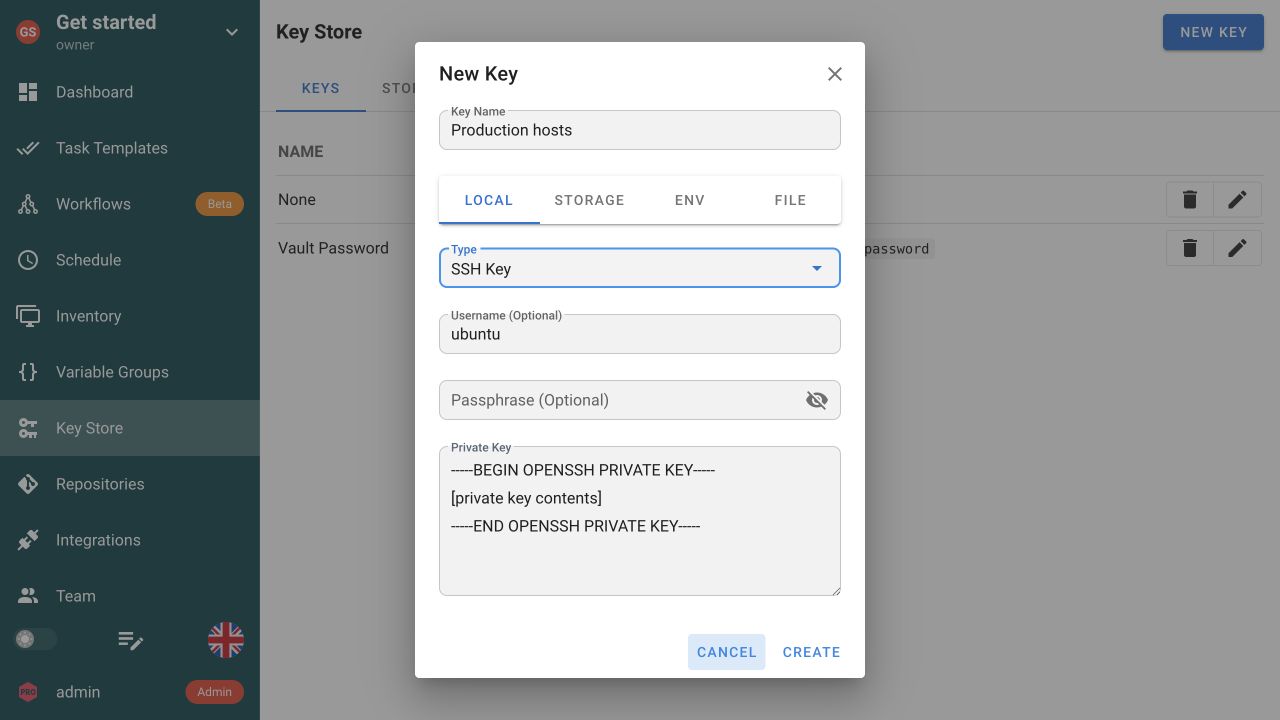
La captura contiene un marcador de posición, no un secreto válido. Nunca publique una clave privada en documentación, capturas, argumentos de tareas o control de versiones.
Semaphore puede almacenar secretos localmente o integrar almacenes externos como HashiCorp Vault y Devolutions Server. Consulte Almacén de claves para todos los tipos de credenciales y opciones de almacenamiento compatibles.
7. Cree el inventario de Ansible
Toda tarea de Ansible necesita un inventario. Para una primera ejecución local, añada al repositorio un archivo como inventory.ini:
[local]
localhost ansible_connection=local
Aquí, localhost es el host de ejecución: el servidor Semaphore, el contenedor o el runner, no necesariamente el equipo con el navegador abierto. ansible_connection=local indica a Ansible que no use SSH. El repositorio de demostración usa el archivo equivalente invs/prod/hosts con un grupo llamado site.
Si creó inventory.ini en su repositorio, haga commit y push a la rama conectada a Semaphore antes de continuar.
-
Abra Inventory y seleccione New Inventory → Ansible Inventory.
-
Introduzca valores que coincidan con su inventario. Por ejemplo:
Campo Valor Name Local(Proden la demostración)User Credentials Noneparalocalhost; use las credenciales SSH del host para un inventario remotoType FilePath to Inventory file inventory.ini(invs/prod/hostsen la demostración) -
Deje Runner tag, Sudo Credentials y Repository vacíos y seleccione Create.
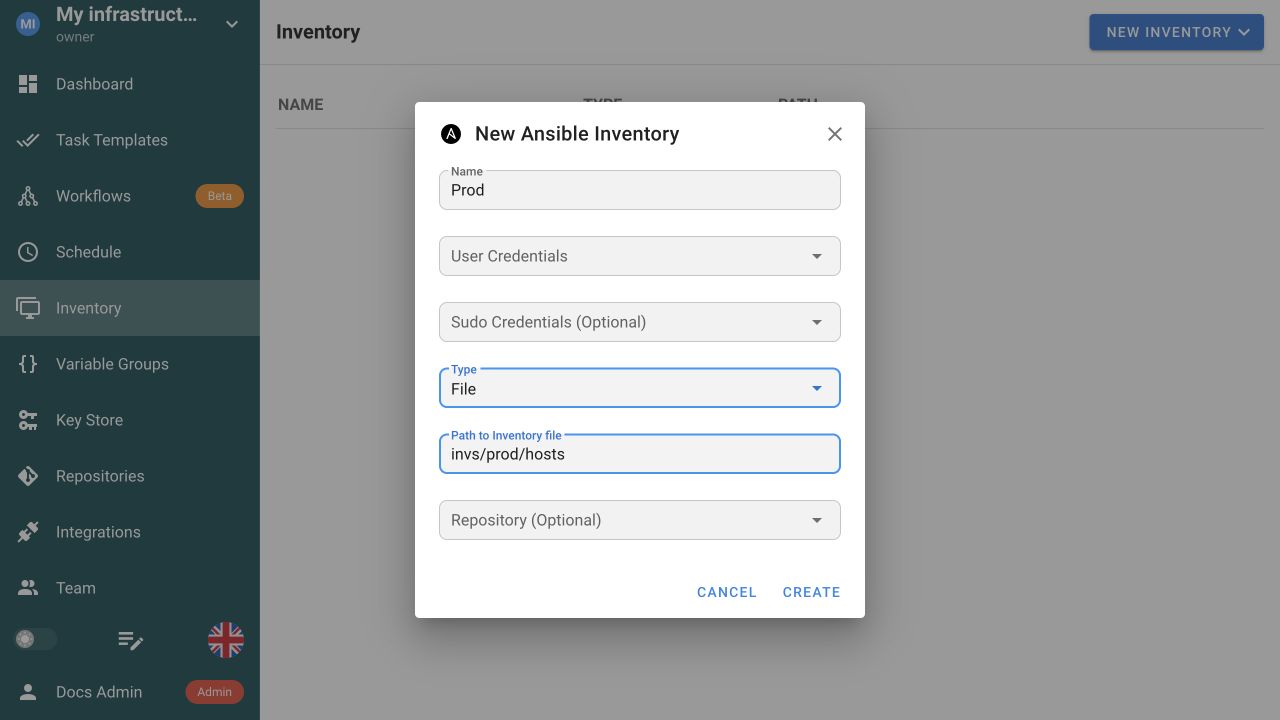
Dejar Repository vacío hace que Semaphore resuelva la ruta relativa del inventario desde el repositorio seleccionado en la plantilla de tarea. Seleccione aquí un repositorio solo si el inventario se encuentra en otro lugar. Para un host remoto, use la clave SSH del paso 6 como User Credentials.
Consulte Inventario para inventarios estáticos, basados en archivos y dinámicos.
8. Añada un grupo de variables (opcional)
Un Variable Group es un conjunto reutilizable de valores que puede asociar a una o varias plantillas de tareas. Use Extra variables para variables de Ansible, Environment variables para valores exportados al proceso y Secrets para valores sensibles que deban cifrarse y ocultarse. Esto mantiene la configuración específica del entorno fuera del playbook y evita repetir los mismos valores en cada plantilla.
La primera tarea funciona sin un grupo de variables. Como ejemplo, cree uno que establezca ansible_python_interpreter=auto_silent; Ansible seguirá detectando Python automáticamente, pero no mostrará su advertencia informativa de detección.
-
Abra Variable Groups y seleccione New Group.
-
Establezca Group Name con un nombre descriptivo, por ejemplo
Ansible defaults. -
En Variables → Extra variables, mantenga Table seleccionado y seleccione +.
-
Introduzca:
Nombre Tipo Valor ansible_python_interpreterStringauto_silent -
Seleccione Save.
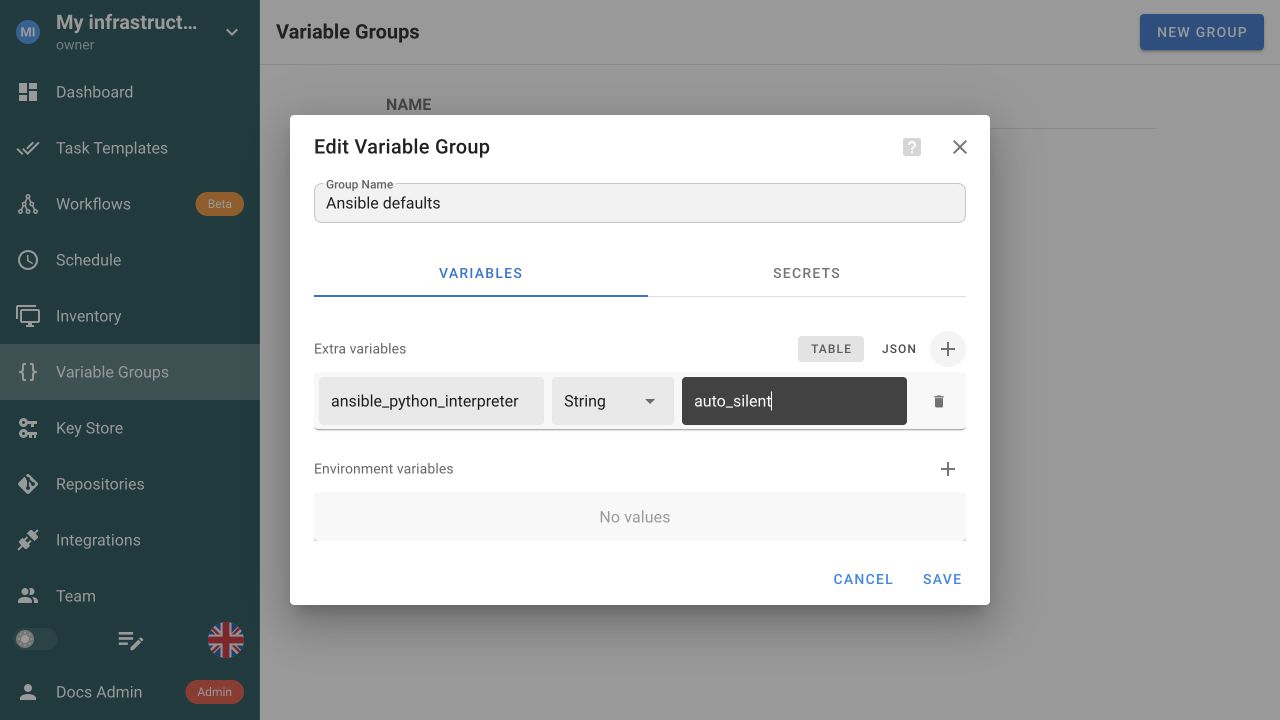
Consulte Grupos de variables para reglas de precedencia y opciones de almacenamiento de secretos.
9. Cree la plantilla de tarea de Ansible
Revise el playbook en Git
Si el repositorio conectado ya contiene un playbook de Ansible, úselo. En caso contrario, añada un ejemplo pequeño como get-started.yml:
- name: Verify Semaphore setup
  hosts: all
  gather_facts: false
  tasks:
    - name: Check the Ansible connection
      ansible.builtin.ping:
Si sigue la demostración, use su ping.yml. Se dirige al grupo site del inventario de demostración y ejecuta el rol ping incluido.
La demostración descarga ese rol desde un submódulo Git y envía una solicitud ICMP a semaphoreui.com, por lo que el host de ejecución necesita acceso a GitHub e ICMP saliente. Si ICMP está bloqueado, use el ejemplo local get-started.yml.
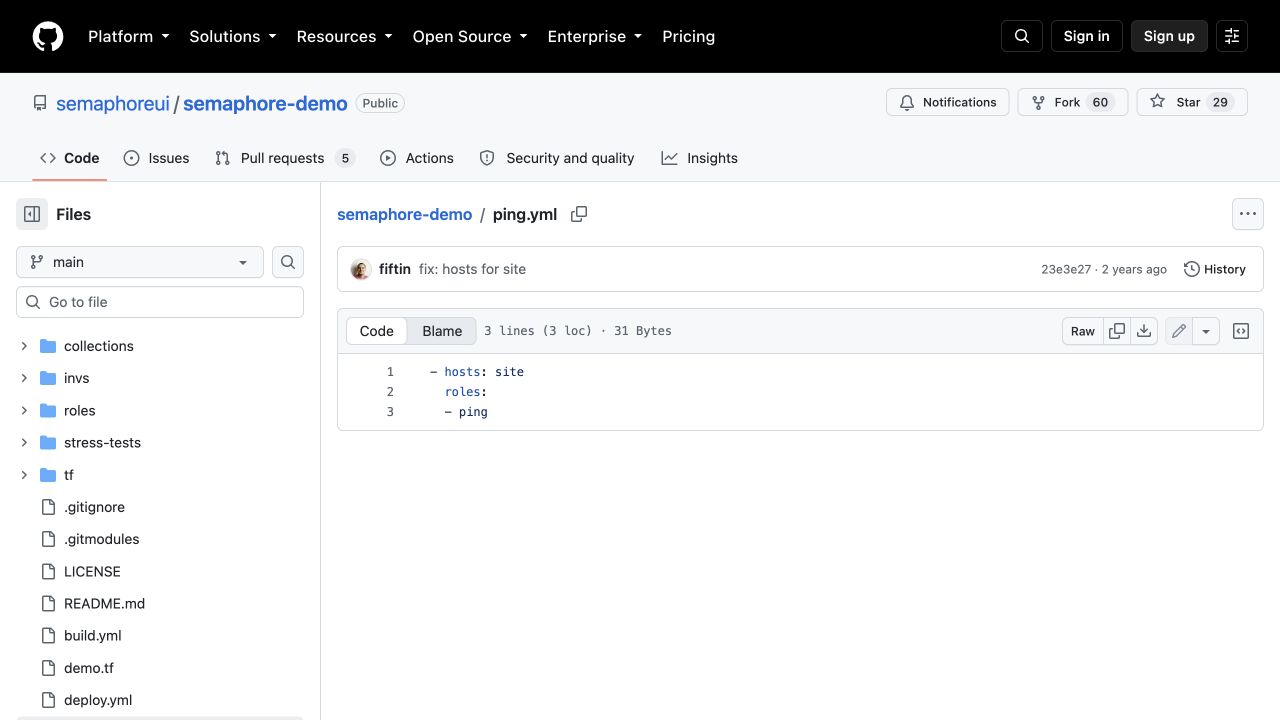
La captura muestra el playbook del repositorio público de demostración. Guardar la automatización en Git permite revisar cambios y que Semaphore registre el commit exacto de cada ejecución.
Si creó get-started.yml en su repositorio, haga commit y push a la rama conectada a Semaphore antes de continuar.
Configure la plantilla
-
Abra Task Templates y seleccione New template → Applications.
-
Active Ansible Playbook y vuelva a Task Templates.
-
Seleccione New template → Ansible Playbook.
-
Mantenga seleccionada la pestaña Task. Build y Deploy son tipos de plantilla CI/CD con versiones y no se necesitan para esta ejecución independiente.
-
Configure la plantilla con valores que coincidan con sus archivos. Por ejemplo:
Campo Valor Importancia Name Run first playbookIdentifica la plantilla reutilizable y su historial de tareas. Repository Su repositorio ( Demoen el ejemplo)Proporciona el playbook y los archivos relacionados. Path to playbook file get-started.yml(ping.ymlen la demostración)Se resuelve desde la raíz del repositorio. Inventory Local(Proden la demostración)Proporciona el destino local de esta primera ejecución. Variable Groups Ansible defaults, si se creóAñade la configuración opcional reutilizable de Ansible. Runner tag Dejar vacío Usa ejecución local o el runner predeterminado según la configuración del servidor. -
En Ansible options, active Skip Galaxy install para el pequeño playbook anterior o la demostración pública: ninguno necesita dependencias Galaxy para esta tarea. Déjelo desactivado si su repositorio requiere roles o colecciones de un archivo
requirements.yml. -
Seleccione Create.
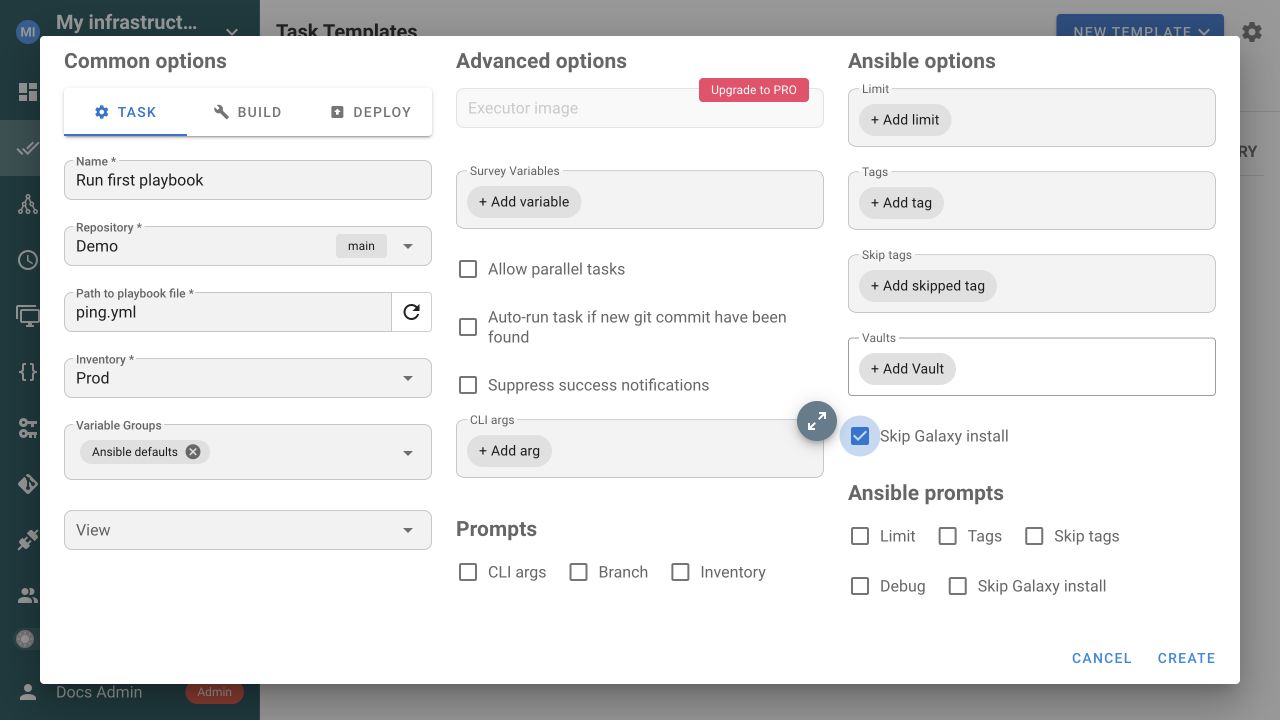
Vea este paso
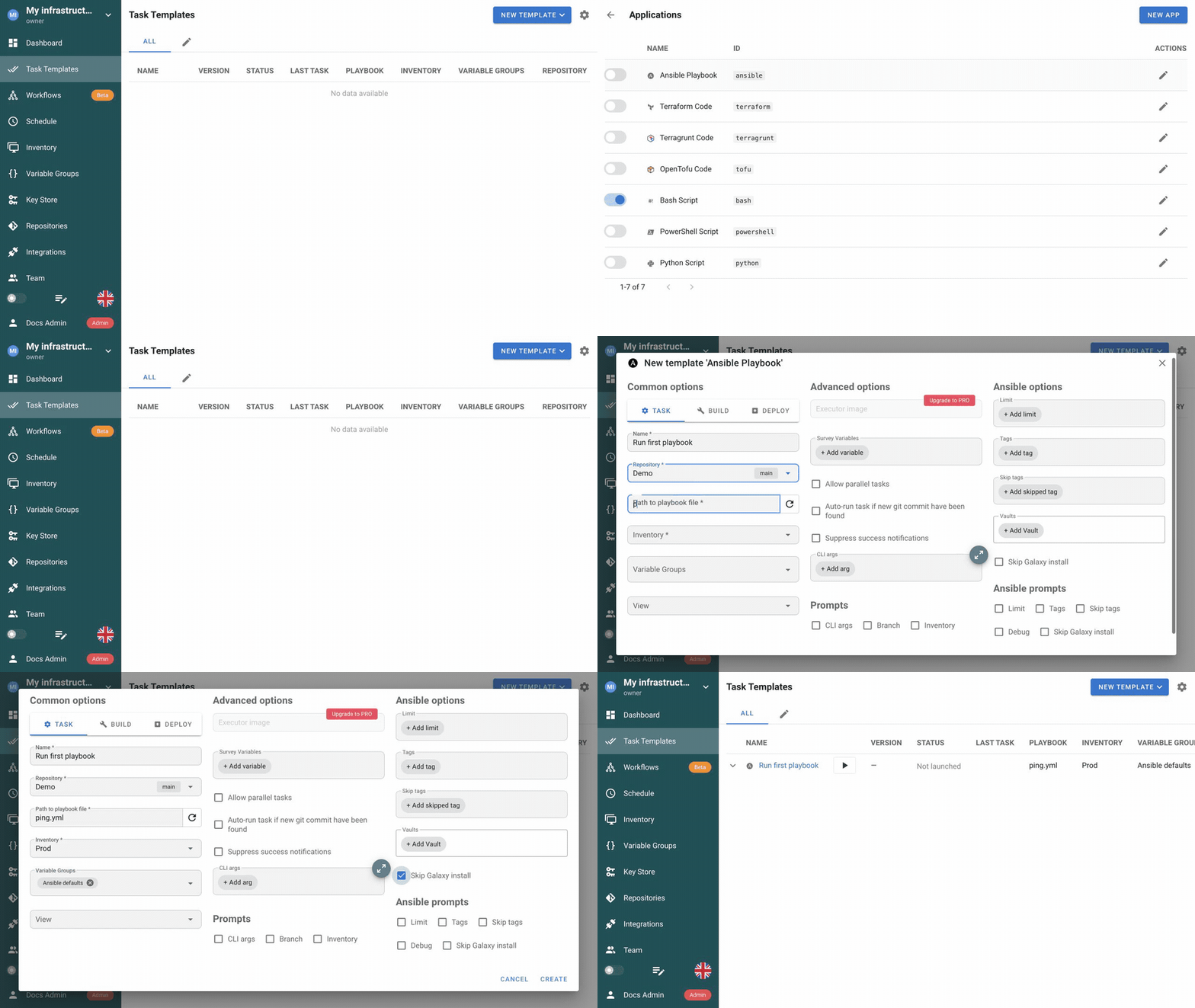
Otros campos útiles son:
- Vaults selecciona contraseñas del Key Store para contenido cifrado de Ansible.
- Limit, Tags y Skip tags limitan lo que ejecuta el playbook.
- Prompts permiten a un usuario, una programación o una solicitud API sustituir los valores habilitados para una ejecución concreta.
- Runner tag controla dónde se ejecuta la tarea; no selecciona un destino de Ansible.
Consulte Plantillas de Ansible y Plantillas de tareas para todos los campos y opciones de ejecución.
10. Ejecute la plantilla e inspeccione la tarea
- Abra la plantilla de tarea creada y seleccione Run.
- Añada un mensaje opcional, como
First Semaphore run. - Mantenga Dry Run y Diff desactivados y seleccione Run.
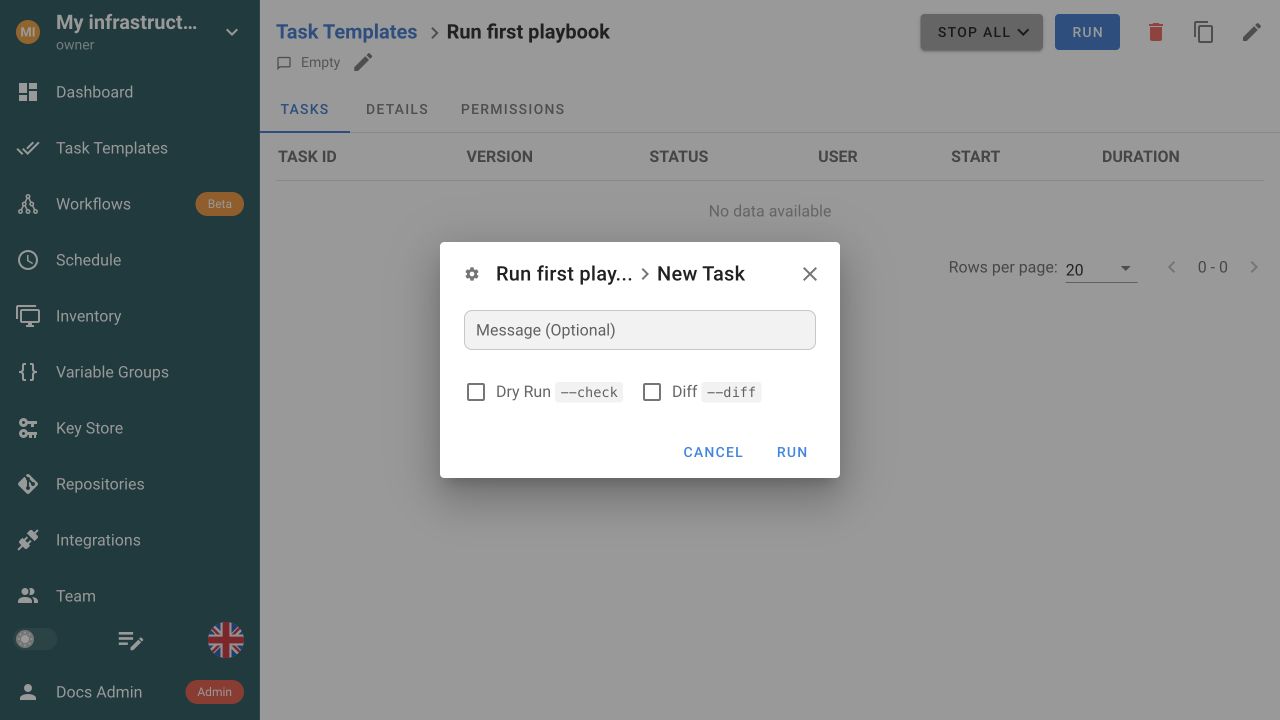
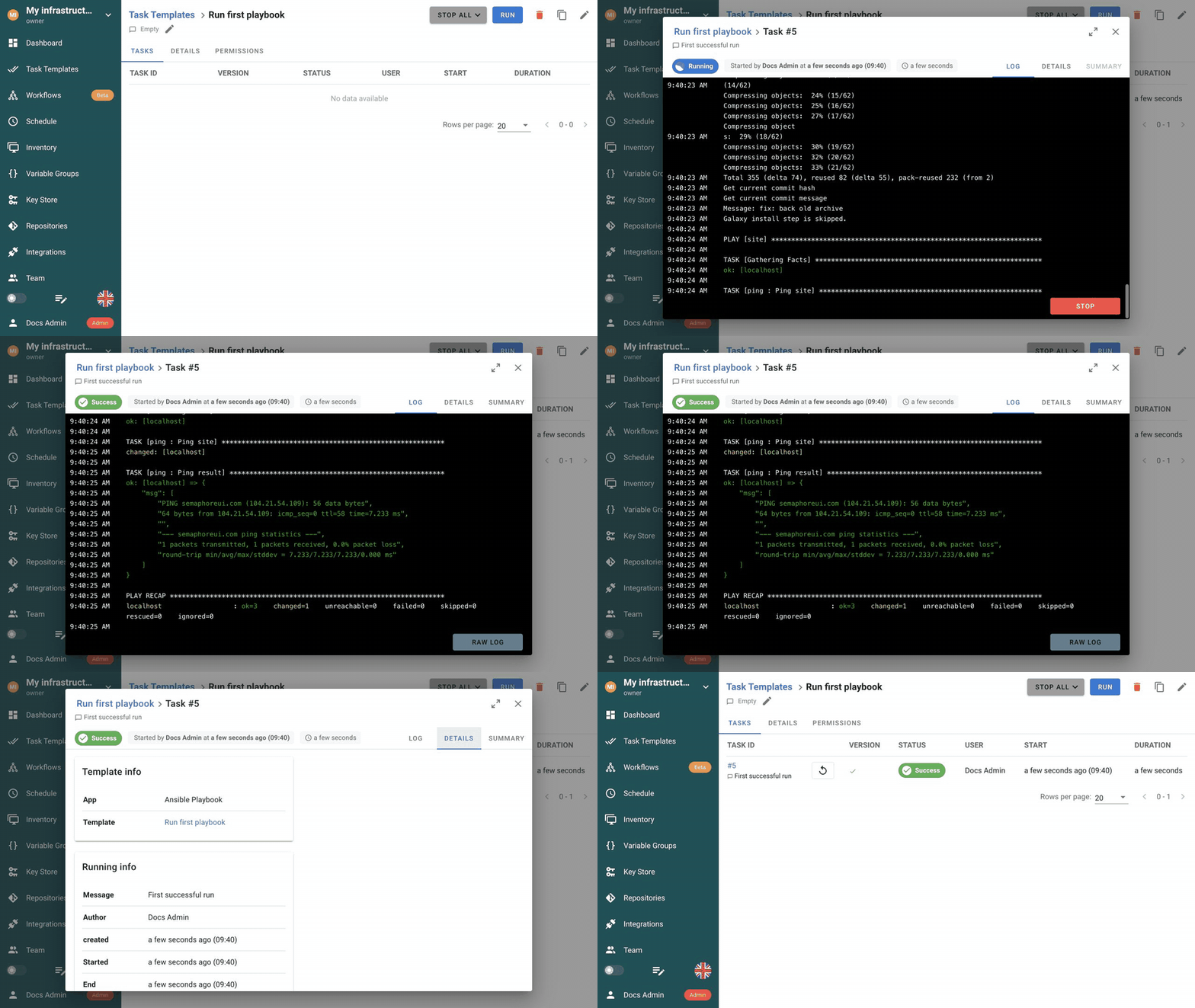
Semaphore pone la tarea en cola, prepara el repositorio, aplica el inventario y el grupo de variables opcional y ejecuta el playbook seleccionado. El estado pasa por Waiting y Running antes de finalizar como Success o Failed.
Registro
Log contiene la salida real de los comandos. Lea el PLAY RECAP final, no solo el indicador verde de estado.
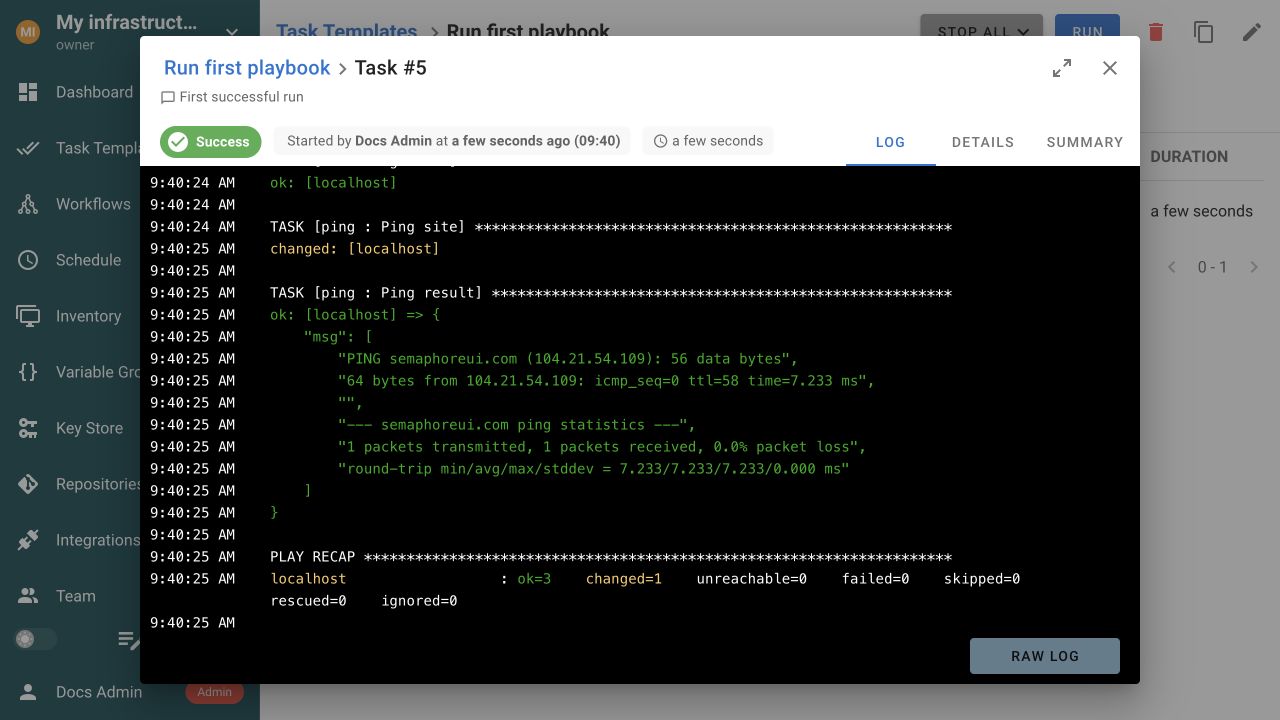
Los contadores exactos dependen de su playbook. Una primera ejecución correcta debe terminar con unreachable=0 y failed=0 para localhost. Si el registro de demostración muestra changed=1, significa que su paso de ping mediante shell se ejecutó e informó de un cambio; no es un error.
Detalles y resumen
| Pestaña | Qué comprobar |
|---|---|
| Log | Fases de ejecución en directo, salida de módulos, errores y PLAY RECAP final. |
| Details | Tipo de plantilla, commit Git, mensaje de ejecución, autor, marcas de tiempo y duración. |
| Summary | Resultados y errores de Ansible por host tras finalizar, cuando está disponible la función de resumen de tareas. |
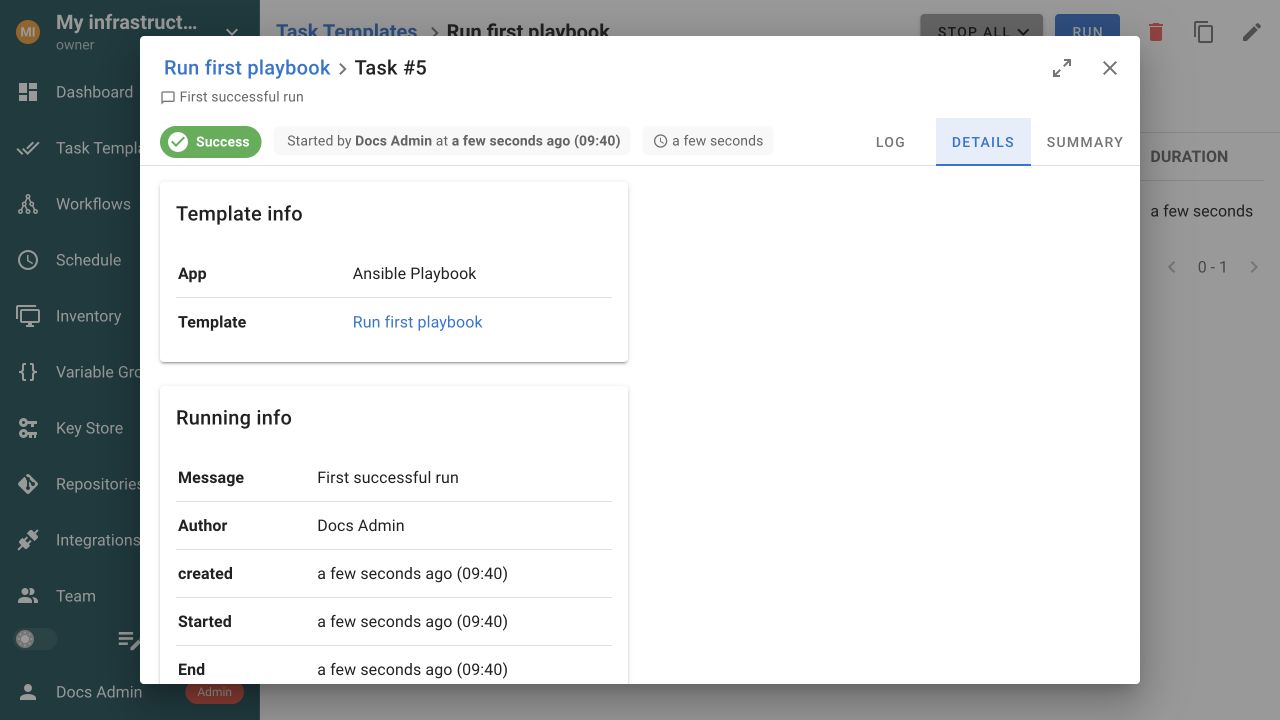
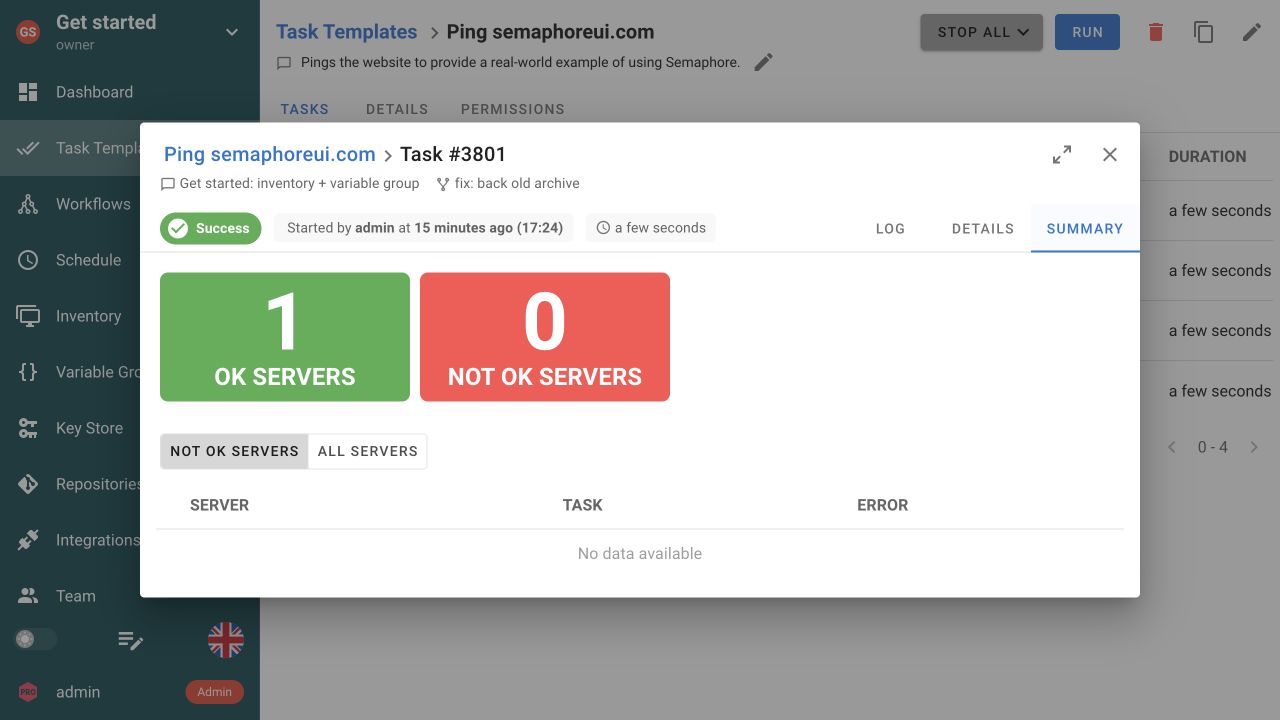
Si Summary no está disponible, compruebe la ejecución en Log; PLAY RECAP sigue siendo el resultado de referencia de Ansible.
Vea la ejecución y el resultado
Busque ejecuciones anteriores
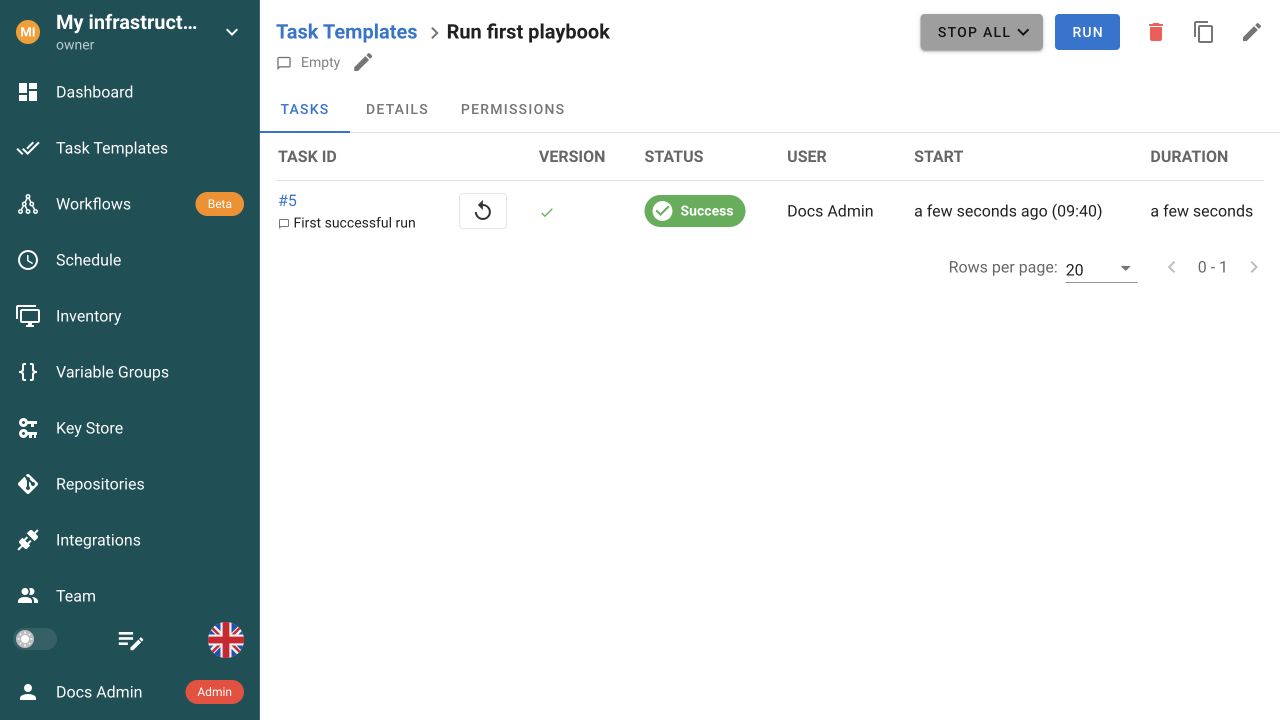
Cierre la ventana de tarea para volver a la pestaña Tasks de la plantilla. Cada ejecución tiene su número de tarea, estado, usuario, hora de inicio, duración y registro conservado. Dashboard → History muestra las ejecuciones de todas las plantillas del proyecto. Consulte Tareas e Historial del proyecto para más detalles.
Si la tarea falla, use la última línea significativa del registro para decidir la siguiente comprobación:
- Un error de clonación apunta a la URL del repositorio, la rama, Access Key o el acceso de red desde el host de ejecución.
ansible-playbook: command not foundsignifica que falta Ansible en el servidor Semaphore o en el runner seleccionado.UNREACHABLEapunta a direcciones del inventario, credenciales del host, conectividad SSH o verificación de la clave del host.- Un paso de Ansible fallido suele mostrar el nombre de la tarea, el host y el error del módulo justo encima de
PLAY RECAP.
11. Ejecute la tarea según una programación
Cuando la tarea funcione desde la interfaz, podrá ejecutarla automáticamente. Por ejemplo, la expresión cron 0 3 * * * la inicia cada día a las 03:00 en la zona horaria indicada por Semaphore.
- Abra Schedule y seleccione New Schedule → Cron.
- Introduzca un nombre descriptivo, por ejemplo
Nightly playbook. - Seleccione la plantilla de tarea que desea ejecutar.
- Mantenga Show cron format activado e introduzca una expresión cron, por ejemplo
0 3 * * *. - Mantenga Enabled seleccionado y elija Save.
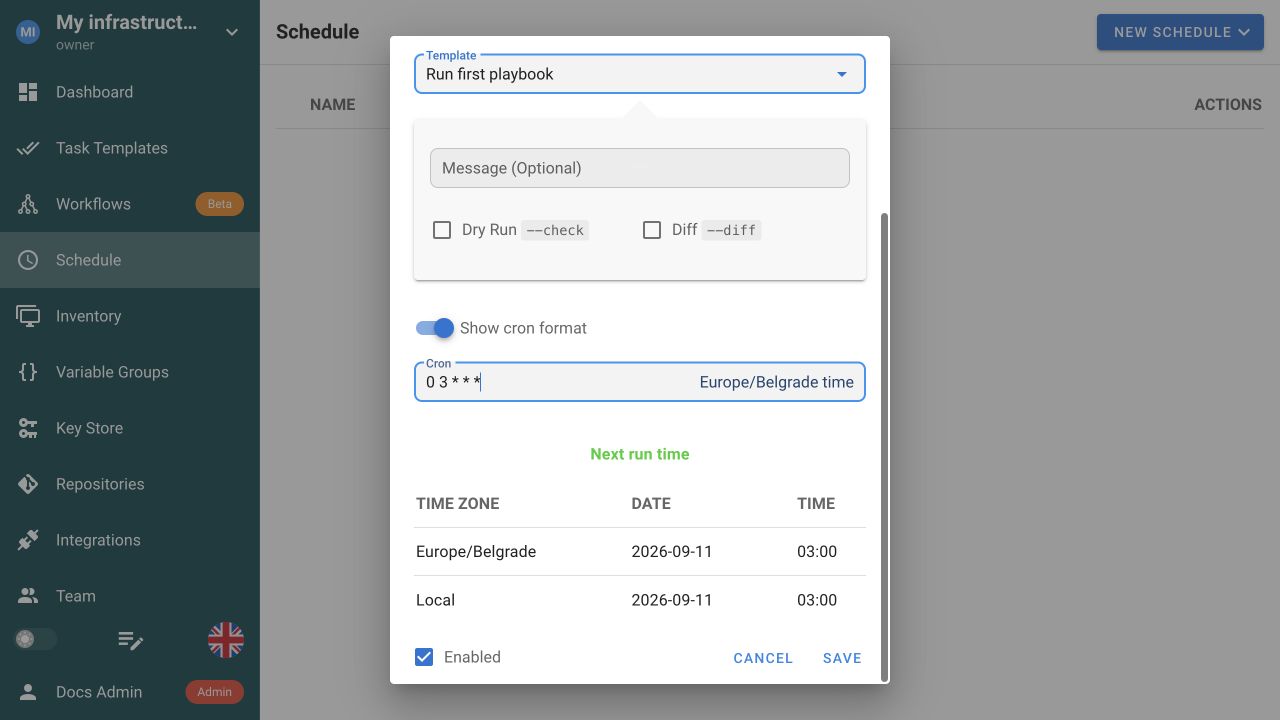
Semaphore muestra la zona horaria configurada y calcula la siguiente ejecución antes de guardar. Una ejecución programada usa el mismo repositorio, inventario, grupos de variables y ajustes de ejecución que la plantilla. Si la plantilla expone parámetros solicitados, la programación puede aportar sus valores. Consulte Programaciones para sintaxis cron, configuración de zona horaria, ejecuciones únicas y parámetros programados.
Tras guardar, compruebe que la programación esté Enabled y que Next run muestre la hora esperada. Las tareas programadas aparecen en la pestaña Tasks de la plantilla y en Dashboard → History.
Qué probar después
Cuando la primera tarea de Ansible termine correctamente:
- Añada las credenciales privadas adecuadas en Almacén de claves si su repositorio requiere autenticación.
- Cree un Workflow cuando varias plantillas necesiten rutas ordenadas de éxito, fallo, aprobación o notas.
- Use Integraciones para disparadores webhook autenticados desde GitHub, GitLab u otros sistemas.
- Use la API para gestionar recursos e iniciar plantillas mediante programación.
- Añada un runner remoto si la ejecución debe realizarse en otra red, sistema operativo o zona de seguridad.
Para producción, publique Semaphore mediante HTTPS, haga copias de seguridad conjuntas de la base de datos y el secreto de cifrado de las claves de acceso, configure autenticación centralizada y revise Seguridad, Registros y Actualización.