Prvi koraci
Semaphore UI je veb interfejs i API za ponovljivu automatizaciju pomoću alata Ansible, Terraform/OpenTofu, Bash, PowerShell i Python. Objedinjuje automatizaciju iz Git-a, akreditive, promenljive, rasporede, tokove rada i izvršna okruženja, a zatim čuva status i dnevnik svakog izvršavanja.
Ovaj vodič koristi Ansible za prvi funkcionalni primer. Koristite playbook iz svog repozitorijuma ili ponovite primer sa snimaka ekrana pomoću javnog repozitorijuma semaphoreui/semaphore-demo.
1. Instalirajte Semaphore
Izaberite način instalacije prema okruženju u kome će Semaphore raditi. Podrazumevano je izabran nativni paket.
- Nativni paket
- Docker Compose
- Binarna arhiva
- Kubernetes pomoću Helm-a
Za Debian ili Ubuntu na amd64:
wget https://github.com/semaphoreui/semaphore/releases/download/v2.19.12/semaphore_2.19.12_linux_amd64.deb
sudo apt install ./semaphore_2.19.12_linux_amd64.deb
Za RHEL, Fedora, Rocky Linux, AlmaLinux ili CentOS Stream na amd64:
curl -LO https://github.com/semaphoreui/semaphore/releases/download/v2.19.12/semaphore_2.19.12_linux_amd64.rpm
sudo dnf install ./semaphore_2.19.12_linux_amd64.rpm
Podesite bazu podataka i prvog administratora, a zatim pokrenite Semaphore pomoću generisane konfiguracije:
semaphore setup --config ./config.json
semaphore server --config ./config.json
Za lokalno isprobavanje izaberite SQLite, prihvatite ili podesite putanje baze podataka i playbook-ova, unesite javni URL i napravite prvog administratora kada se to zatraži.
Napravite compose.yaml:
services:
  semaphore:
    image: semaphoreui/semaphore:v2.19.12
    restart: unless-stopped
    ports:
      - "3000:3000"
    volumes:
      - semaphore-data:/var/lib/semaphore
    environment:
      SEMAPHORE_DB_DIALECT: sqlite
      SEMAPHORE_DB_PATH: /var/lib/semaphore
      SEMAPHORE_ADMIN: admin
      SEMAPHORE_ADMIN_NAME: Admin
      SEMAPHORE_ADMIN_EMAIL: admin@localhost
      SEMAPHORE_ADMIN_PASSWORD: ${SEMAPHORE_ADMIN_PASSWORD}
      SEMAPHORE_ACCESS_KEY_ENCRYPTION: ${SEMAPHORE_ACCESS_KEY_ENCRYPTION}

volumes:
  semaphore-data:
Generišite ključ za šifrovanje i sa jakom administratorskom lozinkom ga stavite u datoteku .env pored compose.yaml:
head -c32 /dev/urandom | base64
SEMAPHORE_ADMIN_PASSWORD=replace-with-a-long-password
SEMAPHORE_ACCESS_KEY_ENCRYPTION=paste-the-generated-key-here
Izostavite .env iz kontrole verzija i pokrenite kontejner:
docker compose up -d
docker compose logs -f semaphore
Preuzmite arhivu za svoj operativni sistem i arhitekturu procesora sa stranice GitHub Releases. Primer za Linux amd64:
curl -LO https://github.com/semaphoreui/semaphore/releases/download/v2.19.12/semaphore_2.19.12_linux_amd64.tar.gz
tar -xzf semaphore_2.19.12_linux_amd64.tar.gz
./semaphore setup --config ./config.json
./semaphore server --config ./config.json
Za lokalno isprobavanje izaberite SQLite, prihvatite ili podesite putanje baze podataka i playbook-ova, unesite javni URL i napravite prvog administratora kada se to zatraži.
Za macOS izaberite arhivu darwin, a za Windows .zip. Ansible postupak u nastavku ovog vodiča i dalje zahteva Linux, macOS, WSL, kontejner ili Linux runner kao izvršno okruženje sa instaliranim Ansible-om.
Dodajte zvanični chart i pregledajte podrazumevane vrednosti pre instalacije:
helm repo add semaphoreui https://semaphoreui.github.io/charts
helm repo update
helm show chart semaphoreui/semaphore
helm show values semaphoreui/semaphore > values.yaml

helm upgrade --install semaphore semaphoreui/semaphore \
  --namespace semaphore \
  --create-namespace \
  --values values.yaml
Polje appVersion chart-a označava verziju Semaphore-a. Pre produkcione upotrebe podesite trajno skladište, bazu podataka, administratorske akreditive, ključ za šifrovanje pristupnih ključeva i ingress/TLS u values.yaml.
Za vođeno podešavanje koristite zvaničnu stranicu za instalaciju Semaphore-a da izaberete izdanje, napravite konfiguraciju i dobijete odgovarajuće komande za preuzimanje ili pokretanje.
Niste sigurni koji način instalacije da izaberete?
| Način instalacije | Kada ga izabrati | Detaljan vodič |
|---|---|---|
| Nativni paket | Podržan Linux server | Instalacija pomoću upravljača paketima |
| Docker Compose | Brza izolovana instalacija ili host za kontejnere | Docker instalacija |
| Binarna arhiva | macOS, Windows, FreeBSD ili Linux bez odgovarajućeg paketa | Instalacija binarne datoteke |
| Kubernetes pomoću Helm-a | Postojeći Kubernetes klaster | Kubernetes instalacija |
Detaljni vodiči obuhvataju produkcione baze podataka, servise, tajne, skladište, ingress i nadogradnje.
Za ovaj Ansible postupak, git --version i ansible-playbook --version moraju raditi na Semaphore serveru ili runner-u. Ako neka komanda nije dostupna, instalirajte Git i Ansible pre nastavka.
Pre korišćenja Semaphore-a u produkciji pregledajte Konfiguraciju, Bezbednost, Runner-e, Visoku dostupnost i Nadogradnju.
2. Prijavite se
- Otvorite Semaphore u pregledaču. Lokalna instalacija obično koristi http://localhost:3000.
- Unesite administratorsko korisničko ime i lozinku definisane pomoću
semaphore setupili Docker administratorskih promenljivih. - Izaberite Sign In.
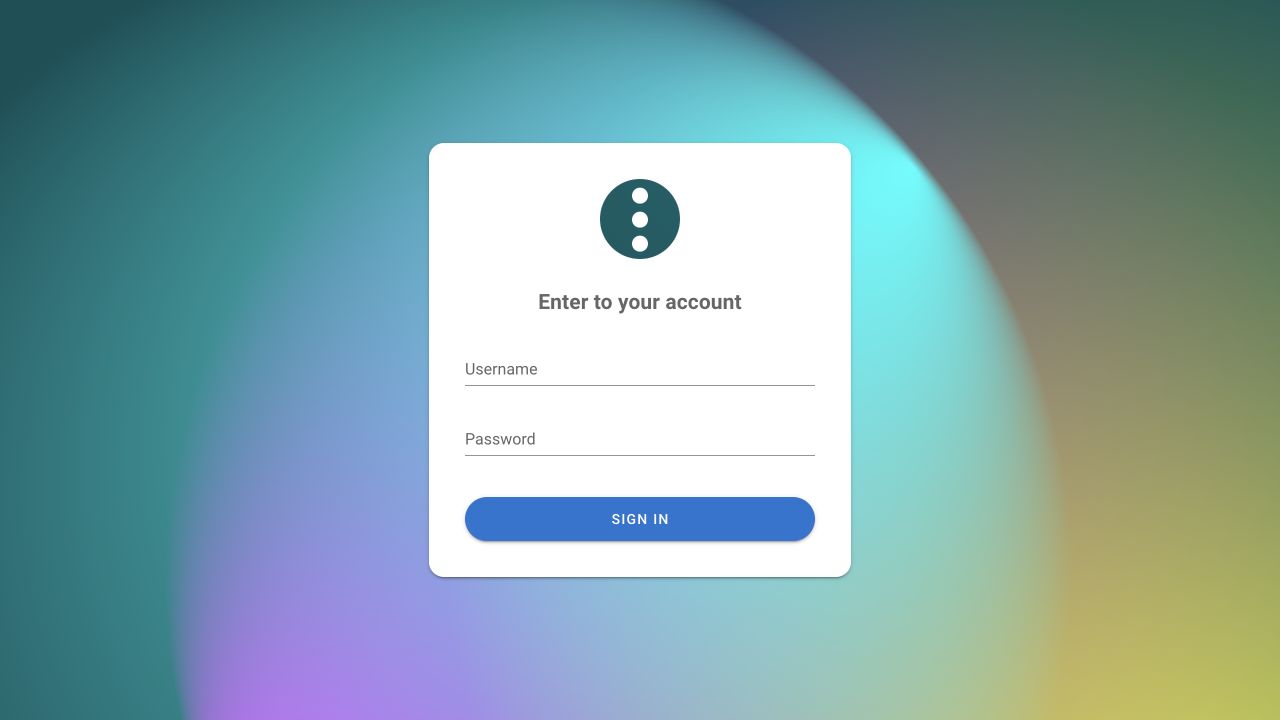
Za početno podešavanje koristite administratorski nalog jer može da pravi projekte i korisnike. Obični korisnici se prijavljuju na istoj stranici nakon što administrator napravi njihove naloge i odobri pristup projektu. Pogledajte Upravljanje korisnicima.
3. Napravite projekat
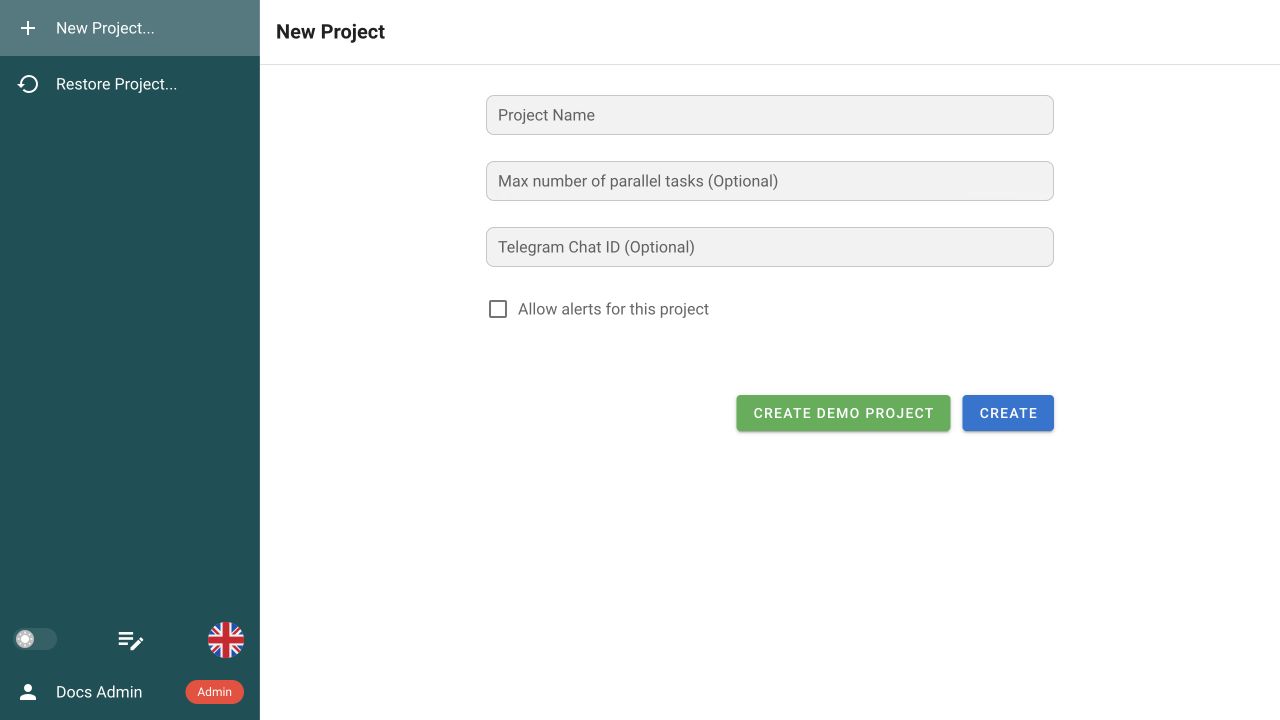
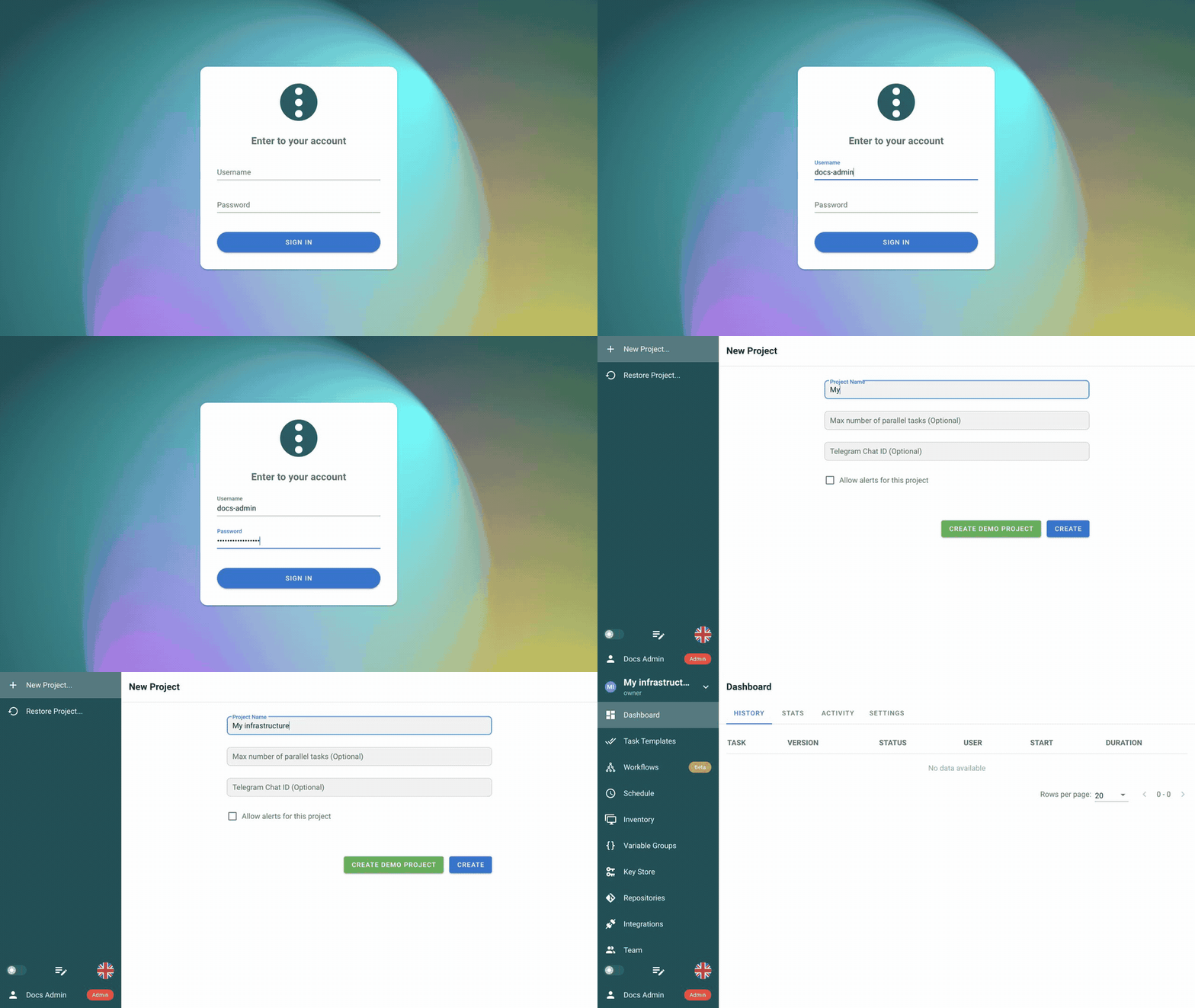
Nakon prijavljivanja u praznu Semaphore instancu, stranica New Project otvara se automatski. Ako projekti već postoje, otvorite birač projekata i izaberite New Project.... Popunite obrazac:
| Polje | Šta uneti |
|---|---|
| Project Name | Prepoznatljivo ime radnog prostora, na primer Production infrastructure ili ime aplikacije. |
| Max number of parallel tasks | Opciono. Ograničava istovremene zadatke u projektu; ostavite prazno da biste koristili ograničenje servera. |
| Telegram Chat ID | Opciono. Koristi se kada su za projekat podešena Telegram obaveštenja. |
| Allow alerts for this project | Opciono. Uključuje podešena obaveštenja projekta. |
| Izaberite Create. |
Nemojte birati Create Demo Project: ta opcija dodaje primere resursa, dok ovaj vodič pravi prazan projekat. Kada kasnije pravite drugi projekat, ista opcija pojavljuje se kao prekidač Demo u dijalogu New Project.
Novi projekat sadrži odeljke Task Templates, Workflows, Schedule, Inventory, Variable Groups, Key Store i Repositories. Pogledajte Projekte za podešavanja projekta, pristup tima, aktivnosti i istoriju.
Pogledajte ovaj korak
4. Razumite osnovne pojmove
Novi projekat otvara prazan Dashboard. Bočna traka je glavna navigacija projekta:
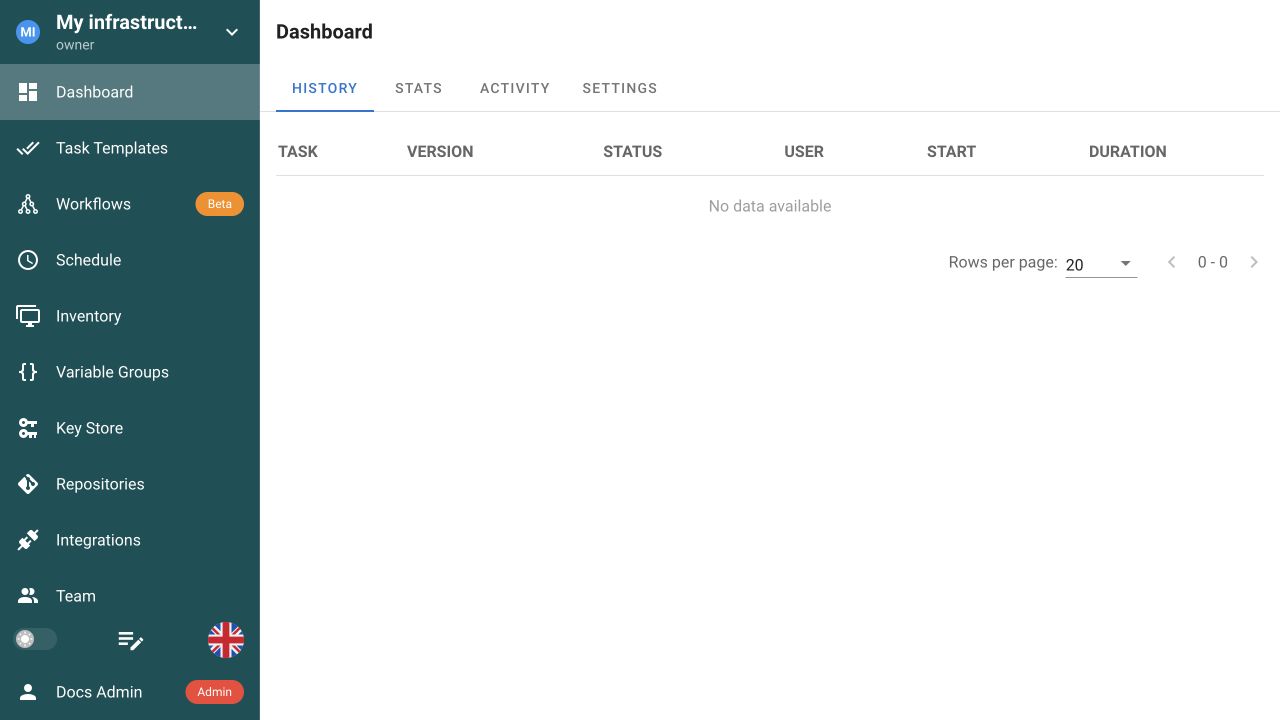
- Dashboard prikazuje istoriju izvršavanja, statistiku, aktivnosti i podešavanja projekta.
- Task Templates, Workflows i Schedule definišu šta se izvršava i kada.
- Repositories, Inventory, Variable Groups i Key Store obezbeđuju kod, ciljeve, promenljive i akreditive.
- Integrations, Team i Runners povezuju spoljne sisteme, korisnike i izvršne hostove.
Dijagram pokazuje kako ovi resursi dovode do izvršavanja:

Radnja u interfejsu, API zahtev ili raspored mogu direktno pokrenuti Task Template ili pokrenuti Workflow koji koristi šablone zadataka. Semaphore pravi izvršavanje, prikazano kao Task u interfejsu, i šalje ga Semaphore serveru ili odgovarajućem udaljenom runner-u. Za Ansible, taj izvršni host pokreće ansible-playbook; Inventory navodi sisteme kojima Ansible upravlja.
| Pojam | Uloga |
|---|---|
| Project | Izolovan radni prostor sa resursima automatizacije, dozvolama i istorijom izvršavanja. |
| Repository | Upućuje na Git granu ili oznaku sa datotekama automatizacije koje zadatak koristi. |
| Key Store | Čuva višekratne SSH ključeve, akreditive, tokene i Ansible Vault lozinke izvan Git-a i ulaznih podataka zadataka. |
| Inventory | Govori Ansible-u kojim hostovima i grupama da upravlja i koje akreditive da koristi. |
| Variable Group | Čuva višekratne Ansible promenljive, promenljive okruženja i tajne za jedan ili više šablona. |
| Task Template | Čuva šta treba izvršiti: tip automatizacije, datoteku, repozitorijum, inventar, promenljive, tražene parametre i opcije izvršavanja. |
| Task (task run) | Jedno izvršavanje sa sopstvenim ulazima, statusom, vremenskim oznakama, dnevnikom, detaljima i rezultatom. |
| Workflow | Povezuje šablone zadataka u putanju sa više koraka i granama za uspeh, neuspeh, odobrenje i beleške. |
| Schedule | Pokreće šablon zadatka ili tok rada jednom ili ponavljano prema cron izrazu. |
| Runner | Izvršava zadatke iz reda izvan glavnog Semaphore servera, na primer u drugoj mreži ili bezbednosnoj zoni. |
5. Povežite repozitorijum
Repository povezuje Semaphore sa automatizacijom u Git-u; Semaphore ne čuva sam playbook. Povežite svoj repozitorijum ili koristite vrednosti javnog demonstracionog primera ispod da biste ga tačno ponovili. Integracije su zasebna funkcija za pokretanje automatizacije iz GitHub-a, GitLab-a ili drugih webhook izvora.
-
Otvorite Repositories i izaberite New Repository.
-
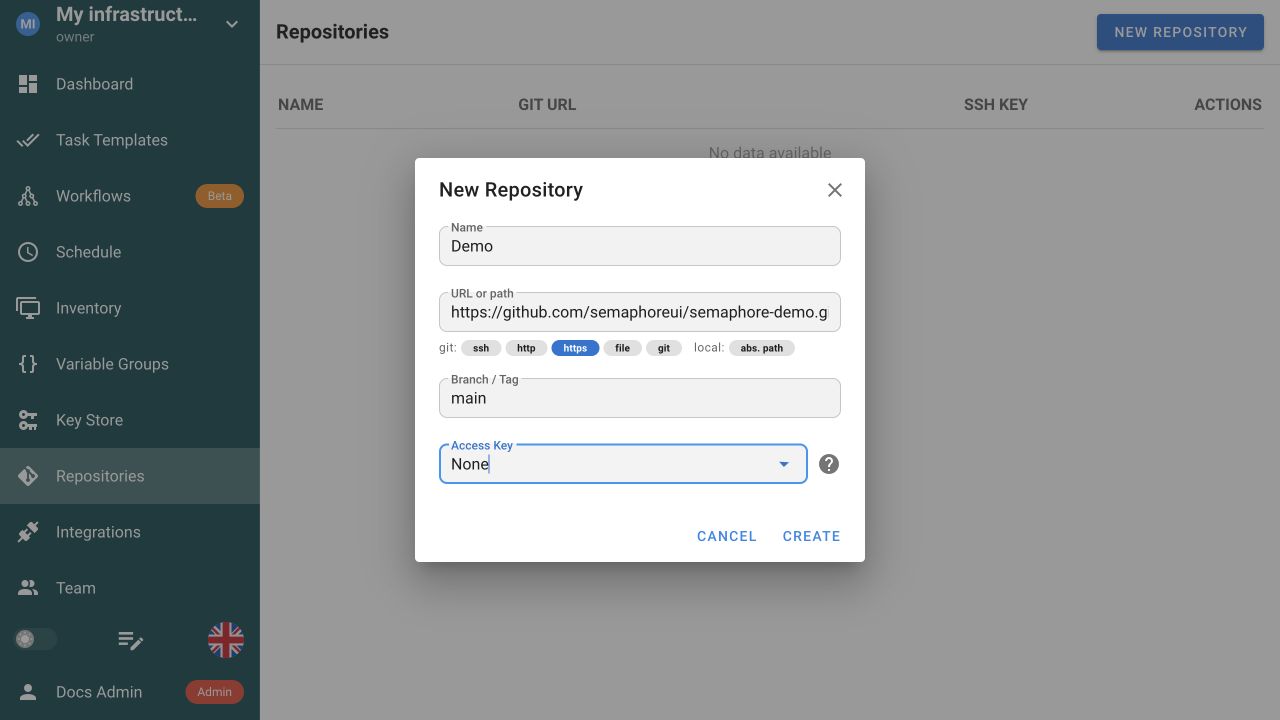
Unesite ime, URL, granu i akreditive repozitorijuma. Za javni demonstracioni primer koristite:
Polje Vrednost Name DemoURL or path https://github.com/semaphoreui/semaphore-demo.gitBranch / Tag mainAccess Key None, jer je ovaj repozitorijum javan -
Izaberite Create.
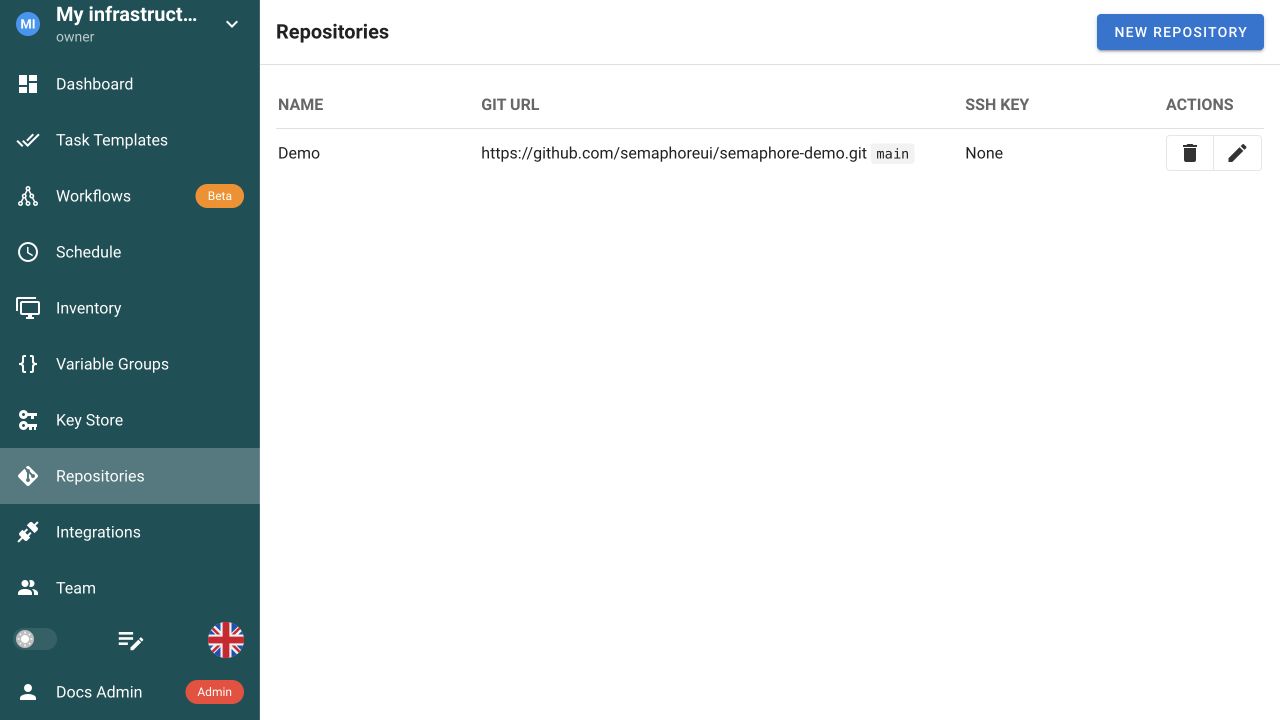
Repozitorijum bi sada trebalo da se pojavi na listi. Semaphore ga klonira ili ažurira na izvršnom hostu kada zadatak počne, a ne kada napravite Repository zapis. Snimak ekrana prikazuje demonstracione vrednosti iz ovog vodiča.
Za privatni repozitorijum izaberite odgovarajuće Key Store akreditive umesto None. Pogledajte Repozitorijume za lokalne putanje, HTTPS, SSH, grane, akreditive i datoteke zavisnosti.
6. Dodajte SSH ključ za udaljeni upravljani host
Ovi SSH akreditivi omogućavaju Ansible-u da se poveže sa Semaphore servera ili runner-a na udaljeni host iz Inventory-ja. Za demonstracioni primer sa localhost nije potreban SSH ključ; nastavite na korak 7.
Primer koristi localhost sa ansible_connection=local, pa ne otvara SSH vezu. Kada vaš playbook upravlja udaljenim hostom, dodajte njegov ključ:
- Dodajte javni deo ključa u
~/.ssh/authorized_keysna upravljanom hostu. - Otvorite Key Store i izaberite New Key.
- Unesite prepoznatljivo ime, na primer
Production hosts, ostavite Local izabrano i izaberite SSH Key. - Unesite nalog koji Ansible treba da koristi na hostu, na primer
ubuntuiliec2-user. - Nalepite ceo privatni ključ, uključujući redove
BEGINiEND, i dodajte pristupnu frazu ako je potrebna. - Izaberite Create. U sledećem koraku izaberite ovaj ključ pod Inventory → User Credentials.
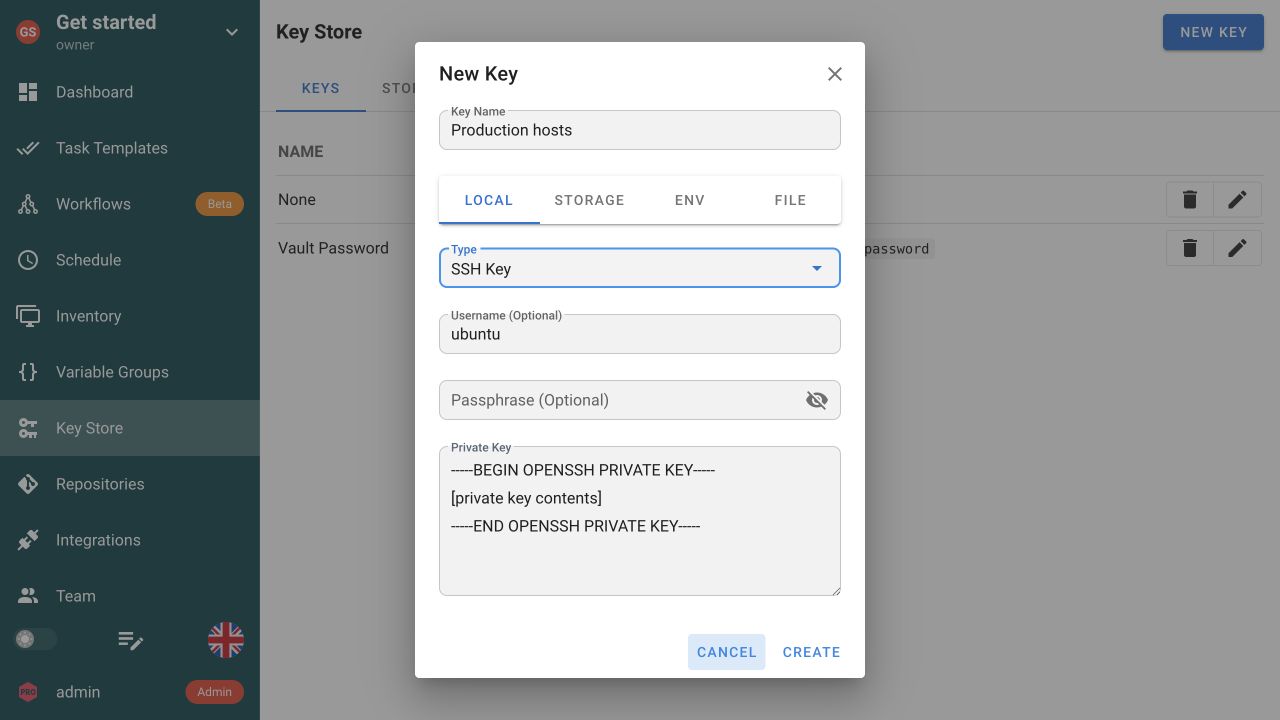
Snimak ekrana sadrži zamensku vrednost, a ne važeću tajnu. Nikada ne objavljujte privatni ključ u dokumentaciji, snimcima ekrana, argumentima zadataka ili kontroli verzija.
Semaphore može da čuva tajne lokalno ili da se integriše sa spoljnim skladištima kao što su HashiCorp Vault i Devolutions Server. Pogledajte Skladište ključeva za sve podržane tipove akreditiva i opcije čuvanja.
7. Napravite Ansible inventar
Svakom Ansible zadatku potreban je inventar. Za prvo lokalno izvršavanje dodajte u repozitorijum datoteku kao što je inventory.ini:
[local]
localhost ansible_connection=local
Ovde localhost označava izvršni host, odnosno Semaphore server, kontejner ili runner, a ne nužno računar sa otvorenim pregledačem. ansible_connection=local govori Ansible-u da ne koristi SSH. Demonstracioni repozitorijum koristi ekvivalentnu datoteku invs/prod/hosts sa grupom site.
Ako ste napravili inventory.ini u svom repozitorijumu, napravite commit i pošaljite ga na granu povezanu sa Semaphore-om pre nastavka.
-
Otvorite Inventory i izaberite New Inventory → Ansible Inventory.
-
Unesite vrednosti koje odgovaraju vašem inventaru. Na primer:
Polje Vrednost Name Local(Produ demonstracionom primeru)User Credentials Nonezalocalhost; za udaljeni inventar koristite SSH akreditive hostaType FilePath to Inventory file inventory.ini(invs/prod/hostsu demonstracionom primeru) -
Ostavite Runner tag, Sudo Credentials i Repository prazno, pa izaberite Create.
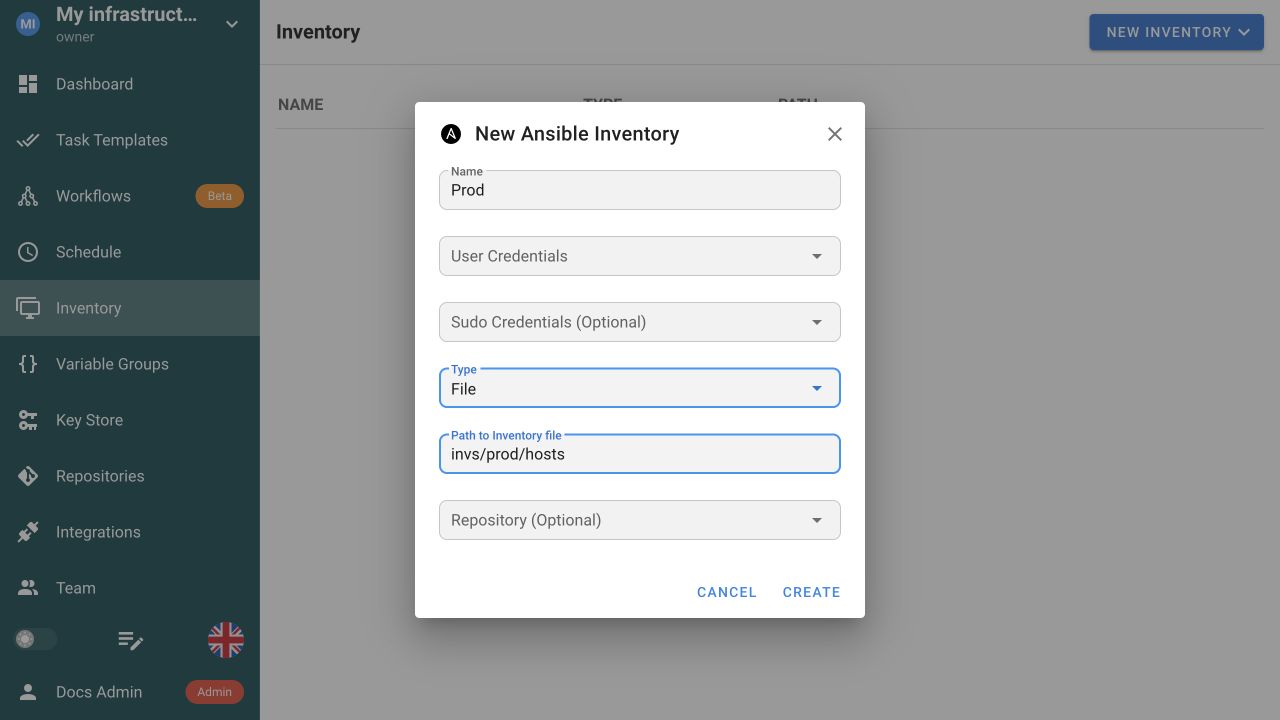
Ako je Repository prazno, Semaphore razrešava relativnu putanju inventara iz repozitorijuma izabranog u šablonu zadatka. Ovde birajte repozitorijum samo ako je inventar na drugom mestu. Za udaljeni host koristite SSH ključ iz koraka 6 kao User Credentials.
Pogledajte Inventar za statičke, datotečne i dinamičke inventare.
8. Dodajte grupu promenljivih (opciono)
Variable Group je višekratni skup vrednosti koji možete pridružiti jednom ili više šablona zadataka. Koristite Extra variables za Ansible promenljive, Environment variables za vrednosti izvezene procesu i Secrets za osetljive vrednosti koje treba šifrovati i maskirati. Tako konfiguracija specifična za okruženje ostaje izvan playbook-a i ne morate ponavljati iste vrednosti u svakom šablonu.
Prvi zadatak radi i bez grupe promenljivih. Kao primer, napravite grupu koja postavlja ansible_python_interpreter=auto_silent; Ansible će i dalje automatski pronaći Python, ali neće ispisivati informativno upozorenje o otkrivanju.
-
Otvorite Variable Groups i izaberite New Group.
-
Postavite Group Name na opisno ime, na primer
Ansible defaults. -
Pod Variables → Extra variables ostavite Table izabrano i izaberite +.
-
Unesite:
Ime Tip Vrednost ansible_python_interpreterStringauto_silent -
Izaberite Save.
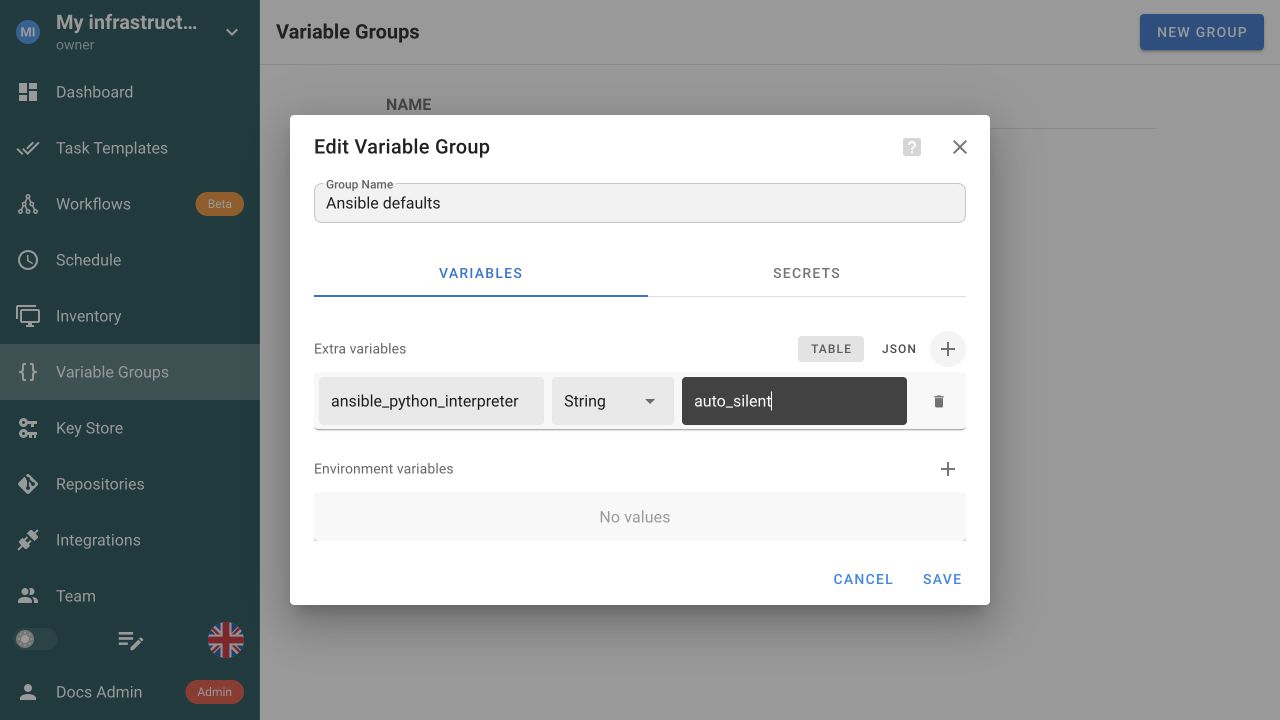
Pogledajte Grupe promenljivih za pravila prioriteta i opcije čuvanja tajni.
9. Napravite šablon Ansible zadatka
Pregledajte playbook u Git-u
Ako povezani repozitorijum već sadrži Ansible playbook, koristite ga. U suprotnom dodajte mali primer kao što je get-started.yml:
- name: Verify Semaphore setup
  hosts: all
  gather_facts: false
  tasks:
    - name: Check the Ansible connection
      ansible.builtin.ping:
Ako pratite demonstracioni primer, koristite njegov ping.yml. On cilja grupu site iz demonstracionog inventara i izvršava uključenu ulogu ping.
Primer preuzima tu ulogu iz Git podmodula i šalje jedan ICMP zahtev na semaphoreui.com, pa izvršni host mora imati pristup GitHub-u i odlazni ICMP. Ako je ICMP blokiran, koristite lokalni primer get-started.yml.
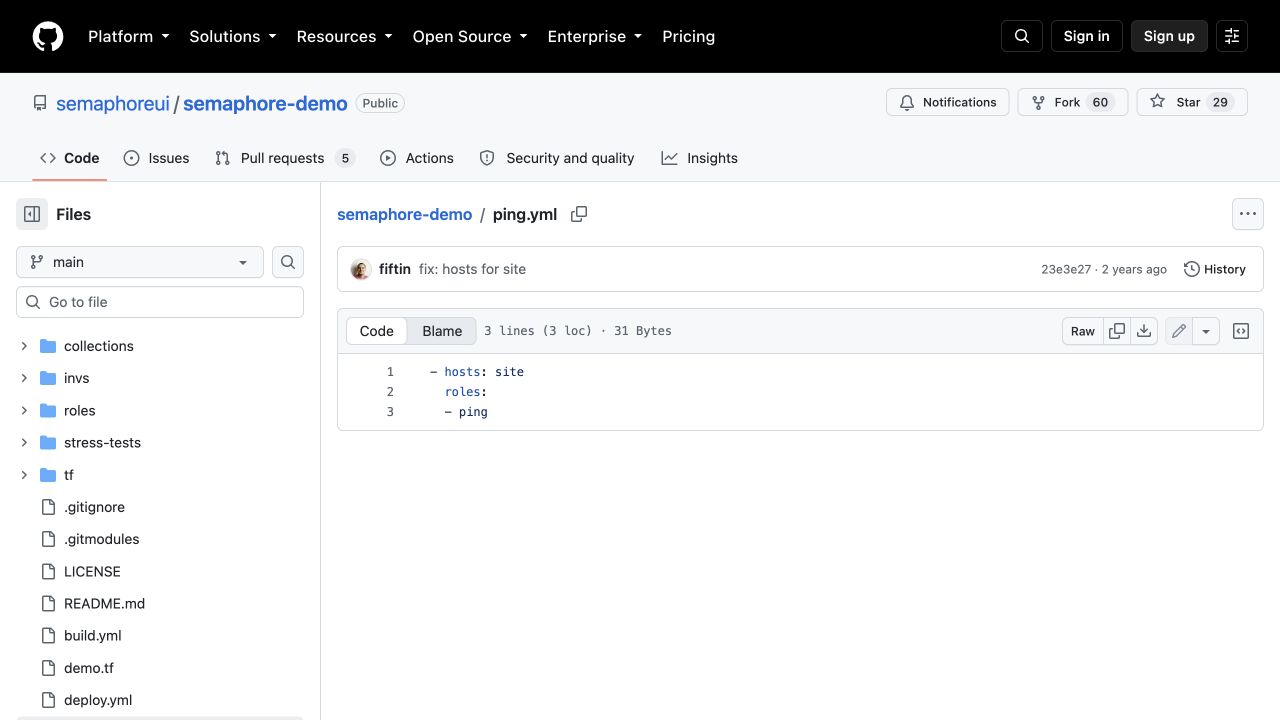
Snimak ekrana prikazuje playbook u javnom demonstracionom repozitorijumu. Čuvanje automatizacije u Git-u omogućava pregled izmena i Semaphore-u da zabeleži tačan commit korišćen za svako izvršavanje.
Ako ste napravili get-started.yml u svom repozitorijumu, napravite commit i pošaljite ga na granu povezanu sa Semaphore-om pre nastavka.
Podesite šablon
-
Otvorite Task Templates i izaberite New template → Applications.
-
Uključite Ansible Playbook, pa se vratite na Task Templates.
-
Izaberite New template → Ansible Playbook.
-
Ostavite karticu Task izabranu. Build i Deploy su verzionisani CI/CD tipovi šablona i nisu potrebni za ovo nezavisno izvršavanje.
-
Podesite šablon vrednostima koje odgovaraju vašim datotekama. Na primer:
Polje Vrednost Uloga Name Run first playbookIdentifikuje višekratni šablon i njegovu istoriju zadataka. Repository Vaš repozitorijum ( Demou primeru)Obezbeđuje playbook i povezane datoteke. Path to playbook file get-started.yml(ping.ymlu demonstracionom primeru)Razrešava se od korena repozitorijuma. Inventory Local(Produ demonstracionom primeru)Obezbeđuje lokalni cilj za prvo izvršavanje. Variable Groups Ansible defaults, ako je napravljenaDodaje opciono višekratno Ansible podešavanje. Runner tag Ostavite prazno Koristi lokalno izvršavanje ili podrazumevani runner, u zavisnosti od konfiguracije servera. -
Pod Ansible options uključite Skip Galaxy install za mali playbook iznad ili javni demonstracioni primer: nijednom nisu potrebne Galaxy zavisnosti za ovaj zadatak. Ostavite isključeno ako vaš repozitorijum zahteva uloge ili kolekcije iz datoteke
requirements.yml. -
Izaberite Create.
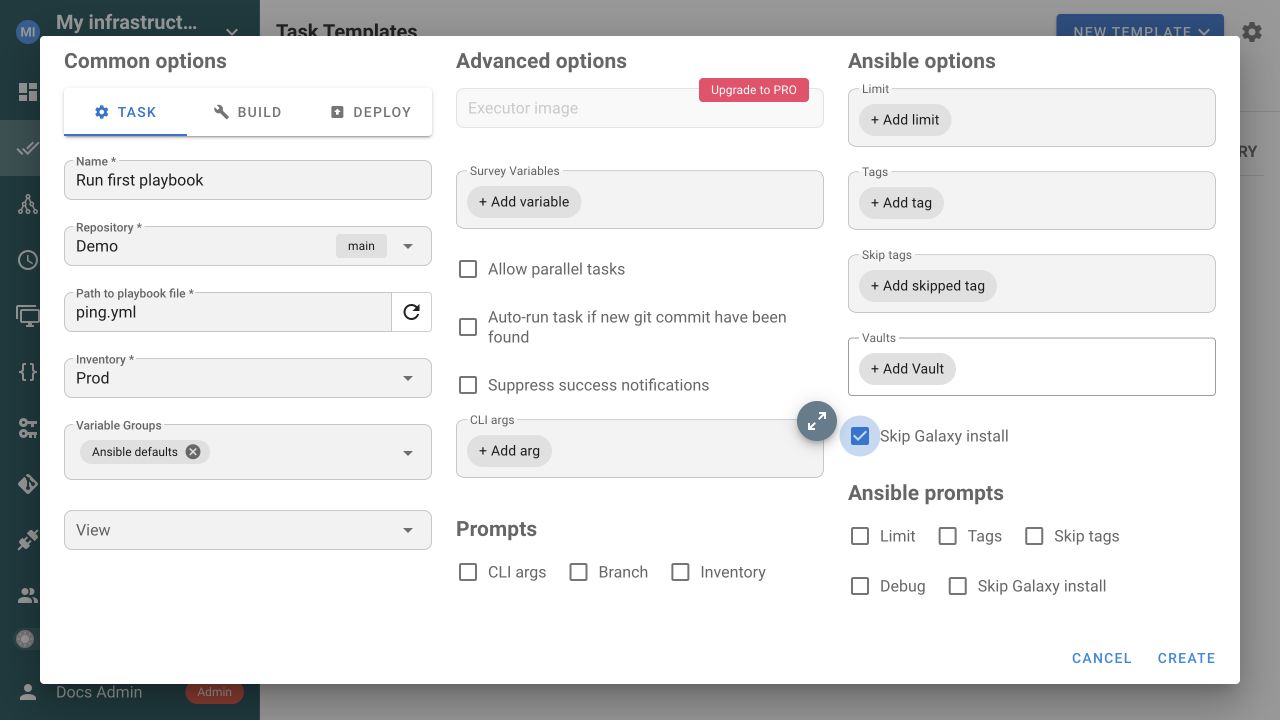
Pogledajte ovaj korak
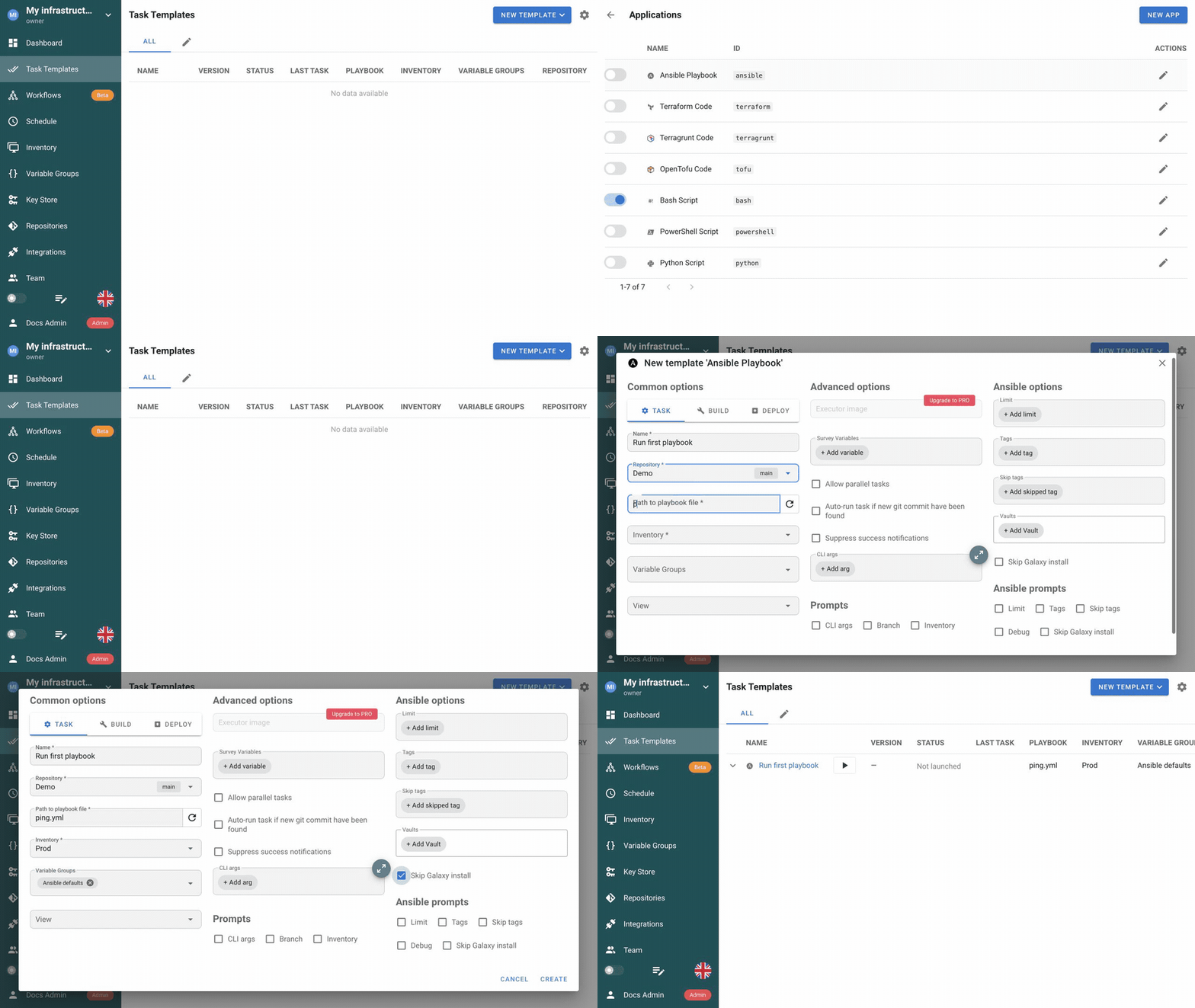
Ostala korisna polja:
- Vaults bira Key Store lozinke za šifrovani Ansible sadržaj.
- Limit, Tags i Skip tags sužavaju obim izvršavanja playbook-a.
- Prompts omogućavaju korisniku interfejsa, rasporedu ili API zahtevu da zamene dozvoljene vrednosti za određeno izvršavanje.
- Runner tag određuje gde se zadatak izvršava; ne bira Ansible cilj.
Pogledajte Ansible šablone i Šablone zadataka za sva polja i opcije izvršavanja.
10. Pokrenite šablon i pregledajte zadatak
- Otvorite napravljeni šablon zadatka i izaberite Run.
- Opciono dodajte poruku kao što je
First Semaphore run. - Ostavite Dry Run i Diff isključeno, pa izaberite Run.
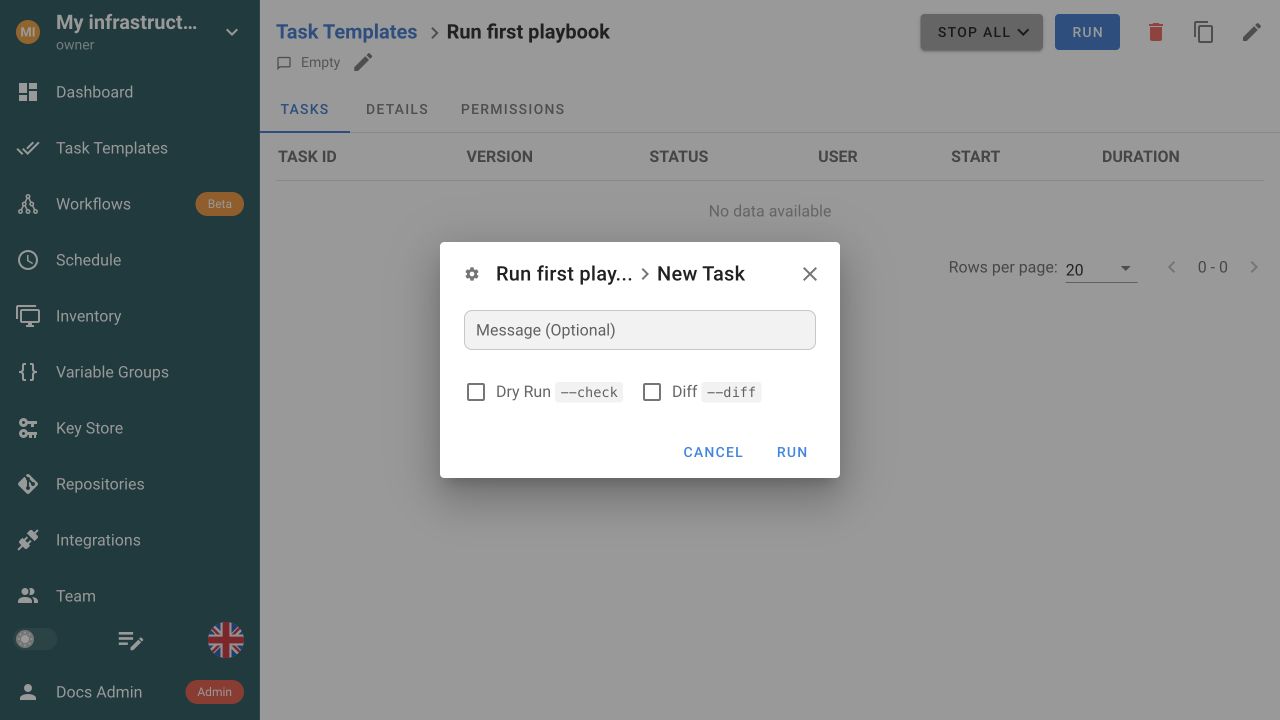
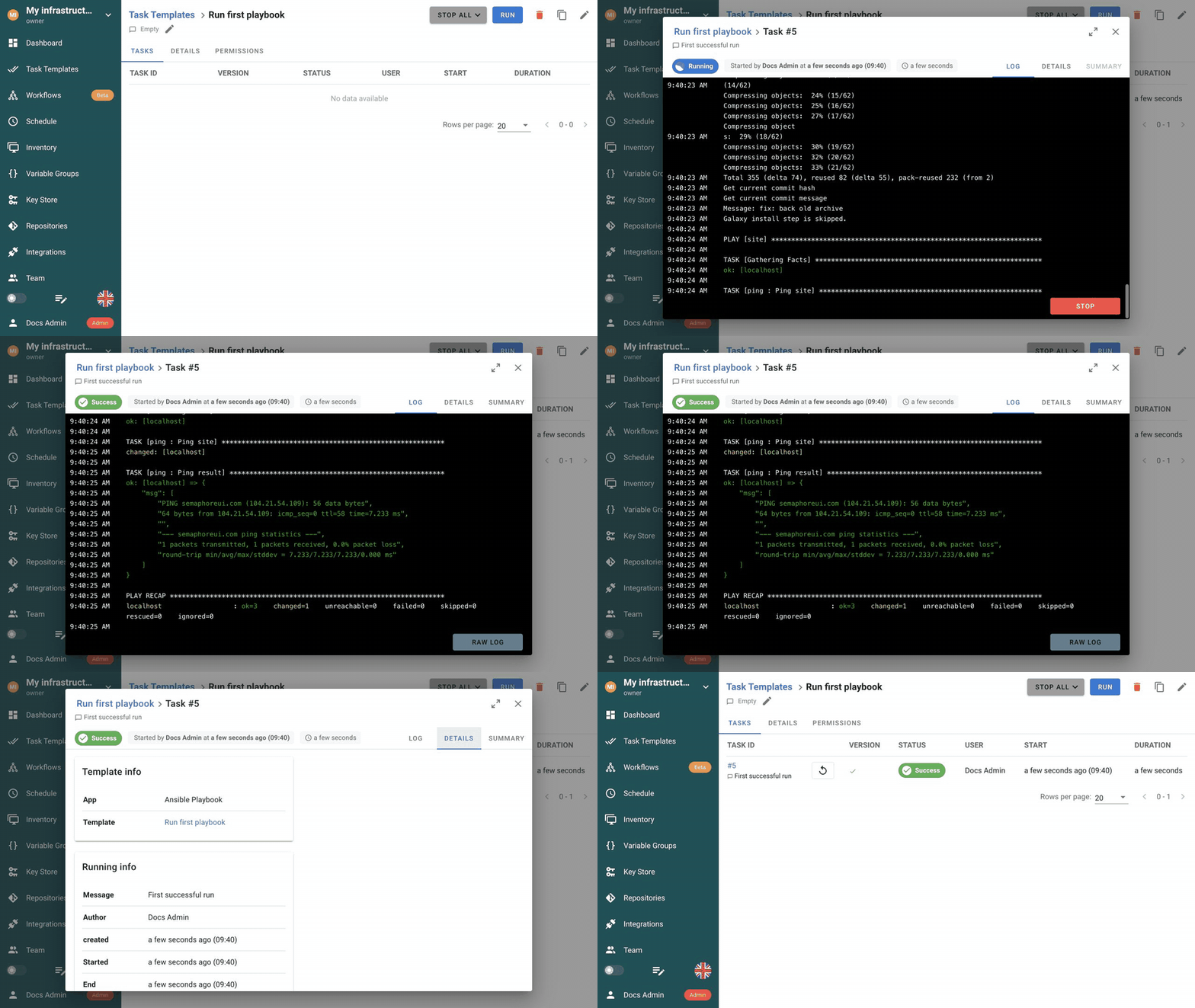
Semaphore stavlja zadatak u red, priprema repozitorijum, primenjuje inventar i opcionu grupu promenljivih, pa izvršava izabrani playbook. Status prolazi kroz Waiting i Running, a završava se kao Success ili Failed.
Dnevnik
Log sadrži stvarni izlaz komandi. Pročitajte završni PLAY RECAP, a ne samo zeleni indikator statusa.
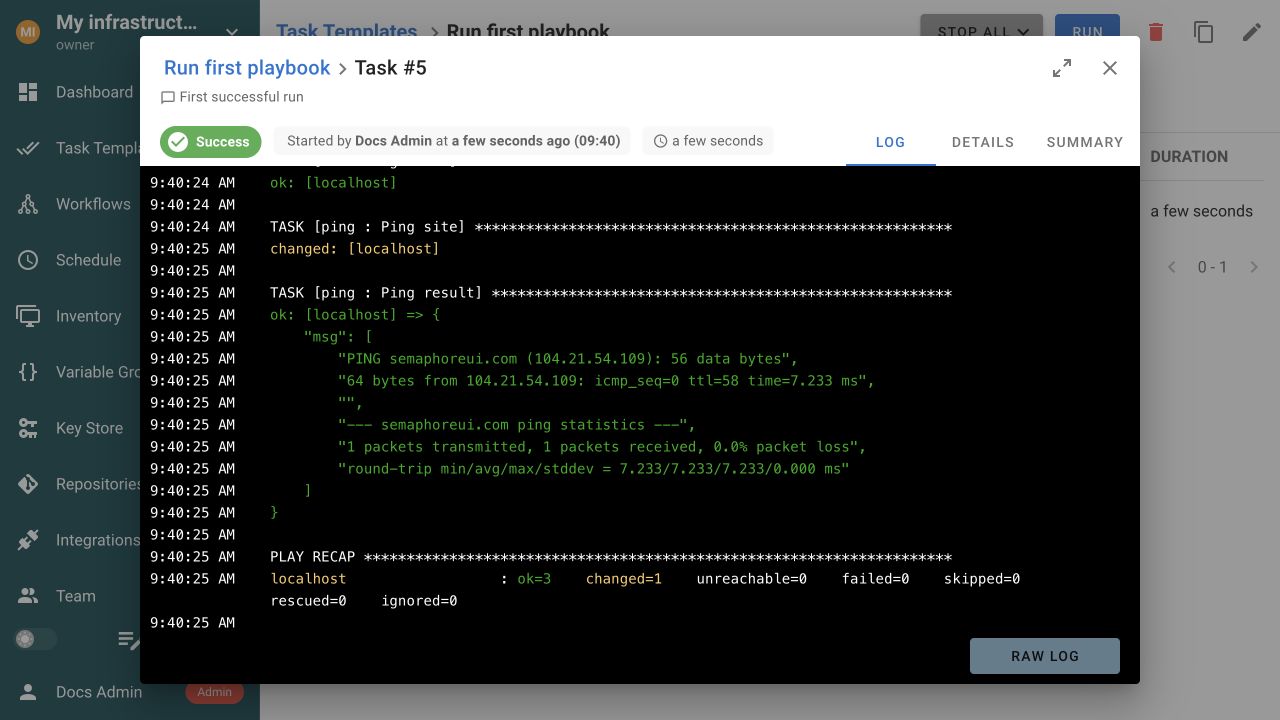
Tačni brojači zavise od vašeg playbook-a. Uspešno prvo izvršavanje treba da se završi sa unreachable=0 i failed=0 za localhost. Ako demonstracioni dnevnik prikazuje changed=1, njegov ping korak preko shell-a je izvršen i prijavio je izmenu; to nije greška.
Detalji i rezime
| Kartica | Šta proveriti |
|---|---|
| Log | Faze izvršavanja uživo, izlaz modula, greške i završni PLAY RECAP. |
| Details | Tip šablona, Git commit, poruka izvršavanja, autor, vremenske oznake i trajanje. |
| Summary | Ansible rezultati i greške po hostu nakon završetka, kada je funkcija rezimea zadataka dostupna. |
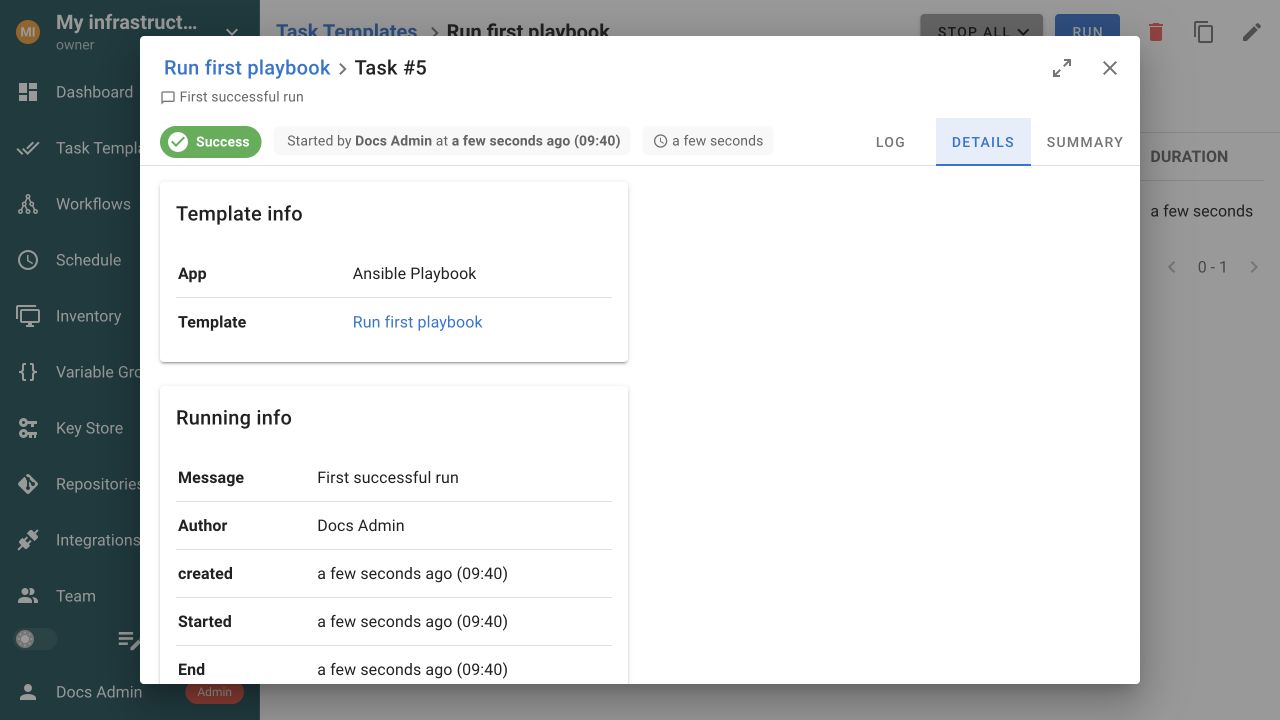
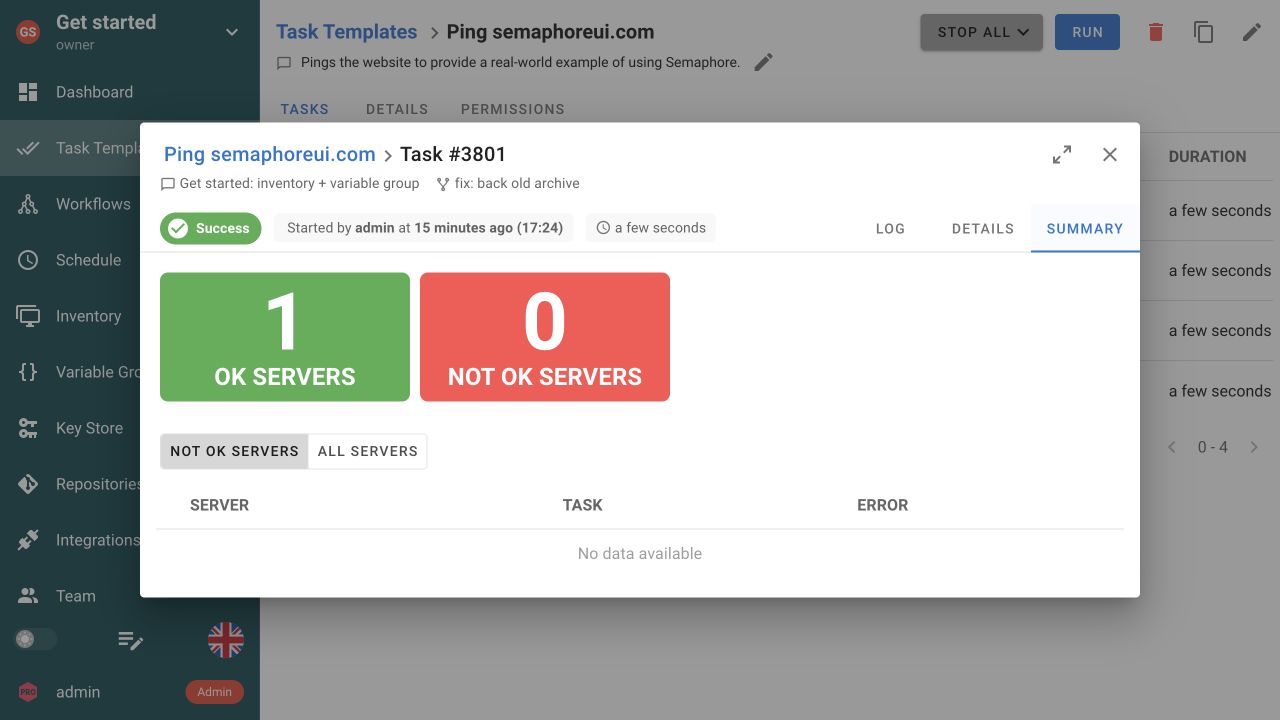
Ako Summary nije dostupan, proverite izvršavanje u Log; PLAY RECAP ostaje merodavan Ansible rezultat.
Pogledajte izvršavanje i rezultat
Pronađite prethodna izvršavanja
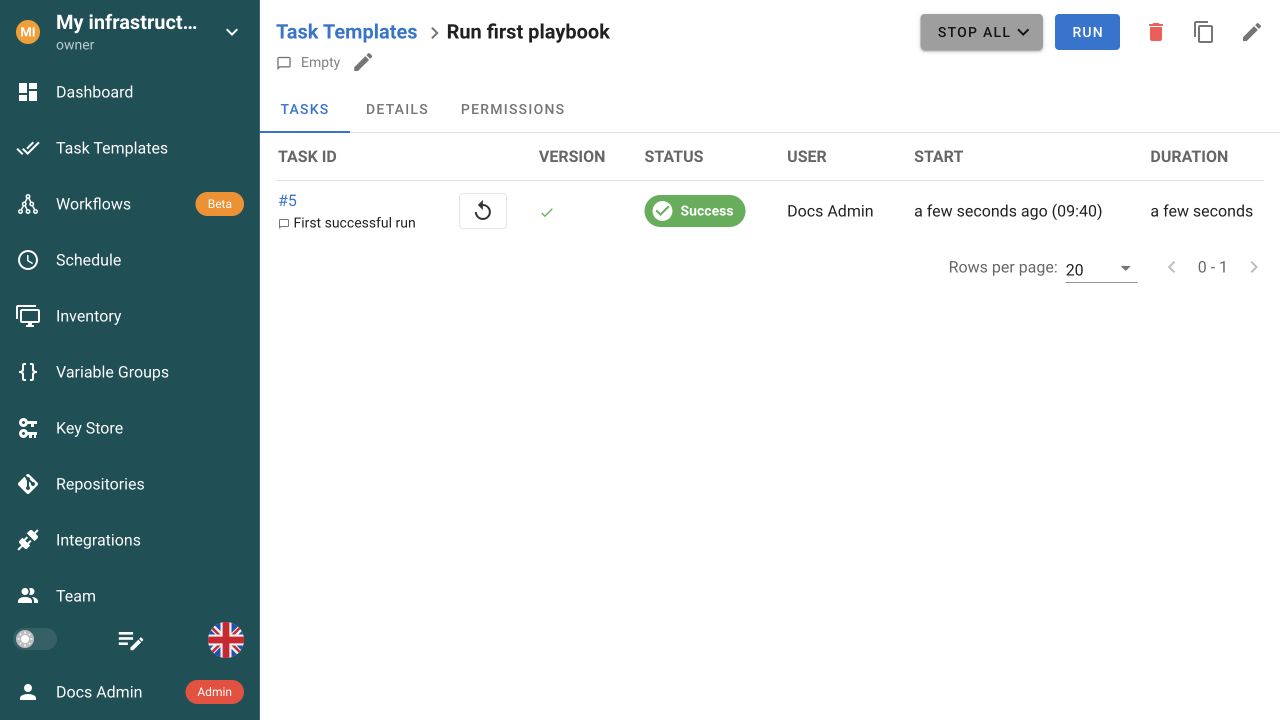
Zatvorite prozor zadatka da biste se vratili na karticu Tasks šablona. Svako izvršavanje ima sopstveni broj zadatka, status, korisnika, vreme početka, trajanje i sačuvani dnevnik. Dashboard → History prikazuje izvršavanja svih šablona u projektu. Pogledajte Zadatke i Istoriju projekta za više detalja.
Ako zadatak ne uspe, na osnovu poslednjeg smislenog reda dnevnika izaberite sledeću proveru:
- Greška kloniranja ukazuje na URL repozitorijuma, granu, Access Key ili mrežni pristup sa izvršnog hosta.
ansible-playbook: command not foundznači da Ansible nedostaje na Semaphore serveru ili izabranom runner-u.UNREACHABLEukazuje na adrese u inventaru, akreditive hosta, SSH dostupnost ili proveru ključa hosta.- Neuspešan Ansible korak obično navodi ime zadatka, host i grešku modula neposredno iznad
PLAY RECAP.
11. Pokrenite zadatak po rasporedu
Nakon uspešnog izvršavanja iz interfejsa, zadatak možete pokretati automatski. Na primer, cron izraz 0 3 * * * pokreće ga svakog dana u 03:00 u vremenskoj zoni koju prikazuje Semaphore.
- Otvorite Schedule i izaberite New Schedule → Cron.
- Unesite opisno ime, na primer
Nightly playbook. - Izaberite šablon zadatka koji želite da pokrenete.
- Ostavite Show cron format uključeno i unesite cron izraz, na primer
0 3 * * *. - Ostavite Enabled izabrano i izaberite Save.
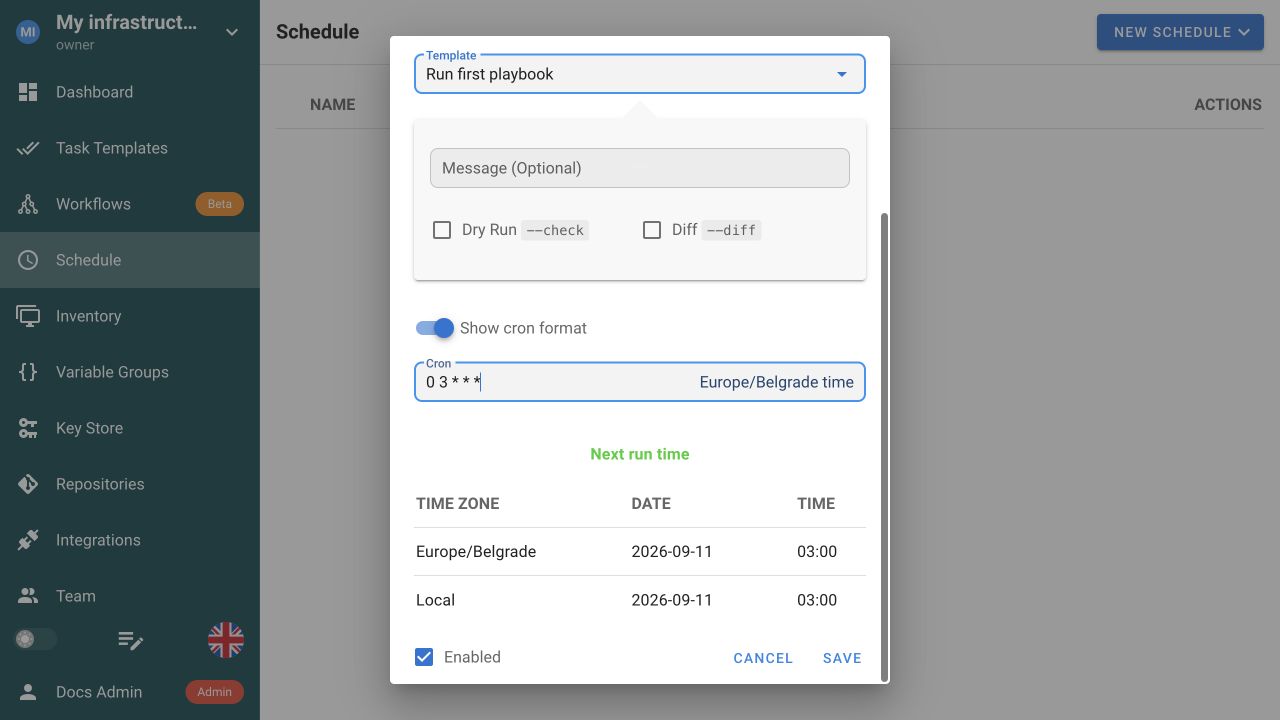
Semaphore prikazuje podešenu vremensku zonu i računa sledeće izvršavanje pre čuvanja. Zakazano izvršavanje koristi isti repozitorijum, inventar, grupe promenljivih i podešavanja izvršavanja kao šablon. Ako šablon izlaže tražene parametre, raspored može da zada njihove vrednosti. Pogledajte Rasporede za cron sintaksu, vremenske zone, jednokratna izvršavanja i zakazane parametre.
Nakon čuvanja proverite da je raspored Enabled i da Next run pokazuje očekivano vreme. Zakazani zadaci pojavljuju se na kartici Tasks šablona i u Dashboard → History.
Šta isprobati dalje
Kada prvi Ansible zadatak uspe:
- Dodajte odgovarajuće privatne akreditive u Skladište ključeva ako repozitorijum zahteva autentifikaciju.
- Napravite Workflow kada je za više šablona potreban uređen tok uspeha, neuspeha, odobrenja ili beleški.
- Koristite Integracije za autentifikovane webhook okidače iz GitHub-a, GitLab-a ili drugog sistema.
- Koristite API za programsko upravljanje resursima i pokretanje šablona.
- Dodajte udaljeni runner kada izvršavanje mora biti u drugoj mreži, operativnom sistemu ili bezbednosnoj zoni.
Za produkciju postavite Semaphore iza HTTPS-a, zajedno pravite rezervne kopije baze podataka i tajne za šifrovanje pristupnih ključeva, podesite centralizovanu autentifikaciju i pregledajte Bezbednost, Dnevnike i Nadogradnju.