Premiers pas
Semaphore UI est une interface web et une API pour exécuter des automatisations reproductibles avec Ansible, Terraform/OpenTofu, Bash, PowerShell et Python. Il réunit l’automatisation stockée dans Git, les identifiants, les variables, les planifications, les workflows et les environnements d’exécution, puis conserve l’état et le journal de chaque exécution.
Ce guide utilise Ansible pour le premier exemple pratique. Utilisez un playbook de votre propre dépôt ou reproduisez l’exemple des captures d’écran avec le dépôt public semaphoreui/semaphore-demo.
1. Installer Semaphore
Choisissez la méthode d’installation adaptée à l’environnement où Semaphore sera exécuté. Le paquet natif est sélectionné par défaut.
- Paquet natif
- Docker Compose
- Archive binaire
- Kubernetes avec Helm
Pour Debian ou Ubuntu sur amd64 :
wget https://github.com/semaphoreui/semaphore/releases/download/v2.19.12/semaphore_2.19.12_linux_amd64.deb
sudo apt install ./semaphore_2.19.12_linux_amd64.deb
Pour RHEL, Fedora, Rocky Linux, AlmaLinux ou CentOS Stream sur amd64 :
curl -LO https://github.com/semaphoreui/semaphore/releases/download/v2.19.12/semaphore_2.19.12_linux_amd64.rpm
sudo dnf install ./semaphore_2.19.12_linux_amd64.rpm
Configurez la base de données et le premier administrateur, puis démarrez Semaphore avec la configuration générée :
semaphore setup --config ./config.json
semaphore server --config ./config.json
Pour une évaluation locale, choisissez SQLite, acceptez ou définissez les chemins de la base de données et des playbooks, indiquez l’URL publique et créez le premier administrateur à l’invite.
Créez compose.yaml :
services:
  semaphore:
    image: semaphoreui/semaphore:v2.19.12
    restart: unless-stopped
    ports:
      - "3000:3000"
    volumes:
      - semaphore-data:/var/lib/semaphore
    environment:
      SEMAPHORE_DB_DIALECT: sqlite
      SEMAPHORE_DB_PATH: /var/lib/semaphore
      SEMAPHORE_ADMIN: admin
      SEMAPHORE_ADMIN_NAME: Admin
      SEMAPHORE_ADMIN_EMAIL: admin@localhost
      SEMAPHORE_ADMIN_PASSWORD: ${SEMAPHORE_ADMIN_PASSWORD}
      SEMAPHORE_ACCESS_KEY_ENCRYPTION: ${SEMAPHORE_ACCESS_KEY_ENCRYPTION}

volumes:
  semaphore-data:
Générez une clé de chiffrement, puis placez-la avec un mot de passe administrateur robuste dans un fichier .env à côté de compose.yaml :
head -c32 /dev/urandom | base64
SEMAPHORE_ADMIN_PASSWORD=replace-with-a-long-password
SEMAPHORE_ACCESS_KEY_ENCRYPTION=paste-the-generated-key-here
Excluez .env du contrôle de version et démarrez le conteneur :
docker compose up -d
docker compose logs -f semaphore
Téléchargez l’archive correspondant à votre système d’exploitation et à l’architecture du processeur depuis GitHub Releases. Exemple pour Linux amd64 :
curl -LO https://github.com/semaphoreui/semaphore/releases/download/v2.19.12/semaphore_2.19.12_linux_amd64.tar.gz
tar -xzf semaphore_2.19.12_linux_amd64.tar.gz
./semaphore setup --config ./config.json
./semaphore server --config ./config.json
Pour une évaluation locale, choisissez SQLite, acceptez ou définissez les chemins de la base de données et des playbooks, indiquez l’URL publique et créez le premier administrateur à l’invite.
Choisissez une archive darwin pour macOS ou un fichier .zip pour Windows. La procédure Ansible présentée plus loin nécessite toujours un environnement Linux, macOS, WSL, un conteneur ou un runner Linux avec Ansible installé.
Ajoutez le chart officiel et examinez ses valeurs par défaut avant l’installation :
helm repo add semaphoreui https://semaphoreui.github.io/charts
helm repo update
helm show chart semaphoreui/semaphore
helm show values semaphoreui/semaphore > values.yaml

helm upgrade --install semaphore semaphoreui/semaphore \
  --namespace semaphore \
  --create-namespace \
  --values values.yaml
Le champ appVersion du chart indique la version de Semaphore. Avant la mise en production, configurez dans values.yaml le stockage persistant, la base de données, les identifiants administrateur, la clé de chiffrement des clés d’accès et ingress/TLS.
Pour une configuration guidée, utilisez la page officielle d’installation de Semaphore afin de sélectionner la version, générer la configuration et obtenir les commandes de téléchargement ou d’exécution correspondantes.
Vous hésitez sur la méthode d’installation ?
| Méthode d’installation | À choisir pour | Guide détaillé |
|---|---|---|
| Paquet natif | Un serveur Linux pris en charge | Installation par gestionnaire de paquets |
| Docker Compose | Une installation isolée rapide ou un hôte de conteneurs | Installation Docker |
| Archive binaire | macOS, Windows, FreeBSD ou Linux sans paquet adapté | Installation du binaire |
| Kubernetes avec Helm | Un cluster Kubernetes existant | Installation Kubernetes |
Les guides détaillés couvrent les bases de données de production, les services, les secrets, le stockage, ingress et les mises à niveau.
Pour cette procédure Ansible, git --version et ansible-playbook --version doivent fonctionner sur le serveur Semaphore ou le runner. Si l’une de ces commandes est absente, installez Git et Ansible avant de continuer.
Avant d’utiliser Semaphore en production, consultez Configuration, Sécurité, Runners, Haute disponibilité et Mise à niveau.
2. Se connecter
- Ouvrez Semaphore dans un navigateur. Une installation locale utilise généralement http://localhost:3000.
- Saisissez l’identifiant et le mot de passe administrateur définis par
semaphore setupou par les variables administrateur de Docker. - Sélectionnez Sign In.
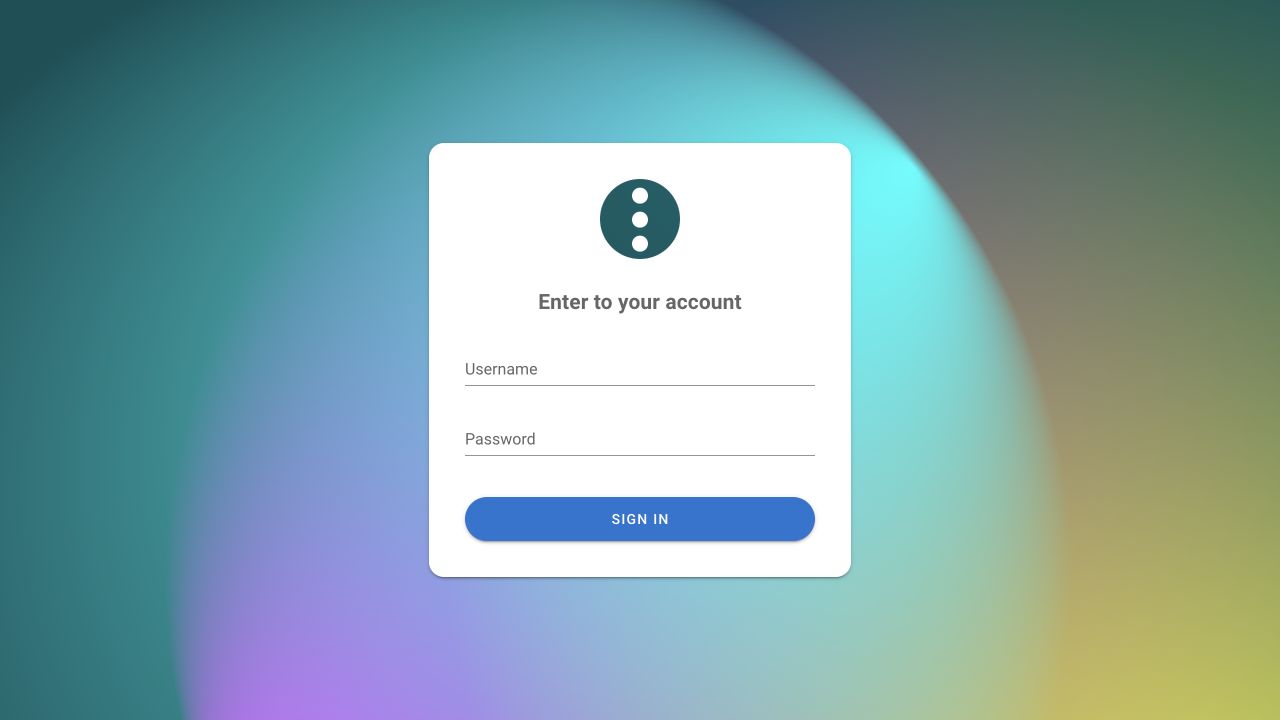
Utilisez le compte administrateur pour la configuration initiale, car il peut créer des projets et des utilisateurs. Les utilisateurs ordinaires se connectent sur la même page après qu’un administrateur a créé leur compte et accordé l’accès au projet. Consultez Gestion des utilisateurs.
3. Créer un projet
Après connexion à une instance Semaphore vide, la page New Project s’ouvre automatiquement. Si des projets existent déjà, ouvrez le sélecteur de projets et choisissez New Project.... Remplissez le formulaire :
| Champ | Valeur à saisir |
|---|---|
| Project Name | Un nom d’espace de travail reconnaissable, par exemple Production infrastructure ou le nom de votre application. |
| Max number of parallel tasks | Facultatif. Limite les tâches simultanées de ce projet ; laissez vide pour utiliser la limite du serveur. |
| Telegram Chat ID | Facultatif. Utilisé lorsque les notifications Telegram sont configurées pour le projet. |
| Allow alerts for this project | Facultatif. Active les notifications configurées du projet. |
| Sélectionnez Create. |
Ne sélectionnez pas Create Demo Project : cette option ajoute des ressources d’exemple, alors que ce guide crée un projet vide. Lors de la création ultérieure d’un autre projet, la même option apparaît sous forme de commutateur Demo dans la boîte de dialogue New Project.
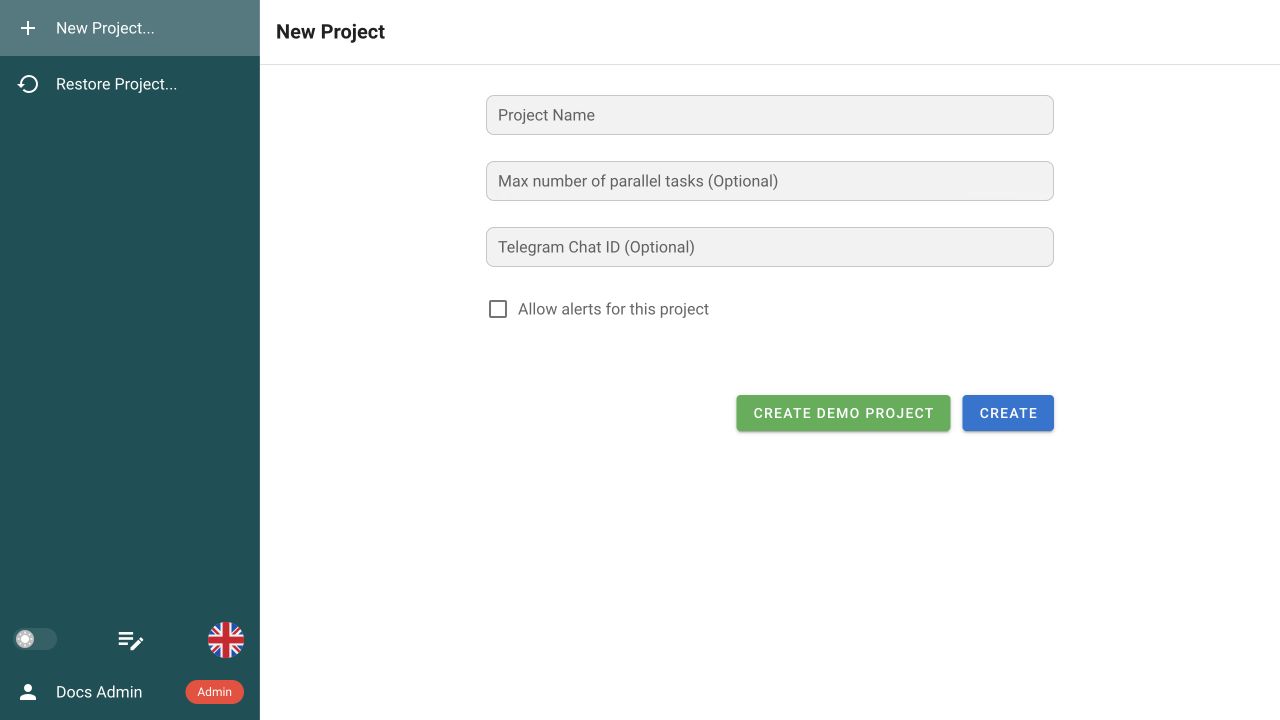
Le nouveau projet comporte les sections Task Templates, Workflows, Schedule, Inventory, Variable Groups, Key Store et Repositories. Consultez Projets pour les paramètres du projet, l’accès de l’équipe, l’activité et l’historique.
Voir cette étape
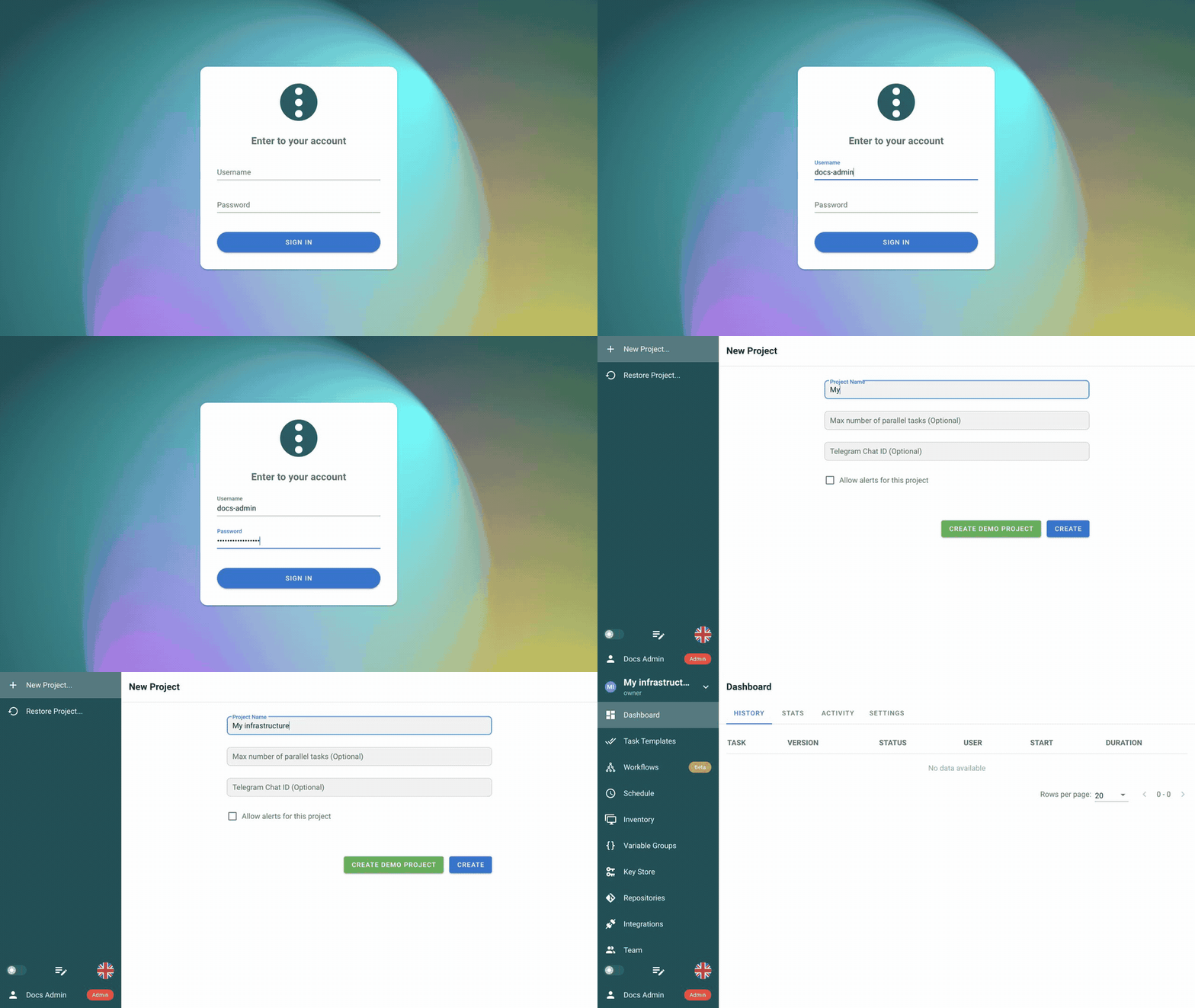
4. Comprendre les concepts fondamentaux
Le nouveau projet s’ouvre sur un Dashboard vide. La barre latérale constitue la navigation principale du projet :
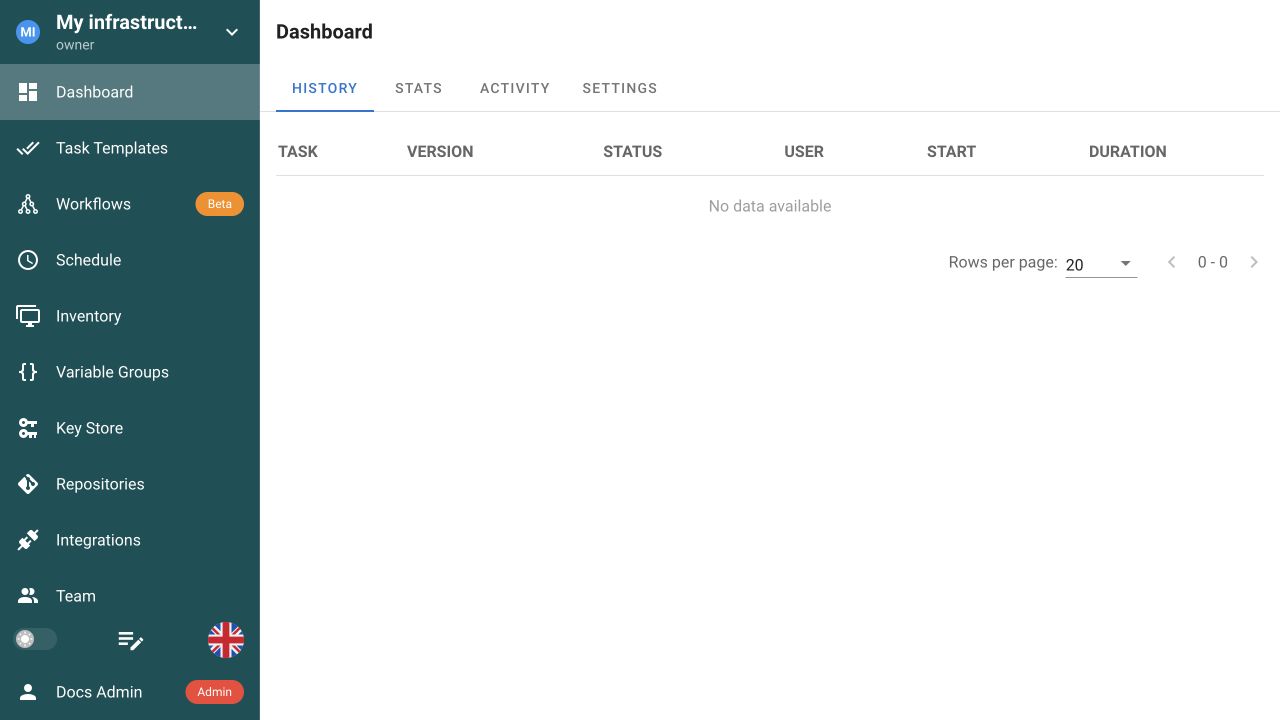
- Dashboard affiche l’historique des exécutions, les statistiques, l’activité et les paramètres du projet.
- Task Templates, Workflows et Schedule définissent ce qui s’exécute et à quel moment.
- Repositories, Inventory, Variable Groups et Key Store fournissent le code, les cibles, les variables et les identifiants.
- Integrations, Team et Runners relient les systèmes externes, les utilisateurs et les hôtes d’exécution.
Le schéma montre comment ces ressources produisent une exécution :

Une action dans l’interface, une requête API ou une planification peut démarrer directement un Task Template ou un Workflow utilisant des modèles de tâches. Semaphore crée une exécution, affichée comme Task dans l’interface, et l’envoie au serveur Semaphore ou à un runner distant admissible. Pour Ansible, cet hôte exécute ansible-playbook ; l’Inventory répertorie les systèmes gérés par Ansible.
| Concept | Fonction |
|---|---|
| Project | Un espace de travail isolé contenant les ressources d’automatisation, les autorisations et l’historique des exécutions. |
| Repository | Désigne la branche ou le tag Git contenant les fichiers d’automatisation utilisés par une tâche. |
| Key Store | Stocke les clés SSH, identifiants, jetons et mots de passe Ansible Vault réutilisables hors de Git et des entrées de tâches. |
| Inventory | Indique à Ansible les hôtes et groupes à gérer ainsi que les identifiants à utiliser. |
| Variable Group | Stocke les variables Ansible, variables d’environnement et secrets réutilisables pour un ou plusieurs modèles. |
| Task Template | Enregistre les éléments à exécuter : type d’automatisation, fichier, dépôt, inventaire, variables, paramètres demandés et options d’exécution. |
| Task (task run) | Une exécution avec ses propres entrées, état, horodatages, journal, détails et résultat. |
| Workflow | Relie les modèles de tâches dans un parcours à plusieurs étapes avec des branches de réussite, d’échec, d’approbation et de notes. |
| Schedule | Démarre un modèle de tâche ou un workflow une fois ou régulièrement selon une expression cron. |
| Runner | Exécute les tâches en attente hors du serveur principal Semaphore, par exemple dans un autre réseau ou périmètre de sécurité. |
5. Connecter le dépôt
Un Repository relie Semaphore à l’automatisation stockée dans Git ; Semaphore ne stocke pas le playbook lui-même. Connectez votre dépôt ou utilisez les valeurs de démonstration publique ci-dessous pour reproduire exactement l’exemple. Les Intégrations sont une fonction distincte permettant de lancer l’automatisation depuis GitHub, GitLab ou d’autres sources de webhooks.
-
Ouvrez Repositories et sélectionnez New Repository.
-
Saisissez le nom, l’URL, la branche et les identifiants du dépôt. Pour la démonstration publique, utilisez :
Champ Valeur Name DemoURL or path https://github.com/semaphoreui/semaphore-demo.gitBranch / Tag mainAccess Key None, car ce dépôt est public -
Sélectionnez Create.
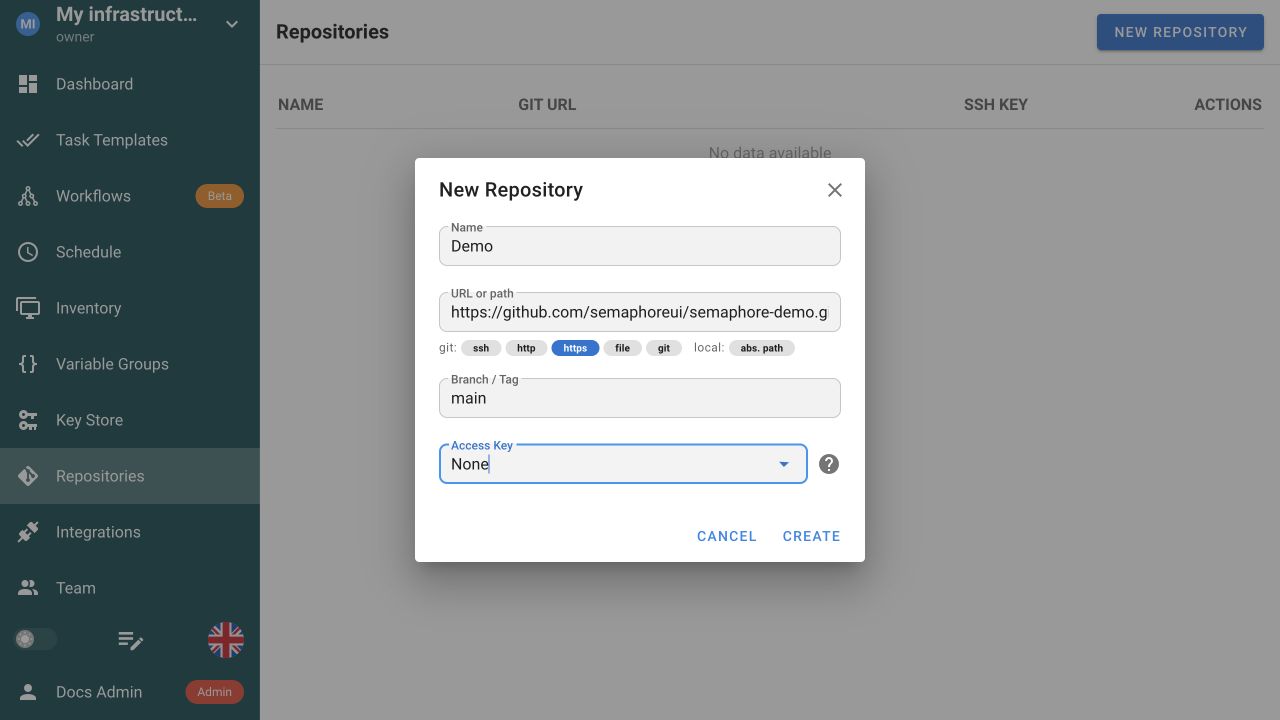
Votre dépôt doit maintenant apparaître dans la liste. Semaphore le clone ou le met à jour sur l’hôte d’exécution au démarrage d’une tâche, et non lors de la création de l’entrée Repository. La capture présente les valeurs de démonstration de ce guide.
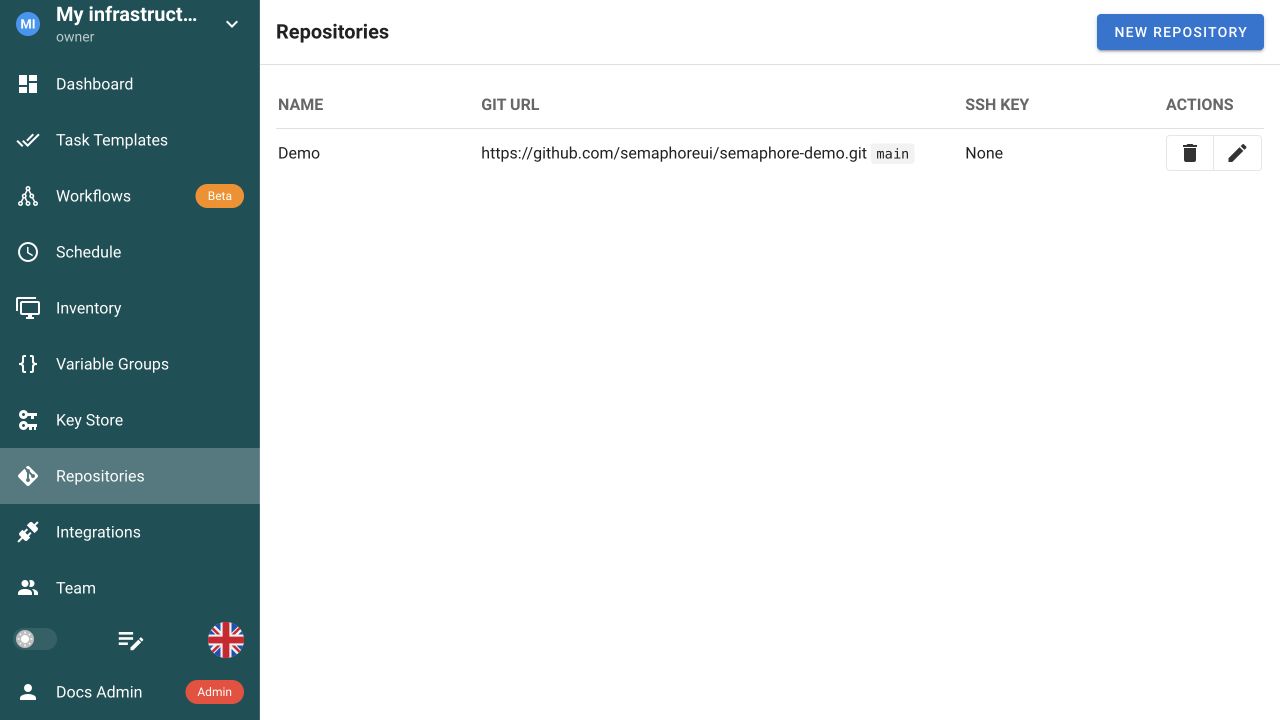
Pour un dépôt privé, sélectionnez des identifiants adaptés dans le Key Store au lieu de None. Consultez Dépôts pour les chemins locaux, HTTPS, SSH, branches, identifiants et fichiers de dépendances.
6. Ajouter une clé SSH pour un hôte distant géré
Ces identifiants SSH permettent à Ansible de se connecter depuis le serveur Semaphore ou le runner à un hôte distant de l’Inventory. Pour la démonstration localhost, aucune clé SSH n’est nécessaire ; passez à l’étape 7.
La démonstration utilise localhost avec ansible_connection=local et n’ouvre donc aucune connexion SSH. Si votre playbook gère un hôte distant, ajoutez sa clé :
- Ajoutez la partie publique de la clé à
~/.ssh/authorized_keyssur l’hôte géré. - Ouvrez Key Store et sélectionnez New Key.
- Saisissez un nom reconnaissable, par exemple
Production hosts, conservez Local sélectionné et choisissez SSH Key. - Saisissez le compte qu’Ansible doit utiliser sur l’hôte, par exemple
ubuntuouec2-user. - Collez la clé privée complète, y compris ses lignes
BEGINetEND, et ajoutez la phrase secrète si nécessaire. - Sélectionnez Create. À l’étape suivante, choisissez cette clé sous Inventory → User Credentials.
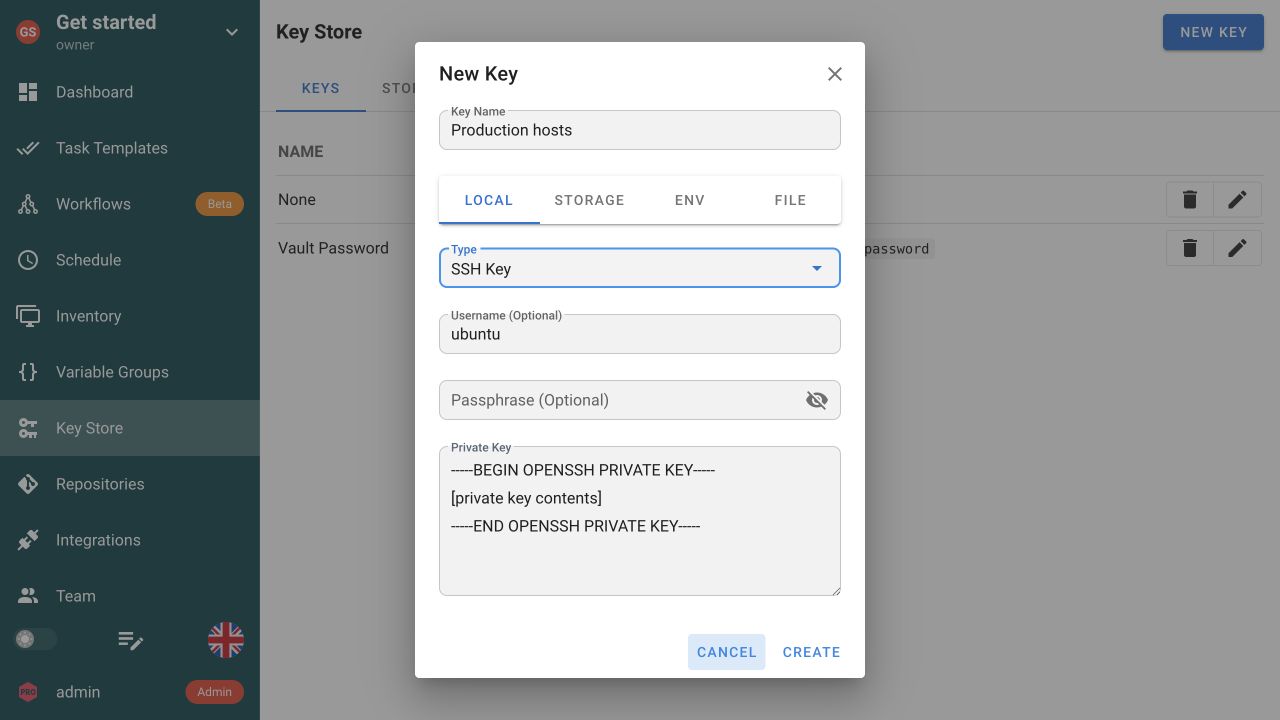
La capture contient une valeur fictive, pas un secret valide. Ne publiez jamais une clé privée dans la documentation, les captures, les arguments de tâches ou le contrôle de version.
Semaphore peut stocker les secrets localement ou intégrer des gestionnaires externes tels que HashiCorp Vault et Devolutions Server. Consultez Magasin de clés pour tous les types d’identifiants et options de stockage pris en charge.
7. Créer l’inventaire Ansible
Chaque tâche Ansible nécessite un inventaire. Pour une première exécution locale, ajoutez un fichier tel que inventory.ini à votre dépôt :
[local]
localhost ansible_connection=local
Ici, localhost désigne l’hôte d’exécution, soit le serveur Semaphore, le conteneur ou le runner, pas nécessairement l’ordinateur où le navigateur est ouvert. ansible_connection=local indique à Ansible de ne pas utiliser SSH. Le dépôt de démonstration utilise le fichier équivalent invs/prod/hosts avec un groupe nommé site.
Si vous avez créé inventory.ini dans votre dépôt, effectuez un commit et un push vers la branche connectée à Semaphore avant de continuer.
-
Ouvrez Inventory et sélectionnez New Inventory → Ansible Inventory.
-
Saisissez les valeurs correspondant à votre inventaire. Par exemple :
Champ Valeur Name Local(Proddans la démonstration)User Credentials Nonepourlocalhost; utilisez les identifiants SSH de l’hôte pour un inventaire distantType FilePath to Inventory file inventory.ini(invs/prod/hostsdans la démonstration) -
Laissez Runner tag, Sudo Credentials et Repository vides, puis sélectionnez Create.
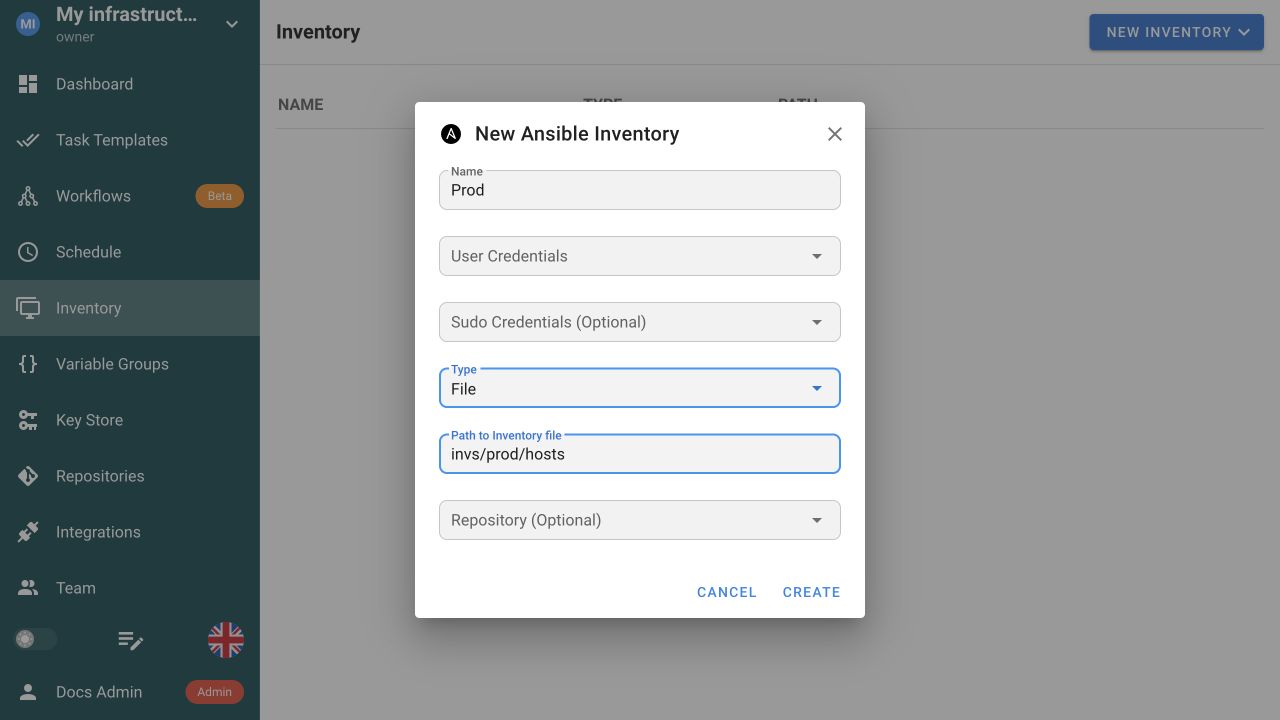
Si Repository reste vide, Semaphore résout ce chemin relatif d’inventaire depuis le dépôt sélectionné dans le modèle de tâche. Choisissez un dépôt ici uniquement si l’inventaire se trouve ailleurs. Pour un hôte distant, utilisez la clé SSH de l’étape 6 comme User Credentials.
Consultez Inventaire pour les inventaires statiques, basés sur des fichiers et dynamiques.
8. Ajouter un groupe de variables (facultatif)
Un Variable Group est un ensemble de valeurs réutilisables à associer à un ou plusieurs modèles de tâches. Utilisez Extra variables pour les variables Ansible, Environment variables pour les valeurs exportées vers le processus et Secrets pour les valeurs sensibles à chiffrer et masquer. La configuration propre à chaque environnement reste ainsi hors du playbook et n’a pas à être ressaisie dans chaque modèle.
La première tâche fonctionne sans groupe de variables. À titre d’exemple, créez-en un définissant ansible_python_interpreter=auto_silent ; Ansible détectera toujours Python automatiquement, mais n’affichera pas son avertissement informatif de détection.
-
Ouvrez Variable Groups et sélectionnez New Group.
-
Donnez à Group Name un nom descriptif, par exemple
Ansible defaults. -
Sous Variables → Extra variables, conservez Table sélectionné et choisissez +.
-
Saisissez :
Nom Type Valeur ansible_python_interpreterStringauto_silent -
Sélectionnez Save.
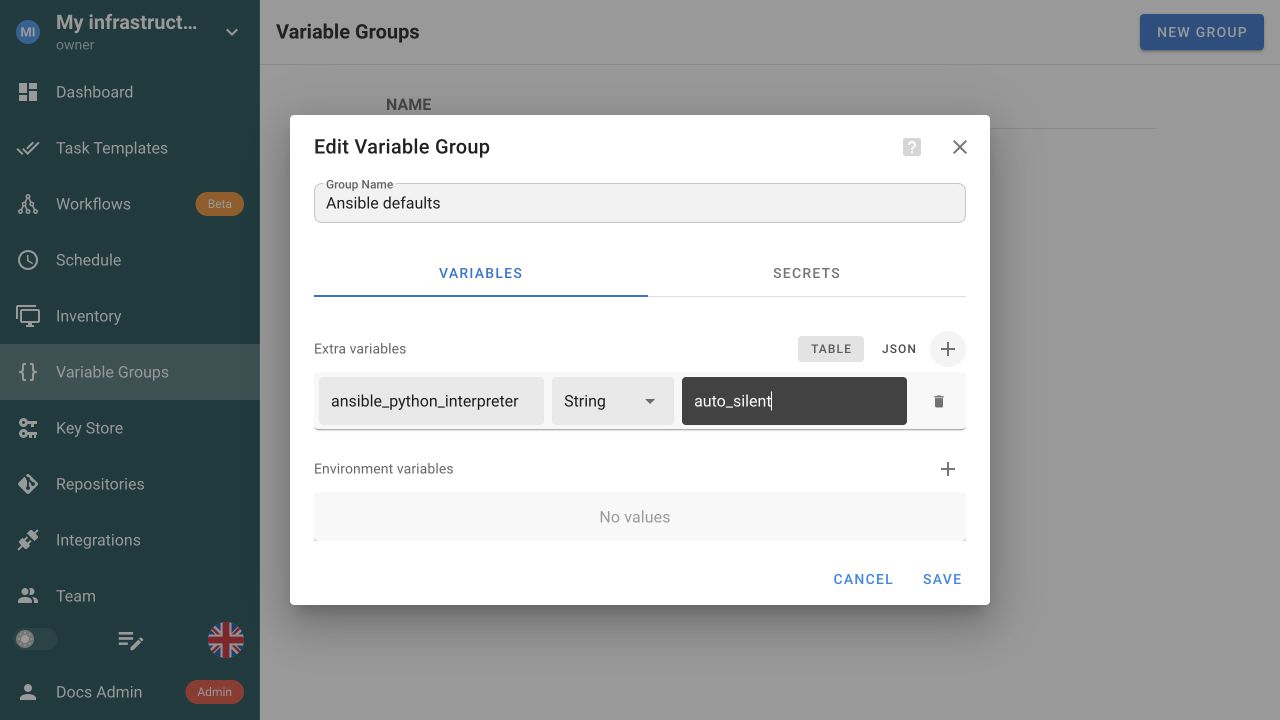
Consultez Groupes de variables pour les règles de priorité et les options de stockage des secrets.
9. Créer le modèle de tâche Ansible
Examiner le playbook dans Git
Si le dépôt connecté contient déjà un playbook Ansible, utilisez-le. Sinon, ajoutez un petit exemple tel que get-started.yml :
- name: Verify Semaphore setup
  hosts: all
  gather_facts: false
  tasks:
    - name: Check the Ansible connection
      ansible.builtin.ping:
Si vous suivez la démonstration, utilisez plutôt son ping.yml. Il cible le groupe site de l’inventaire de démonstration et exécute le rôle ping inclus.
La démonstration télécharge ce rôle depuis un sous-module Git et envoie une requête ICMP à semaphoreui.com. L’hôte d’exécution doit donc accéder à GitHub et autoriser l’ICMP sortant. Si l’ICMP est bloqué, utilisez l’exemple local get-started.yml.
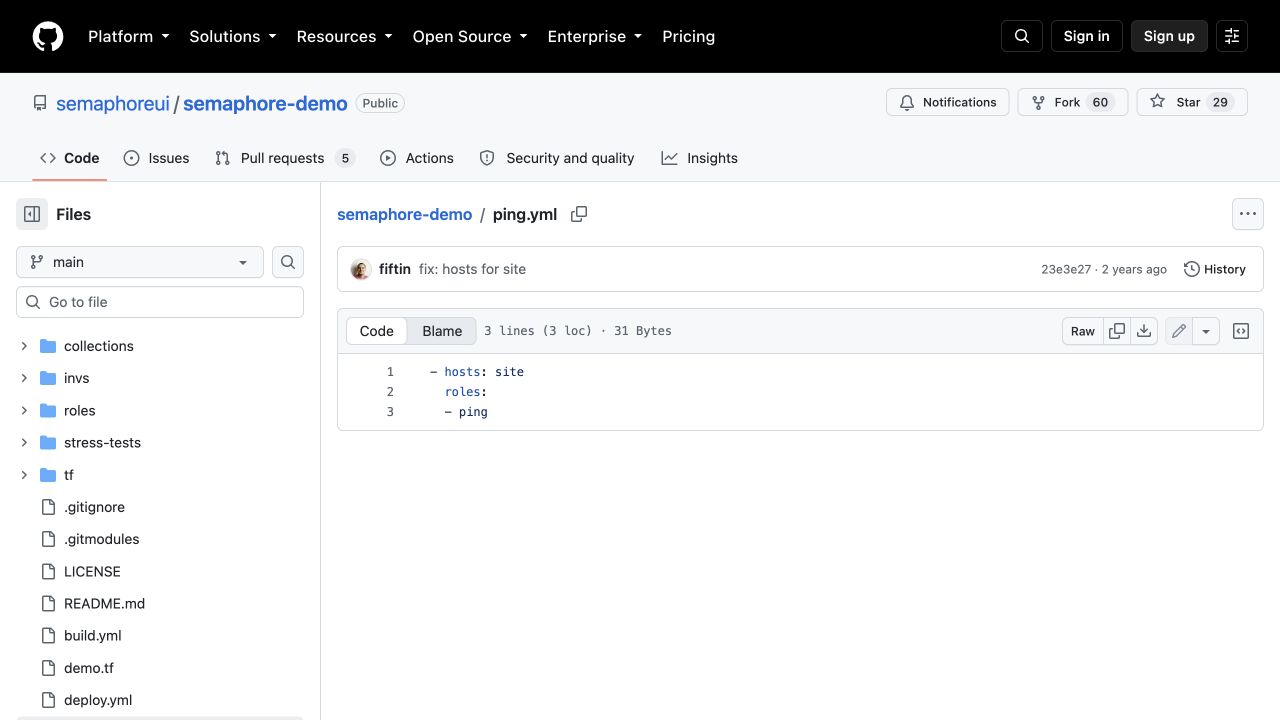
La capture présente le playbook du dépôt public de démonstration. Stocker l’automatisation dans Git permet de réviser les changements et à Semaphore d’enregistrer le commit exact utilisé pour chaque exécution.
Si vous avez créé get-started.yml dans votre dépôt, effectuez un commit et un push vers la branche connectée à Semaphore avant de continuer.
Configurer le modèle
-
Ouvrez Task Templates et sélectionnez New template → Applications.
-
Activez Ansible Playbook, puis revenez à Task Templates.
-
Sélectionnez New template → Ansible Playbook.
-
Conservez l’onglet Task sélectionné. Build et Deploy sont des types de modèles CI/CD versionnés, inutiles pour cette exécution indépendante.
-
Configurez le modèle avec les valeurs correspondant à vos fichiers. Par exemple :
Champ Valeur Rôle Name Run first playbookIdentifie le modèle réutilisable et son historique de tâches. Repository Votre dépôt ( Demodans l’exemple)Fournit le playbook et les fichiers associés. Path to playbook file get-started.yml(ping.ymldans la démonstration)Chemin résolu depuis la racine du dépôt. Inventory Local(Proddans la démonstration)Fournit la cible locale de cette première exécution. Variable Groups Ansible defaults, si crééAjoute le paramètre Ansible réutilisable facultatif. Runner tag Laisser vide Utilise l’exécution locale ou le runner par défaut selon la configuration du serveur. -
Sous Ansible options, activez Skip Galaxy install pour le petit playbook ci-dessus ou la démonstration publique : aucun n’a besoin de dépendances Galaxy pour cette tâche. Laissez cette option désactivée si votre dépôt nécessite des rôles ou collections provenant d’un fichier
requirements.yml. -
Sélectionnez Create.
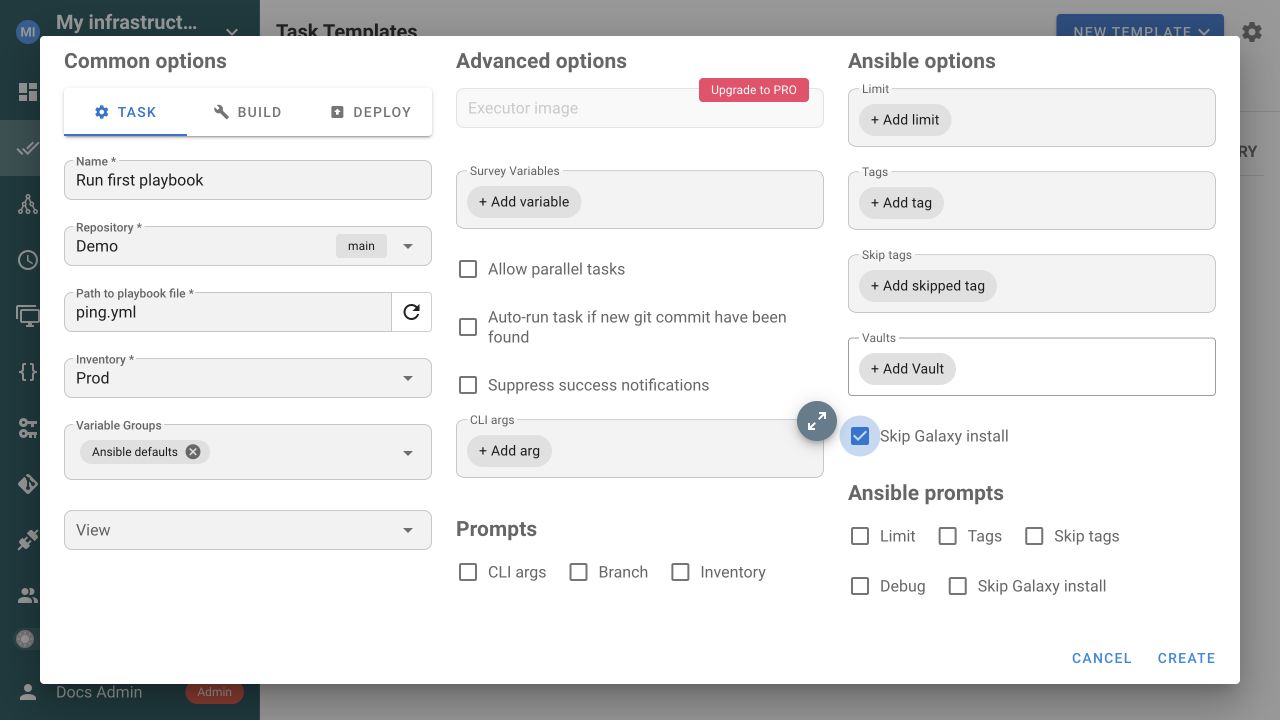
Voir cette étape
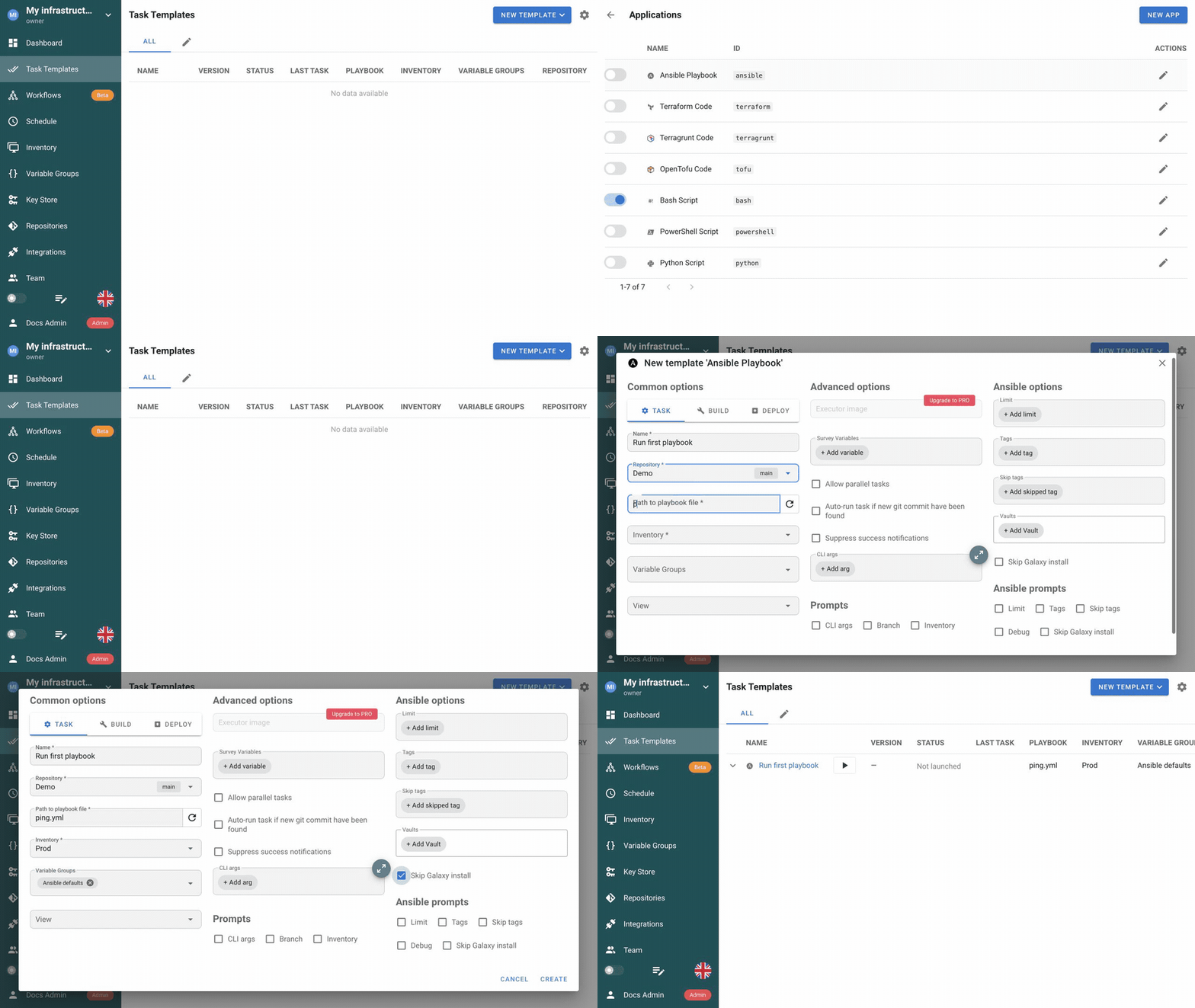
Autres champs utiles :
- Vaults sélectionne les mots de passe du Key Store pour le contenu Ansible chiffré.
- Limit, Tags et Skip tags limitent ce que le playbook exécute.
- Prompts permettent à un utilisateur, une planification ou une requête API de remplacer les valeurs autorisées pour une exécution donnée.
- Runner tag détermine où la tâche s’exécute ; il ne sélectionne pas une cible Ansible.
Consultez Modèles Ansible et Modèles de tâches pour tous les champs et options d’exécution.
10. Exécuter le modèle et examiner la tâche
- Ouvrez le modèle de tâche créé et sélectionnez Run.
- Ajoutez éventuellement un message tel que
First Semaphore run. - Laissez Dry Run et Diff désactivés, puis sélectionnez Run.
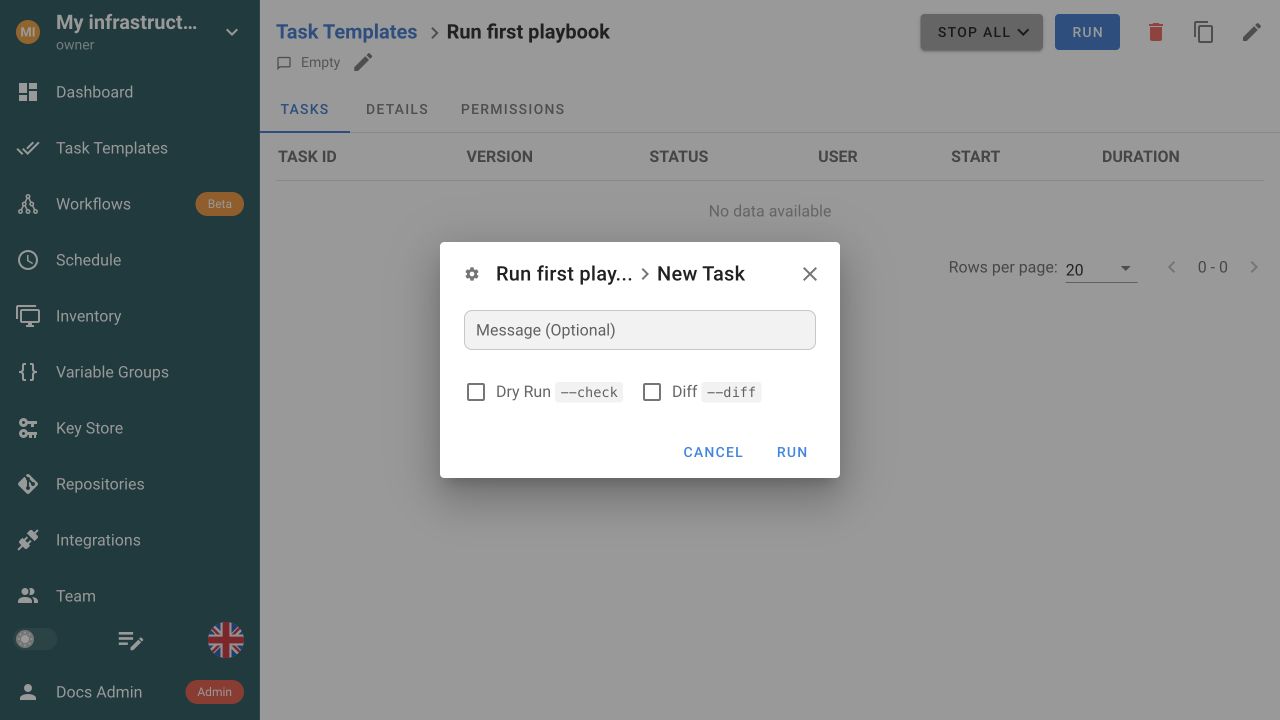
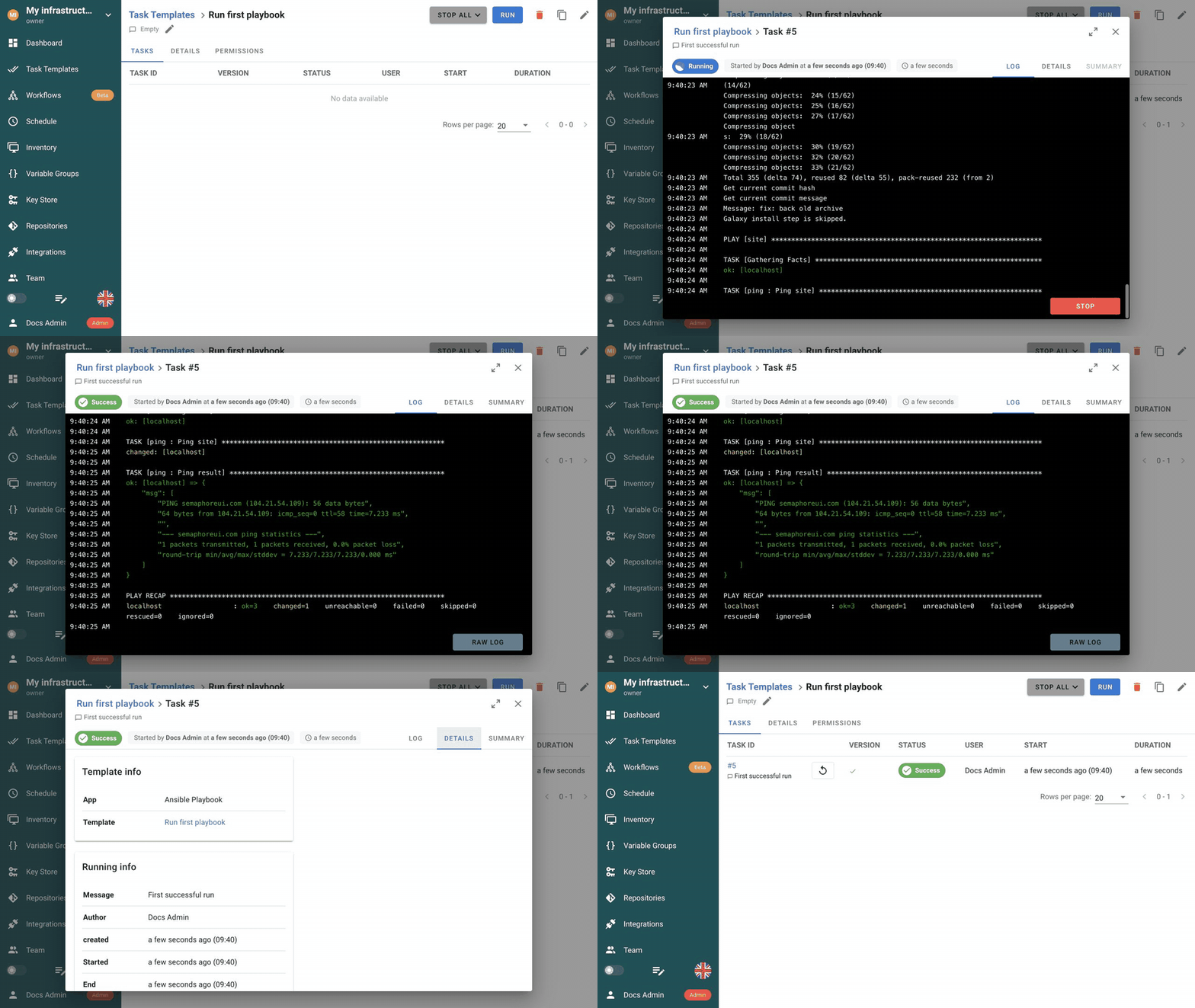
Semaphore met la tâche en file d’attente, prépare le dépôt, applique l’inventaire et le groupe de variables facultatif, puis exécute le playbook choisi. L’état passe par Waiting et Running avant de se terminer par Success ou Failed.
Journal
Log contient la sortie réelle des commandes. Lisez le PLAY RECAP final, pas seulement l’indicateur d’état vert.
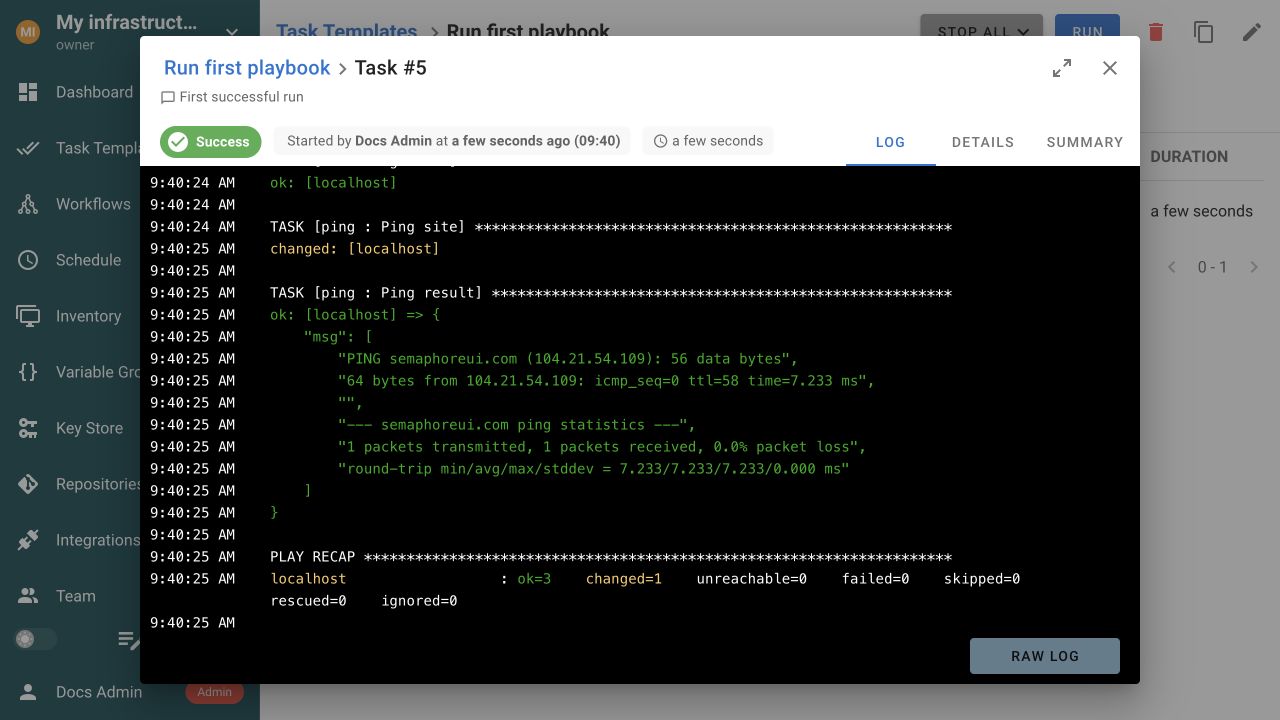
Les compteurs exacts dépendent du playbook. Une première exécution réussie doit se terminer avec unreachable=0 et failed=0 pour localhost. Si le journal de démonstration indique changed=1, son étape ping via shell s’est exécutée et a signalé un changement ; ce n’est pas une erreur.
Détails et résumé
| Onglet | Points à vérifier |
|---|---|
| Log | Phases d’exécution en direct, sortie des modules, erreurs et PLAY RECAP final. |
| Details | Type de modèle, commit Git, message d’exécution, auteur, horodatages et durée. |
| Summary | Résultats et erreurs Ansible par hôte après la fin, lorsque le résumé des tâches est disponible. |
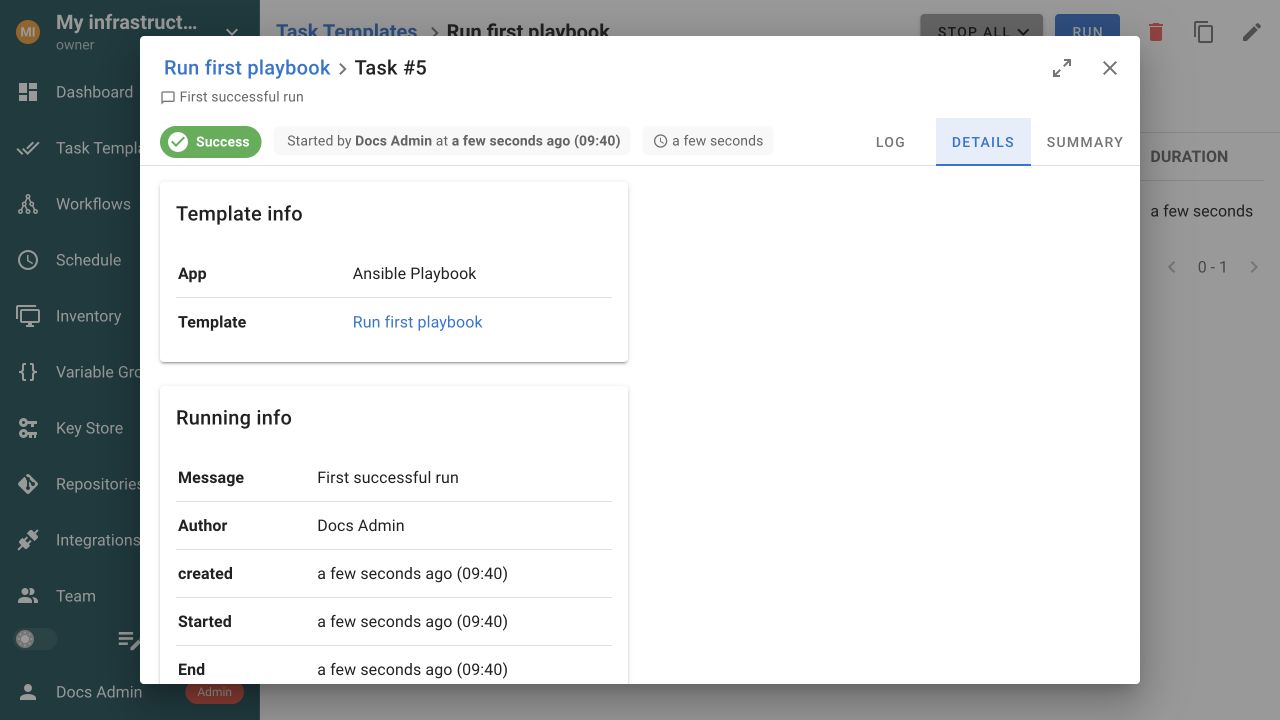
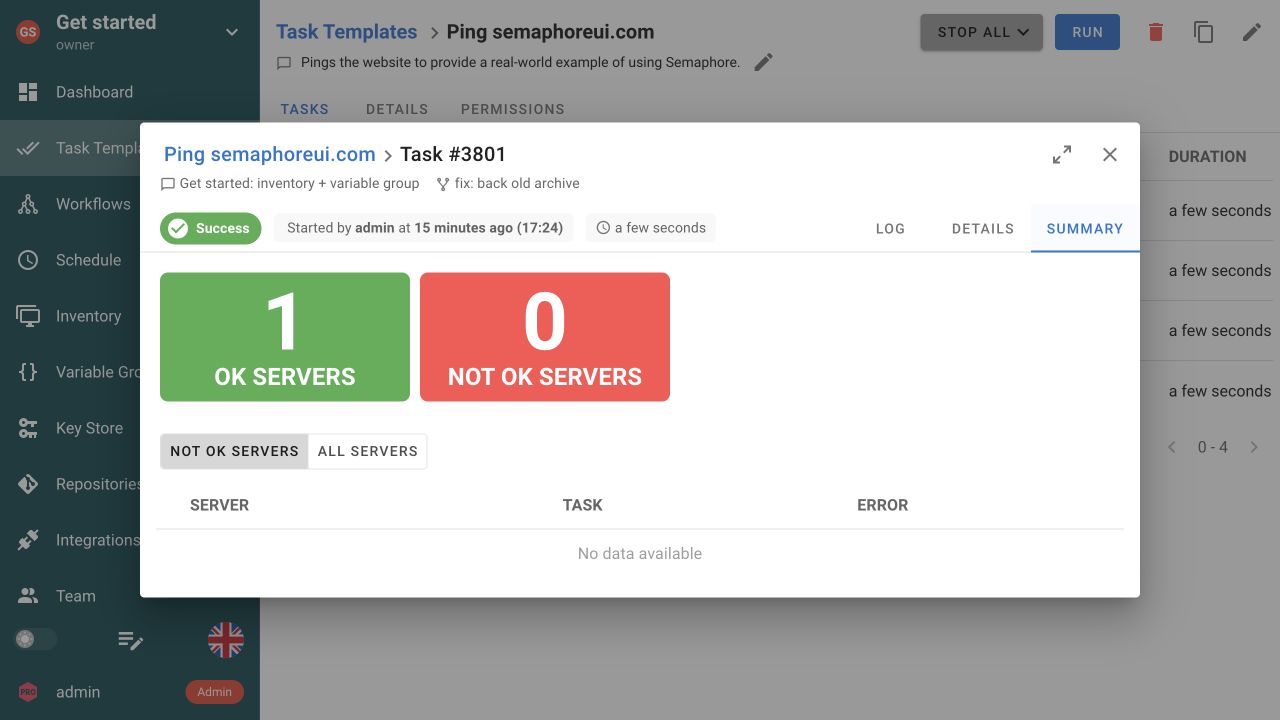
Si Summary n’est pas disponible, vérifiez l’exécution dans Log ; PLAY RECAP reste le résultat Ansible de référence.
Voir l’exécution et le résultat
Retrouver les exécutions précédentes
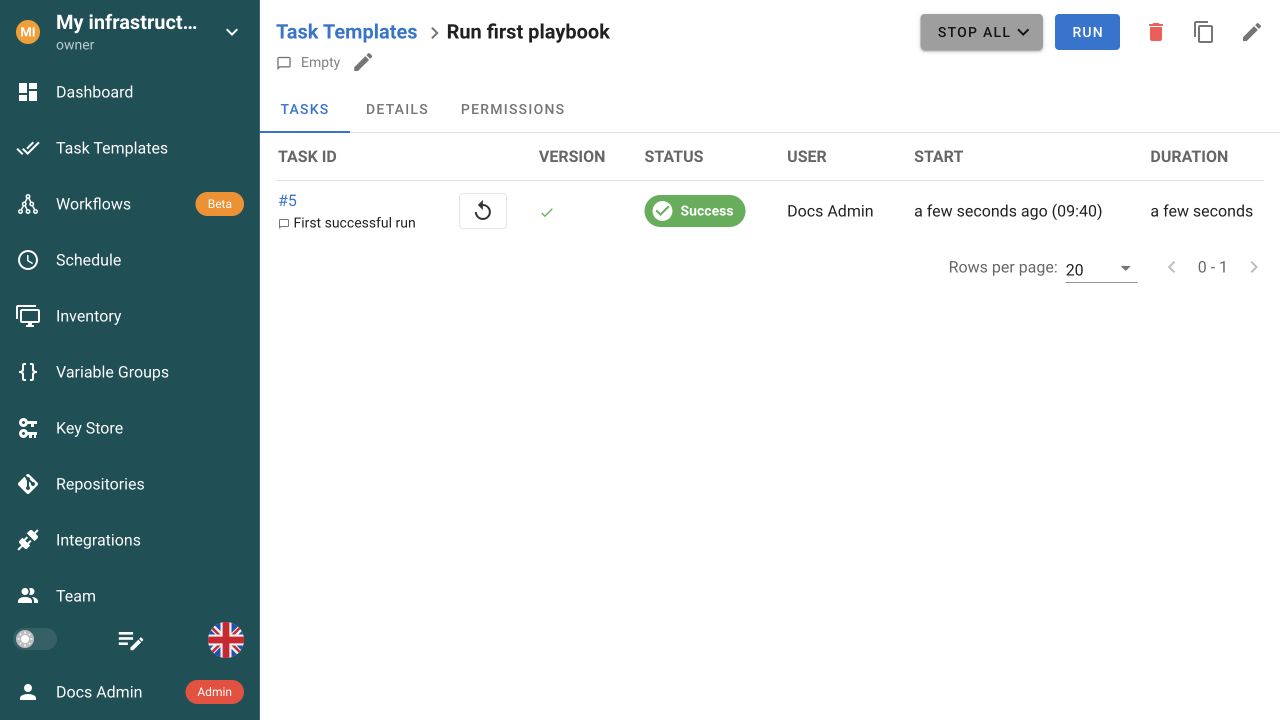
Fermez la fenêtre de tâche pour revenir à l’onglet Tasks du modèle. Chaque exécution possède son numéro de tâche, son état, son utilisateur, son heure de début, sa durée et son journal conservé. Dashboard → History affiche les exécutions de tous les modèles du projet. Consultez Tâches et Historique du projet pour en savoir plus.
Si la tâche échoue, utilisez la dernière ligne significative du journal pour choisir la vérification suivante :
- Une erreur de clonage indique un problème d’URL du dépôt, de branche, d’Access Key ou d’accès réseau depuis l’hôte d’exécution.
ansible-playbook: command not foundsignifie qu’Ansible est absent du serveur Semaphore ou du runner sélectionné.UNREACHABLEindique un problème d’adressage de l’inventaire, d’identifiants d’hôte, d’accès SSH ou de vérification de clé d’hôte.- Une étape Ansible en échec indique généralement le nom de la tâche, l’hôte et l’erreur du module juste au-dessus de
PLAY RECAP.
11. Planifier l’exécution de la tâche
Après une exécution réussie depuis l’interface, vous pouvez automatiser le lancement. Par exemple, l’expression cron 0 3 * * * lance la tâche chaque jour à 03:00 dans le fuseau horaire affiché par Semaphore.
- Ouvrez Schedule et sélectionnez New Schedule → Cron.
- Saisissez un nom descriptif, par exemple
Nightly playbook. - Sélectionnez le modèle de tâche à exécuter.
- Conservez Show cron format activé et saisissez une expression cron, par exemple
0 3 * * *. - Conservez Enabled sélectionné et choisissez Save.
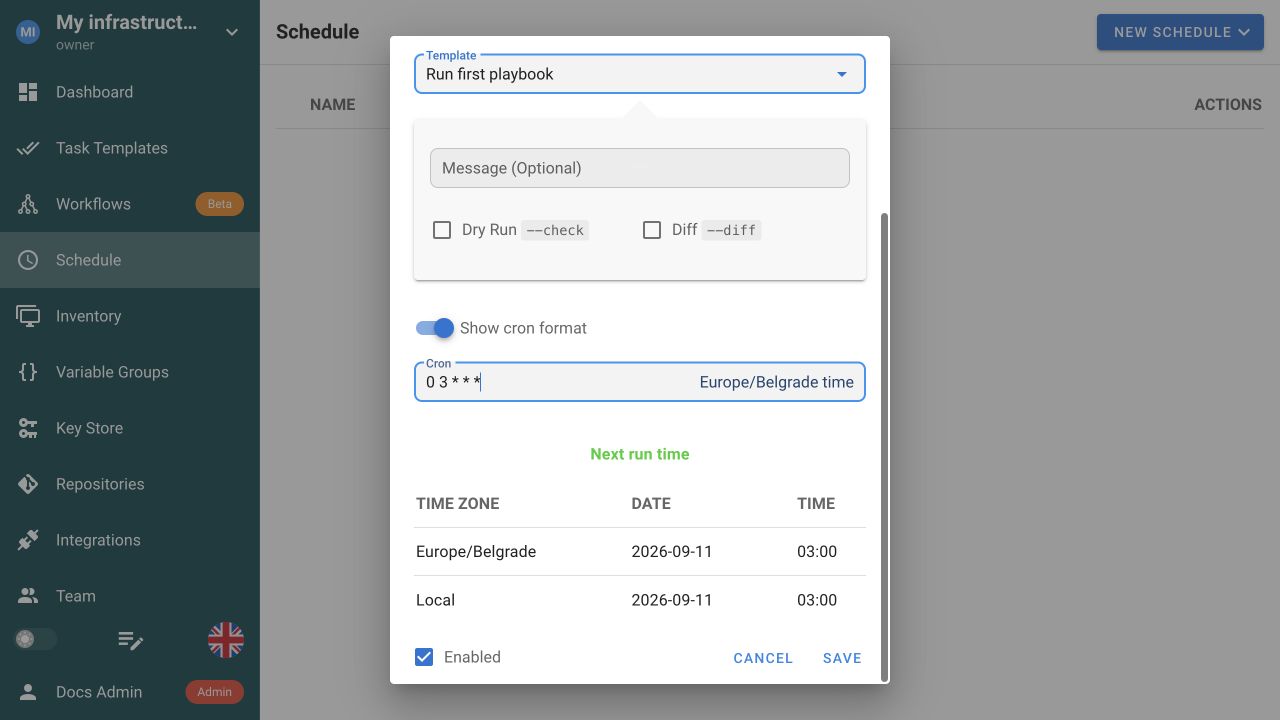
Semaphore affiche le fuseau horaire configuré et calcule la prochaine exécution avant l’enregistrement. Une exécution planifiée utilise les mêmes dépôt, inventaire, groupes de variables et paramètres d’exécution que le modèle. Si le modèle expose des paramètres à renseigner, la planification peut fournir leurs valeurs. Consultez Planifications pour la syntaxe cron, les fuseaux horaires, les exécutions uniques et les paramètres planifiés.
Après l’enregistrement, vérifiez que la planification est Enabled et que Next run affiche l’heure attendue. Les tâches planifiées apparaissent dans l’onglet Tasks du modèle et dans Dashboard → History.
Pour aller plus loin
Une fois la première tâche Ansible réussie :
- Ajoutez les identifiants privés adaptés dans le Magasin de clés si votre dépôt exige une authentification.
- Créez un Workflow lorsque plusieurs modèles nécessitent des parcours ordonnés de réussite, d’échec, d’approbation ou de notes.
- Utilisez les Intégrations pour les déclencheurs webhook authentifiés depuis GitHub, GitLab ou d’autres systèmes.
- Utilisez l’API pour gérer les ressources et démarrer les modèles par programmation.
- Ajoutez un runner distant si l’exécution doit se faire dans un autre réseau, système d’exploitation ou périmètre de sécurité.
Pour la production, exposez Semaphore via HTTPS, sauvegardez ensemble la base de données et le secret de chiffrement des clés d’accès, configurez une authentification centralisée et consultez Sécurité, Journaux et Mise à niveau.