Начало работы
Semaphore UI — веб-интерфейс и API для повторяемой автоматизации с Ansible, Terraform/OpenTofu, Bash, PowerShell и Python. Он объединяет автоматизацию из Git, учётные данные, переменные, расписания, рабочие процессы и среды выполнения, сохраняя статус и журнал каждого запуска.
В этом руководстве первый рабочий пример использует Ansible. Возьмите playbook из своего репозитория или повторите пример со скриншотов с помощью публичного репозитория semaphoreui/semaphore-demo.
1. Установите Semaphore
Выберите способ установки с учётом того, где будет работать Semaphore. По умолчанию выбран системный пакет.
- Системный пакет
- Docker Compose
- Архив с исполняемым файлом
- Kubernetes с Helm
Для Debian или Ubuntu на amd64:
wget https://github.com/semaphoreui/semaphore/releases/download/v2.19.12/semaphore_2.19.12_linux_amd64.deb
sudo apt install ./semaphore_2.19.12_linux_amd64.deb
Для RHEL, Fedora, Rocky Linux, AlmaLinux или CentOS Stream на amd64:
curl -LO https://github.com/semaphoreui/semaphore/releases/download/v2.19.12/semaphore_2.19.12_linux_amd64.rpm
sudo dnf install ./semaphore_2.19.12_linux_amd64.rpm
Настройте базу данных и первого администратора, затем запустите Semaphore с созданной конфигурацией:
semaphore setup --config ./config.json
semaphore server --config ./config.json
Для локального ознакомления выберите SQLite, подтвердите или задайте пути к базе данных и playbook, укажите публичный URL и создайте первого администратора по запросу.
Создайте compose.yaml:
services:
  semaphore:
    image: semaphoreui/semaphore:v2.19.12
    restart: unless-stopped
    ports:
      - "3000:3000"
    volumes:
      - semaphore-data:/var/lib/semaphore
    environment:
      SEMAPHORE_DB_DIALECT: sqlite
      SEMAPHORE_DB_PATH: /var/lib/semaphore
      SEMAPHORE_ADMIN: admin
      SEMAPHORE_ADMIN_NAME: Admin
      SEMAPHORE_ADMIN_EMAIL: admin@localhost
      SEMAPHORE_ADMIN_PASSWORD: ${SEMAPHORE_ADMIN_PASSWORD}
      SEMAPHORE_ACCESS_KEY_ENCRYPTION: ${SEMAPHORE_ACCESS_KEY_ENCRYPTION}

volumes:
  semaphore-data:
Сгенерируйте ключ шифрования и поместите его вместе с надёжным паролем администратора в файл .env рядом с compose.yaml:
head -c32 /dev/urandom | base64
SEMAPHORE_ADMIN_PASSWORD=replace-with-a-long-password
SEMAPHORE_ACCESS_KEY_ENCRYPTION=paste-the-generated-key-here
Не добавляйте .env в систему контроля версий и запустите контейнер:
docker compose up -d
docker compose logs -f semaphore
Скачайте архив для своей операционной системы и архитектуры процессора из GitHub Releases. Пример для Linux amd64:
curl -LO https://github.com/semaphoreui/semaphore/releases/download/v2.19.12/semaphore_2.19.12_linux_amd64.tar.gz
tar -xzf semaphore_2.19.12_linux_amd64.tar.gz
./semaphore setup --config ./config.json
./semaphore server --config ./config.json
Для локального ознакомления выберите SQLite, подтвердите или задайте пути к базе данных и playbook, укажите публичный URL и создайте первого администратора по запросу.
Для macOS выберите архив darwin, для Windows — .zip. Пример с Ansible далее в руководстве требует среды выполнения Linux, macOS, WSL, контейнера или Linux-раннера с установленным Ansible.
Добавьте официальный чарт и изучите его настройки по умолчанию перед установкой:
helm repo add semaphoreui https://semaphoreui.github.io/charts
helm repo update
helm show chart semaphoreui/semaphore
helm show values semaphoreui/semaphore > values.yaml

helm upgrade --install semaphore semaphoreui/semaphore \
  --namespace semaphore \
  --create-namespace \
  --values values.yaml
Поле appVersion чарта указывает версию Semaphore. Перед использованием в production настройте в values.yaml постоянное хранилище, базу данных, учётные данные администратора, ключ шифрования ключей доступа и ingress/TLS.
Для пошаговой настройки используйте официальную страницу установки Semaphore, чтобы выбрать релиз, подготовить конфигурацию и получить соответствующие команды скачивания или запуска.
Не знаете, какой способ установки выбрать?
| Способ установки | Когда выбирать | Подробное руководство |
|---|---|---|
| Системный пакет | Поддерживаемый сервер Linux | Установка через менеджер пакетов |
| Docker Compose | Быстрая изолированная установка или хост контейнеров | Установка в Docker |
| Архив с исполняемым файлом | macOS, Windows, FreeBSD или Linux без подходящего пакета | Установка из исполняемого файла |
| Kubernetes с Helm | Существующий кластер Kubernetes | Установка в Kubernetes |
Подробные руководства описывают базы данных для production, службы, секреты, хранилища, ingress и обновления.
Для этого примера с Ansible команды git --version и ansible-playbook --version должны работать на сервере Semaphore или раннере. Если какая-либо команда недоступна, установите Git и Ansible перед продолжением.
Перед использованием Semaphore в production изучите разделы Конфигурация, Безопасность, Раннеры, Высокая доступность и Обновление.
2. Войдите в систему
- Откройте Semaphore в браузере. Локальная установка обычно доступна по адресу http://localhost:3000.
- Введите логин и пароль администратора, созданного через
semaphore setupили переменные администратора Docker. - Нажмите Sign In.
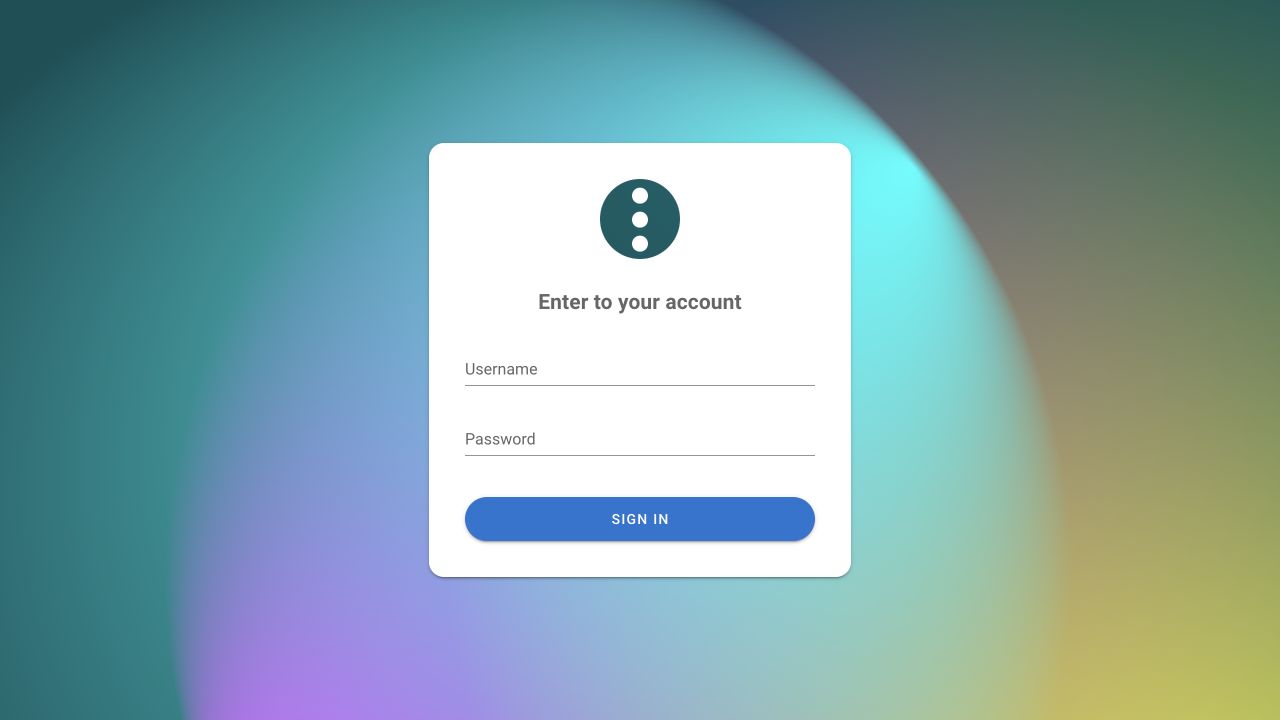
Для первоначальной настройки используйте учётную запись администратора: она позволяет создавать проекты и пользователей. Обычные пользователи входят на той же странице после того, как администратор создаст их учётные записи и предоставит доступ к проекту. См. Управление пользователями.
3. Создайте проект
После входа в пустой экземпляр Semaphore автоматически откроется страница New Project. Если проекты уже есть, откройте переключатель проектов и выберите New Project.... Заполните форму:
| Поле | Что указать |
|---|---|
| Project Name | Понятное название рабочего пространства, например Production infrastructure или название вашего приложения. |
| Max number of parallel tasks | Необязательно. Ограничивает число одновременно выполняемых задач проекта; оставьте пустым, чтобы использовать ограничение сервера. |
| Telegram Chat ID | Необязательно. Используется, когда для проекта настроены уведомления Telegram. |
| Allow alerts for this project | Необязательно. Включает настроенные уведомления проекта. |
| Нажмите Create. |
Не выбирайте Create Demo Project: эта кнопка добавляет демонстрационные ресурсы, а в руководстве создаётся пустой проект. При создании следующих проектов та же настройка отображается переключателем Demo в диалоге New Project.
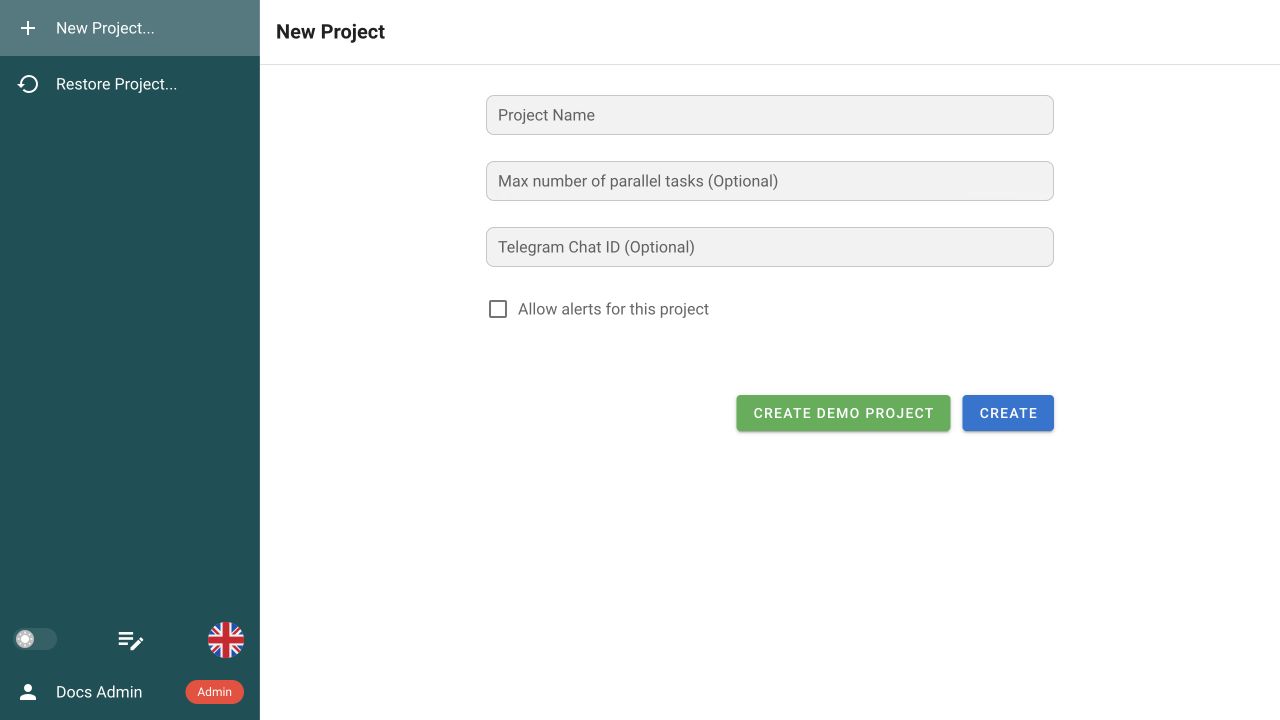
В новом проекте доступны разделы Task Templates, Workflows, Schedule, Inventory, Variable Groups, Key Store и Repositories. Настройки проекта, доступ команды, активность и история описаны в разделе Проекты.
Посмотрите этот шаг
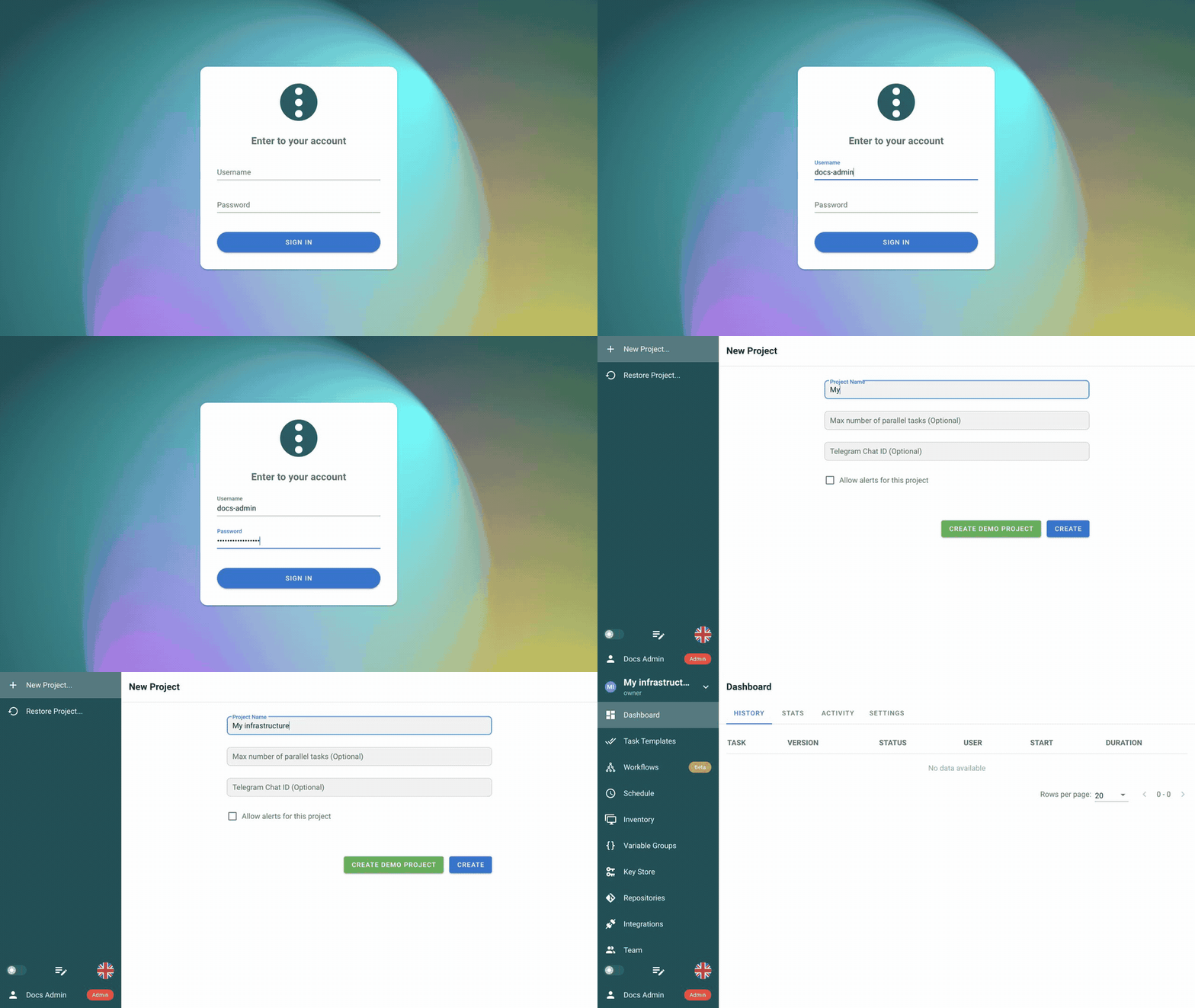
4. Разберитесь в основных понятиях
Новый проект открывается с пустой панелью Dashboard. Боковая панель служит основной навигацией по проекту:
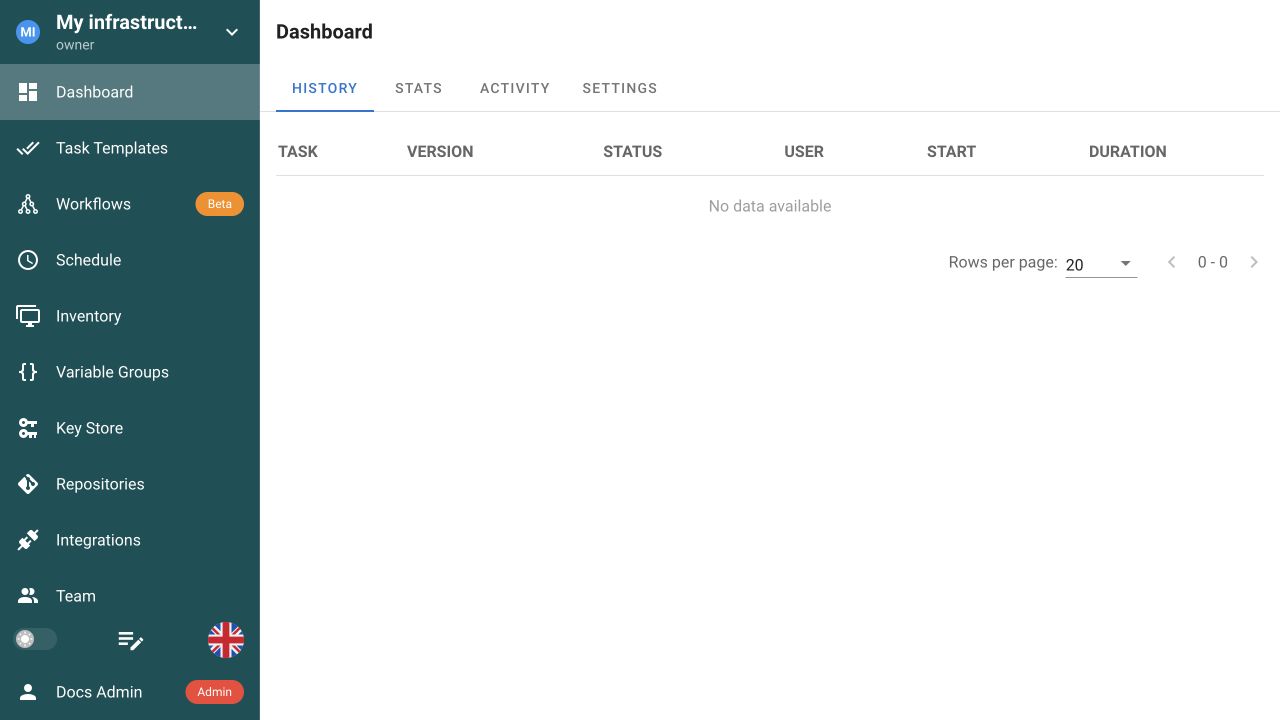
- Dashboard показывает историю запусков, статистику, активность и настройки проекта.
- Task Templates, Workflows и Schedule определяют, что и когда запускается.
- Repositories, Inventory, Variable Groups и Key Store предоставляют код, целевые хосты, переменные и учётные данные.
- Integrations, Team и Runners подключают внешние системы, пользователей и узлы выполнения.
На схеме показано, как эти ресурсы участвуют в запуске:

Действие в интерфейсе, запрос API или расписание могут запустить Task Template напрямую либо запустить Workflow, использующий шаблоны задач. Semaphore создаёт запуск, отображаемый в интерфейсе как Task, и направляет его на сервер Semaphore или подходящий удалённый раннер. Для Ansible этот узел выполняет ansible-playbook, а Inventory перечисляет системы под управлением Ansible.
| Понятие | Назначение |
|---|---|
| Project | Изолированное рабочее пространство с ресурсами автоматизации, правами доступа и историей запусков. |
| Repository | Указывает ветку или тег Git с файлами автоматизации, используемыми задачей. |
| Key Store | Хранит переиспользуемые SSH-ключи, учётные данные, токены и пароли Ansible Vault вне Git и входных параметров задач. |
| Inventory | Указывает Ansible управляемые хосты и группы, а также необходимые учётные данные. |
| Variable Group | Хранит переиспользуемые переменные Ansible, переменные окружения и секреты для одного или нескольких шаблонов. |
| Task Template | Сохраняет параметры запуска: тип автоматизации, файл, репозиторий, inventory, переменные, запрашиваемые параметры и настройки выполнения. |
| Task (task run) | Одно выполнение со своими входными данными, статусом, временными метками, журналом, сведениями и результатом. |
| Workflow | Связывает шаблоны задач в многошаговую последовательность с ветвлениями для успеха, ошибки, согласования и заметок. |
| Schedule | Запускает шаблон задачи или workflow однократно либо регулярно по cron-выражению. |
| Runner | Выполняет задачи из очереди вне основного сервера Semaphore, например в другой сети или зоне безопасности. |
5. Подключите репозиторий
Репозиторий связывает Semaphore с автоматизацией в Git; сам playbook в Semaphore не хранится. Подключите свой репозиторий или используйте приведённые ниже значения публичного демо, чтобы точно повторить пример. Интеграции — отдельная функция для запуска автоматизации из GitHub, GitLab и других источников webhook.
-
Откройте Repositories и выберите New Repository.
-
Введите название репозитория, URL, ветку и учётные данные. Для публичного демо используйте:
Поле Значение Name DemoURL or path https://github.com/semaphoreui/semaphore-demo.gitBranch / Tag mainAccess Key None, поскольку репозиторий публичный -
Нажмите Create.
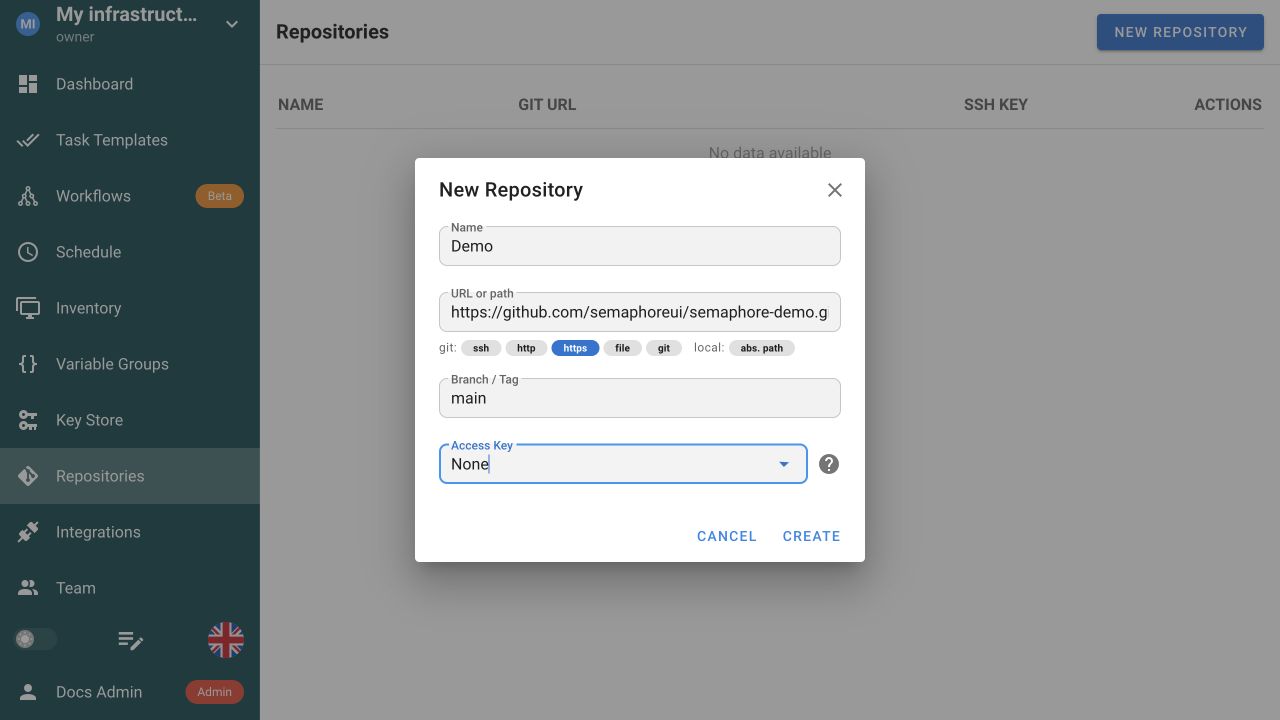
Репозиторий должен появиться в списке. Semaphore клонирует или обновляет его на узле выполнения при запуске задачи, а не при создании записи Repository. Скриншот показывает демонстрационные значения из этого руководства.
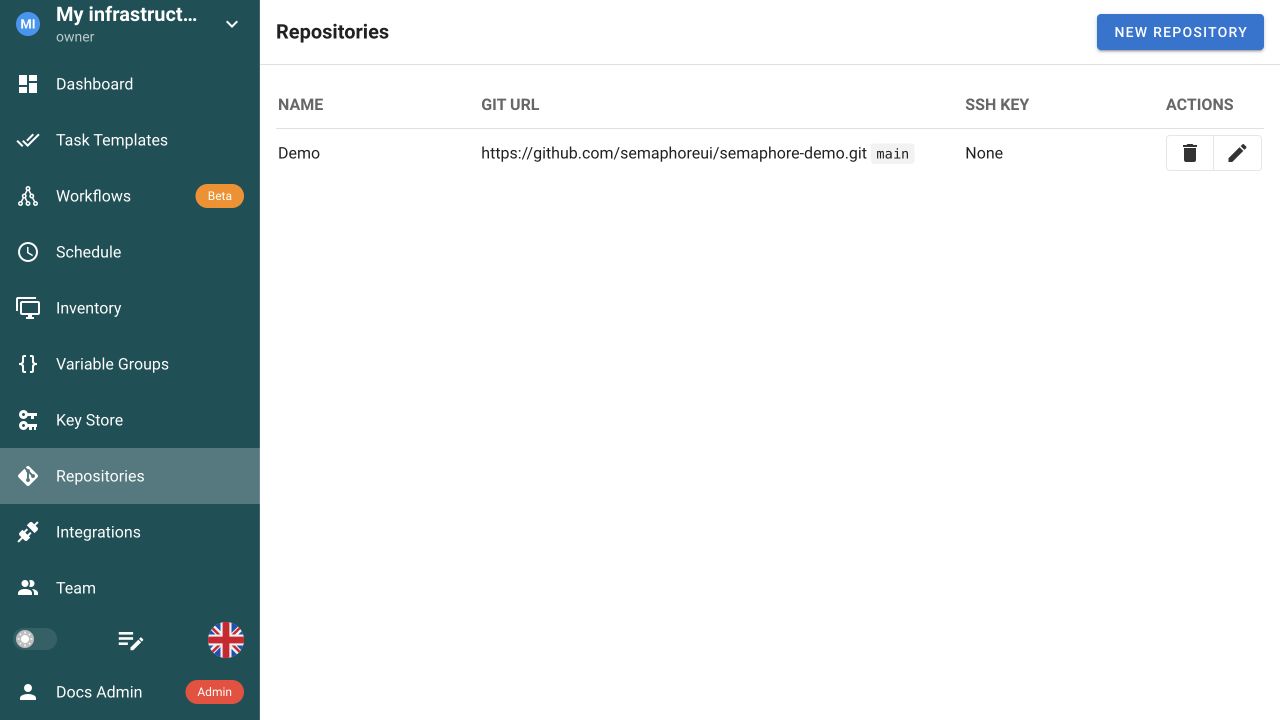
Для приватного репозитория вместо None выберите подходящие учётные данные из Key Store. Локальные пути, HTTPS, SSH, ветки, учётные данные и файлы зависимостей описаны в разделе Репозитории.
6. Добавьте SSH-ключ для удалённого управляемого хоста
Эти учётные данные SSH позволяют Ansible подключаться с сервера Semaphore или раннера к удалённому хосту из Inventory. Для демо с localhost SSH-ключ не нужен; переходите к шагу 7.
Демо использует localhost с ansible_connection=local, поэтому SSH-соединение не открывается. Если ваш playbook управляет удалённым хостом, добавьте его ключ:
- Добавьте публичную часть ключа в
~/.ssh/authorized_keysна управляемом хосте. - Откройте Key Store и выберите New Key.
- Введите понятное название, например
Production hosts, оставьте выбранным Local и выберите SSH Key. - Укажите учётную запись, которую Ansible должен использовать на хосте, например
ubuntuилиec2-user. - Вставьте приватный ключ целиком, включая строки
BEGINиEND, и при необходимости укажите парольную фразу. - Нажмите Create. На следующем шаге выберите этот ключ в поле Inventory → User Credentials.
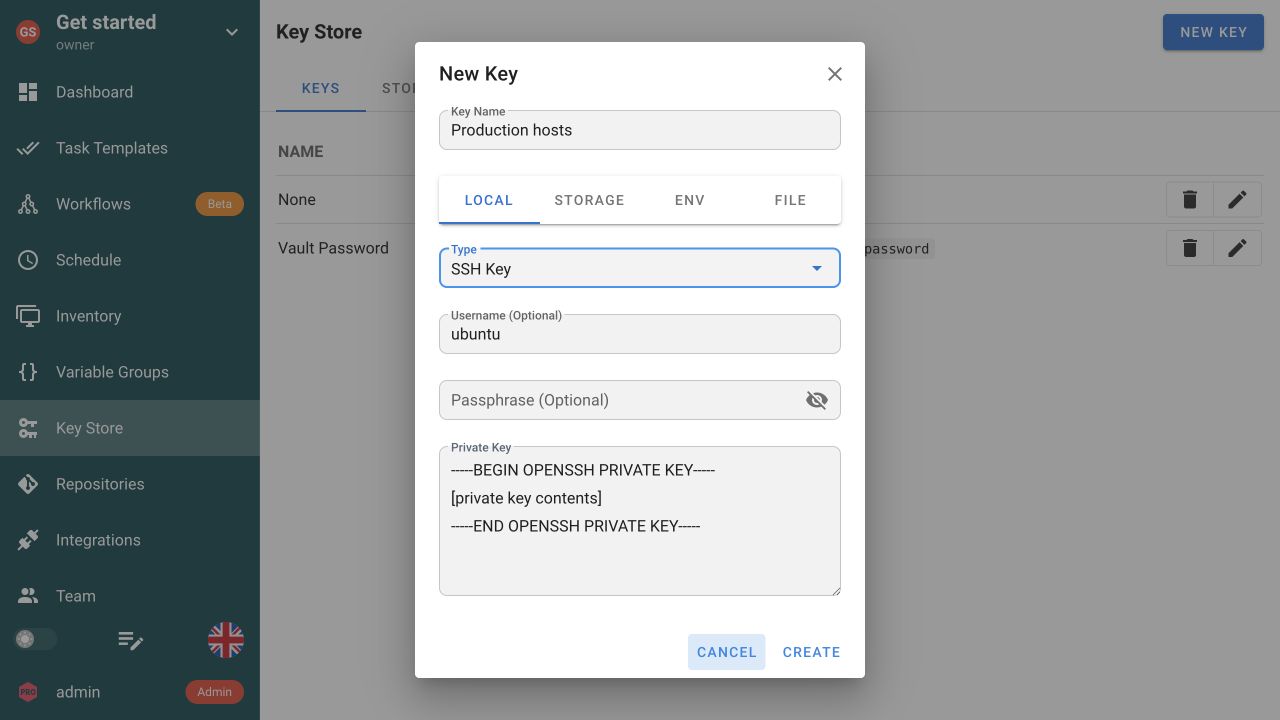
На скриншоте показан заполнитель, а не действующий секрет. Никогда не публикуйте приватный ключ в документации, скриншотах, аргументах задач или системе контроля версий.
Semaphore может хранить секреты локально или использовать внешние хранилища, например HashiCorp Vault и Devolutions Server. Все поддерживаемые типы учётных данных и варианты хранения описаны в разделе Хранилище ключей.
7. Создайте inventory Ansible
Каждой задаче Ansible нужен inventory. Для первого локального запуска добавьте в репозиторий файл, например inventory.ini:
[local]
localhost ansible_connection=local
Здесь localhost означает узел выполнения — сервер Semaphore, контейнер или раннер, а не обязательно компьютер с открытым браузером. Параметр ansible_connection=local указывает Ansible не использовать SSH. В демо-репозитории используется эквивалентный файл invs/prod/hosts с группой site.
Если вы создали inventory.ini в своём репозитории, перед продолжением сделайте коммит и отправьте его в ветку, подключённую к Semaphore.
-
Откройте Inventory и выберите New Inventory → Ansible Inventory.
-
Укажите значения для своего inventory. Например:
Поле Значение Name Local(Prodв демо)User Credentials Noneдляlocalhost; для удалённого inventory используйте SSH-учётные данные хостаType FilePath to Inventory file inventory.ini(invs/prod/hostsв демо) -
Оставьте поля Runner tag, Sudo Credentials и Repository пустыми и нажмите Create.
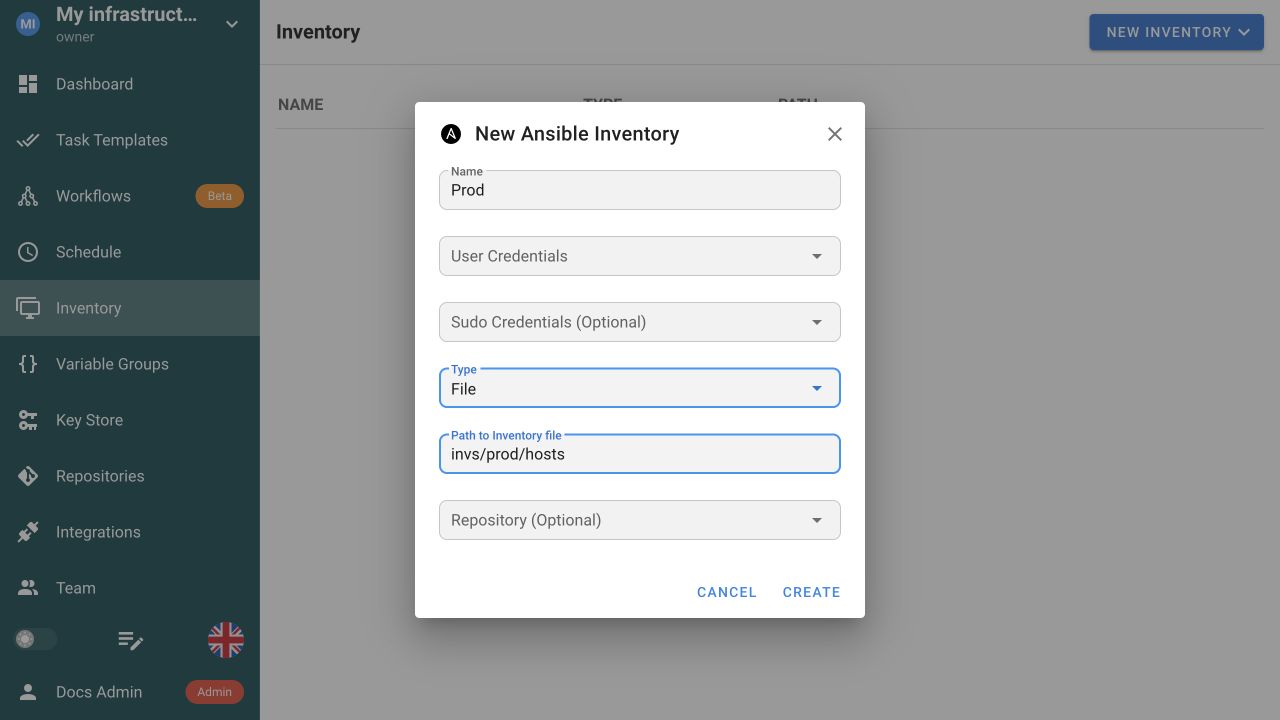
Если поле Repository пустое, Semaphore разрешает относительный путь inventory относительно репозитория, выбранного в шаблоне задачи. Выбирайте здесь репозиторий, только если inventory хранится отдельно. Для удалённого хоста укажите SSH-ключ из шага 6 в поле User Credentials.
Статические, файловые и динамические inventory описаны в разделе Inventory.
8. Добавьте группу переменных (необязательно)
Variable Group — переиспользуемый набор значений, который можно подключить к одному или нескольким шаблонам задач. Используйте Extra variables для переменных Ansible, Environment variables для значений, передаваемых в окружение процесса, и Secrets для конфиденциальных значений, требующих шифрования и маскирования. Так настройки окружения остаются вне playbook, и их не нужно повторять в каждом шаблоне.
Первая задача работает и без группы переменных. Для примера создайте группу со значением ansible_python_interpreter=auto_silent; Ansible по-прежнему найдёт Python автоматически, но не выведет информационное предупреждение об обнаружении интерпретатора.
-
Откройте Variable Groups и выберите New Group.
-
В поле Group Name укажите понятное название, например
Ansible defaults. -
В разделе Variables → Extra variables оставьте выбранным Table и нажмите +.
-
Введите:
Имя Тип Значение ansible_python_interpreterStringauto_silent -
Нажмите Save.
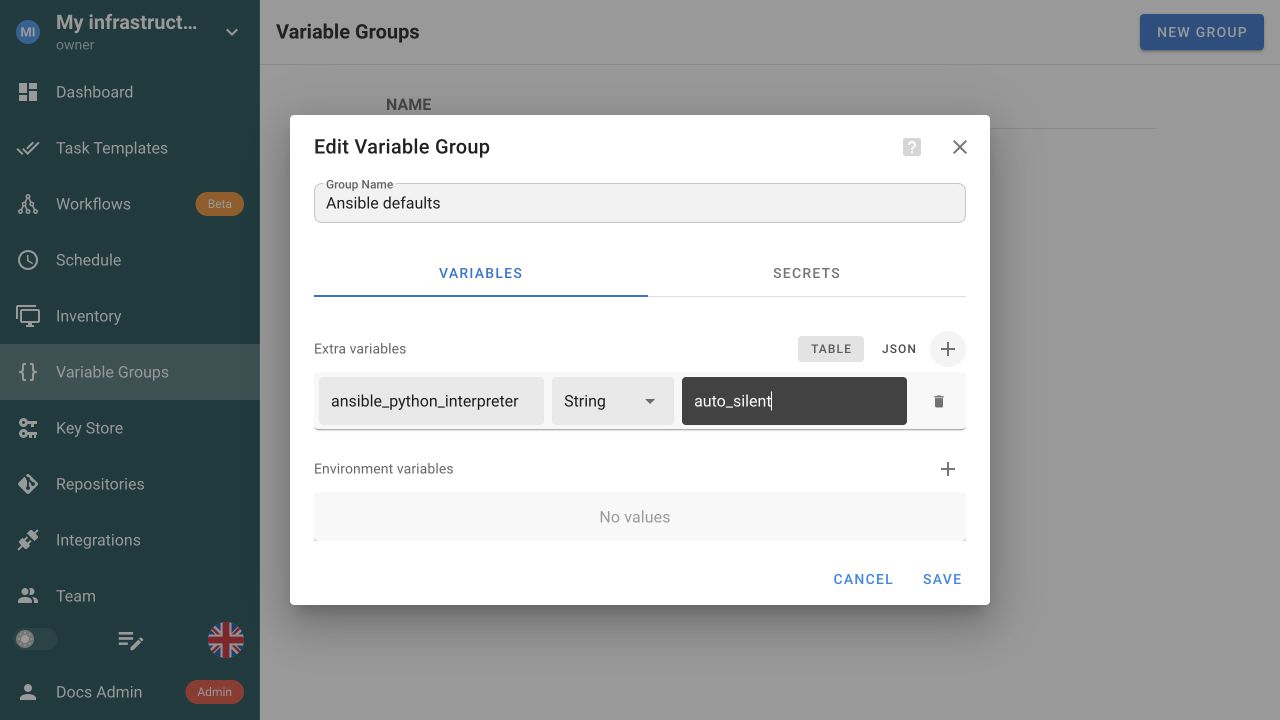
Правила приоритета и варианты хранения секретов описаны в разделе Группы переменных.
9. Создайте шаблон задачи Ansible
Проверьте playbook в Git
Если подключённый репозиторий уже содержит playbook Ansible, используйте его. Иначе добавьте небольшой пример, например get-started.yml:
- name: Verify Semaphore setup
  hosts: all
  gather_facts: false
  tasks:
    - name: Check the Ansible connection
      ansible.builtin.ping:
Если вы используете демо, возьмите его ping.yml. Он обращается к группе site в демо-inventory и запускает включённую роль ping.
Демо загружает эту роль из подмодуля Git и отправляет один ICMP-запрос к semaphoreui.com, поэтому узлу выполнения нужны доступ к GitHub и исходящий ICMP. Если ICMP заблокирован, используйте локальный пример get-started.yml.
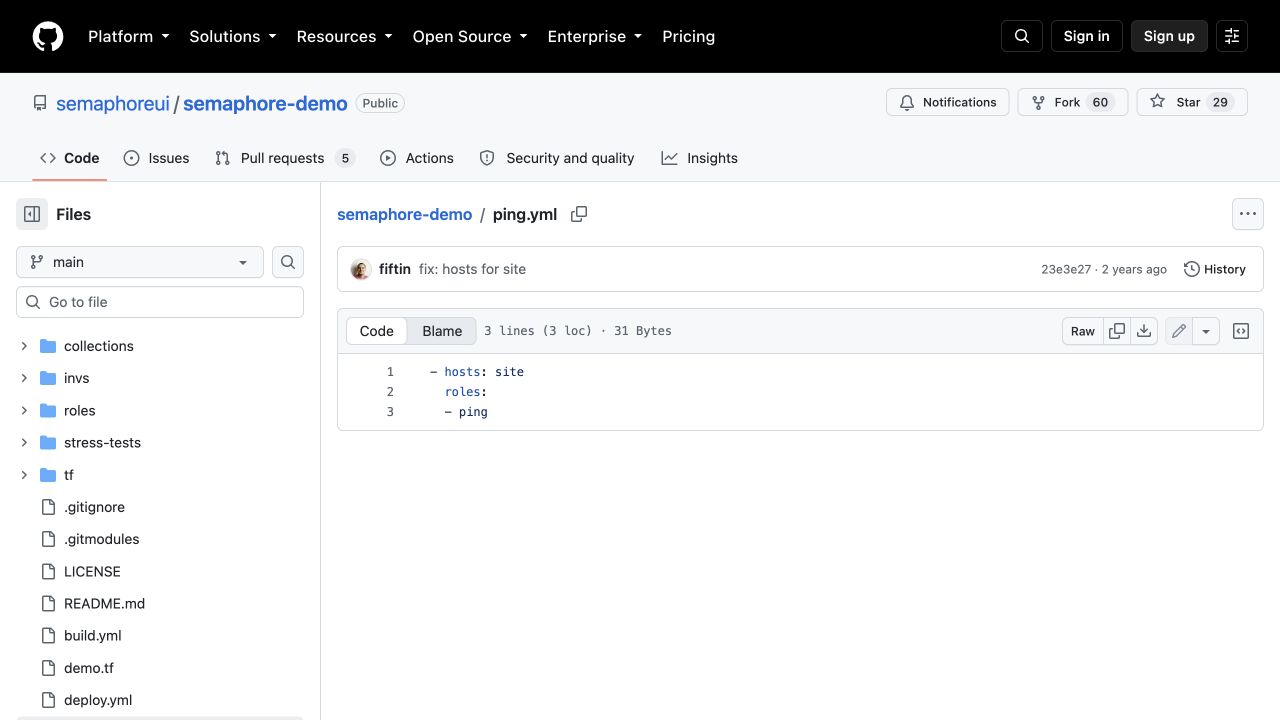
На скриншоте показан playbook из публичного демо-репозитория. Хранение автоматизации в Git позволяет проверять изменения и фиксировать в Semaphore точный коммит каждого запуска.
Если вы создали get-started.yml в своём репозитории, перед продолжением сделайте коммит и отправьте его в ветку, подключённую к Semaphore.
Настройте шаблон
-
Откройте Task Templates и выберите New template → Applications.
-
Включите Ansible Playbook, затем вернитесь в Task Templates.
-
Выберите New template → Ansible Playbook.
-
Оставьте выбранной вкладку Task. Build и Deploy — типы шаблонов CI/CD с версиями; для этого самостоятельного запуска они не нужны.
-
Настройте шаблон в соответствии со своими файлами. Например:
Поле Значение Назначение Name Run first playbookОбозначает переиспользуемый шаблон и его историю задач. Repository Ваш репозиторий ( Demoв примере)Предоставляет playbook и связанные файлы. Path to playbook file get-started.yml(ping.ymlв демо)Путь определяется от корня репозитория. Inventory Local(Prodв демо)Предоставляет локальный целевой хост для первого запуска. Variable Groups Ansible defaults, если созданаДобавляет необязательную переиспользуемую настройку Ansible. Runner tag Оставьте пустым Использует локальное выполнение или раннер по умолчанию в зависимости от конфигурации сервера. -
В разделе Ansible options включите Skip Galaxy install для небольшого playbook выше или публичного демо: этой задаче не нужны зависимости Galaxy. Оставьте настройку выключенной, если ваш репозиторий требует роли или коллекции из файла
requirements.yml. -
Нажмите Create.
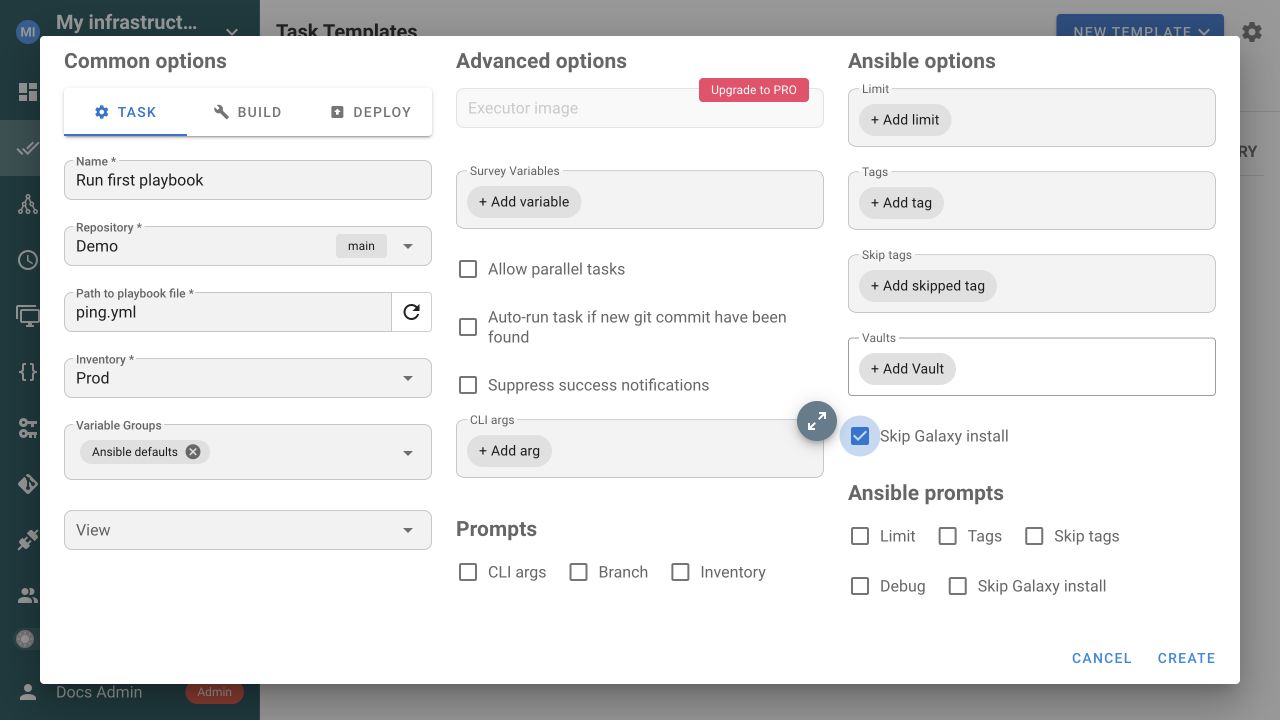
Посмотрите этот шаг
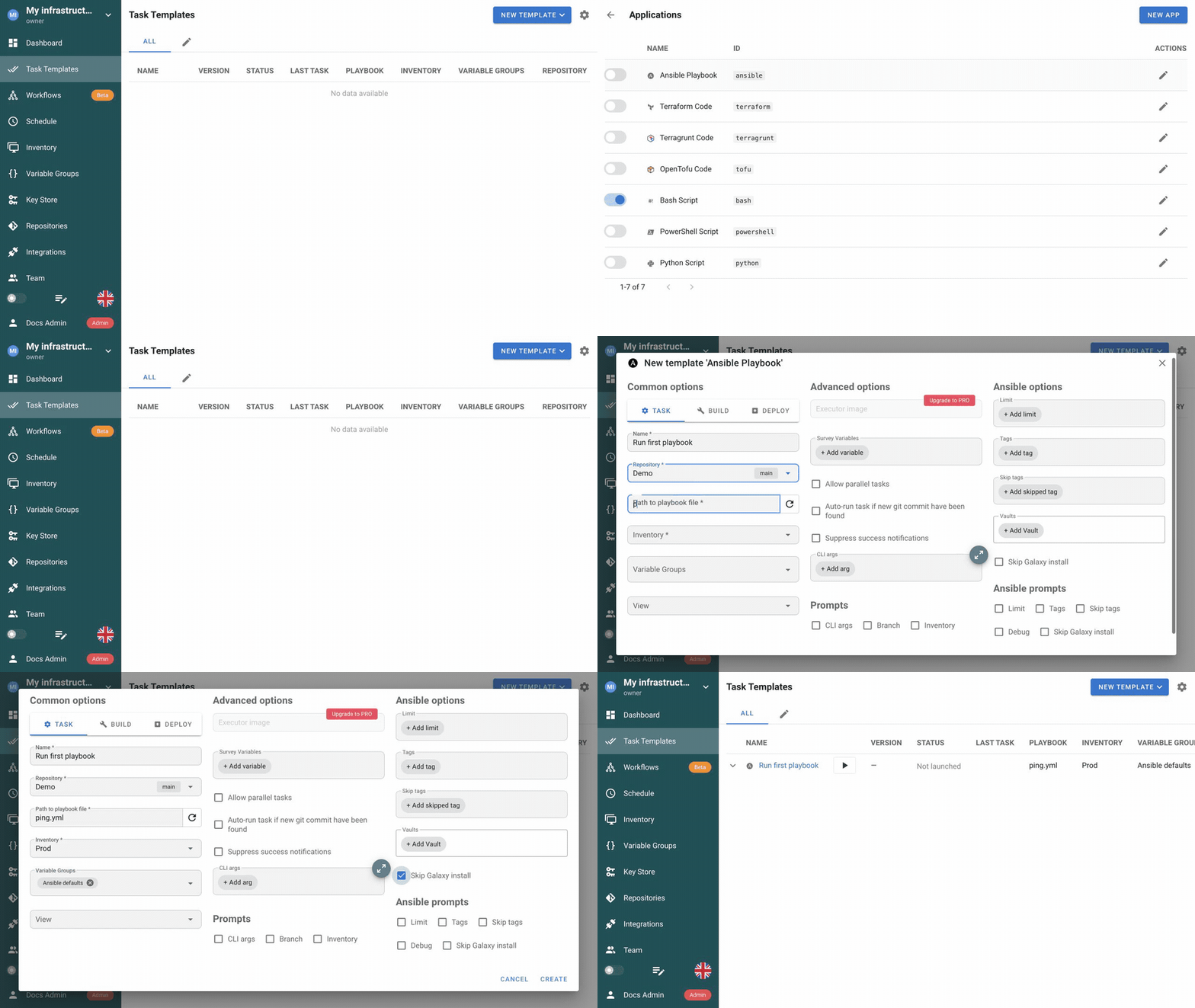
Другие полезные поля:
- Vaults выбирает пароли из Key Store для зашифрованного содержимого Ansible.
- Limit, Tags и Skip tags ограничивают область выполнения playbook.
- Prompts позволяют пользователю интерфейса, расписанию или запросу API переопределять разрешённые значения для конкретного запуска.
- Runner tag определяет, где выполняется задача; это поле не выбирает целевой хост Ansible.
Все поля и настройки выполнения описаны в разделах Шаблоны Ansible и Шаблоны задач.
10. Запустите шаблон и проверьте задачу
- Откройте созданный шаблон задачи и нажмите Run.
- При желании добавьте сообщение, например
First Semaphore run. - Оставьте Dry Run и Diff выключенными, затем нажмите Run.
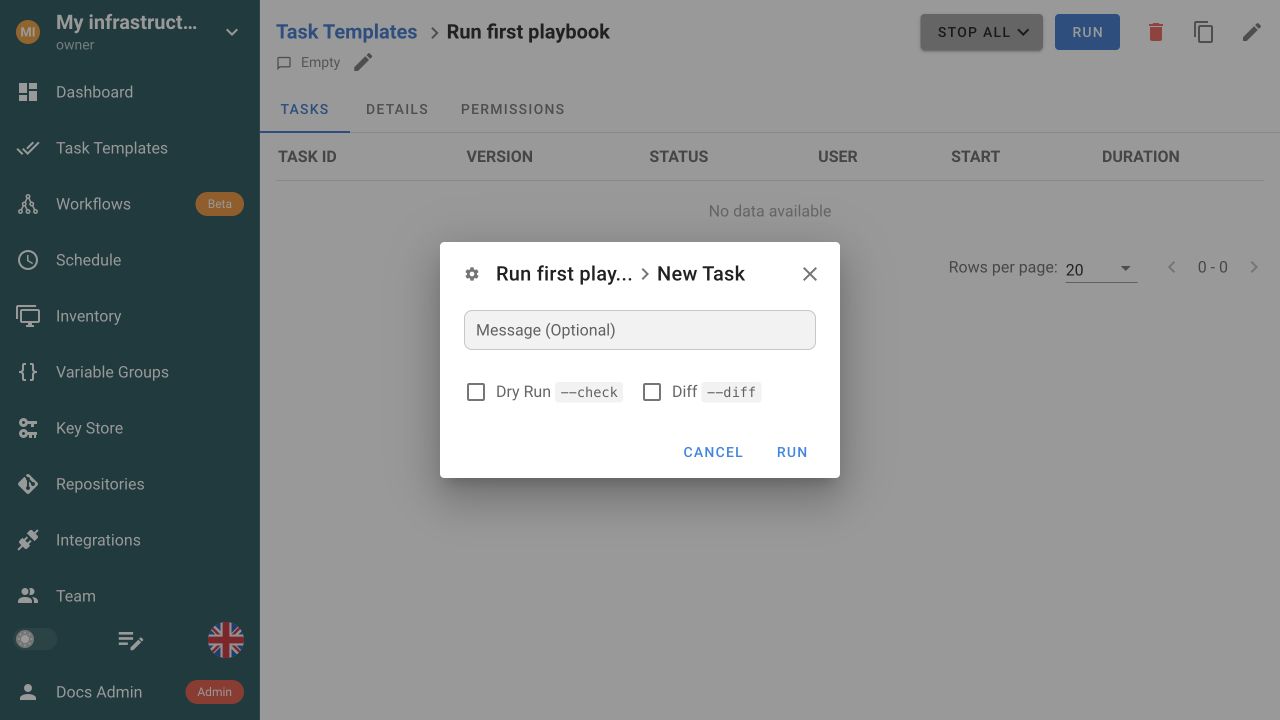
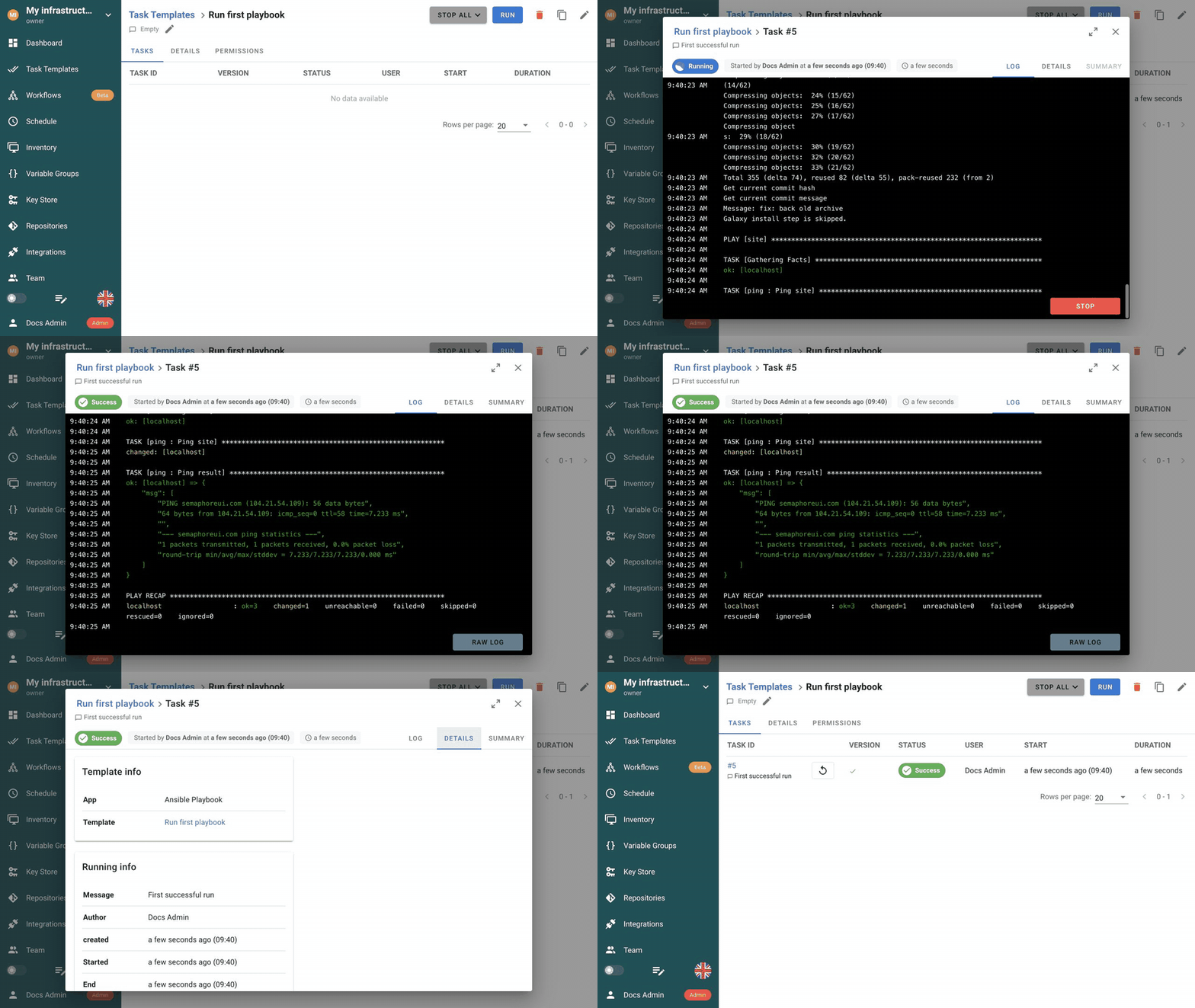
Semaphore ставит задачу в очередь, подготавливает репозиторий, применяет inventory и необязательную группу переменных, затем запускает выбранный playbook. Статус проходит через Waiting и Running и завершается значением Success или Failed.
Журнал
Log содержит фактический вывод команд. Читайте итоговый PLAY RECAP, а не только зелёный индикатор статуса.
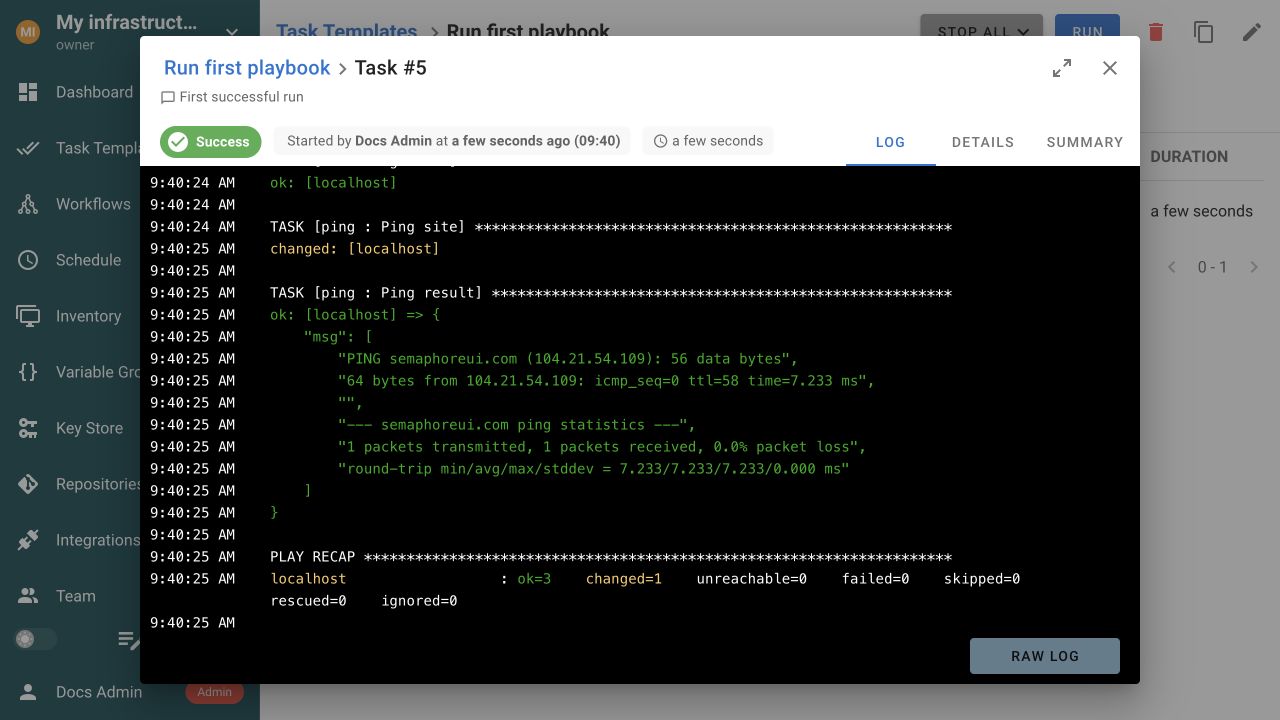
Точные счётчики зависят от playbook. Успешный первый запуск должен завершиться с unreachable=0 и failed=0 для localhost. Если в журнале демо указано changed=1, значит, шаг ping через shell выполнился и сообщил об изменении; это не ошибка.
Подробности и сводка
| Вкладка | Что проверить |
|---|---|
| Log | Этапы выполнения в реальном времени, вывод модулей, ошибки и итоговый PLAY RECAP. |
| Details | Тип шаблона, коммит Git, сообщение запуска, автор, временные метки и длительность. |
| Summary | Результаты Ansible и ошибки по хостам после завершения, если доступна функция сводки задачи. |
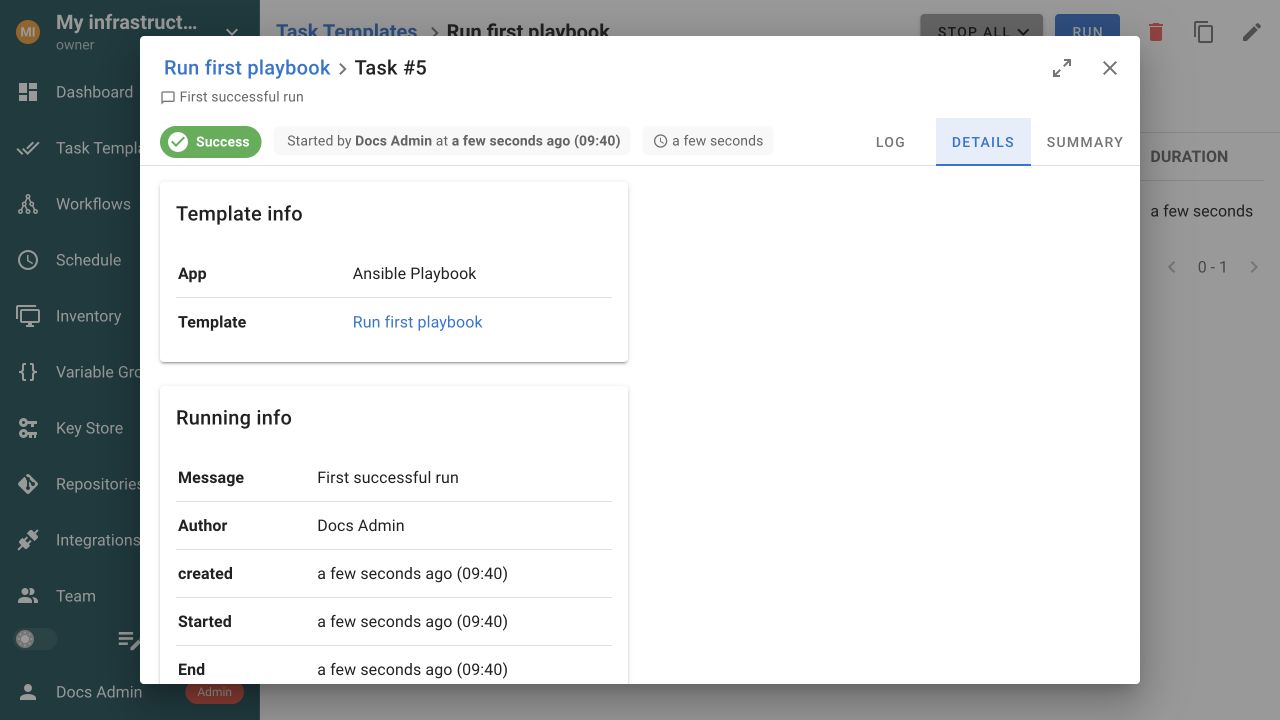
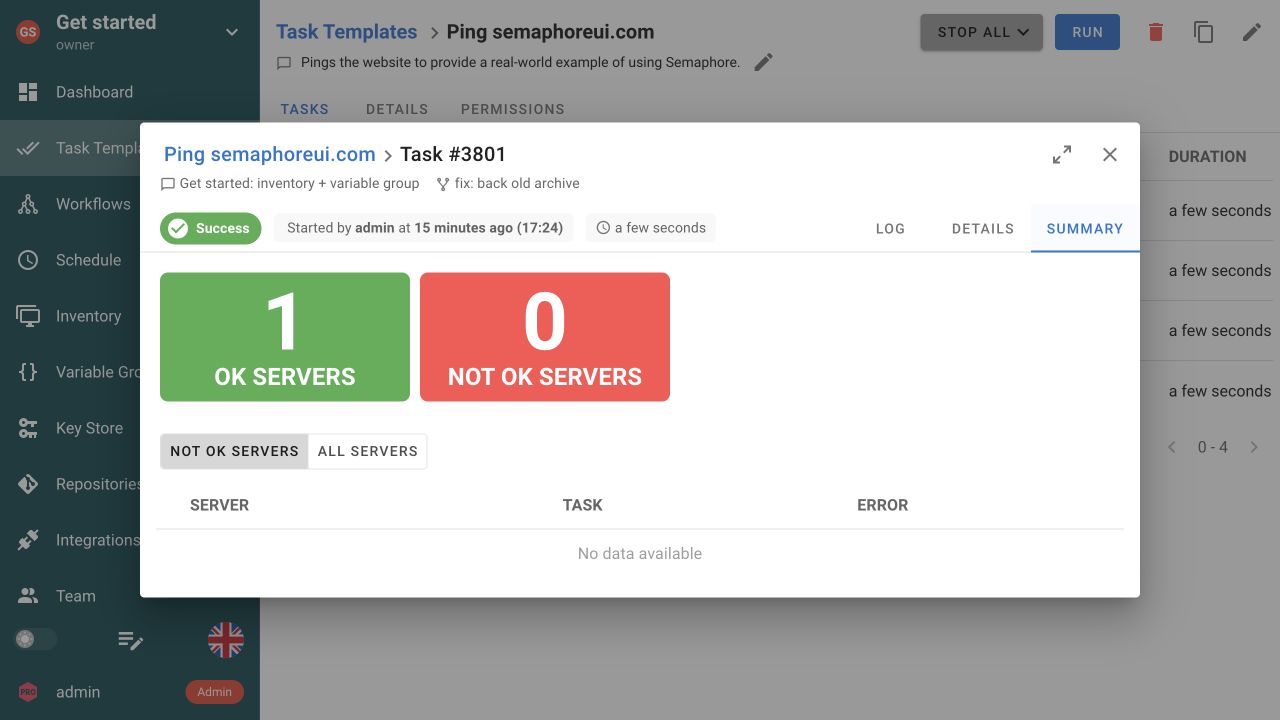
Если Summary недоступна, проверьте запуск в Log; PLAY RECAP остаётся достоверным итогом Ansible.
Посмотрите запуск и результат
Найдите предыдущие запуски
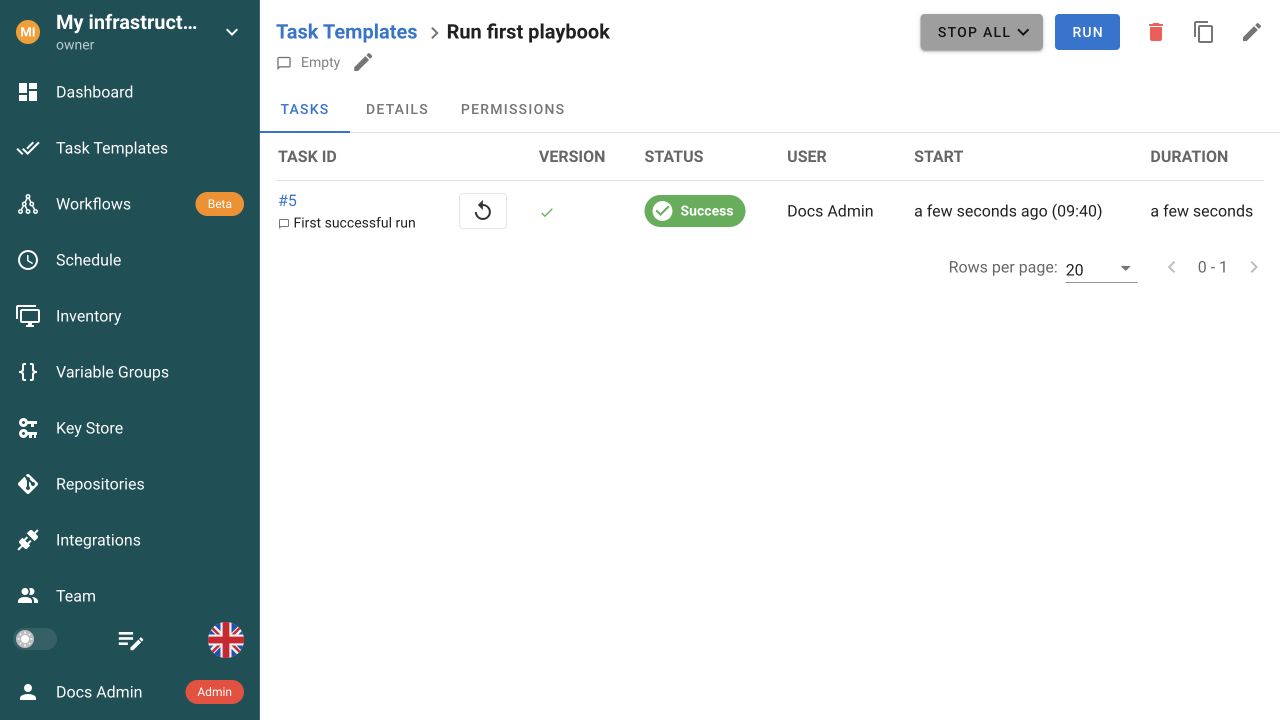
Закройте окно задачи, чтобы вернуться на вкладку Tasks шаблона. Каждый запуск имеет свой номер задачи, статус, пользователя, время начала, длительность и сохранённый журнал. Dashboard → History показывает запуски всех шаблонов проекта. Подробнее см. Задачи и История проекта.
Если задача завершилась ошибкой, используйте последнюю содержательную строку журнала, чтобы выбрать следующую проверку:
- Ошибка клонирования указывает на URL репозитория, ветку, Access Key или сетевой доступ с узла выполнения.
ansible-playbook: command not foundозначает, что на сервере Semaphore или выбранном раннере не установлен Ansible.UNREACHABLEуказывает на адресацию в inventory, учётные данные хоста, доступность SSH или проверку ключа хоста.- При ошибке шага Ansible непосредственно перед
PLAY RECAPобычно указаны название задачи, хост и ошибка модуля.
11. Запустите задачу по расписанию
После успешного запуска через интерфейс задачу можно выполнять автоматически. Например, cron-выражение 0 3 * * * запускает её каждый день в 03:00 в часовом поясе, показанном в Semaphore.
- Откройте Schedule и выберите New Schedule → Cron.
- Введите понятное название, например
Nightly playbook. - Выберите шаблон задачи для запуска.
- Оставьте Show cron format включённым и введите cron-выражение, например
0 3 * * *. - Оставьте Enabled выбранным и нажмите Save.
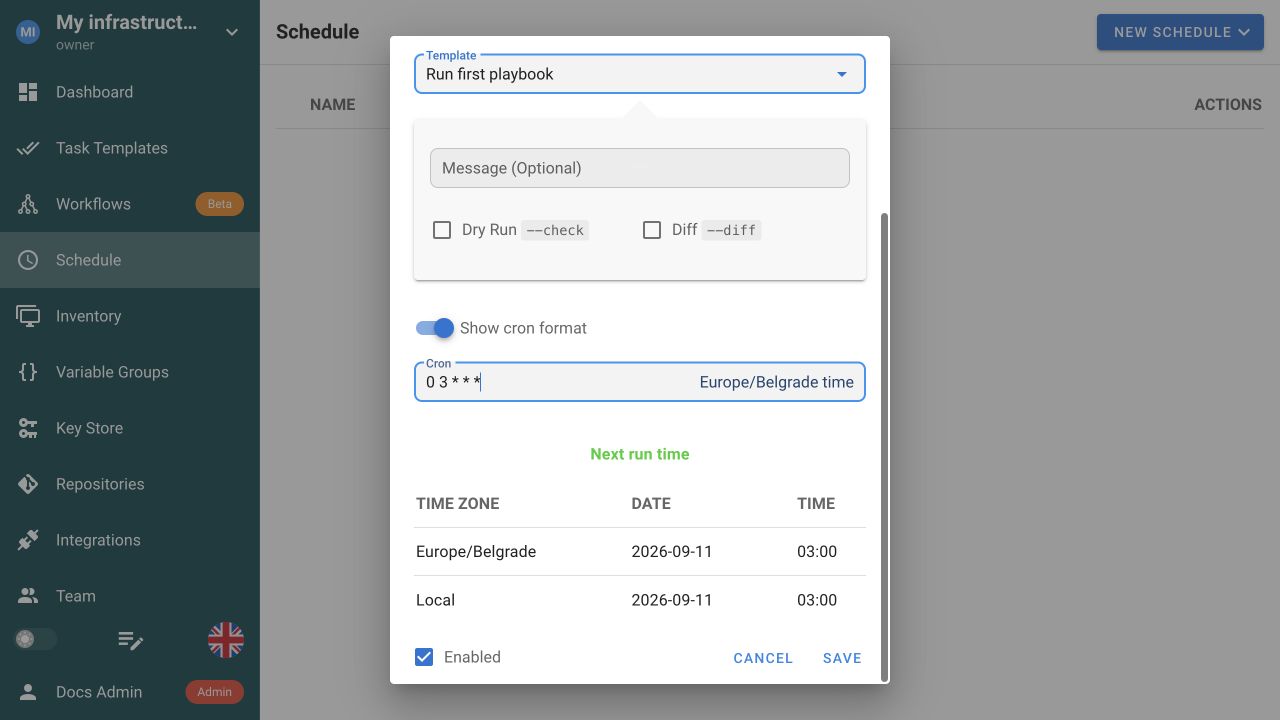
Semaphore показывает настроенный часовой пояс и рассчитывает следующий запуск до сохранения. Запуск по расписанию использует те же репозиторий, inventory, группы переменных и настройки выполнения, что и шаблон. Если шаблон предоставляет запрашиваемые параметры, расписание может задавать их значения. Синтаксис cron, часовой пояс, однократные запуски и параметры расписания описаны в разделе Расписания.
После сохранения убедитесь, что расписание имеет состояние Enabled, а Next run показывает ожидаемое время. Задачи по расписанию отображаются на вкладке Tasks шаблона и в Dashboard → History.
Что попробовать дальше
После успешного выполнения первой задачи Ansible:
- Добавьте подходящие приватные учётные данные в Хранилище ключей, если репозиторий требует аутентификации.
- Создайте Workflow, если нескольким шаблонам нужны упорядоченные переходы для успеха, ошибки, согласования или заметок.
- Используйте Интеграции для аутентифицированных webhook-триггеров из GitHub, GitLab и других систем.
- Используйте API для программного управления ресурсами и запуска шаблонов.
- Добавьте удалённый раннер, если выполнение требуется в другой сети, операционной системе или зоне безопасности.
Для production разместите Semaphore за HTTPS, создавайте резервные копии базы данных вместе с секретом шифрования ключей доступа, настройте централизованную аутентификацию и изучите разделы Безопасность, Журналы и Обновление.