Primeiros passos
O Semaphore UI oferece uma interface web e uma API para executar automações repetíveis com Ansible, Terraform/OpenTofu, Bash, PowerShell e Python. Ele reúne automações armazenadas no Git, credenciais, variáveis, agendamentos, workflows e ambientes de execução, preservando o status e o log de cada execução.
Este guia usa Ansible no primeiro exemplo prático. Use um playbook do seu repositório ou reproduza o exemplo das capturas de tela com o repositório público semaphoreui/semaphore-demo.
1. Instale o Semaphore
Escolha o método de instalação conforme o ambiente em que o Semaphore será executado. O pacote nativo está selecionado por padrão.
- Pacote nativo
- Docker Compose
- Arquivo binário
- Kubernetes com Helm
Para Debian ou Ubuntu em amd64:
wget https://github.com/semaphoreui/semaphore/releases/download/v2.19.12/semaphore_2.19.12_linux_amd64.deb
sudo apt install ./semaphore_2.19.12_linux_amd64.deb
Para RHEL, Fedora, Rocky Linux, AlmaLinux ou CentOS Stream em amd64:
curl -LO https://github.com/semaphoreui/semaphore/releases/download/v2.19.12/semaphore_2.19.12_linux_amd64.rpm
sudo dnf install ./semaphore_2.19.12_linux_amd64.rpm
Configure o banco de dados e o primeiro administrador, depois inicie o Semaphore com a configuração gerada:
semaphore setup --config ./config.json
semaphore server --config ./config.json
Para uma avaliação local, escolha SQLite, aceite ou defina os caminhos do banco de dados e dos playbooks, informe a URL pública e crie o primeiro administrador quando solicitado.
Crie compose.yaml:
services:
  semaphore:
    image: semaphoreui/semaphore:v2.19.12
    restart: unless-stopped
    ports:
      - "3000:3000"
    volumes:
      - semaphore-data:/var/lib/semaphore
    environment:
      SEMAPHORE_DB_DIALECT: sqlite
      SEMAPHORE_DB_PATH: /var/lib/semaphore
      SEMAPHORE_ADMIN: admin
      SEMAPHORE_ADMIN_NAME: Admin
      SEMAPHORE_ADMIN_EMAIL: admin@localhost
      SEMAPHORE_ADMIN_PASSWORD: ${SEMAPHORE_ADMIN_PASSWORD}
      SEMAPHORE_ACCESS_KEY_ENCRYPTION: ${SEMAPHORE_ACCESS_KEY_ENCRYPTION}

volumes:
  semaphore-data:
Gere uma chave de criptografia e coloque-a, junto com uma senha forte de administrador, em um arquivo .env ao lado de compose.yaml:
head -c32 /dev/urandom | base64
SEMAPHORE_ADMIN_PASSWORD=replace-with-a-long-password
SEMAPHORE_ACCESS_KEY_ENCRYPTION=paste-the-generated-key-here
Mantenha .env fora do controle de versão e inicie o contêiner:
docker compose up -d
docker compose logs -f semaphore
Baixe o arquivo correspondente ao seu sistema operacional e à arquitetura da CPU em GitHub Releases. Exemplo para Linux amd64:
curl -LO https://github.com/semaphoreui/semaphore/releases/download/v2.19.12/semaphore_2.19.12_linux_amd64.tar.gz
tar -xzf semaphore_2.19.12_linux_amd64.tar.gz
./semaphore setup --config ./config.json
./semaphore server --config ./config.json
Para uma avaliação local, escolha SQLite, aceite ou defina os caminhos do banco de dados e dos playbooks, informe a URL pública e crie o primeiro administrador quando solicitado.
Escolha um arquivo darwin para macOS ou um .zip para Windows. O tutorial Ansible apresentado adiante ainda exige um ambiente Linux, macOS, WSL, um contêiner ou um runner Linux com Ansible instalado.
Adicione o chart oficial e examine os valores padrão antes da instalação:
helm repo add semaphoreui https://semaphoreui.github.io/charts
helm repo update
helm show chart semaphoreui/semaphore
helm show values semaphoreui/semaphore > values.yaml

helm upgrade --install semaphore semaphoreui/semaphore \
  --namespace semaphore \
  --create-namespace \
  --values values.yaml
O campo appVersion do chart identifica a versão do Semaphore. Antes do uso em produção, configure em values.yaml o armazenamento persistente, o banco de dados, as credenciais de administrador, a chave de criptografia das chaves de acesso e ingress/TLS.
Para uma configuração guiada, use a página oficial de instalação do Semaphore para selecionar a versão, gerar a configuração e obter os comandos de download ou execução correspondentes.
Não sabe qual método de instalação escolher?
| Método de instalação | Quando escolher | Guia detalhado |
|---|---|---|
| Pacote nativo | Um servidor Linux compatível | Instalação pelo gerenciador de pacotes |
| Docker Compose | Uma configuração isolada rápida ou um host de contêineres | Instalação com Docker |
| Arquivo binário | macOS, Windows, FreeBSD ou Linux sem um pacote adequado | Instalação do binário |
| Kubernetes com Helm | Um cluster Kubernetes existente | Instalação no Kubernetes |
Os guias detalhados cobrem bancos de dados de produção, serviços, segredos, armazenamento, ingress e atualizações.
Para este tutorial Ansible, git --version e ansible-playbook --version devem funcionar no servidor Semaphore ou no runner. Se algum comando estiver indisponível, instale Git e Ansible antes de continuar.
Antes de usar o Semaphore em produção, consulte Configuração, Segurança, Runners, Alta disponibilidade e Atualização.
2. Entre no sistema
- Abra o Semaphore no navegador. Uma instalação local normalmente usa http://localhost:3000.
- Informe o login e a senha de administrador definidos por
semaphore setupou pelas variáveis de administrador do Docker. - Selecione Sign In.
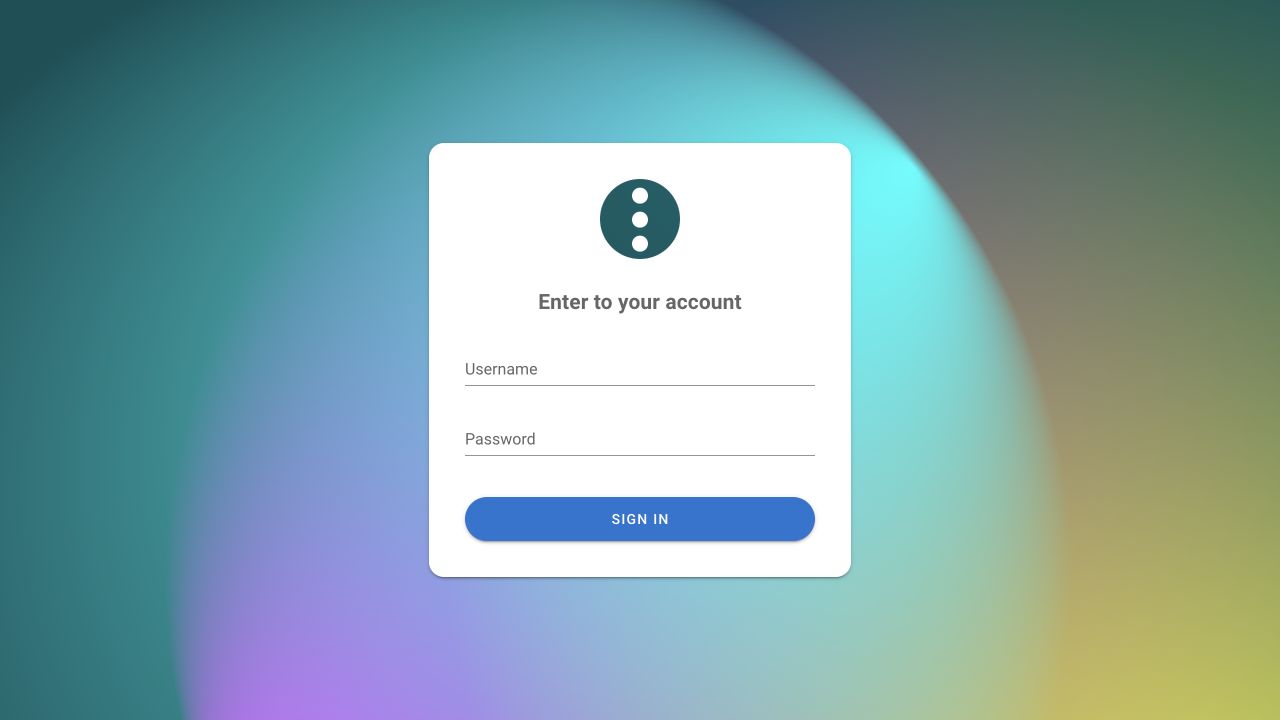
Use a conta de administrador na configuração inicial, pois ela pode criar projetos e usuários. Usuários comuns entram pela mesma página depois que um administrador cria suas contas e concede acesso ao projeto. Consulte Gerenciamento de usuários.
3. Crie um projeto
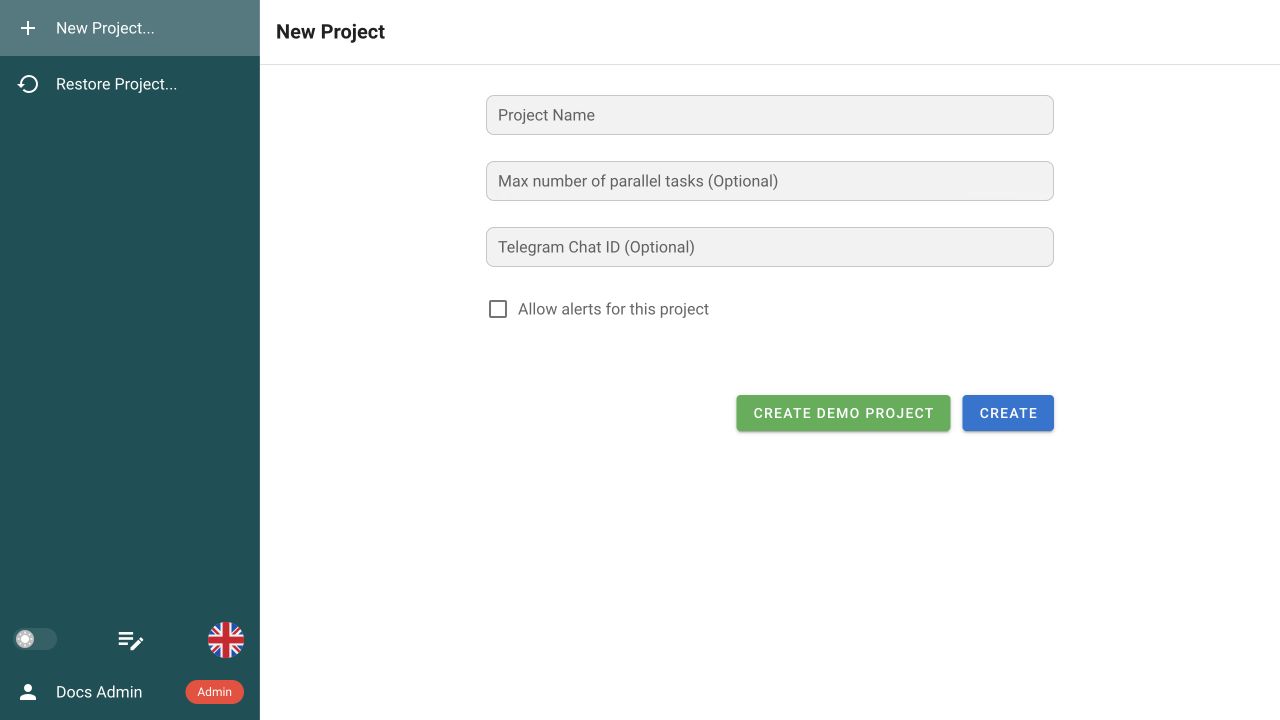
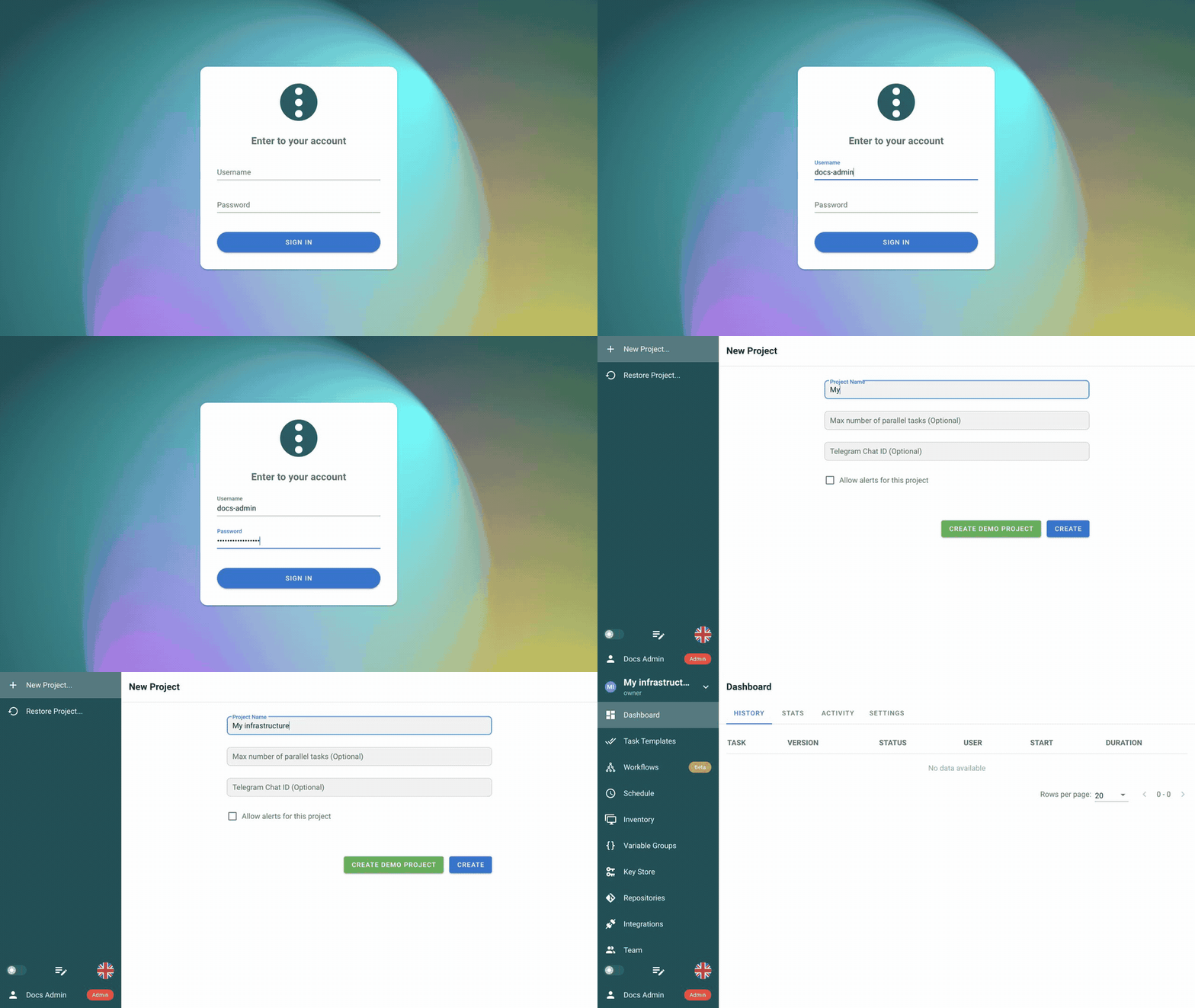
Depois de entrar em uma instância vazia do Semaphore, a página New Project abre automaticamente. Se já houver projetos, abra o seletor de projetos e escolha New Project.... Preencha o formulário:
| Campo | O que informar |
|---|---|
| Project Name | Um nome reconhecível para o espaço de trabalho, por exemplo Production infrastructure ou o nome da sua aplicação. |
| Max number of parallel tasks | Opcional. Limita tarefas simultâneas neste projeto; deixe vazio para usar o limite do servidor. |
| Telegram Chat ID | Opcional. Usado quando há notificações do Telegram configuradas para o projeto. |
| Allow alerts for this project | Opcional. Ativa as notificações configuradas do projeto. |
| Selecione Create. |
Não selecione Create Demo Project: essa opção adiciona recursos de exemplo, enquanto este guia cria um projeto vazio. Ao criar outros projetos depois, a mesma opção aparece como o interruptor Demo na caixa de diálogo New Project.
O novo projeto contém as seções Task Templates, Workflows, Schedule, Inventory, Variable Groups, Key Store e Repositories. Consulte Projetos para configurações do projeto, acesso da equipe, atividade e histórico.
Veja esta etapa
4. Entenda os conceitos fundamentais
O novo projeto abre em um Dashboard vazio. A barra lateral é a navegação principal do projeto:
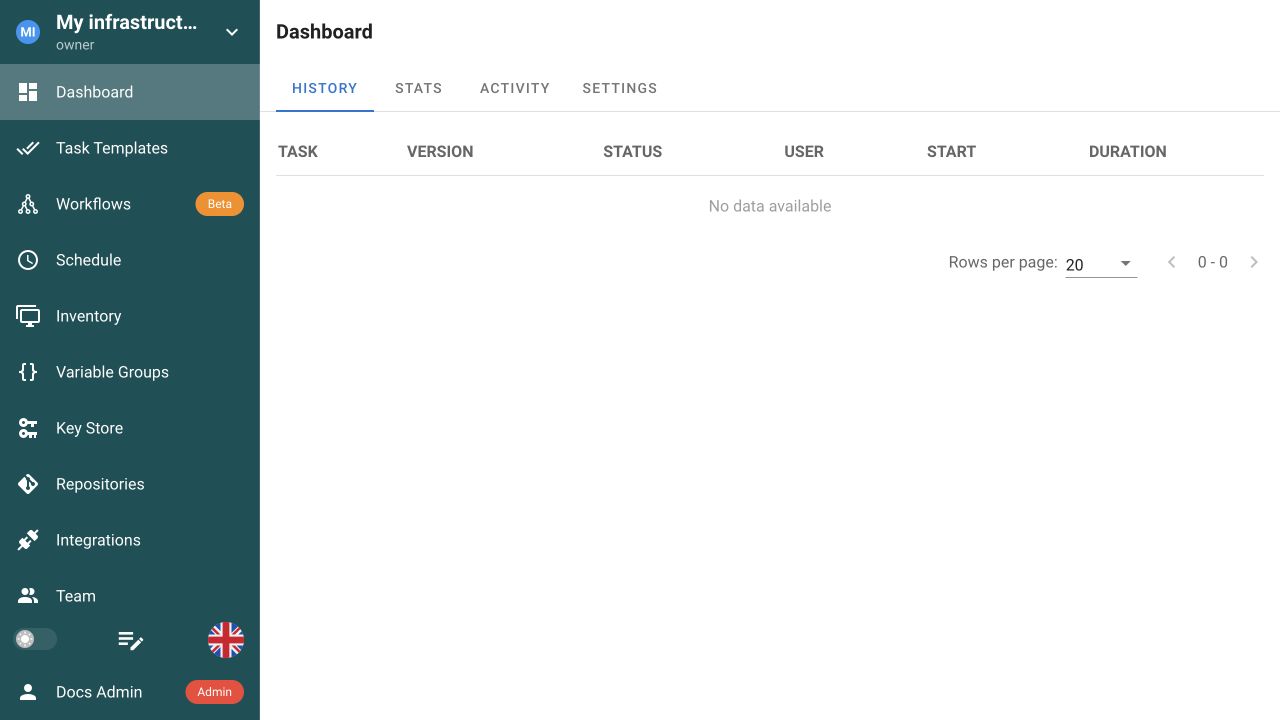
- Dashboard mostra histórico de execuções, estatísticas, atividade e configurações do projeto.
- Task Templates, Workflows e Schedule definem o que será executado e quando.
- Repositories, Inventory, Variable Groups e Key Store fornecem código, destinos, variáveis e credenciais.
- Integrations, Team e Runners conectam sistemas externos, usuários e hosts de execução.
O diagrama mostra como esses recursos produzem uma execução:

Uma ação na interface, uma solicitação API ou um agendamento pode iniciar diretamente um Task Template ou um Workflow que usa modelos de tarefas. O Semaphore cria uma execução, exibida como Task na interface, e a envia ao servidor Semaphore ou a um runner remoto elegível. Para Ansible, esse host executa ansible-playbook; o Inventory lista os sistemas gerenciados pelo Ansible.
| Conceito | Função |
|---|---|
| Project | Um espaço de trabalho isolado com recursos de automação, permissões e histórico de execuções. |
| Repository | Aponta para a branch ou tag Git que contém os arquivos de automação usados por uma tarefa. |
| Key Store | Armazena chaves SSH, credenciais, tokens e senhas do Ansible Vault reutilizáveis fora do Git e das entradas das tarefas. |
| Inventory | Informa ao Ansible quais hosts e grupos gerenciar e quais credenciais usar. |
| Variable Group | Armazena variáveis Ansible, variáveis de ambiente e segredos reutilizáveis para um ou mais modelos. |
| Task Template | Salva o que executar: tipo de automação, arquivo, repositório, inventário, variáveis, parâmetros solicitados e opções de execução. |
| Task (task run) | Uma execução com suas próprias entradas, status, marcas de tempo, log, detalhes e resultado. |
| Workflow | Conecta modelos de tarefas em um fluxo de várias etapas com ramificações de sucesso, falha, aprovação e notas. |
| Schedule | Inicia um modelo de tarefa ou workflow uma vez ou repetidamente por uma expressão cron. |
| Runner | Executa tarefas da fila fora do servidor Semaphore principal, por exemplo em outra rede ou zona de segurança. |
5. Conecte o repositório
Um Repository conecta o Semaphore à automação armazenada no Git; o Semaphore não armazena o playbook em si. Conecte seu repositório ou use os valores da demonstração pública abaixo para reproduzir exatamente o exemplo. As Integrações são uma função separada para iniciar automações a partir do GitHub, GitLab ou de outras fontes de webhook.
-
Abra Repositories e selecione New Repository.
-
Informe nome, URL, branch e credenciais do repositório. Para a demonstração pública, use:
Campo Valor Name DemoURL or path https://github.com/semaphoreui/semaphore-demo.gitBranch / Tag mainAccess Key None, pois este repositório é público -
Selecione Create.
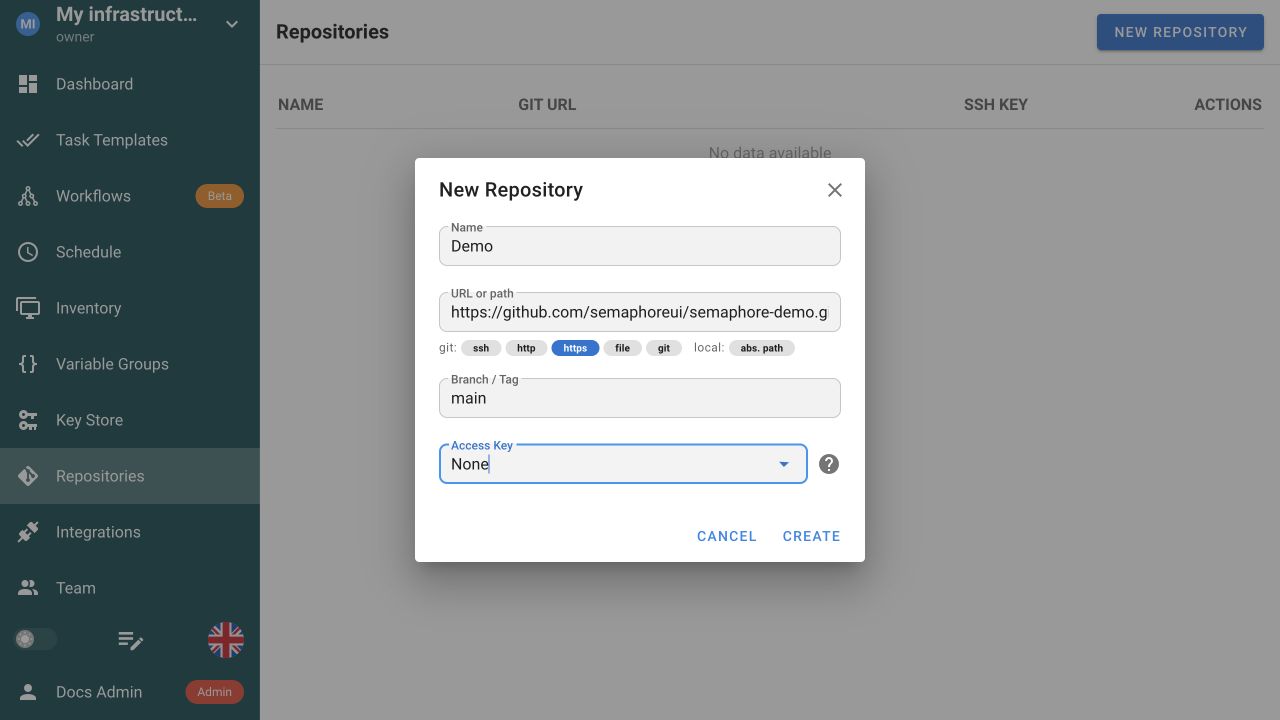
O repositório deve aparecer na lista. O Semaphore o clona ou atualiza no host de execução quando uma tarefa começa, não quando você cria o registro Repository. A captura mostra os valores de demonstração deste guia.
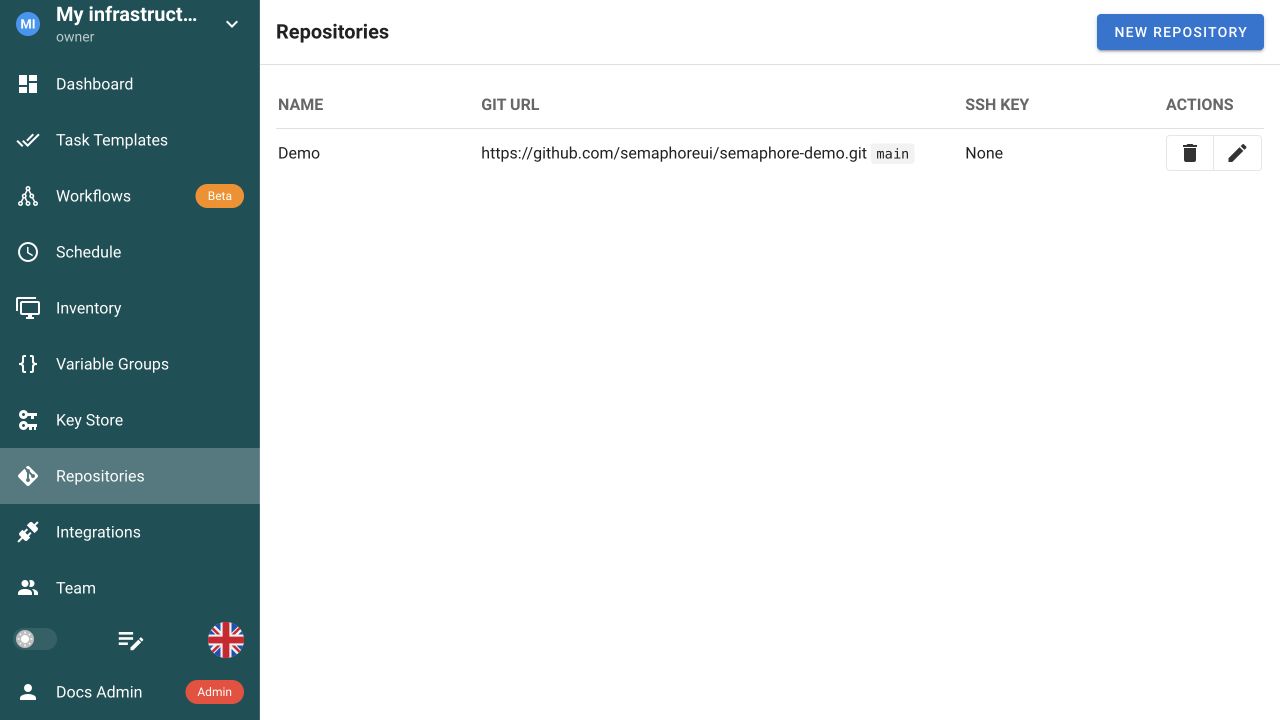
Para um repositório privado, selecione credenciais adequadas do Key Store em vez de None. Consulte Repositórios para caminhos locais, HTTPS, SSH, branches, credenciais e arquivos de dependências.
6. Adicione uma chave SSH para um host remoto gerenciado
Essas credenciais SSH permitem que o Ansible se conecte do servidor Semaphore ou do runner a um host remoto no Inventory. Se você segue a demonstração localhost, não precisa de uma chave SSH; continue na etapa 7.
A demonstração usa localhost com ansible_connection=local, portanto não abre uma conexão SSH. Quando seu playbook gerenciar um host remoto, adicione a chave dele:
- Adicione a parte pública da chave a
~/.ssh/authorized_keysno host gerenciado. - Abra Key Store e selecione New Key.
- Informe um nome reconhecível, por exemplo
Production hosts, mantenha Local selecionado e escolha SSH Key. - Informe a conta que o Ansible deve usar no host, por exemplo
ubuntuouec2-user. - Cole a chave privada completa, incluindo as linhas
BEGINeEND, e adicione a frase secreta quando necessário. - Selecione Create. Na próxima etapa, escolha essa chave em Inventory → User Credentials.
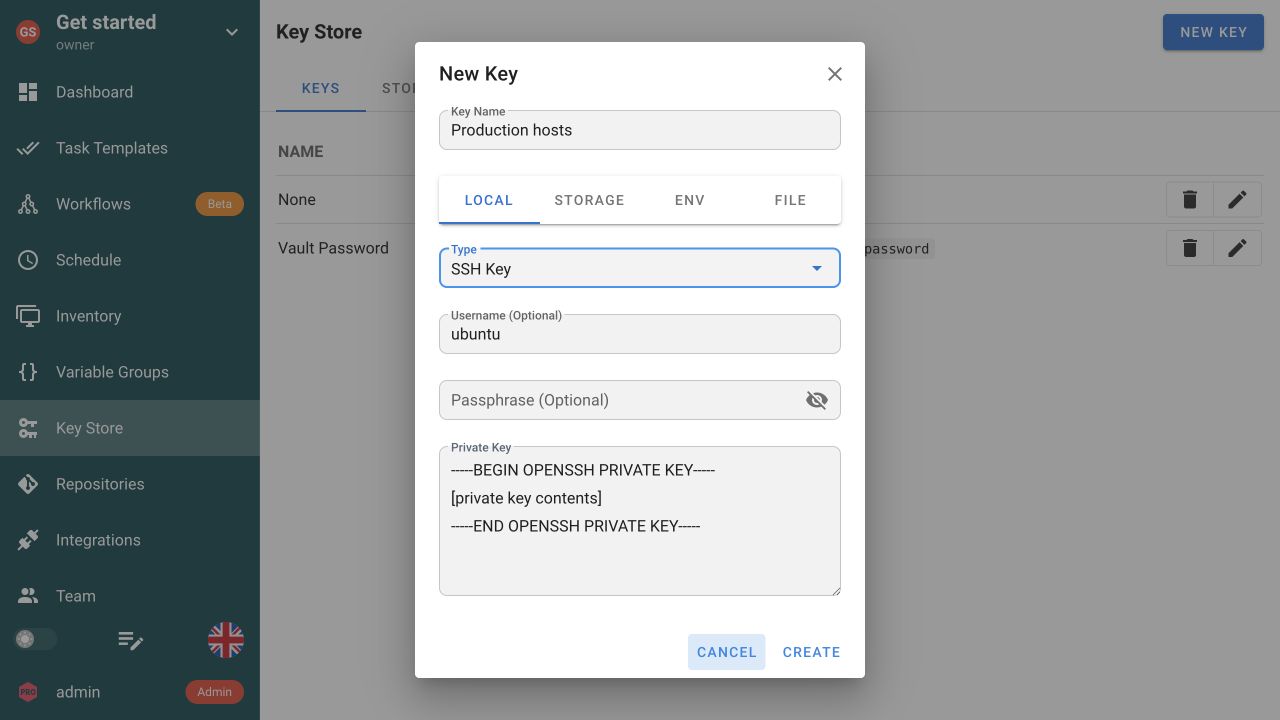
A captura contém um valor ilustrativo, não um segredo válido. Nunca publique uma chave privada na documentação, em capturas, argumentos de tarefas ou no controle de versão.
O Semaphore pode armazenar segredos localmente ou integrar armazenamentos externos como HashiCorp Vault e Devolutions Server. Consulte Armazenamento de chaves para todos os tipos de credenciais e opções de armazenamento compatíveis.
7. Crie o inventário Ansible
Toda tarefa Ansible precisa de um inventário. Para a primeira execução local, adicione ao repositório um arquivo como inventory.ini:
[local]
localhost ansible_connection=local
Aqui, localhost significa o host de execução, ou seja, o servidor Semaphore, o contêiner ou o runner, não necessariamente o computador com o navegador aberto. ansible_connection=local instrui o Ansible a não usar SSH. O repositório de demonstração usa o arquivo equivalente invs/prod/hosts com um grupo chamado site.
Se você criou inventory.ini no seu repositório, faça commit e push para a branch conectada ao Semaphore antes de continuar.
-
Abra Inventory e selecione New Inventory → Ansible Inventory.
-
Informe valores correspondentes ao seu inventário. Por exemplo:
Campo Valor Name Local(Prodna demonstração)User Credentials Noneparalocalhost; use as credenciais SSH do host para um inventário remotoType FilePath to Inventory file inventory.ini(invs/prod/hostsna demonstração) -
Deixe Runner tag, Sudo Credentials e Repository vazios e selecione Create.
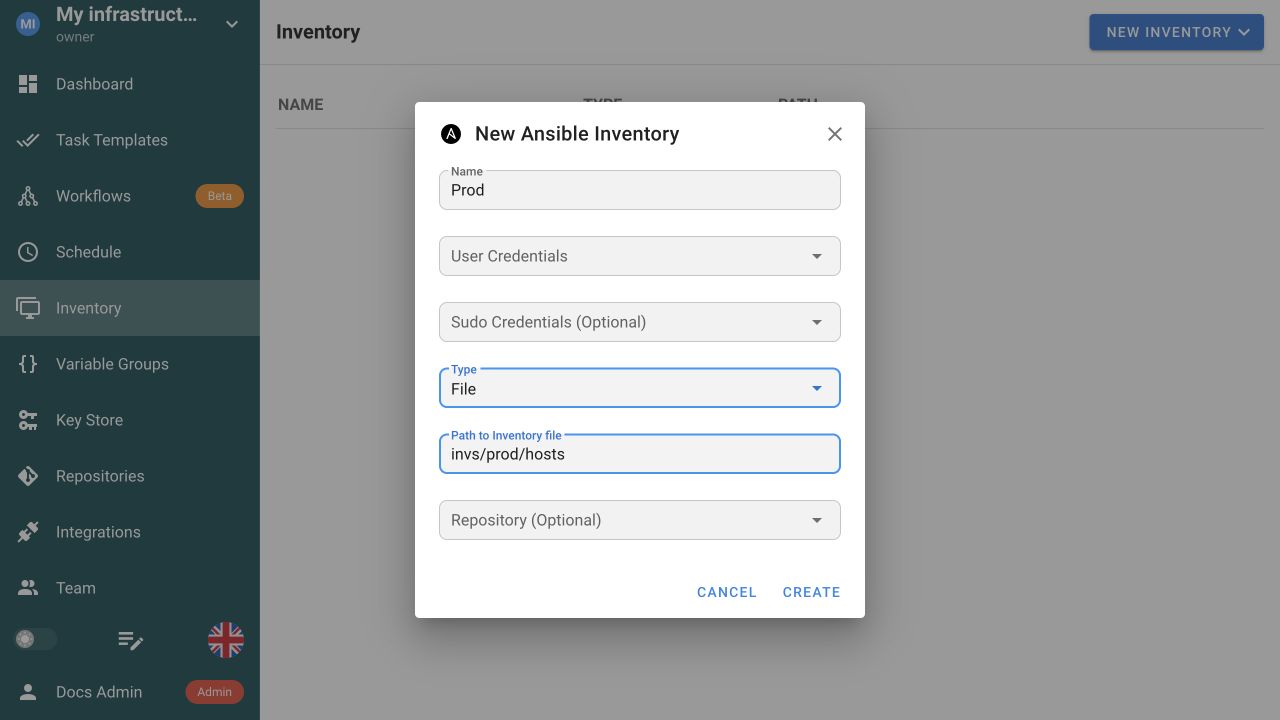
Deixar Repository vazio faz o Semaphore resolver o caminho relativo do inventário a partir do repositório escolhido no modelo de tarefa. Selecione um repositório aqui apenas quando o inventário estiver em outro lugar. Para um host remoto, use a chave SSH da etapa 6 como User Credentials.
Consulte Inventário para inventários estáticos, baseados em arquivos e dinâmicos.
8. Adicione um grupo de variáveis (opcional)
Um Variable Group é um conjunto reutilizável de valores que pode ser associado a um ou mais modelos de tarefas. Use Extra variables para variáveis Ansible, Environment variables para valores exportados ao processo e Secrets para valores sensíveis que devem ser criptografados e mascarados. Isso mantém a configuração específica do ambiente fora do playbook e evita repetir os mesmos valores em cada modelo.
A primeira tarefa funciona sem um grupo de variáveis. Como exemplo, crie um que defina ansible_python_interpreter=auto_silent; o Ansible continuará detectando Python automaticamente, mas não exibirá o aviso informativo de descoberta.
-
Abra Variable Groups e selecione New Group.
-
Defina Group Name com um nome descritivo, por exemplo
Ansible defaults. -
Em Variables → Extra variables, mantenha Table selecionado e escolha +.
-
Informe:
Nome Tipo Valor ansible_python_interpreterStringauto_silent -
Selecione Save.
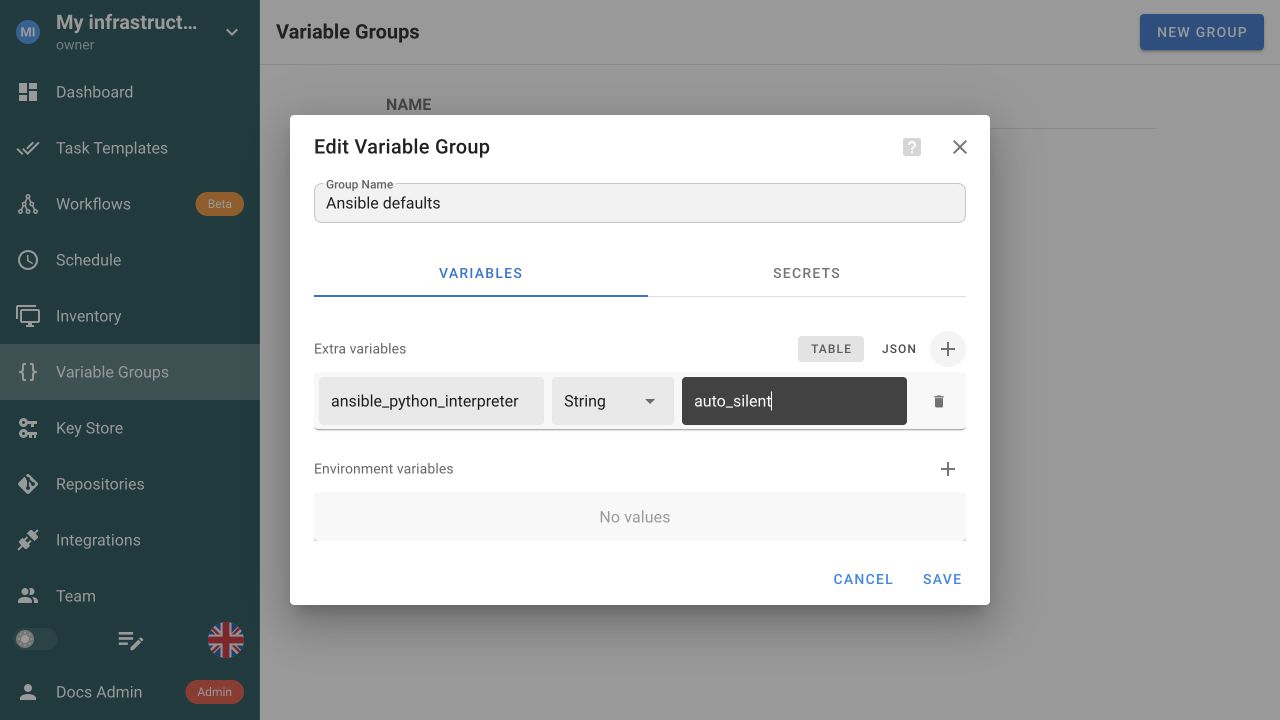
Consulte Grupos de variáveis para regras de precedência e opções de armazenamento de segredos.
9. Crie o modelo de tarefa Ansible
Revise o playbook no Git
Se o repositório conectado já contém um playbook Ansible, use-o. Caso contrário, adicione um pequeno exemplo como get-started.yml:
- name: Verify Semaphore setup
  hosts: all
  gather_facts: false
  tasks:
    - name: Check the Ansible connection
      ansible.builtin.ping:
Se você segue a demonstração, use o ping.yml dela. Ele usa o grupo site do inventário de demonstração e executa a role ping incluída.
A demonstração baixa essa role de um submódulo Git e envia uma solicitação ICMP a semaphoreui.com, portanto o host de execução precisa acessar o GitHub e permitir ICMP de saída. Se ICMP estiver bloqueado, use o exemplo local get-started.yml.
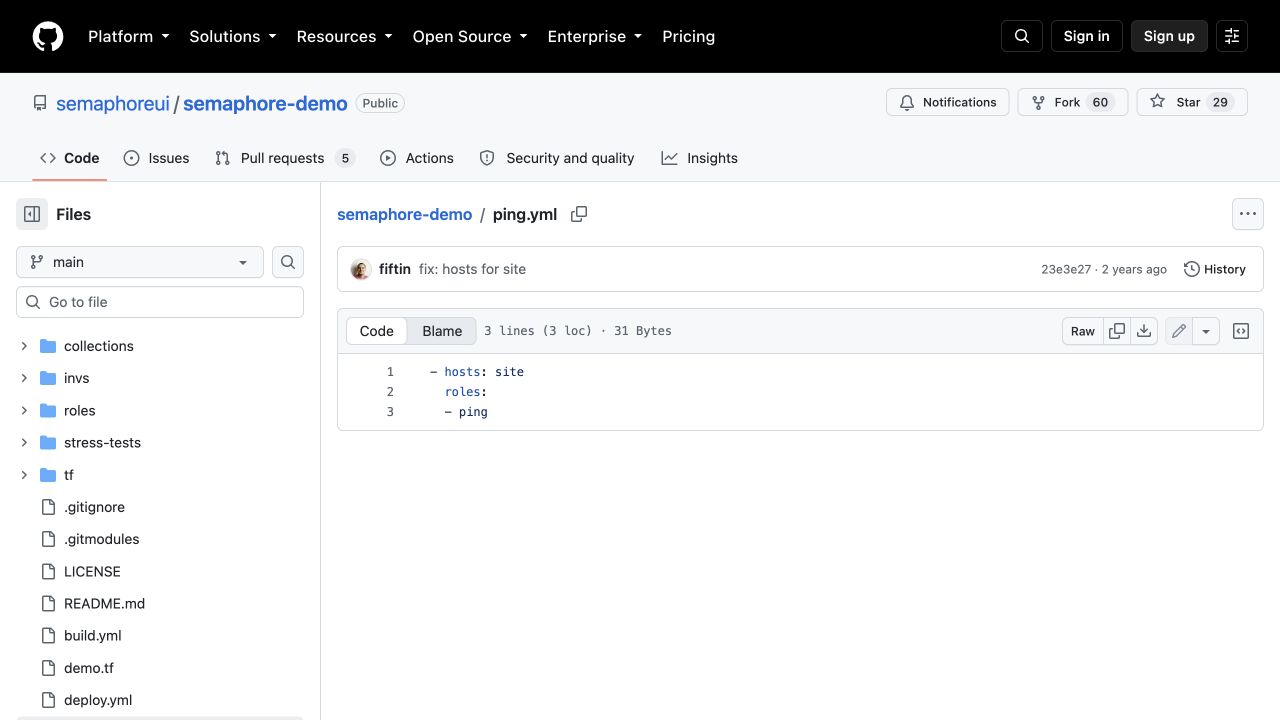
A captura mostra o playbook no repositório público de demonstração. Manter a automação no Git permite revisar alterações e faz o Semaphore registrar o commit exato usado em cada execução.
Se você criou get-started.yml no seu repositório, faça commit e push para a branch conectada ao Semaphore antes de continuar.
Configure o modelo
-
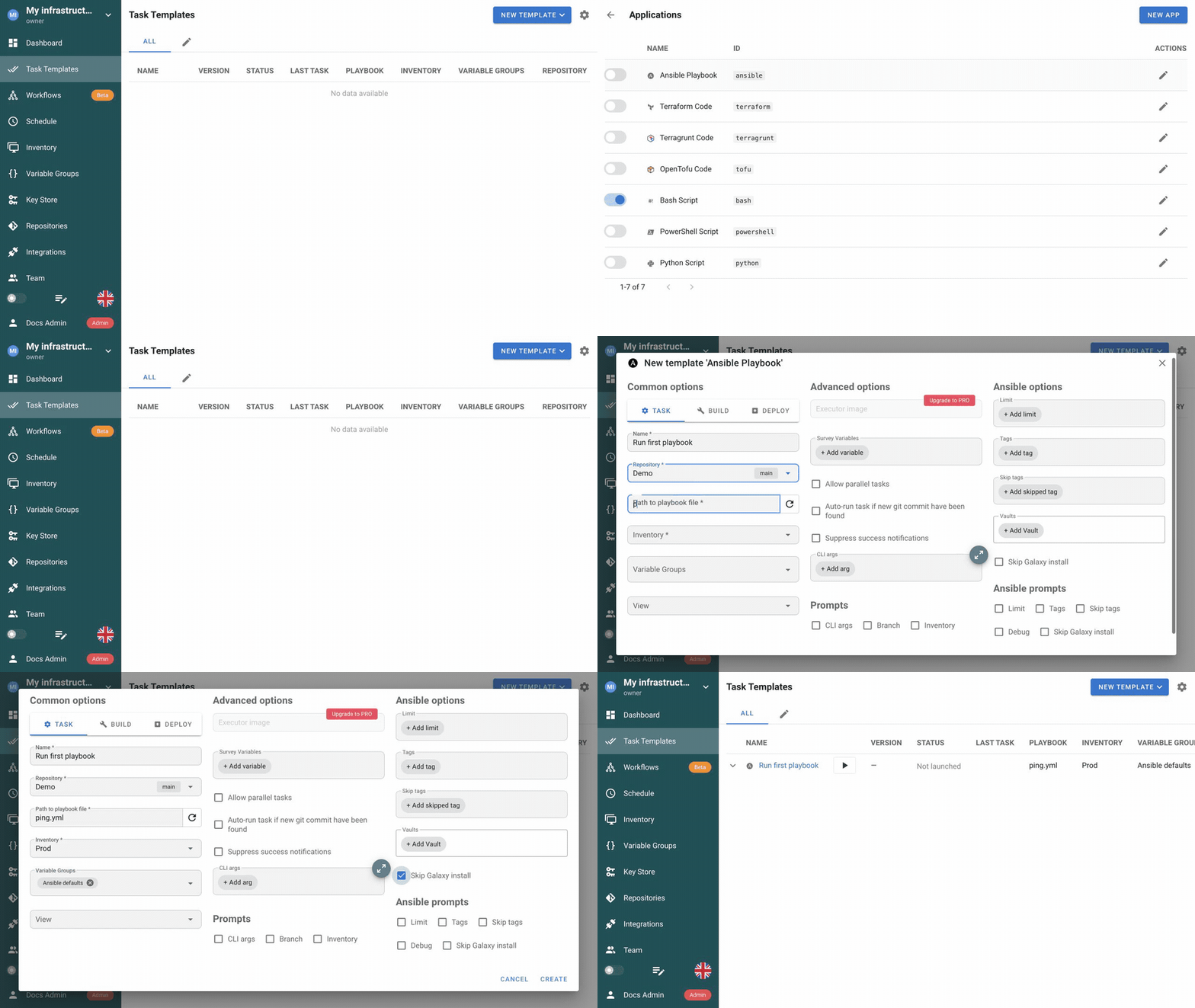
Abra Task Templates e selecione New template → Applications.
-
Ative Ansible Playbook, depois volte a Task Templates.
-
Selecione New template → Ansible Playbook.
-
Mantenha a aba Task selecionada. Build e Deploy são tipos de modelos CI/CD com versões e não são necessários nesta execução independente.
-
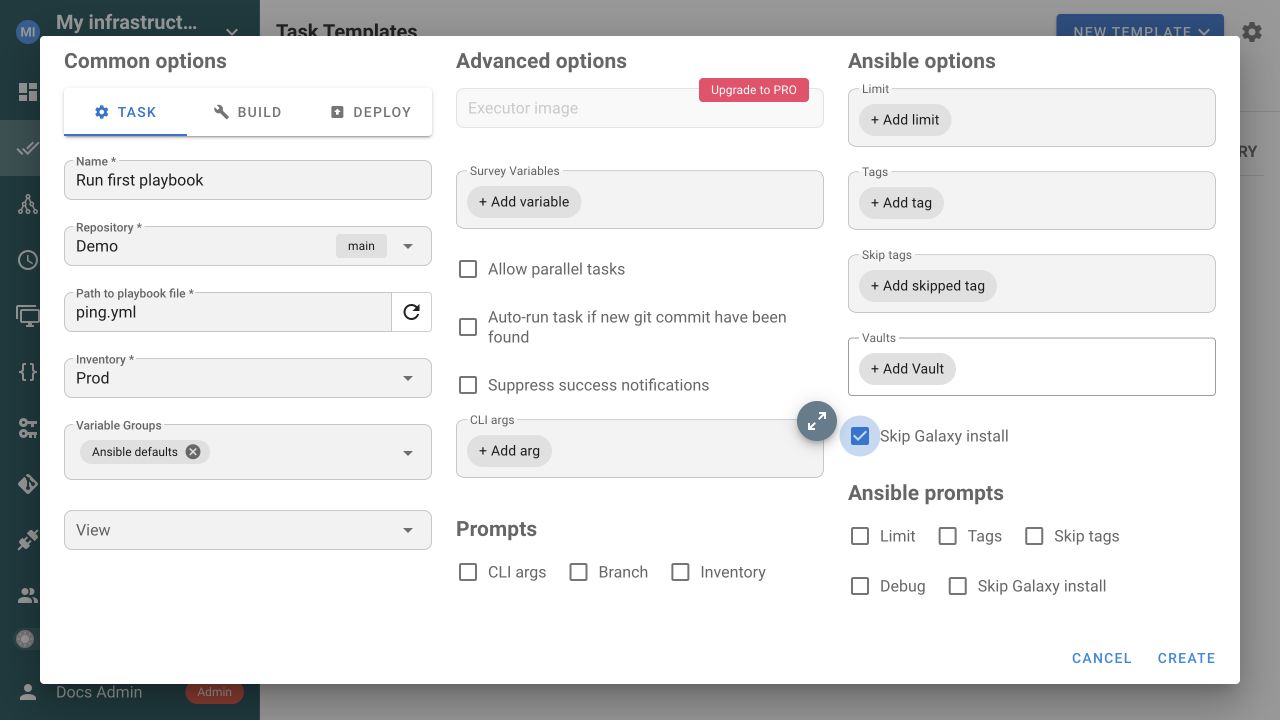
Configure o modelo com valores correspondentes aos seus arquivos. Por exemplo:
Campo Valor Importância Name Run first playbookIdentifica o modelo reutilizável e seu histórico de tarefas. Repository Seu repositório ( Demono exemplo)Fornece o playbook e os arquivos relacionados. Path to playbook file get-started.yml(ping.ymlna demonstração)Resolvido a partir da raiz do repositório. Inventory Local(Prodna demonstração)Fornece o destino local para a primeira execução. Variable Groups Ansible defaults, se criadoAdiciona a configuração Ansible reutilizável opcional. Runner tag Deixe vazio Usa execução local ou o runner padrão, conforme a configuração do servidor. -
Em Ansible options, ative Skip Galaxy install para o pequeno playbook acima ou a demonstração pública: nenhum precisa de dependências Galaxy nesta tarefa. Deixe a opção desativada se o seu repositório exigir roles ou collections de um arquivo
requirements.yml. -
Selecione Create.
Veja esta etapa
Outros campos úteis:
- Vaults seleciona senhas do Key Store para conteúdo Ansible criptografado.
- Limit, Tags e Skip tags restringem o que o playbook executa.
- Prompts permitem que um usuário, agendamento ou solicitação API substitua valores habilitados em uma execução específica.
- Runner tag controla onde a tarefa é executada; não seleciona um destino Ansible.
Consulte Modelos Ansible e Modelos de tarefas para todos os campos e opções de execução.
10. Execute o modelo e inspecione a tarefa
- Abra o modelo de tarefa criado e selecione Run.
- Adicione uma mensagem opcional, como
First Semaphore run. - Deixe Dry Run e Diff desativados e selecione Run.
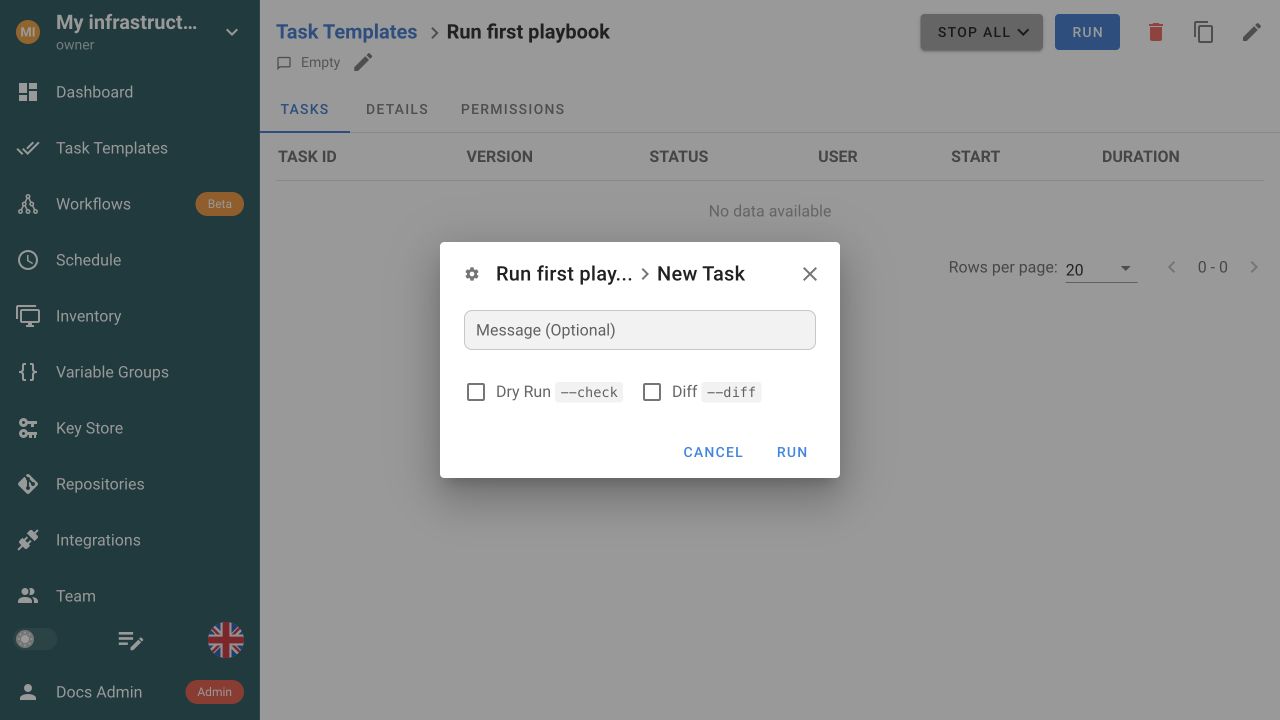
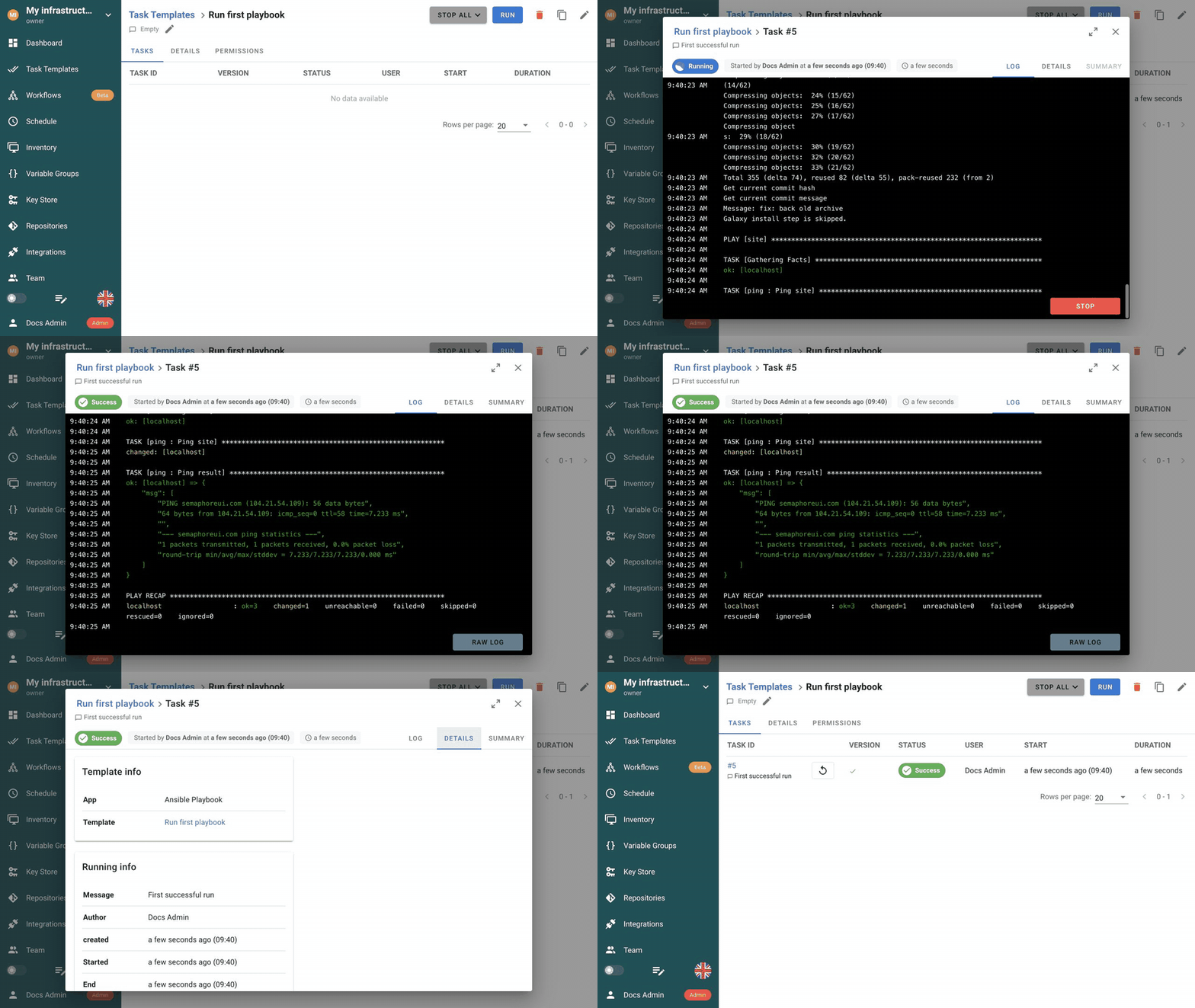
O Semaphore coloca a tarefa na fila, prepara o repositório, aplica o inventário e o grupo de variáveis opcional e executa o playbook selecionado. O status passa por Waiting e Running antes de terminar como Success ou Failed.
Log
Log contém a saída real dos comandos. Leia o PLAY RECAP final, não apenas o indicador verde de status.
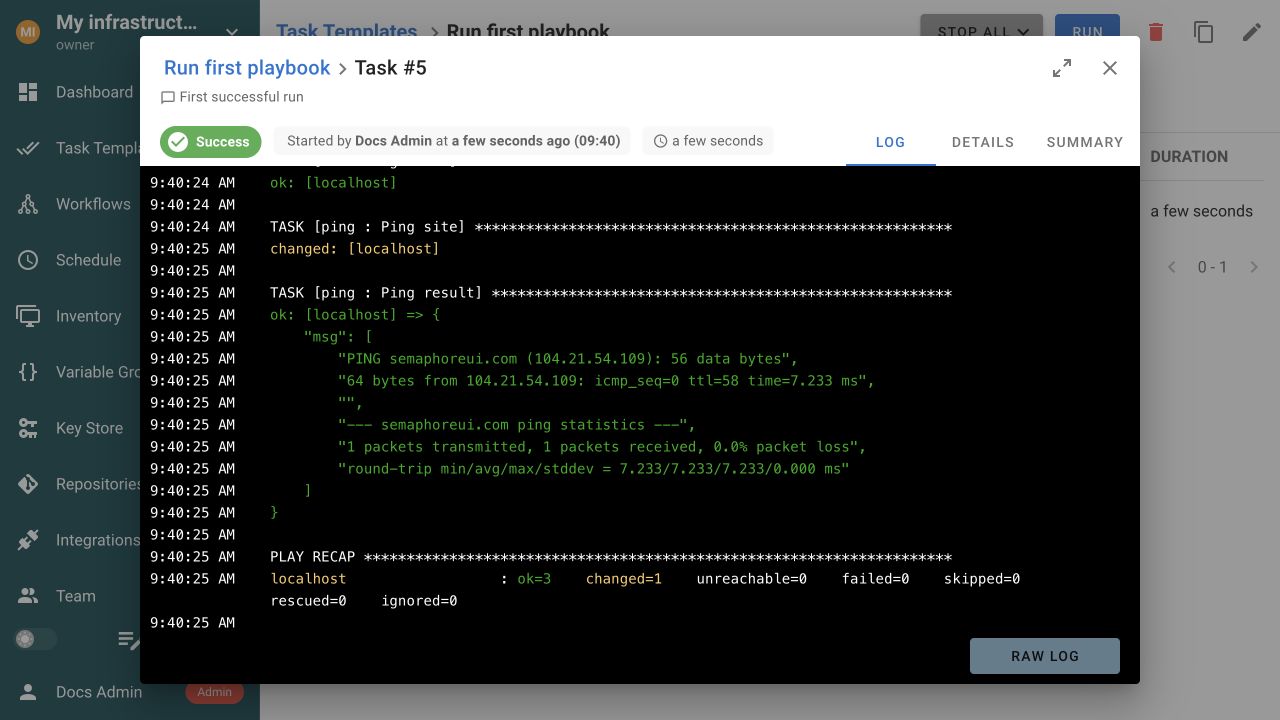
Os contadores exatos dependem do playbook. Uma primeira execução bem-sucedida deve terminar com unreachable=0 e failed=0 para localhost. Se o log da demonstração mostrar changed=1, a etapa de ping via shell foi executada e relatou uma alteração; não é um erro.
Detalhes e resumo
| Aba | O que verificar |
|---|---|
| Log | Fases da execução em tempo real, saída dos módulos, erros e PLAY RECAP final. |
| Details | Tipo de modelo, commit Git, mensagem da execução, autor, marcas de tempo e duração. |
| Summary | Resultados e erros Ansible por host após a conclusão, quando o resumo de tarefas está disponível. |
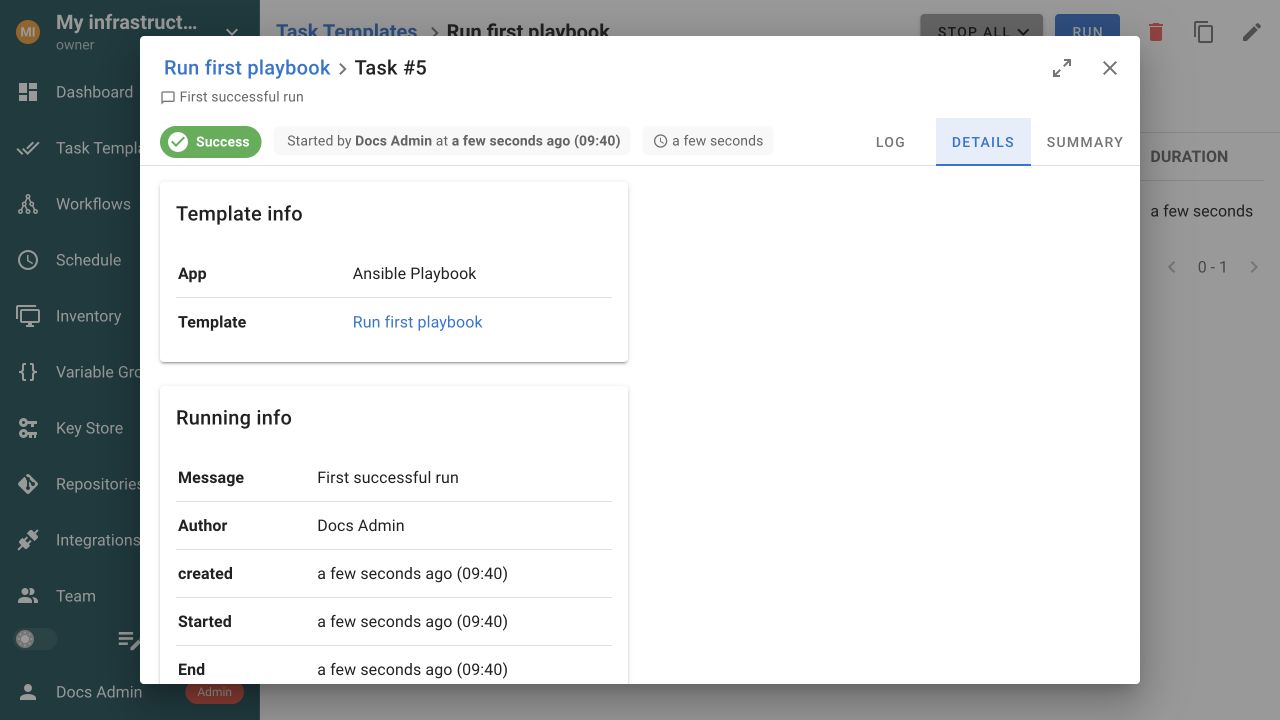
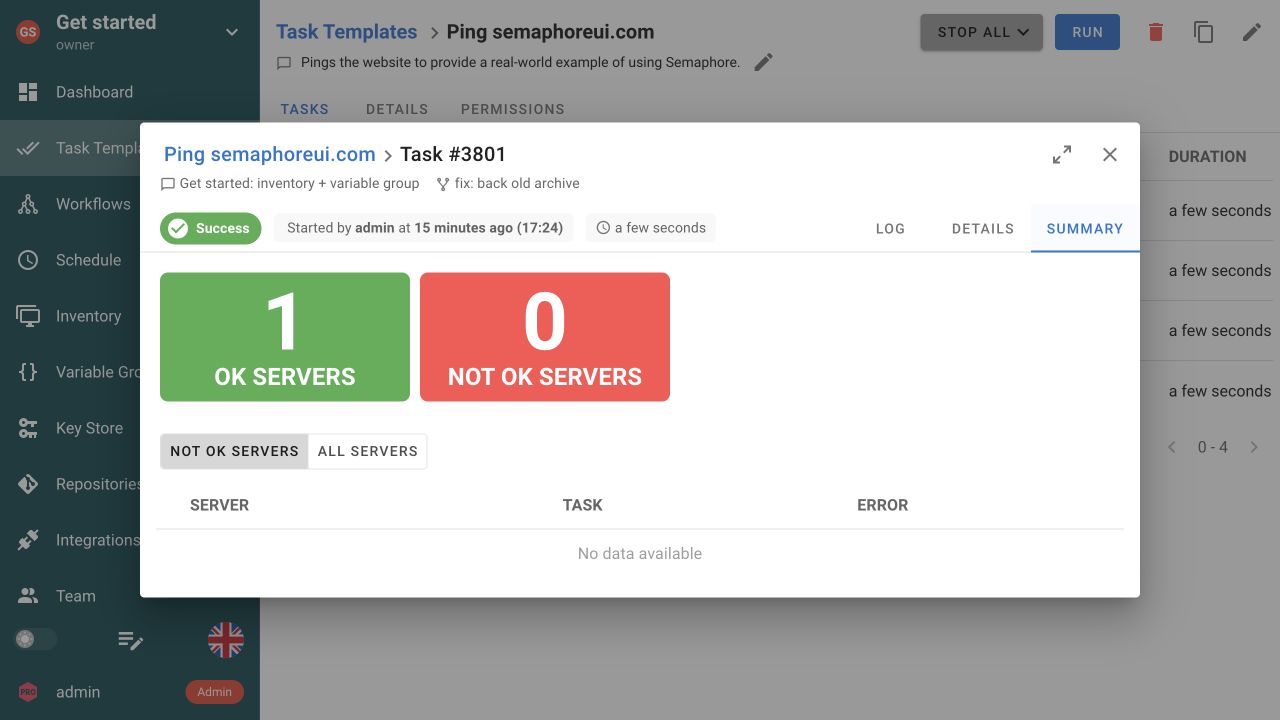
Se Summary não estiver disponível, verifique a execução em Log; PLAY RECAP continua sendo o resultado Ansible de referência.
Veja a execução e o resultado
Encontre execuções anteriores
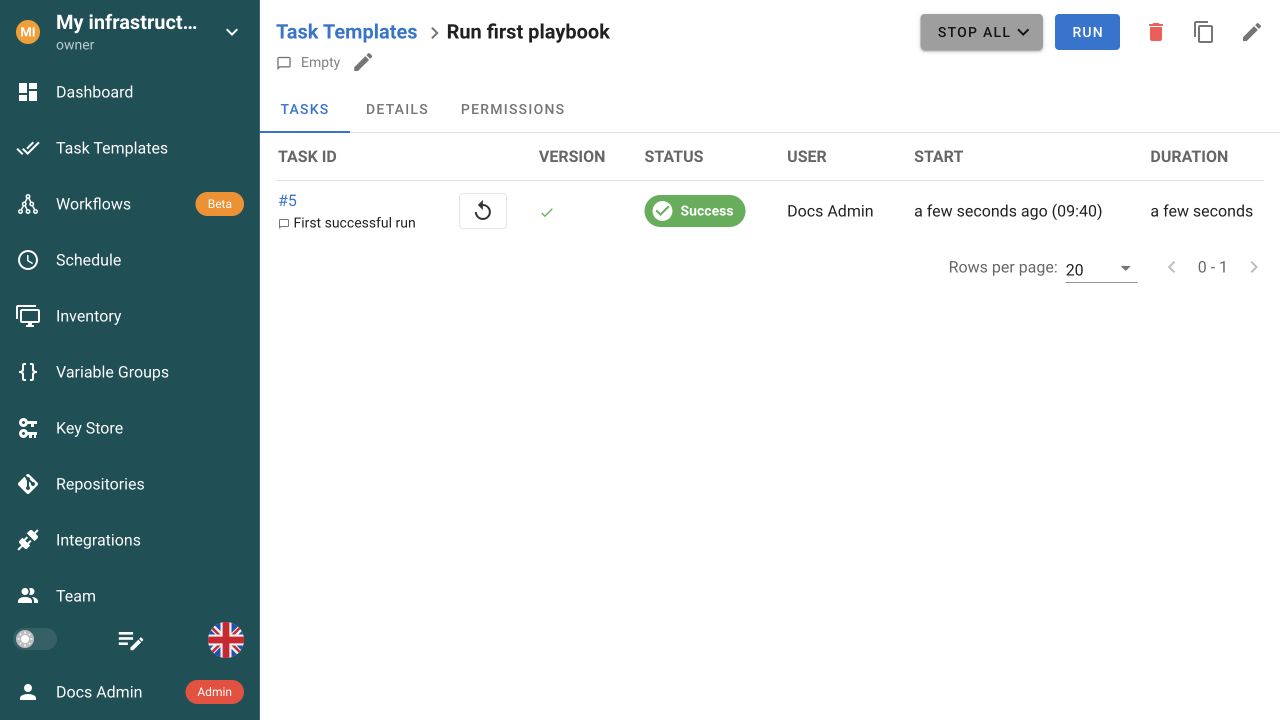
Feche a janela da tarefa para voltar à aba Tasks do modelo. Cada execução tem número de tarefa, status, usuário, horário de início, duração e log preservado próprios. Dashboard → History mostra execuções de todos os modelos do projeto. Consulte Tarefas e Histórico do projeto para mais detalhes.
Se a tarefa falhar, use a última linha significativa do log para escolher a próxima verificação:
- Um erro de clonagem aponta para a URL do repositório, a branch, a Access Key ou o acesso de rede a partir do host de execução.
ansible-playbook: command not foundsignifica que falta Ansible no servidor Semaphore ou no runner selecionado.UNREACHABLEaponta para endereçamento do inventário, credenciais do host, conectividade SSH ou verificação da chave do host.- Uma etapa Ansible com falha normalmente mostra o nome da tarefa, o host e o erro do módulo logo acima de
PLAY RECAP.
11. Execute a tarefa por agendamento
Após uma execução bem-sucedida pela interface, você pode executar a tarefa automaticamente. Por exemplo, a expressão cron 0 3 * * * a inicia diariamente às 03:00 no fuso horário mostrado pelo Semaphore.
- Abra Schedule e selecione New Schedule → Cron.
- Informe um nome descritivo, por exemplo
Nightly playbook. - Selecione o modelo de tarefa que deseja executar.
- Mantenha Show cron format ativado e informe uma expressão cron, por exemplo
0 3 * * *. - Mantenha Enabled selecionado e escolha Save.
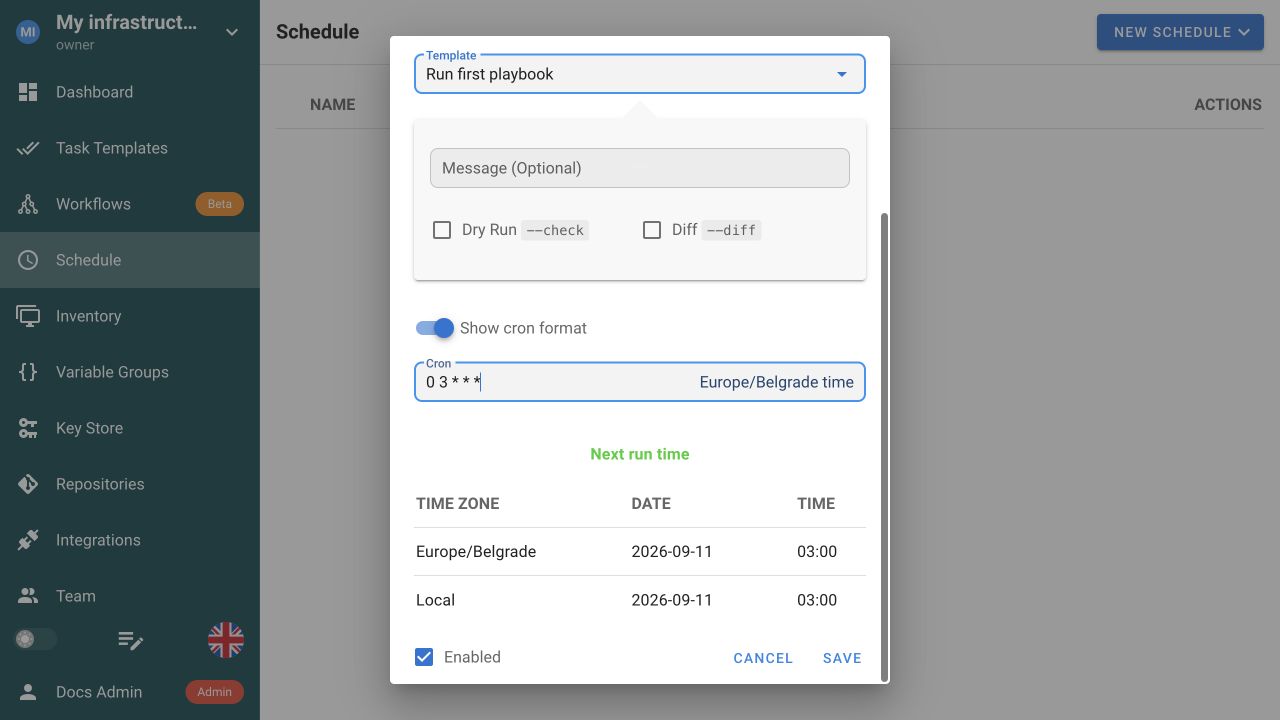
O Semaphore mostra o fuso horário configurado e calcula a próxima execução antes de salvar. Uma execução agendada usa os mesmos repositório, inventário, grupos de variáveis e configurações de execução do modelo. Se o modelo expõe parâmetros solicitados, o agendamento pode fornecer seus valores. Consulte Agendamentos para sintaxe cron, configuração de fuso horário, execuções únicas e parâmetros agendados.
Depois de salvar, verifique se o agendamento está Enabled e se Next run mostra o horário esperado. Tarefas agendadas aparecem na aba Tasks do modelo e em Dashboard → History.
O que experimentar depois
Quando a primeira tarefa Ansible terminar com sucesso:
- Adicione credenciais privadas adequadas no Armazenamento de chaves se o repositório exigir autenticação.
- Crie um Workflow quando vários modelos precisarem de caminhos ordenados de sucesso, falha, aprovação ou notas.
- Use Integrações para gatilhos webhook autenticados do GitHub, GitLab ou de outros sistemas.
- Use a API para gerenciar recursos e iniciar modelos programaticamente.
- Adicione um runner remoto se a execução precisar ocorrer em outra rede, sistema operacional ou zona de segurança.
Para produção, exponha o Semaphore por HTTPS, faça backup conjunto do banco de dados e do segredo de criptografia das chaves de acesso, configure autenticação centralizada e consulte Segurança, Logs e Atualização.