はじめに
Semaphore UI は、Ansible、Terraform/OpenTofu、Bash、PowerShell、Python による繰り返し可能な自動化を実行する Web インターフェースと API です。Git に保存された自動化コード、認証情報、変数、スケジュール、ワークフロー、実行環境をまとめ、実行ごとのステータスとログを保存します。
このガイドでは、最初の動作例に Ansible を使用します。自分のリポジトリの playbook を使うか、公開リポジトリ semaphoreui/semaphore-demo を使ってスクリーンショットの例を再現してください。
1. Semaphore をインストールする
Semaphore の実行環境に合うインストール方法を選びます。デフォルトではネイティブパッケージが選択されています。
- ネイティブパッケージ
- Docker Compose
- バイナリアーカイブ
- Helm による Kubernetes へのインストール
amd64 の Debian または Ubuntu の場合:
wget https://github.com/semaphoreui/semaphore/releases/download/v2.19.12/semaphore_2.19.12_linux_amd64.deb
sudo apt install ./semaphore_2.19.12_linux_amd64.deb
amd64 の RHEL、Fedora、Rocky Linux、AlmaLinux、CentOS Stream の場合:
curl -LO https://github.com/semaphoreui/semaphore/releases/download/v2.19.12/semaphore_2.19.12_linux_amd64.rpm
sudo dnf install ./semaphore_2.19.12_linux_amd64.rpm
データベースと最初の管理者を設定し、生成された設定で Semaphore を起動します。
semaphore setup --config ./config.json
semaphore server --config ./config.json
ローカルでの評価では SQLite を選び、データベースと playbook のパスをそのまま使うか設定し、公開 URL を入力して、指示に従って最初の管理者を作成します。
compose.yaml を作成します。
services:
  semaphore:
    image: semaphoreui/semaphore:v2.19.12
    restart: unless-stopped
    ports:
      - "3000:3000"
    volumes:
      - semaphore-data:/var/lib/semaphore
    environment:
      SEMAPHORE_DB_DIALECT: sqlite
      SEMAPHORE_DB_PATH: /var/lib/semaphore
      SEMAPHORE_ADMIN: admin
      SEMAPHORE_ADMIN_NAME: Admin
      SEMAPHORE_ADMIN_EMAIL: admin@localhost
      SEMAPHORE_ADMIN_PASSWORD: ${SEMAPHORE_ADMIN_PASSWORD}
      SEMAPHORE_ACCESS_KEY_ENCRYPTION: ${SEMAPHORE_ACCESS_KEY_ENCRYPTION}

volumes:
  semaphore-data:
暗号化キーを生成し、強固な管理者パスワードとともに、compose.yaml と同じディレクトリの .env ファイルに保存します。
head -c32 /dev/urandom | base64
SEMAPHORE_ADMIN_PASSWORD=replace-with-a-long-password
SEMAPHORE_ACCESS_KEY_ENCRYPTION=paste-the-generated-key-here
.env をバージョン管理から除外し、コンテナを起動します。
docker compose up -d
docker compose logs -f semaphore
OS と CPU アーキテクチャに対応するアーカイブを GitHub Releases からダウンロードします。Linux amd64 の例:
curl -LO https://github.com/semaphoreui/semaphore/releases/download/v2.19.12/semaphore_2.19.12_linux_amd64.tar.gz
tar -xzf semaphore_2.19.12_linux_amd64.tar.gz
./semaphore setup --config ./config.json
./semaphore server --config ./config.json
ローカルでの評価では SQLite を選び、データベースと playbook のパスをそのまま使うか設定し、公開 URL を入力して、指示に従って最初の管理者を作成します。
macOS では darwin アーカイブ、Windows では .zip を選びます。このガイドの後半の Ansible 手順には、Ansible がインストールされた Linux、macOS、WSL、コンテナ、または Linux runner の実行環境が必要です。
公式 chart を追加し、インストール前にデフォルト値を確認します。
helm repo add semaphoreui https://semaphoreui.github.io/charts
helm repo update
helm show chart semaphoreui/semaphore
helm show values semaphoreui/semaphore > values.yaml

helm upgrade --install semaphore semaphoreui/semaphore \
  --namespace semaphore \
  --create-namespace \
  --values values.yaml
chart の appVersion は Semaphore のバージョンを示します。本番利用の前に、values.yaml で永続ストレージ、データベース、管理者の認証情報、アクセスキーの暗号化キー、ingress/TLS を設定してください。
ガイドに沿って設定するには、公式の Semaphore インストールページ でリリースを選び、設定を作成して、対応するダウンロードまたは実行コマンドを取得します。
インストール方法に迷った場合
| インストール方法 | 適した用途 | 詳細ガイド |
|---|---|---|
| ネイティブパッケージ | 対応する Linux サーバー | パッケージマネージャーによるインストール |
| Docker Compose | 分離した環境の迅速な構築、またはコンテナホスト | Docker インストール |
| バイナリアーカイブ | macOS、Windows、FreeBSD、または適切なパッケージがない Linux | バイナリのインストール |
| Helm による Kubernetes へのインストール | 既存の Kubernetes クラスター | Kubernetes インストール |
詳細ガイドでは、本番用データベース、サービス、シークレット、ストレージ、ingress、アップグレードを説明しています。
この Ansible 手順では、Semaphore サーバーまたは runner 上で git --version と ansible-playbook --version が動作する必要があります。どちらかが利用できない場合は、先に Git と Ansible をインストールしてください。
2. サインインする
- ブラウザーで Semaphore を開きます。ローカルインストールでは通常 http://localhost:3000 を使用します。
semaphore setupまたは Docker の管理者変数で作成した管理者のログイン名とパスワードを入力します。- Sign In を選択します。
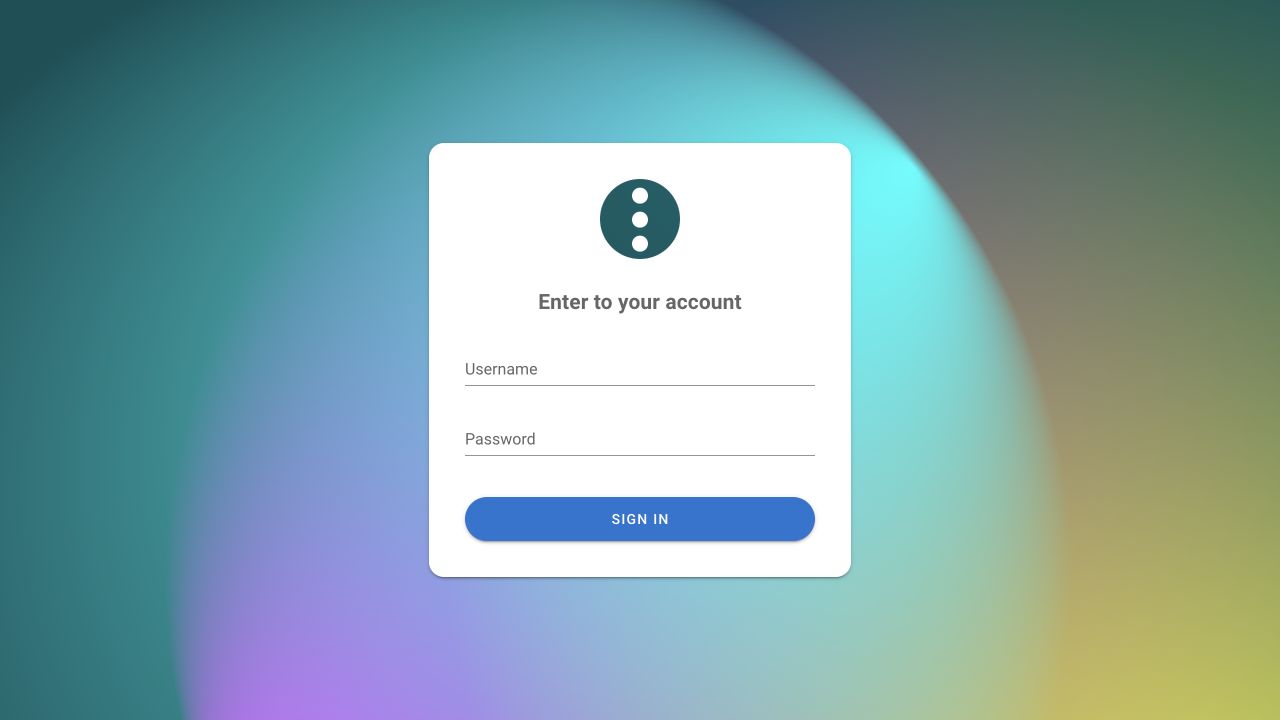
初期設定には、プロジェクトとユーザーを作成できる管理者アカウントを使用します。一般ユーザーは、管理者がアカウントを作成してプロジェクトへのアクセスを許可した後、同じページからサインインします。ユーザー管理を参照してください。
3. プロジェクトを作成する
空の Semaphore インスタンスにサインインすると、New Project ページが自動的に開きます。既存のプロジェクトがある場合は、プロジェクト選択メニューから New Project... を選びます。フォームに入力します。
| フィールド | 入力内容 |
|---|---|
| Project Name | Production infrastructure やアプリケーション名など、識別しやすいワークスペース名。 |
| Max number of parallel tasks | 任意。プロジェクト内の同時実行タスク数を制限します。空欄にするとサーバーの制限を使用します。 |
| Telegram Chat ID | 任意。プロジェクトに Telegram 通知を設定している場合に使用します。 |
| Allow alerts for this project | 任意。設定済みのプロジェクト通知を有効にします。 |
| Create を選択します。 |
Create Demo Project は選択しないでください。この機能はサンプルリソースを追加しますが、このガイドでは空のプロジェクトから構築します。後で別のプロジェクトを作成するときは、同じオプションが New Project ダイアログの Demo スイッチとして表示されます。
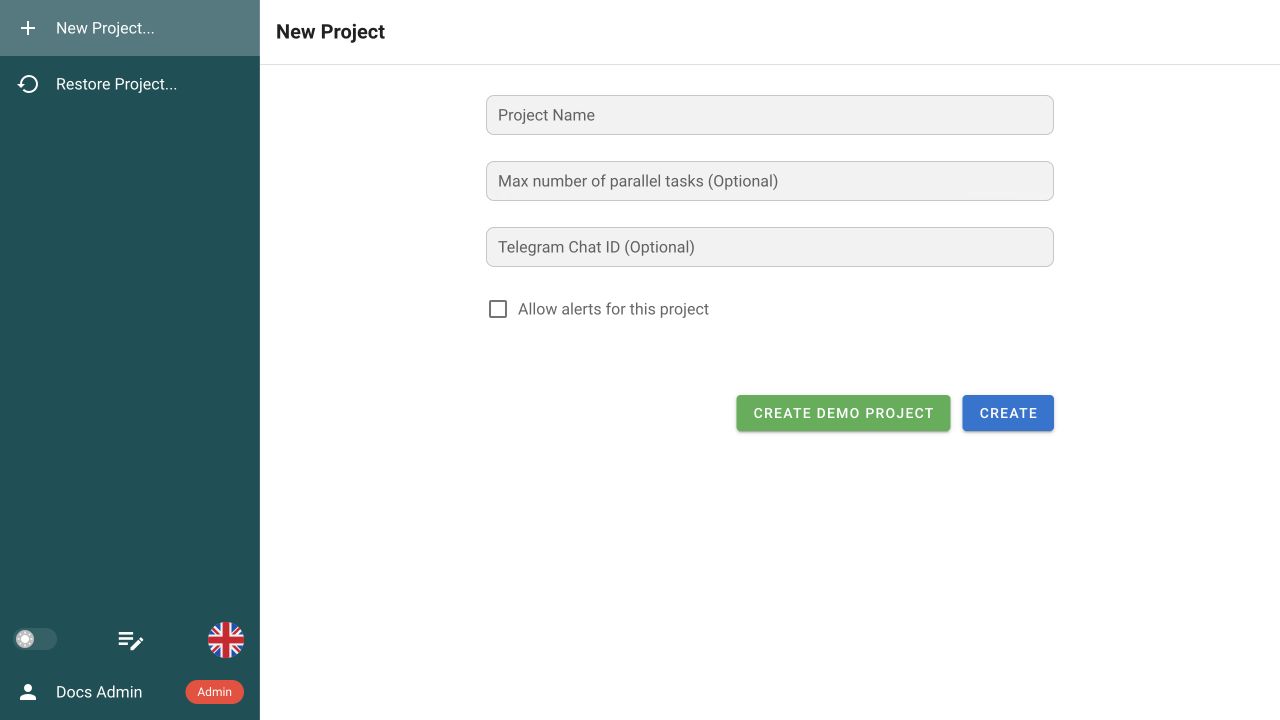
新しいプロジェクトには、Task Templates、Workflows、Schedule、Inventory、Variable Groups、Key Store、Repositories の各セクションがあります。プロジェクト設定、チームのアクセス、アクティビティ、履歴についてはプロジェクトを参照してください。
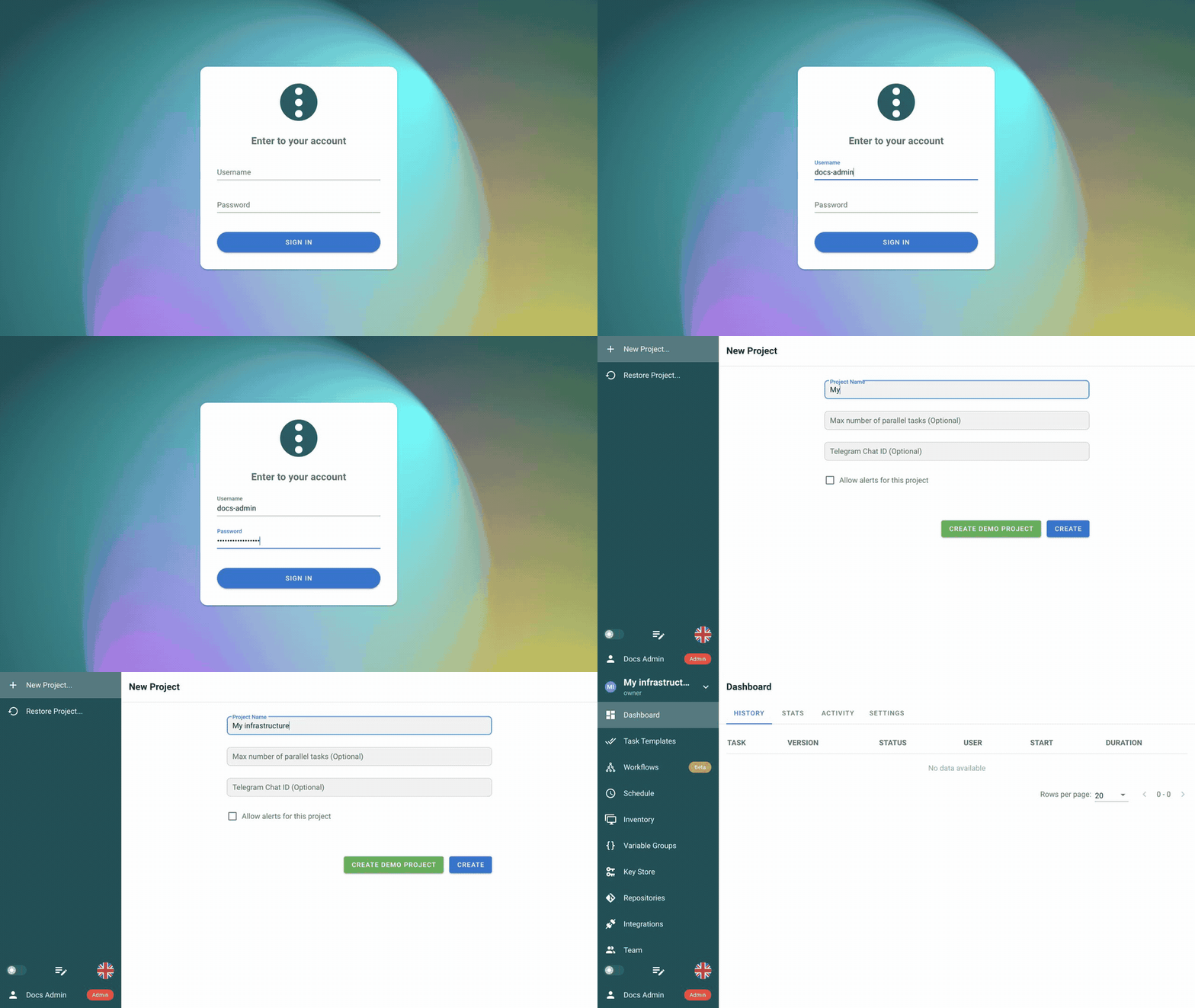
この手順を動画で見る
4. 基本概念を理解する
新しいプロジェクトは空の Dashboard を表示します。サイドバーがプロジェクトの主なナビゲーションです。
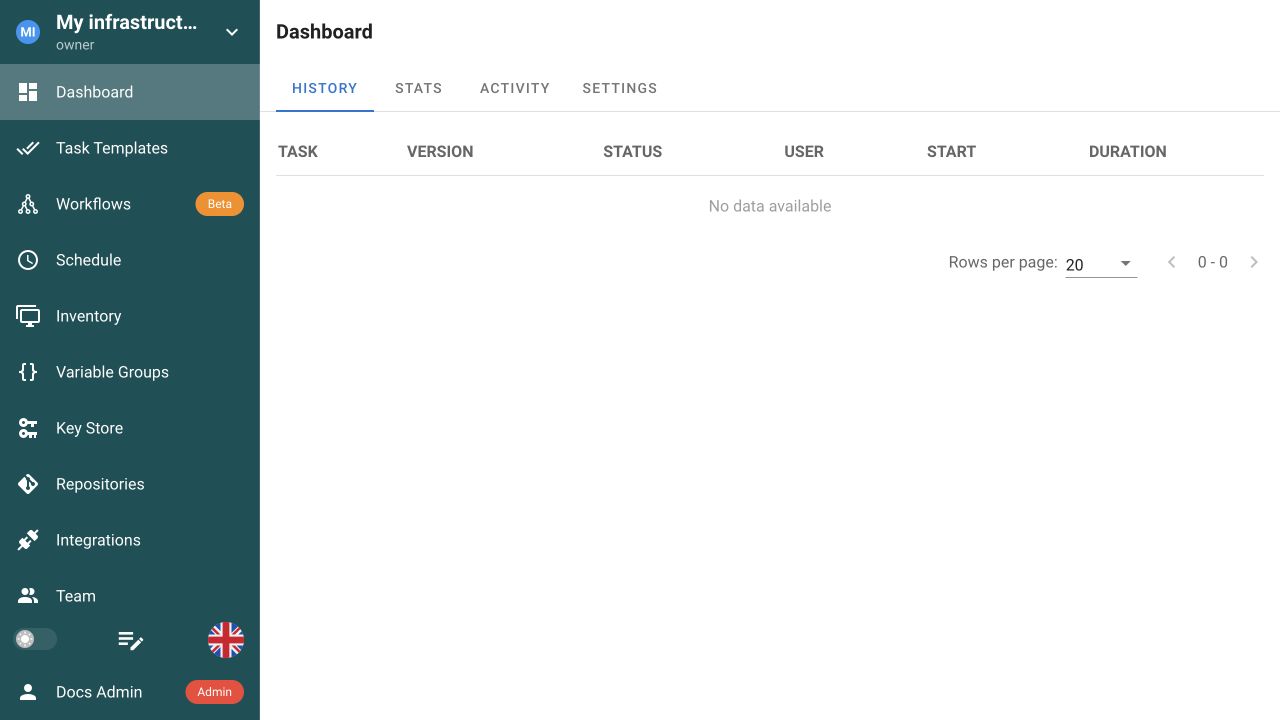
- Dashboard は実行履歴、統計、アクティビティ、プロジェクト設定を表示します。
- Task Templates、Workflows、Schedule は何をいつ実行するかを定義します。
- Repositories、Inventory、Variable Groups、Key Store はコード、対象、変数、認証情報を提供します。
- Integrations、Team、Runners は外部システム、ユーザー、実行ホストを接続します。
次の図は、これらのリソースがどのように実行につながるかを示しています。

UI 操作、API リクエスト、スケジュールは、Task Template を直接起動するか、タスクテンプレートを使う Workflow を起動できます。Semaphore はタスク実行を作成し、UI に Task として表示して、Semaphore サーバーまたは条件を満たすリモート runner に送信します。Ansible の場合、その実行ホストが ansible-playbook を実行し、Inventory が Ansible の管理対象システムを列挙します。
| 概念 | 役割 |
|---|---|
| Project | 自動化リソース、権限、実行履歴を含む分離されたワークスペース。 |
| Repository | タスクが使用する自動化ファイルを含む Git ブランチまたはタグを指定します。 |
| Key Store | 再利用可能な SSH キー、ログイン認証情報、トークン、Ansible Vault パスワードを Git やタスク入力とは別に保存します。 |
| Inventory | 管理するホストとグループ、使用する認証情報を Ansible に伝えます。 |
| Variable Group | 1 つ以上のテンプレートで再利用する Ansible 変数、環境変数、シークレットを保存します。 |
| Task Template | 自動化の種類、ファイル、リポジトリ、インベントリ、変数、プロンプト、実行オプションなど、実行内容を保存します。 |
| Task (task run) | 固有の入力、ステータス、タイムスタンプ、ログ、詳細、結果を持つ 1 回の実行。 |
| Workflow | 成功、失敗、承認、メモの分岐を持つ複数ステップの経路にタスクテンプレートを接続します。 |
| Schedule | cron 式に従い、タスクテンプレートやワークフローを 1 回または繰り返し起動します。 |
| Runner | 別のネットワークやセキュリティ境界など、Semaphore のメインサーバー外でキュー内のタスクを実行します。 |
5. リポジトリを接続する
Repository は Semaphore と Git 内の自動化コードを接続します。Semaphore 自体は playbook を保存しません。自分のリポジトリを接続するか、以下の公開デモの値を使って例をそのまま再現してください。インテグレーションは、GitHub、GitLab、その他の webhook ソースから自動化を起動する別の機能です。
-
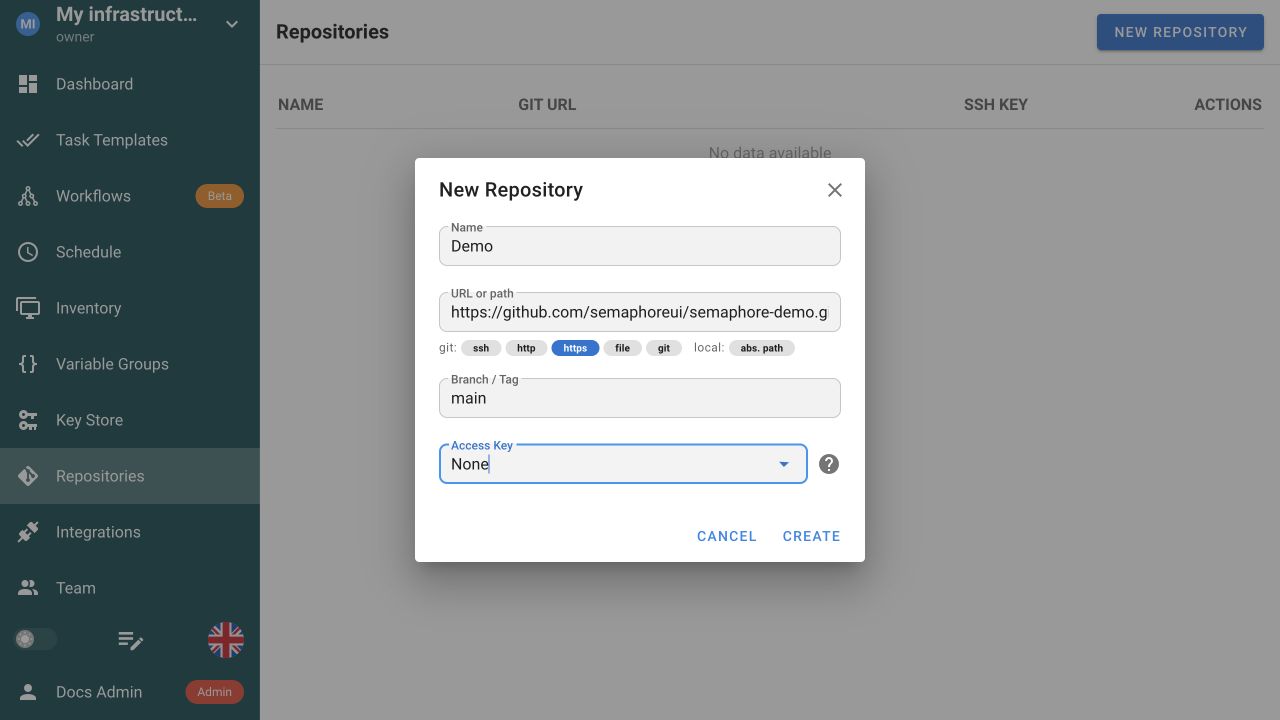
Repositories を開き、New Repository を選択します。
-
リポジトリ名、URL、ブランチ、認証情報を入力します。公開デモを使用する場合は、次の値を指定します。
フィールド 値 Name DemoURL or path https://github.com/semaphoreui/semaphore-demo.gitBranch / Tag mainAccess Key 公開リポジトリのため None -
Create を選択します。
リポジトリが一覧に表示されます。Semaphore は、Repository レコードを作成したときではなく、タスク開始時に実行ホスト上でクローンまたは更新します。スクリーンショットはこのガイドのデモ値を示しています。
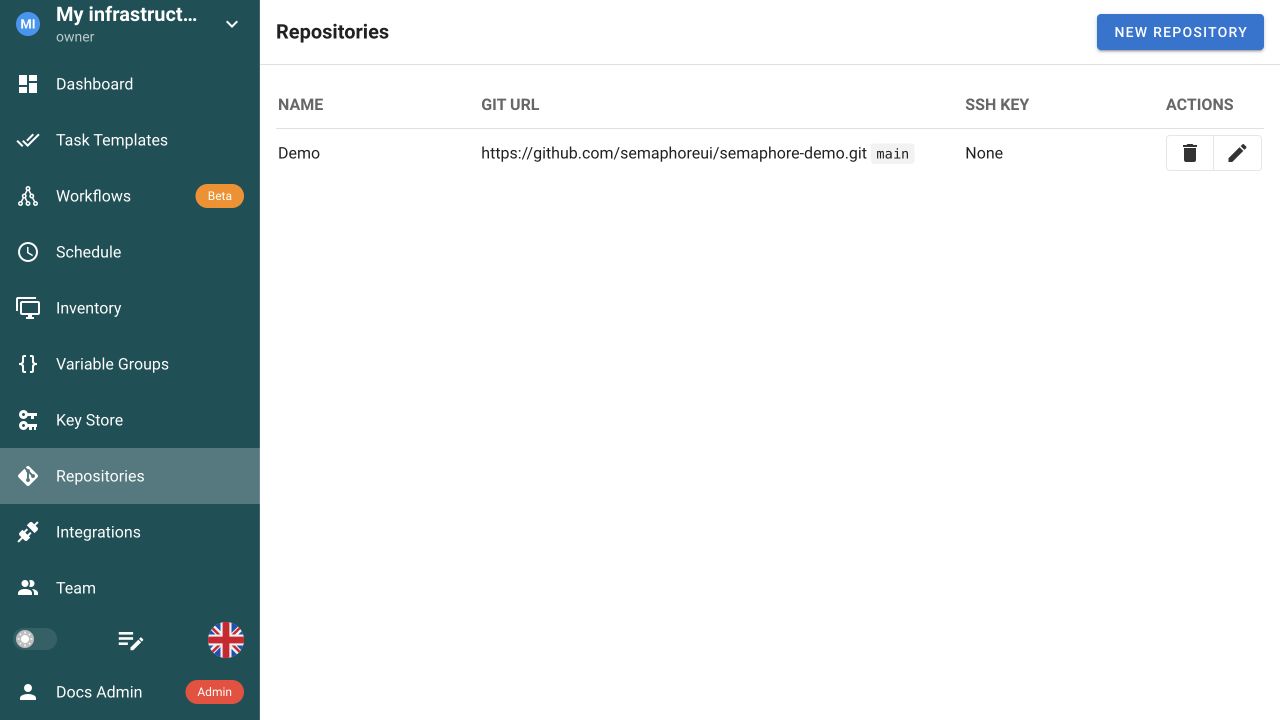
非公開リポジトリでは、None の代わりに適切な Key Store の認証情報を選択します。ローカルパス、HTTPS、SSH、ブランチ、認証情報、依存関係ファイルについてはリポジトリを参照してください。
6. 管理対象のリモートホスト用 SSH キーを追加する
この SSH 認証情報により、Ansible は Semaphore サーバーまたは runner から Inventory 内のリモートホストへ接続できます。localhost のデモでは SSH キーは不要です。手順 7 に進んでください。
デモは localhost と ansible_connection=local を使うため、SSH 接続を開きません。自分の playbook がリモートホストを管理する場合は、そのキーを追加します。
- キーの公開部分を管理対象ホストの
~/.ssh/authorized_keysに追加します。 - Key Store を開き、New Key を選択します。
Production hostsなどの識別しやすい名前を入力し、Local を選択したまま SSH Key を選びます。ubuntuやec2-userなど、Ansible がホスト上で使用するアカウントを入力します。BEGIN行とEND行を含む秘密キー全体を貼り付け、必要に応じてパスフレーズを追加します。- Create を選択します。次の手順では Inventory → User Credentials でこのキーを選択します。
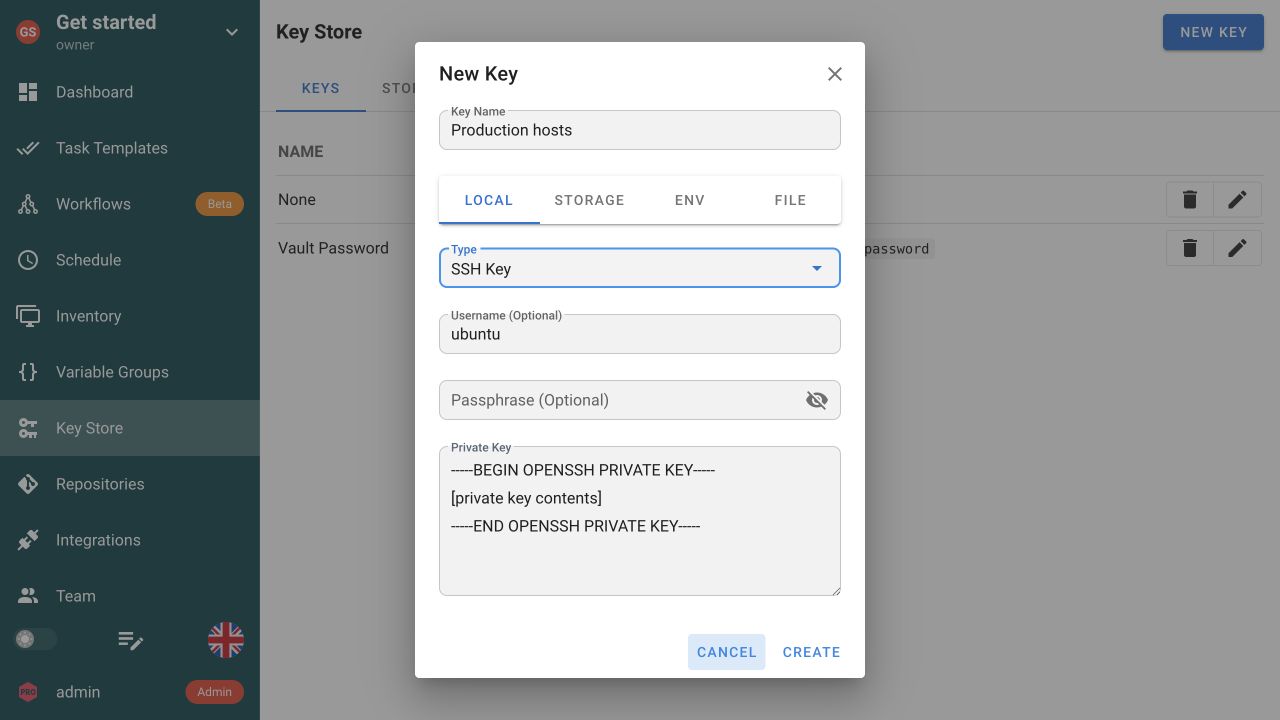
スクリーンショットはプレースホルダーであり、有効なシークレットではありません。秘密キーをドキュメント、スクリーンショット、タスク引数、バージョン管理に公開しないでください。
Semaphore はシークレットをローカルに保存するほか、HashiCorp Vault や Devolutions Server などの外部シークレットストレージと連携できます。対応するすべての認証情報の種類と保存方法はキーストアを参照してください。
7. Ansible インベントリを作成する
Ansible タスクには必ずインベントリが必要です。最初のローカル実行では、inventory.ini などのファイルをリポジトリに追加します。
[local]
localhost ansible_connection=local
ここでの localhost は Semaphore サーバー、コンテナ、runner などの実行ホストを意味し、ブラウザーを開いているコンピューターとは限りません。ansible_connection=local は Ansible に SSH を使わないよう指示します。デモリポジトリでは、site というグループを含む同等のファイル invs/prod/hosts を使います。
自分のリポジトリに inventory.ini を作成した場合は、続行する前に Semaphore に接続したブランチへコミットしてプッシュしてください。
-
Inventory を開き、New Inventory → Ansible Inventory を選択します。
-
インベントリに合う値を入力します。例:
フィールド 値 Name Local(デモではProd)User Credentials localhostではNone。リモートインベントリではホストの SSH 認証情報を使用Type FilePath to Inventory file inventory.ini(デモではinvs/prod/hosts) -
Runner tag、Sudo Credentials、Repository を空欄にし、Create を選択します。
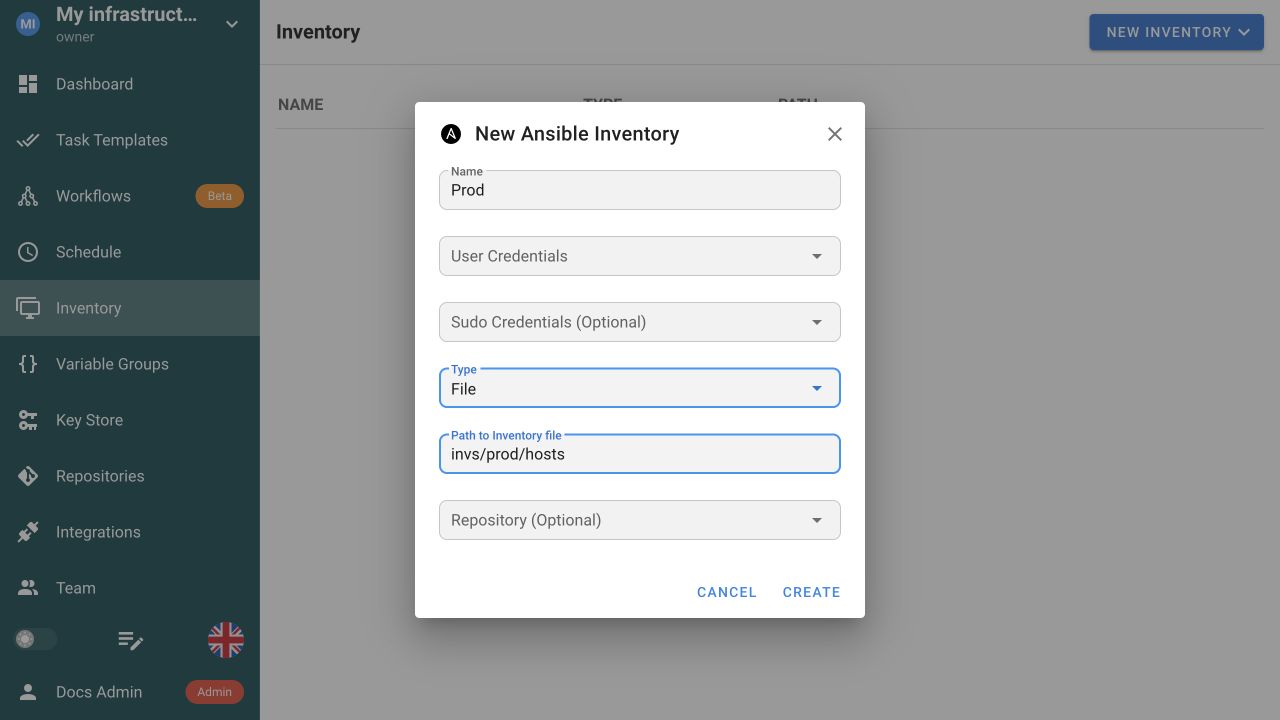
Repository を空欄にすると、Semaphore はタスクテンプレートで選択したリポジトリを基準にインベントリの相対パスを解決します。インベントリが別の場所にある場合のみ、ここでリポジトリを選択します。リモートホストでは手順 6 の SSH キーを User Credentials に使用してください。
静的、ファイル型、動的インベントリについてはインベントリを参照してください。
8. 変数グループを追加する(任意)
Variable Group は、1 つ以上のタスクテンプレートに関連付けられる再利用可能な値の集合です。Ansible 変数には Extra variables、プロセスにエクスポートする値には Environment variables、暗号化とマスキングが必要な機密値には Secrets を使います。環境固有の設定を playbook の外に置き、同じ値を各テンプレートへ繰り返し入力せずに済みます。
最初のタスクは変数グループなしでも動作します。例として、ansible_python_interpreter=auto_silent を設定するグループを作成します。Ansible は引き続き Python を自動検出しますが、検出に関する情報警告を表示しなくなります。
-
Variable Groups を開き、New Group を選択します。
-
Group Name に
Ansible defaultsなどのわかりやすい名前を設定します。 -
Variables → Extra variables で Table を選択したまま、+ を選びます。
-
次を入力します。
名前 型 値 ansible_python_interpreterStringauto_silent -
Save を選択します。
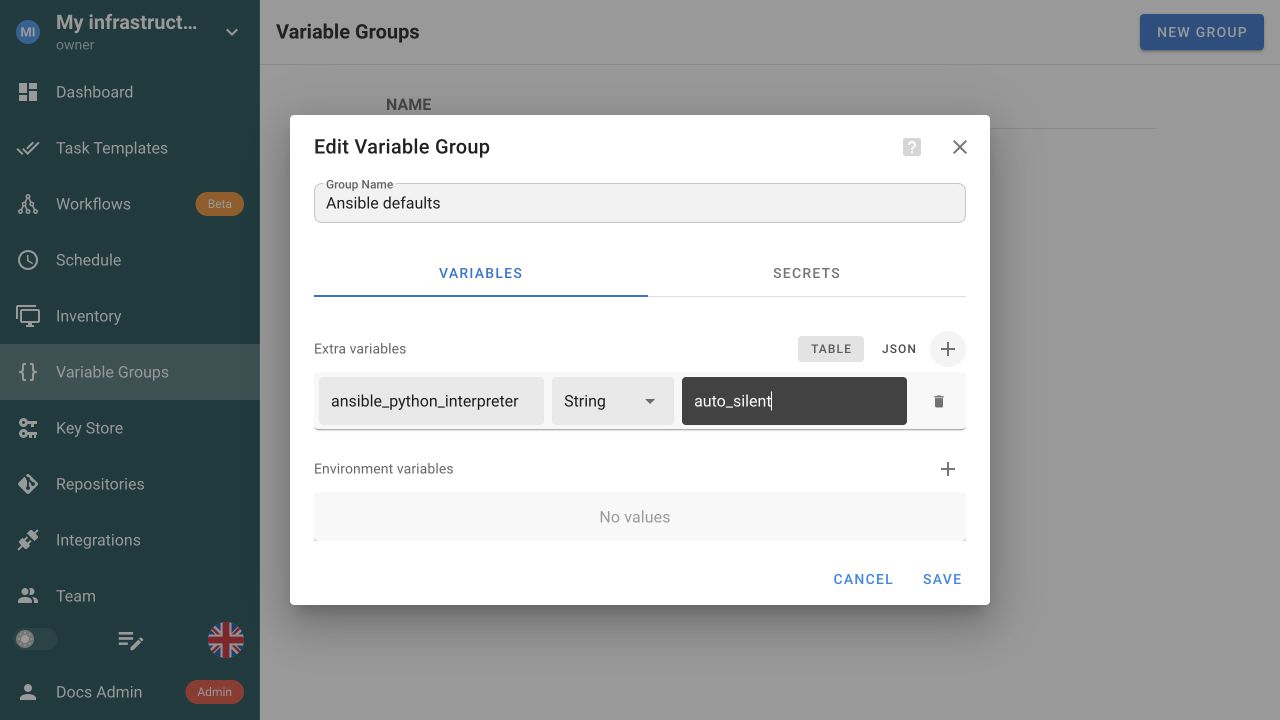
優先順位とシークレット保存方法は変数グループを参照してください。
9. Ansible タスクテンプレートを作成する
Git の playbook を確認する
接続したリポジトリに Ansible playbook がある場合はそれを使用します。なければ get-started.yml などの小さな例を追加します。
- name: Verify Semaphore setup
  hosts: all
  gather_facts: false
  tasks:
    - name: Check the Ansible connection
      ansible.builtin.ping:
デモを使用する場合は、代わりにその ping.yml を使います。デモインベントリの site グループを対象に、付属の ping ロールを実行します。
デモは Git サブモジュールからそのロールをダウンロードし、semaphoreui.com へ ICMP リクエストを 1 回送信します。そのため実行ホストには GitHub へのアクセスと外向き ICMP が必要です。ICMP がブロックされる場合は、ローカルの get-started.yml の例を使ってください。
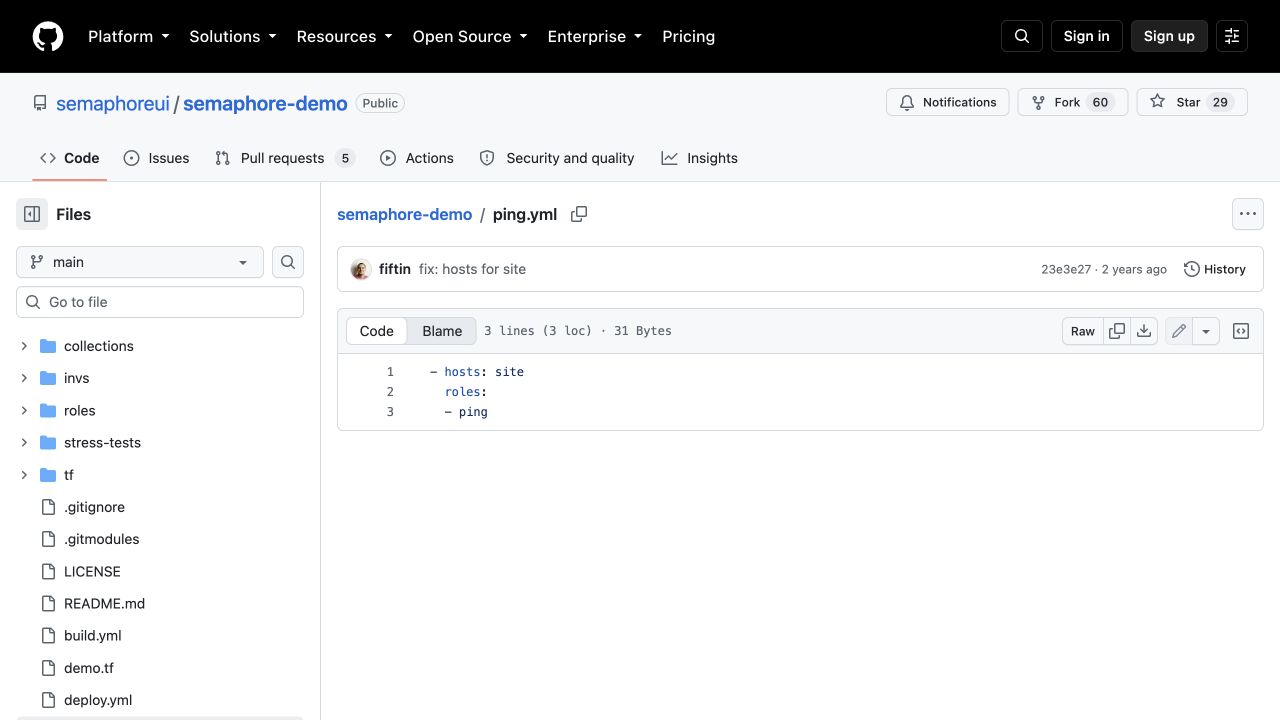
スクリーンショットは公開デモリポジトリの playbook を示しています。自動化コードを Git に保存すると変更をレビューでき、Semaphore は各実行に使った正確なコミットを記録できます。
自分のリポジトリに get-started.yml を作成した場合は、続行する前に Semaphore に接続したブランチへコミットしてプッシュしてください。
テンプレートを設定する
-
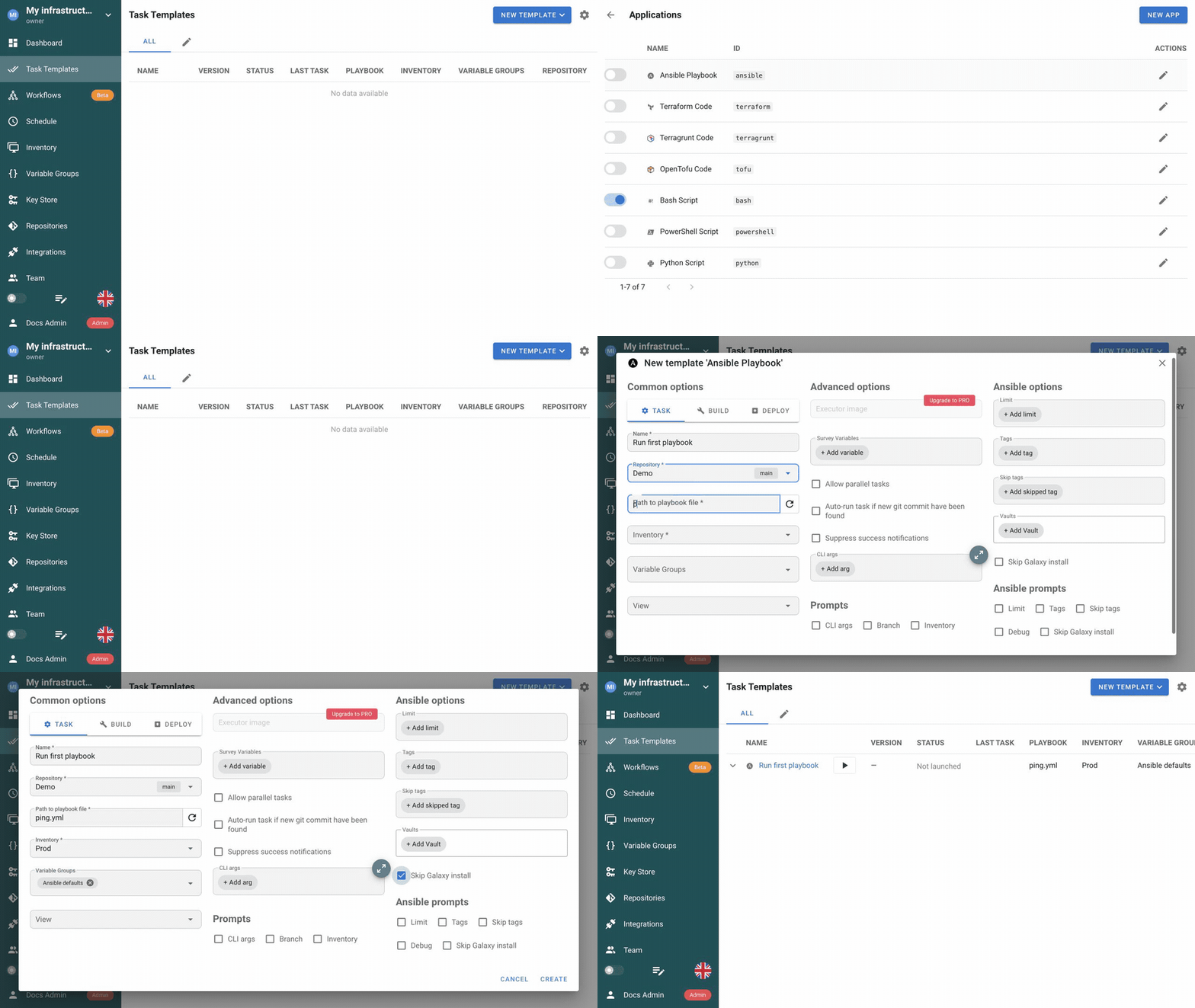
Task Templates を開き、New template → Applications を選択します。
-
Ansible Playbook を有効にし、Task Templates に戻ります。
-
New template → Ansible Playbook を選択します。
-
Task タブを選択したままにします。Build と Deploy はバージョン管理付き CI/CD テンプレートの種類で、この独立した実行には不要です。
-
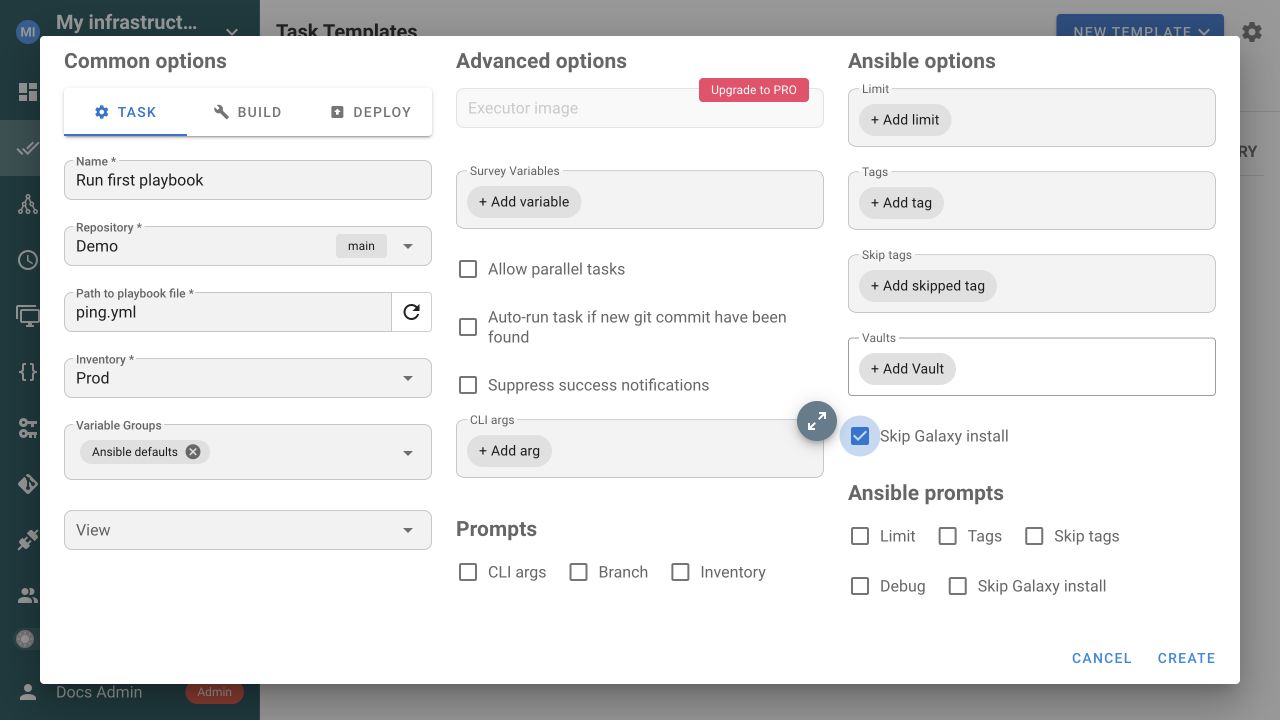
ファイルに合う値でテンプレートを設定します。例:
フィールド 値 役割 Name Run first playbook再利用可能なテンプレートとタスク履歴を識別します。 Repository 自分のリポジトリ(例では Demo)playbook と関連ファイルを提供します。 Path to playbook file get-started.yml(デモではping.yml)リポジトリルートを基準に解決します。 Inventory Local(デモではProd)最初の実行のローカル対象を提供します。 Variable Groups 作成済みの場合は Ansible defaults再利用可能な任意の Ansible 設定を追加します。 Runner tag 空欄 サーバー設定に応じてローカル実行またはデフォルト runner を使用します。 -
上記の小さな playbook または公開デモでは、Ansible options の Skip Galaxy install を有効にします。どちらもこのタスクに Galaxy の依存関係は不要です。自分のリポジトリが
requirements.ymlファイルのロールやコレクションを必要とする場合は、無効のままにしてください。 -
Create を選択します。
この手順を動画で見る
その他の便利なフィールド:
- Vaults は暗号化された Ansible コンテンツ用の Key Store パスワードを選択します。
- Limit、Tags、Skip tags は playbook の実行範囲を絞り込みます。
- Prompts により、UI ユーザー、スケジュール、API リクエストが、特定の実行で許可された値を上書きできます。
- Runner tag はタスクの実行場所を制御します。Ansible の対象を選択するものではありません。
すべてのフィールドと実行オプションは Ansible テンプレートとタスクテンプレートを参照してください。
10. テンプレートを実行し、タスクを確認する
- 作成したタスクテンプレートを開き、Run を選択します。
- 任意で
First Semaphore runなどのメッセージを追加します。 - Dry Run と Diff を無効のままにし、Run を選択します。
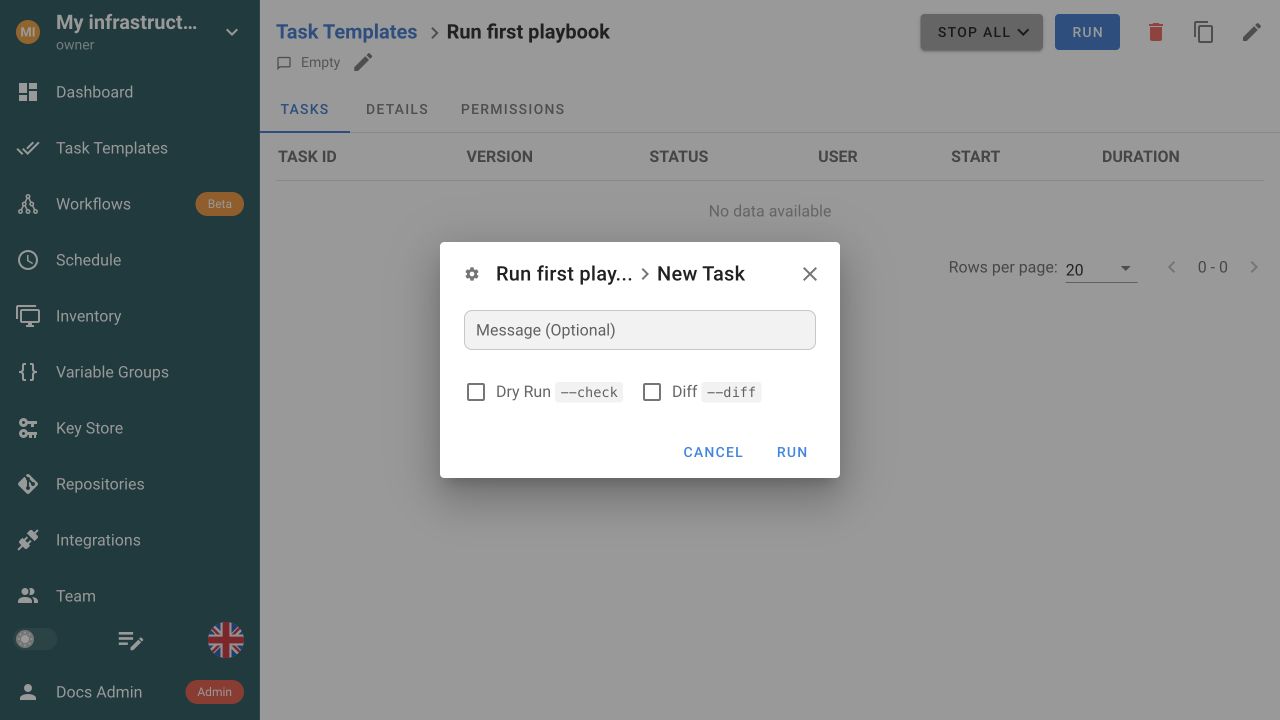
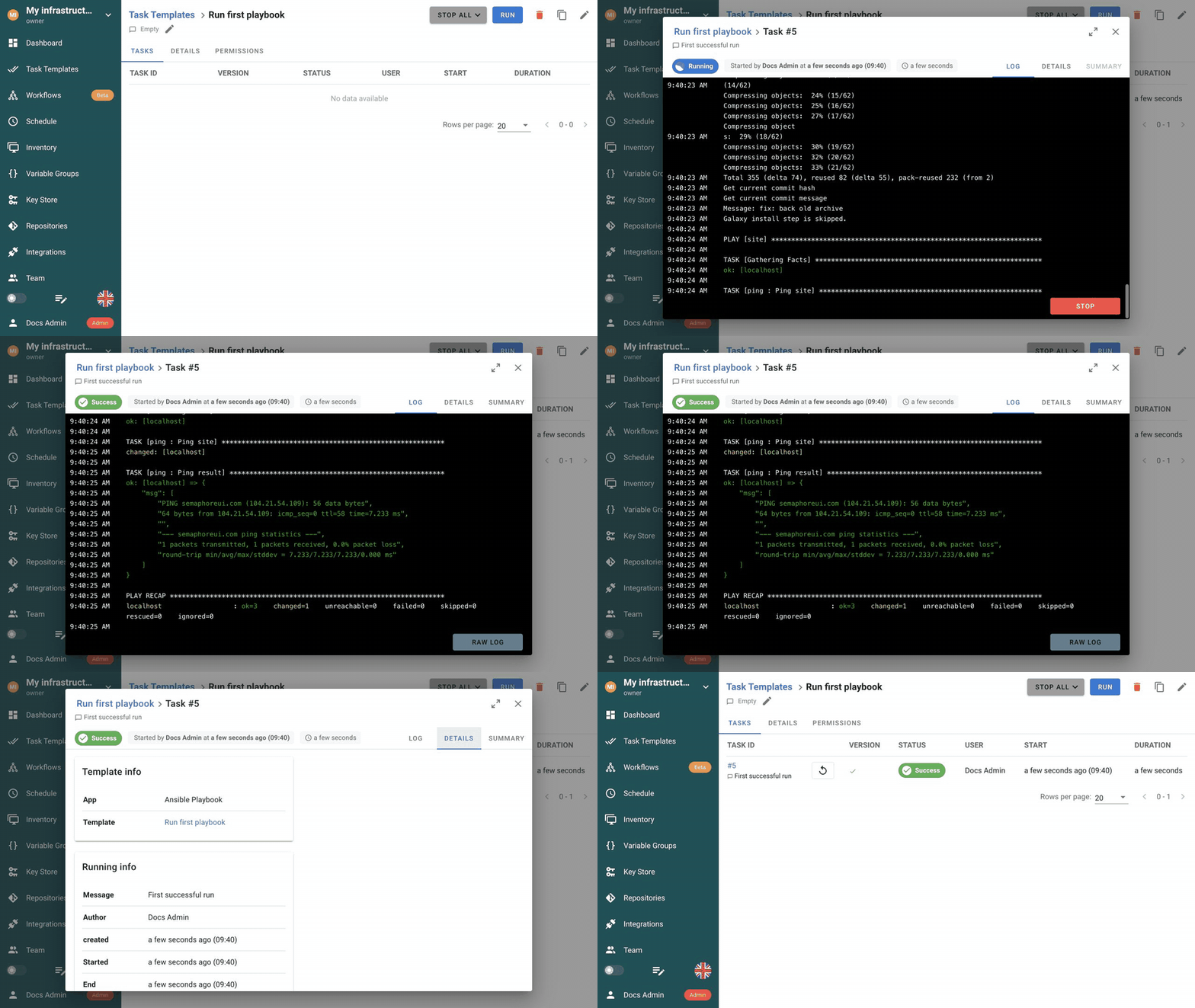
Semaphore はタスクをキューに追加し、リポジトリを準備して、インベントリと任意の変数グループを適用し、選択した playbook を実行します。ステータスは Waiting、Running を経て、Success または Failed で終了します。
ログ
Log にはコマンドの実際の出力が記録されます。緑のステータス表示だけでなく、最後の PLAY RECAP を確認してください。
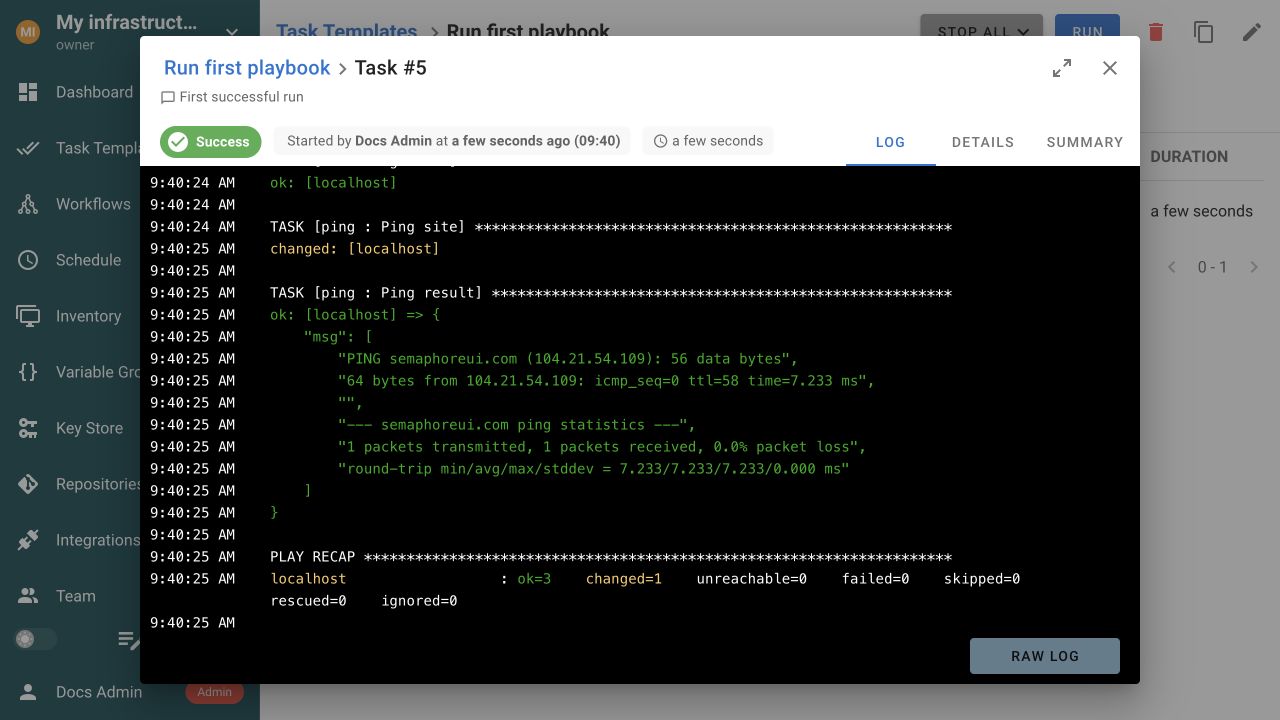
正確なカウンター値は playbook によって異なります。最初の実行が成功すると、localhost の unreachable=0 と failed=0 はゼロになります。デモのログに changed=1 と表示された場合は、シェル経由の ping ステップが実行され、変更を報告したことを意味します。エラーではありません。
詳細とサマリー
| タブ | 確認する内容 |
|---|---|
| Log | 実行フェーズのリアルタイム表示、モジュール出力、エラー、最後の PLAY RECAP。 |
| Details | テンプレートの種類、Git コミット、実行メッセージ、実行者、タイムスタンプ、所要時間。 |
| Summary | タスクサマリー機能が利用できる場合の、完了後のホスト別 Ansible 結果とエラー。 |
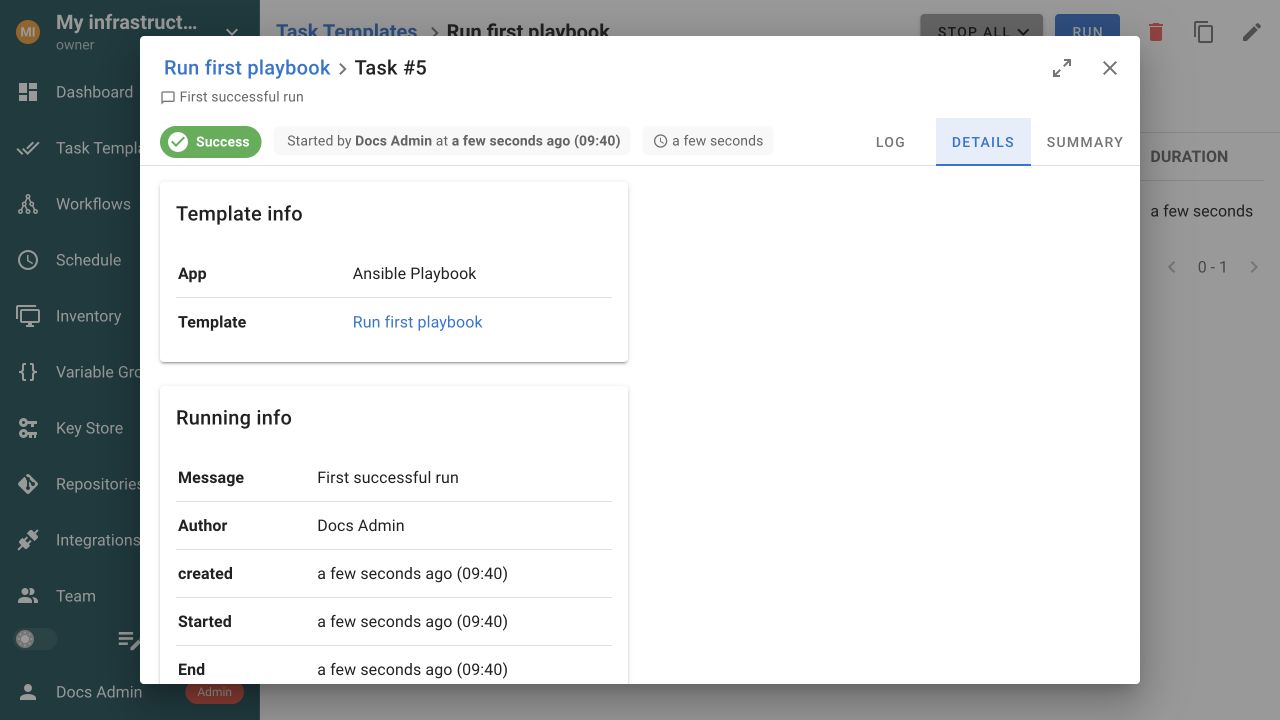
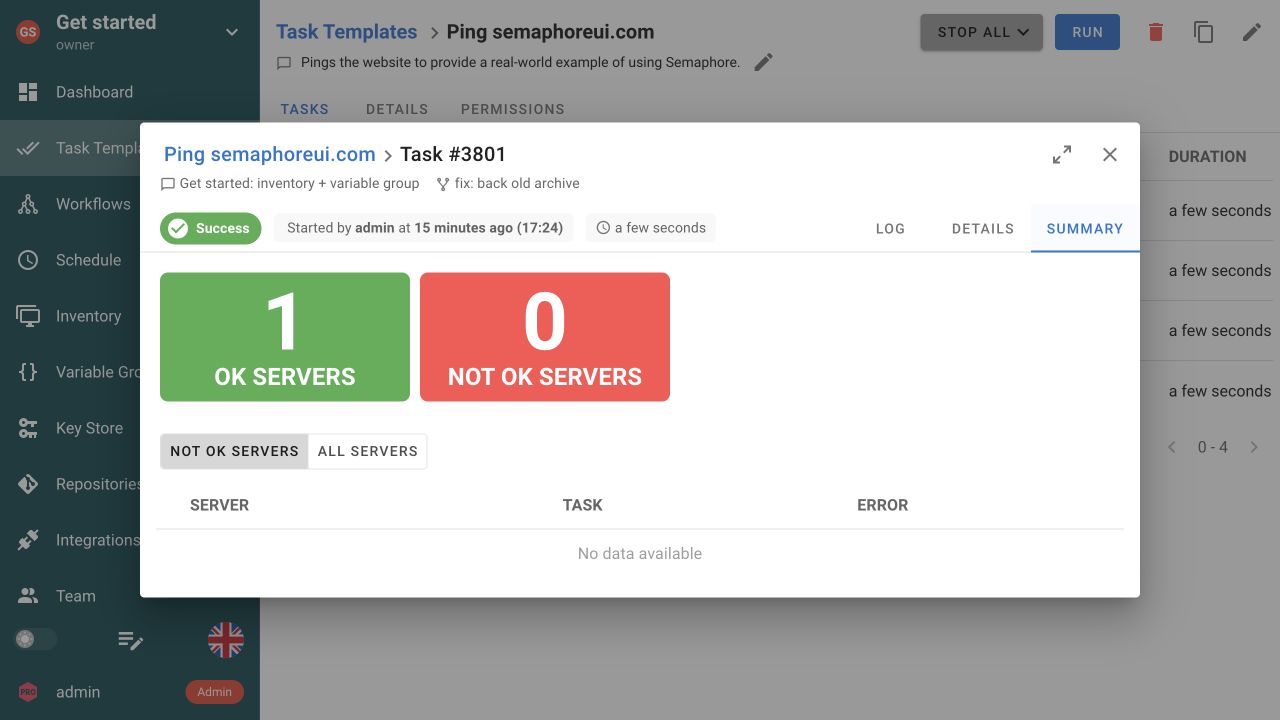
Summary が利用できない場合は Log で実行を確認してください。PLAY RECAP が引き続き Ansible の結果の基準になります。
実行と結果を動画で見る
過去の実行を探す
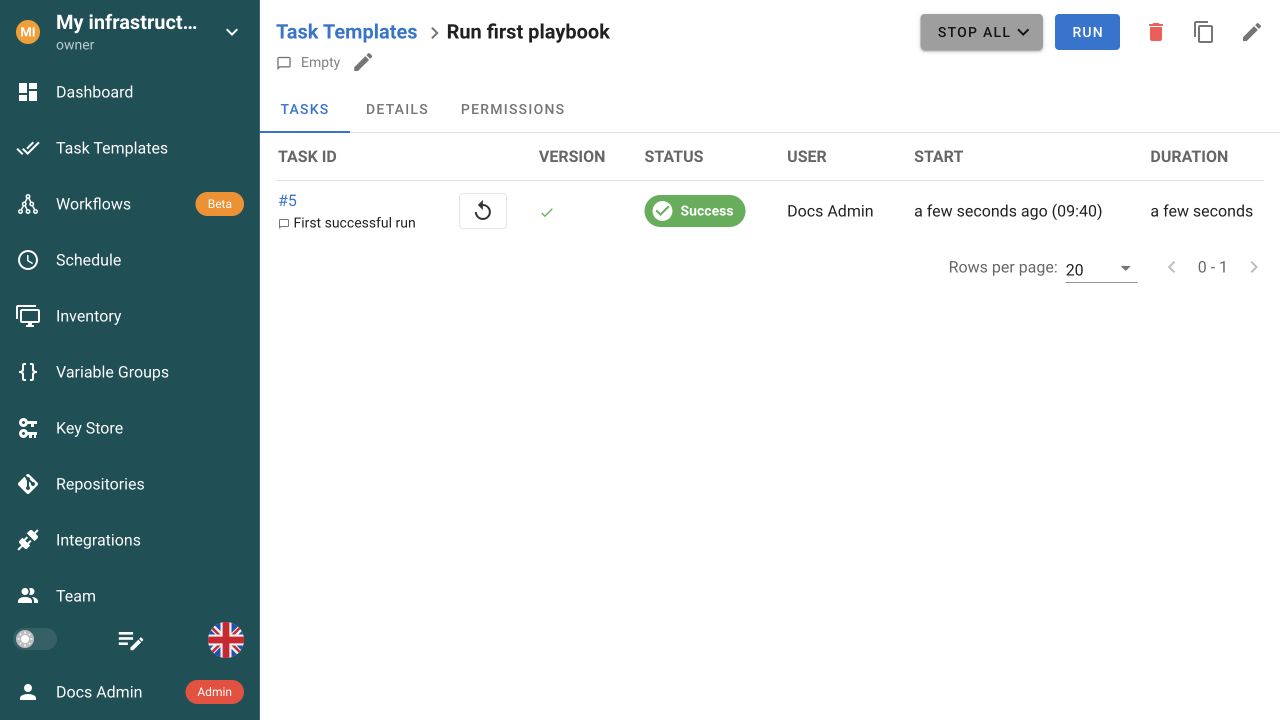
タスクウィンドウを閉じると、テンプレートの Tasks タブに戻ります。各実行には固有のタスク番号、ステータス、ユーザー、開始時刻、所要時間、保存されたログがあります。Dashboard → History にはプロジェクトの全テンプレートの実行が表示されます。詳しくはタスクとプロジェクト履歴を参照してください。
タスクが失敗した場合は、ログの最後の有用な行から次の確認事項を判断します。
- クローンエラーは、リポジトリ URL、ブランチ、Access Key、または実行ホストからのネットワークアクセスの問題を示します。
ansible-playbook: command not foundは、Semaphore サーバーまたは選択した runner に Ansible がないことを意味します。UNREACHABLEは、インベントリのアドレス、ホスト認証情報、SSH 接続性、ホストキー検証の問題を示します。- Ansible ステップが失敗した場合、通常は
PLAY RECAPの直前にタスク名、ホスト、モジュールのエラーが表示されます。
11. スケジュールに従ってタスクを実行する
UI からの実行が成功したら、自動実行を設定できます。たとえば cron 式 0 3 * * * は、Semaphore が表示するタイムゾーンで毎日 03:00 にタスクを起動します。
- Schedule を開き、New Schedule → Cron を選択します。
Nightly playbookなどのわかりやすい名前を入力します。- 実行するタスクテンプレートを選択します。
- Show cron format を有効にしたまま、
0 3 * * *などの cron 式を入力します。 - Enabled を選択したまま、Save を選びます。
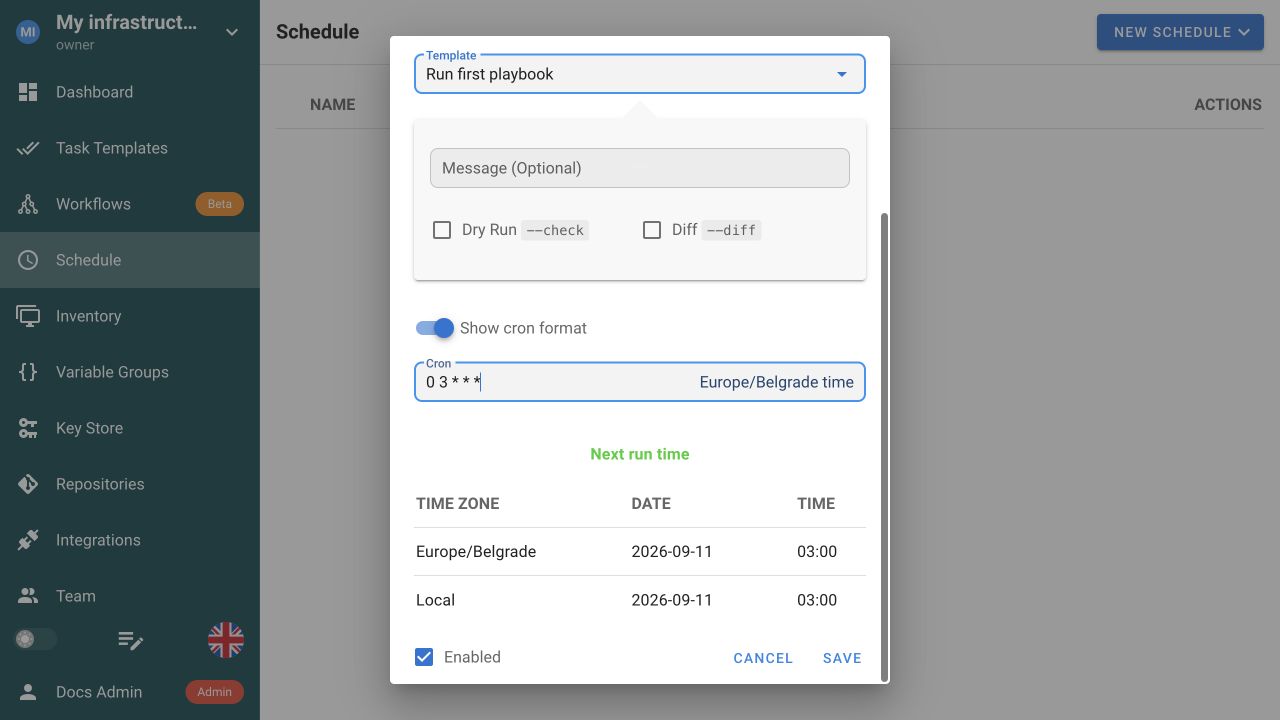
Semaphore は保存前に設定済みのタイムゾーンと次回実行時刻を表示します。スケジュール実行はテンプレートと同じリポジトリ、インベントリ、変数グループ、実行設定を使います。テンプレートがプロンプトを公開している場合、スケジュールで値を指定できます。cron 構文、タイムゾーン設定、単発実行、スケジュールのパラメーターについてはスケジュールを参照してください。
保存後、スケジュールが Enabled であり、Next run が想定した時刻を示すことを確認します。スケジュールされたタスクは、テンプレートの Tasks タブと Dashboard → History に表示されます。
次に試すこと
最初の Ansible タスクが成功したら:
- リポジトリに認証が必要な場合は、キーストアに適切な非公開の認証情報を追加します。
- 複数のテンプレートに成功、失敗、承認、メモの順序付き経路が必要な場合は、Workflow を作成します。
- GitHub、GitLab などから認証付き webhook で起動するには、インテグレーションを使います。
- リソースの管理やテンプレートの起動をプログラムから行うには、API を使います。
- 別のネットワーク、OS、セキュリティ境界で実行する必要がある場合は、リモート runner を追加します。
本番環境では Semaphore を HTTPS 経由で公開し、データベースとアクセスキー暗号化用シークレットを一緒にバックアップし、認証を一元化してください。セキュリティ、ログ、アップグレードも確認してください。