快速入门
Semaphore UI 提供 Web 界面和 API,用于通过 Ansible、Terraform/OpenTofu、Bash、PowerShell 和 Python 执行可重复的自动化。它将 Git 中的自动化代码、凭据、变量、计划、工作流和执行环境整合在一起,并保存每次运行的状态和日志。
本指南使用 Ansible 作为第一个可运行示例。您可以使用自己仓库中的 playbook,也可以使用公共仓库 semaphoreui/semaphore-demo 重现截图中的示例。
1. 安装 Semaphore
根据 Semaphore 的运行环境选择安装方式。默认选中原生软件包。
- 原生软件包
- Docker Compose
- 二进制压缩包
- 通过 Helm 安装到 Kubernetes
对于 amd64 上的 Debian 或 Ubuntu:
wget https://github.com/semaphoreui/semaphore/releases/download/v2.19.12/semaphore_2.19.12_linux_amd64.deb
sudo apt install ./semaphore_2.19.12_linux_amd64.deb
对于 amd64 上的 RHEL、Fedora、Rocky Linux、AlmaLinux 或 CentOS Stream:
curl -LO https://github.com/semaphoreui/semaphore/releases/download/v2.19.12/semaphore_2.19.12_linux_amd64.rpm
sudo dnf install ./semaphore_2.19.12_linux_amd64.rpm
配置数据库和首个管理员,然后使用生成的配置启动 Semaphore:
semaphore setup --config ./config.json
semaphore server --config ./config.json
本地试用时,选择 SQLite,接受或设置数据库和 playbook 路径,输入公共 URL,并按提示创建首个管理员。
创建 compose.yaml:
services:
  semaphore:
    image: semaphoreui/semaphore:v2.19.12
    restart: unless-stopped
    ports:
      - "3000:3000"
    volumes:
      - semaphore-data:/var/lib/semaphore
    environment:
      SEMAPHORE_DB_DIALECT: sqlite
      SEMAPHORE_DB_PATH: /var/lib/semaphore
      SEMAPHORE_ADMIN: admin
      SEMAPHORE_ADMIN_NAME: Admin
      SEMAPHORE_ADMIN_EMAIL: admin@localhost
      SEMAPHORE_ADMIN_PASSWORD: ${SEMAPHORE_ADMIN_PASSWORD}
      SEMAPHORE_ACCESS_KEY_ENCRYPTION: ${SEMAPHORE_ACCESS_KEY_ENCRYPTION}

volumes:
  semaphore-data:
生成加密密钥,将其与强管理员密码一起放入 compose.yaml 旁的 .env 文件中:
head -c32 /dev/urandom | base64
SEMAPHORE_ADMIN_PASSWORD=replace-with-a-long-password
SEMAPHORE_ACCESS_KEY_ENCRYPTION=paste-the-generated-key-here
不要将 .env 纳入版本控制,然后启动容器:
docker compose up -d
docker compose logs -f semaphore
从 GitHub Releases 下载适合您的操作系统和 CPU 架构的压缩包。Linux amd64 示例:
curl -LO https://github.com/semaphoreui/semaphore/releases/download/v2.19.12/semaphore_2.19.12_linux_amd64.tar.gz
tar -xzf semaphore_2.19.12_linux_amd64.tar.gz
./semaphore setup --config ./config.json
./semaphore server --config ./config.json
本地试用时,选择 SQLite,接受或设置数据库和 playbook 路径,输入公共 URL,并按提示创建首个管理员。
macOS 请选择 darwin 压缩包,Windows 请选择 .zip。本指南后续的 Ansible 操作仍需要安装了 Ansible 的 Linux、macOS、WSL、容器或 Linux runner 执行环境。
添加官方 chart,并在安装前查看其默认配置:
helm repo add semaphoreui https://semaphoreui.github.io/charts
helm repo update
helm show chart semaphoreui/semaphore
helm show values semaphoreui/semaphore > values.yaml

helm upgrade --install semaphore semaphoreui/semaphore \
  --namespace semaphore \
  --create-namespace \
  --values values.yaml
chart 的 appVersion 标识 Semaphore 版本。生产使用前,请在 values.yaml 中配置持久存储、数据库、管理员凭据、访问密钥的加密密钥以及 ingress/TLS。
如需引导式配置,请使用官方 Semaphore 安装页面 选择版本、生成配置并获取相应的下载或运行命令。
不确定该选择哪种安装方式?
| 安装方式 | 适用场景 | 详细指南 |
|---|---|---|
| 原生软件包 | 支持的 Linux 服务器 | 通过包管理器安装 |
| Docker Compose | 快速搭建隔离环境或在容器主机上运行 | Docker 安装 |
| 二进制压缩包 | macOS、Windows、FreeBSD,或没有合适软件包的 Linux | 二进制安装 |
| 通过 Helm 安装到 Kubernetes | 已有 Kubernetes 集群 | Kubernetes 安装 |
详细指南涵盖生产数据库、服务、机密、存储、ingress 和升级。
本 Ansible 教程要求 git --version 和 ansible-playbook --version 能在 Semaphore 服务器或 runner 上运行。如果任一命令不可用,请先安装 Git 和 Ansible 再继续。
2. 登录
- 在浏览器中打开 Semaphore。本地安装通常使用 http://localhost:3000。
- 输入通过
semaphore setup或 Docker 管理员变量创建的管理员登录名和密码。 - 选择 Sign In。

首次配置请使用管理员账户,因为它可以创建项目和用户。管理员创建普通用户账户并授予项目访问权限后,普通用户也从同一页面登录。请参阅用户管理。
3. 创建项目
登录空的 Semaphore 实例后,New Project 页面会自动打开。如果已有项目,请打开项目选择器并选择 New Project...。填写表单:
| 字段 | 填写内容 |
|---|---|
| Project Name | 易于识别的工作空间名称,例如 Production infrastructure 或您的应用名称。 |
| Max number of parallel tasks | 可选。限制此项目中的并发任务数;留空则使用服务器限制。 |
| Telegram Chat ID | 可选。为项目配置 Telegram 通知时使用。 |
| Allow alerts for this project | 可选。启用已配置的项目通知。 |
| 选择 Create。 |
不要选择 Create Demo Project:它会添加示例资源,而本指南从空项目开始。以后创建其他项目时,同一选项会作为 Demo 开关显示在 New Project 对话框中。
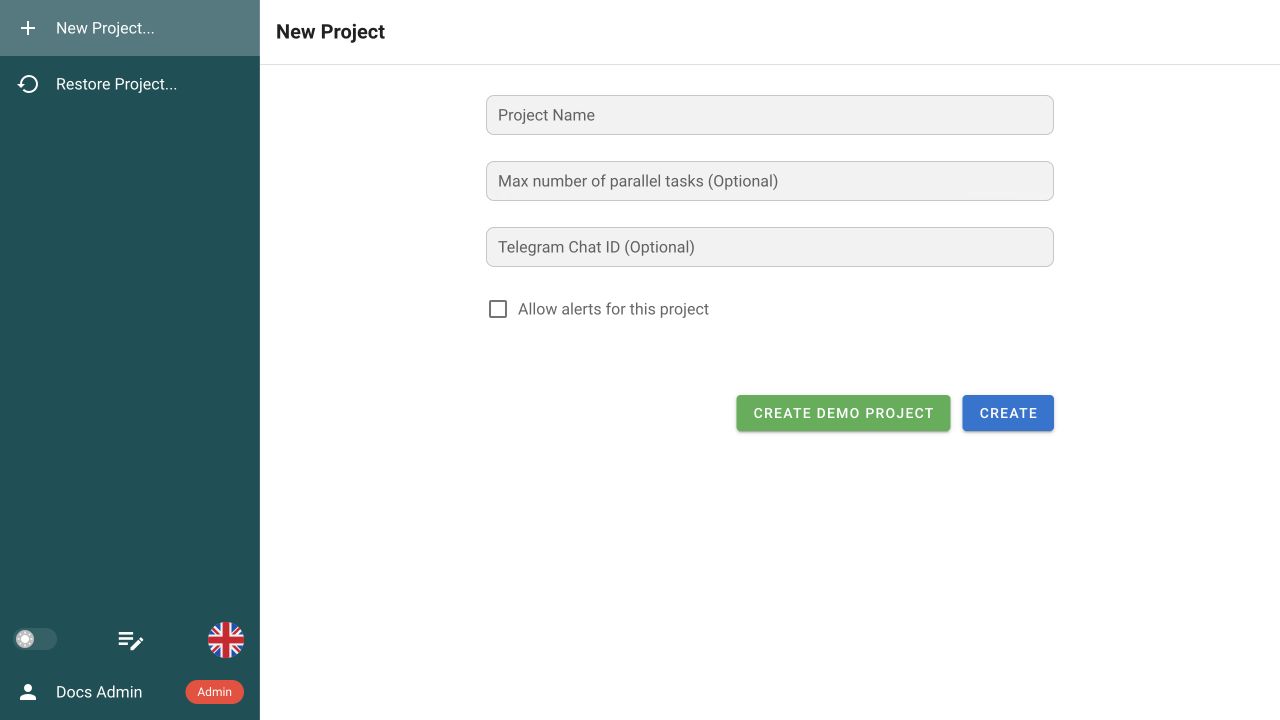
新项目包含 Task Templates、Workflows、Schedule、Inventory、Variable Groups、Key Store 和 Repositories 等部分。有关项目设置、团队访问、活动和历史,请参阅项目。
观看此步骤

4. 理解核心概念
新项目打开时显示空的 Dashboard。侧边栏是此项目的主要导航入口:
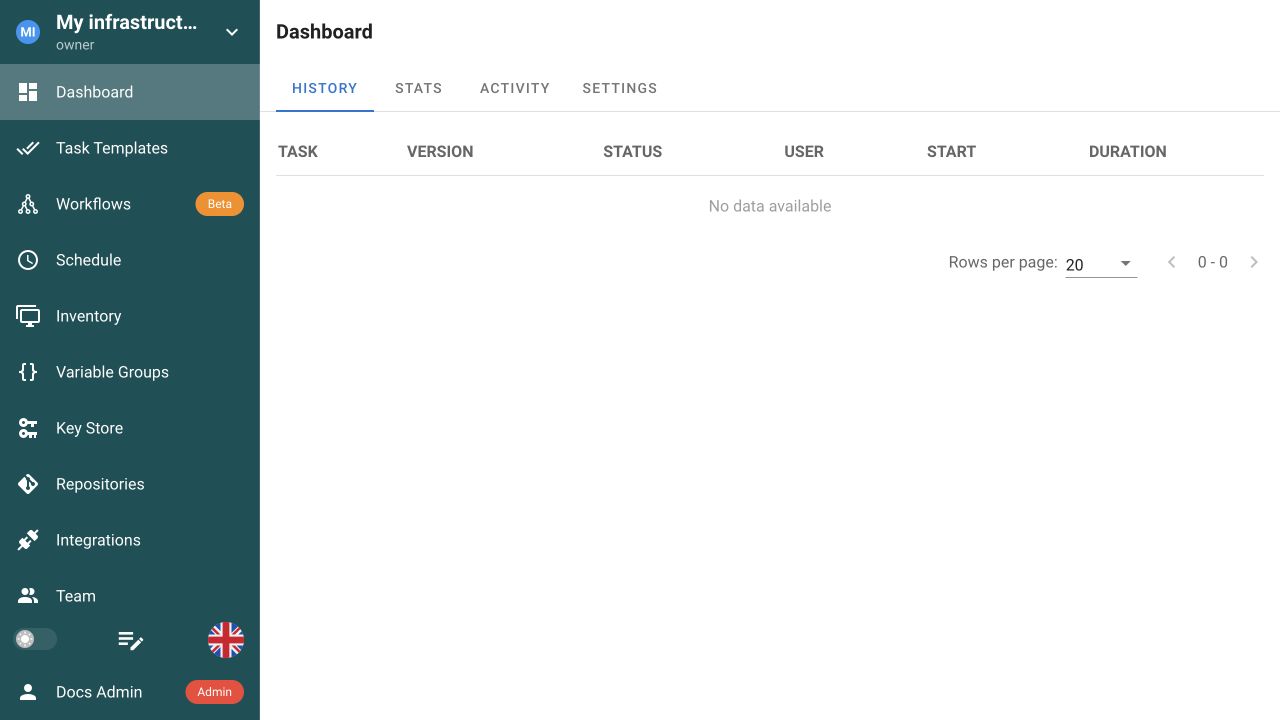
- Dashboard 显示运行历史、统计信息、活动和项目设置。
- Task Templates、Workflows 和 Schedule 定义运行内容和运行时间。
- Repositories、Inventory、Variable Groups 和 Key Store 提供代码、目标、变量和凭据。
- Integrations、Team 和 Runners 连接外部系统、用户和执行主机。
下图展示这些资源如何产生一次运行:

界面操作、API 请求或计划可以直接启动 Task Template,也可以启动使用任务模板的 Workflow。Semaphore 创建一次任务运行,在界面中显示为 Task,并将其发送到 Semaphore 服务器或符合条件的远程 runner。对于 Ansible,该执行主机运行 ansible-playbook;Inventory 列出由 Ansible 管理的系统。
| 概念 | 作用 |
|---|---|
| Project | 包含自动化资源、权限和运行历史的隔离工作空间。 |
| Repository | 指向包含任务所用自动化文件的 Git 分支或标签。 |
| Key Store | 在 Git 和任务输入之外保存可复用的 SSH 密钥、登录凭据、令牌和 Ansible Vault 密码。 |
| Inventory | 告诉 Ansible 要管理哪些主机和组,以及使用哪些凭据。 |
| Variable Group | 保存可供一个或多个模板复用的 Ansible 变量、环境变量和机密。 |
| Task Template | 保存运行定义:自动化类型、文件、仓库、inventory、变量、提示参数和执行选项。 |
| Task (task run) | 一次执行,具有独立的输入、状态、时间戳、日志、详情和结果。 |
| Workflow | 将任务模板连接成多步骤流程,包含成功、失败、审批和备注分支。 |
| Schedule | 根据 cron 表达式单次或重复启动任务模板或工作流。 |
| Runner | 在 Semaphore 主服务器之外执行排队任务,例如在其他网络或安全区域中。 |
5. 连接仓库
Repository 将 Semaphore 连接到 Git 中的自动化代码;Semaphore 本身不存储 playbook。连接您的仓库,或使用以下公共演示配置完整重现示例。集成是独立功能,用于从 GitHub、GitLab 或其他 webhook 来源启动自动化。
-
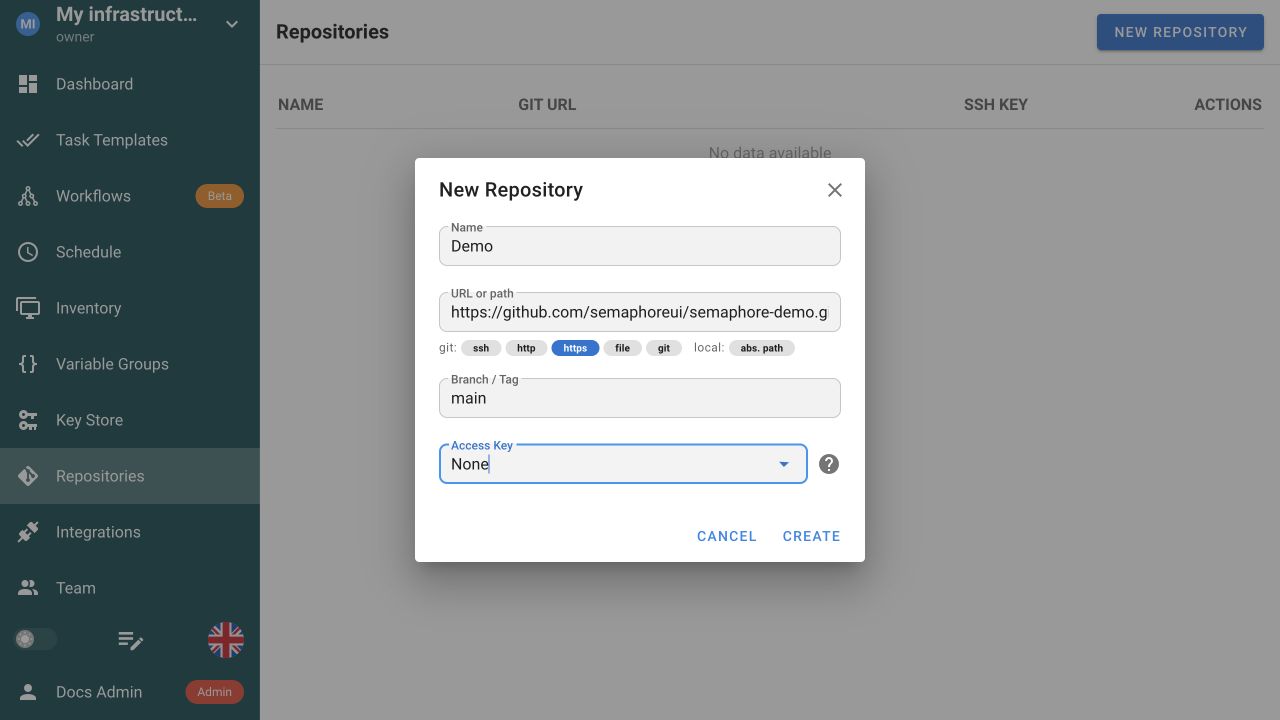
打开 Repositories,选择 New Repository。
-
输入仓库名称、URL、分支和凭据。如果使用公共演示,请填写:
字段 值 Name DemoURL or path https://github.com/semaphoreui/semaphore-demo.gitBranch / Tag mainAccess Key None,因为该仓库是公共仓库 -
选择 Create。
现在仓库应出现在列表中。Semaphore 会在任务启动时在执行主机上克隆或更新仓库,而不是在创建 Repository 记录时执行。截图展示了本指南使用的演示配置。
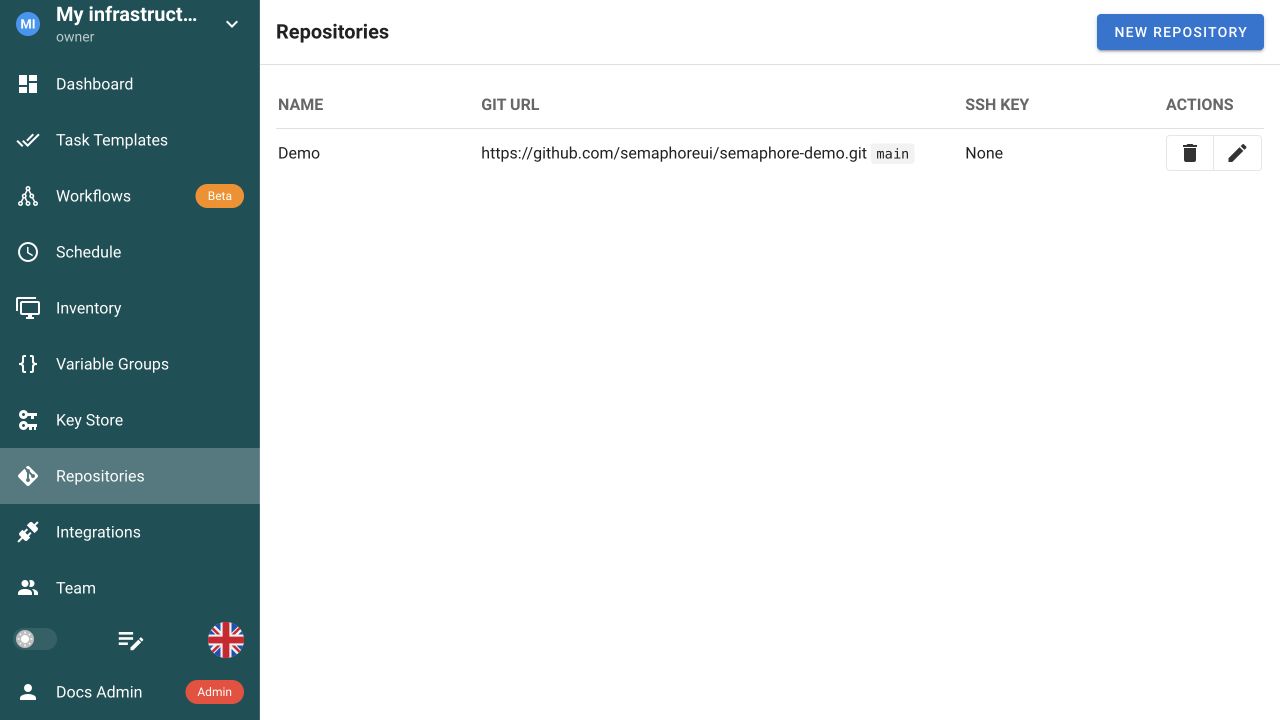
对于私有仓库,请选择合适的 Key Store 凭据以替代 None。有关本地路径、HTTPS、SSH、分支、凭据和依赖文件,请参阅仓库。
6. 为远程受管主机添加 SSH 密钥
此 SSH 凭据使 Ansible 能从 Semaphore 服务器或 runner 连接到 Inventory 中的远程主机。如果使用 localhost 演示,则不需要 SSH 密钥;请继续第 7 步。
演示使用 localhost 和 ansible_connection=local,因此不会建立 SSH 连接。如果您自己的 playbook 管理远程主机,请添加其密钥:
- 将密钥的公钥部分添加到受管主机上的
~/.ssh/authorized_keys。 - 打开 Key Store,选择 New Key。
- 输入易于识别的名称,例如
Production hosts,保持选中 Local,然后选择 SSH Key。 - 输入 Ansible 应在主机上使用的账户,例如
ubuntu或ec2-user。 - 粘贴完整私钥,包括
BEGIN和END行,并根据需要添加口令。 - 选择 Create。下一步在 Inventory → User Credentials 下选择此密钥。
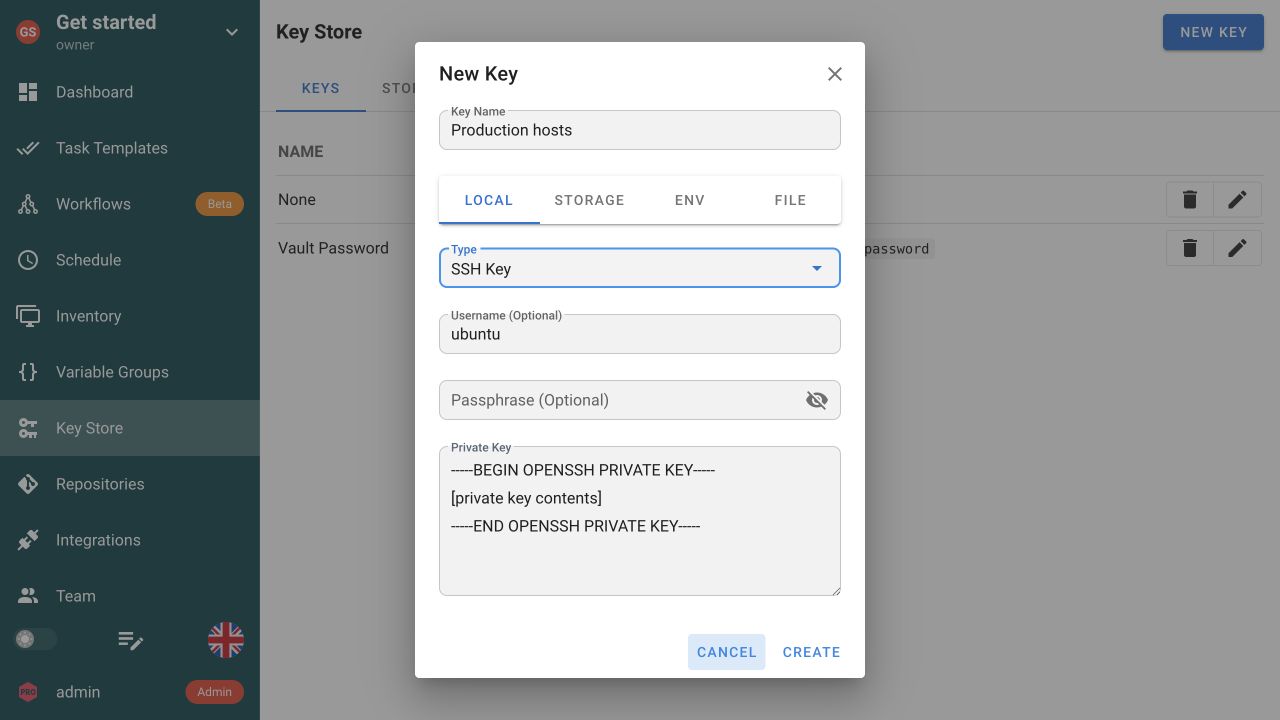
截图中是占位内容,不是可用的机密。切勿在文档、截图、任务参数或版本控制中公开私钥。
Semaphore 可以在本地存储机密,也可以集成 HashiCorp Vault 和 Devolutions Server 等外部机密存储。有关支持的全部凭据类型和存储选项,请参阅密钥存储。
7. 创建 Ansible inventory
每个 Ansible 任务都需要 inventory。首次本地运行时,请向仓库添加 inventory.ini 等文件:
[local]
localhost ansible_connection=local
这里的 localhost 指执行主机,即 Semaphore 服务器、容器或 runner,不一定是打开浏览器的计算机。ansible_connection=local 告诉 Ansible 不使用 SSH。演示仓库使用等效文件 invs/prod/hosts,其中的组名为 site。
如果在自己的仓库中创建了 inventory.ini,请先提交并推送到连接 Semaphore 的分支,再继续。
-
打开 Inventory,选择 New Inventory → Ansible Inventory。
-
输入与您的 inventory 对应的值。例如:
字段 值 Name Local(演示中为Prod)User Credentials 对于 localhost使用None;远程 inventory 使用主机的 SSH 凭据Type FilePath to Inventory file inventory.ini(演示中为invs/prod/hosts) -
将 Runner tag、Sudo Credentials 和 Repository 留空,然后选择 Create。
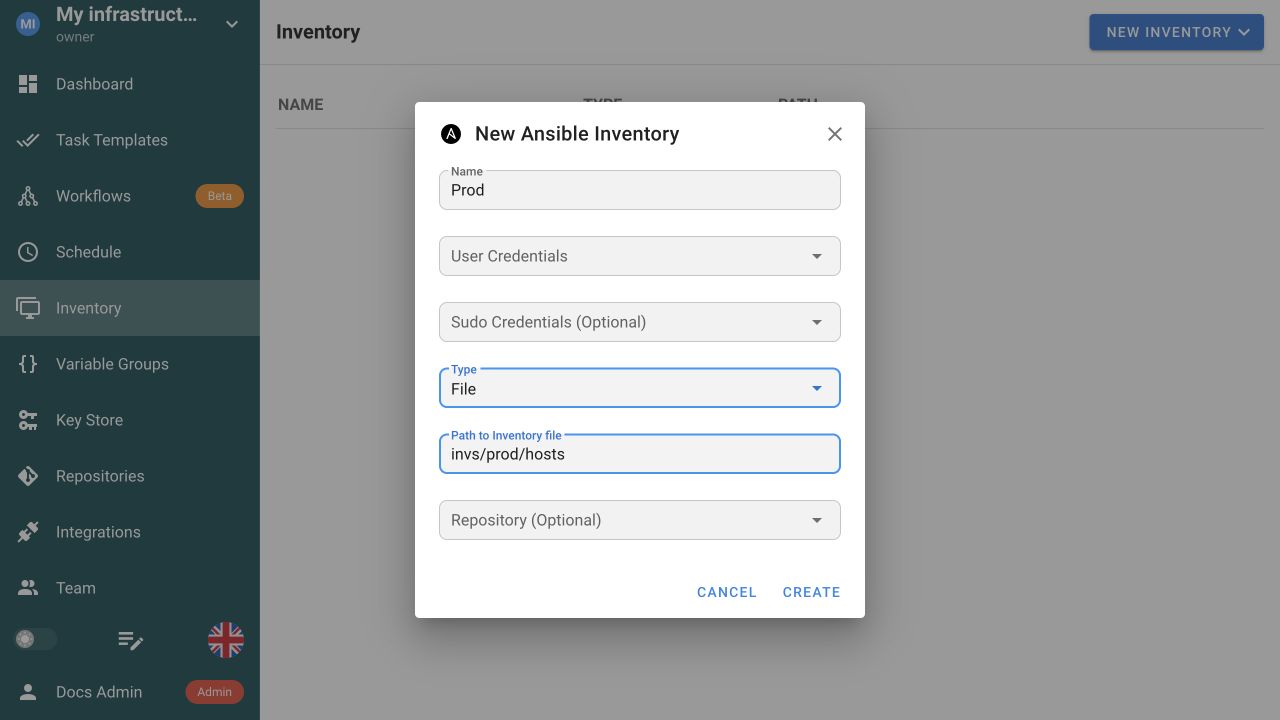
将 Repository 留空表示 Semaphore 从任务模板所选仓库解析此相对 inventory 路径。仅当 inventory 位于其他仓库时才在此选择仓库。对于远程主机,请将第 6 步中的 SSH 密钥用作 User Credentials。
有关静态、文件型和动态 inventory,请参阅 Inventory。
8. 添加变量组(可选)
Variable Group 是一组可复用的值,可以关联到一个或多个任务模板。Extra variables 用于 Ansible 变量,Environment variables 用于导出到进程的值,Secrets 用于需要加密和遮蔽的敏感值。这样可以将特定环境的配置保留在 playbook 之外,避免在每个模板中重复输入相同值。
第一个任务无需变量组也能运行。作为示例,可以创建一个设置 ansible_python_interpreter=auto_silent 的变量组;Ansible 仍会自动发现 Python,但不会输出关于发现过程的提示性警告。
-
打开 Variable Groups,选择 New Group。
-
为 Group Name 设置一个描述性名称,例如
Ansible defaults。 -
在 Variables → Extra variables 下,保持选中 Table,然后选择 +。
-
输入:
名称 类型 值 ansible_python_interpreterStringauto_silent -
选择 Save。
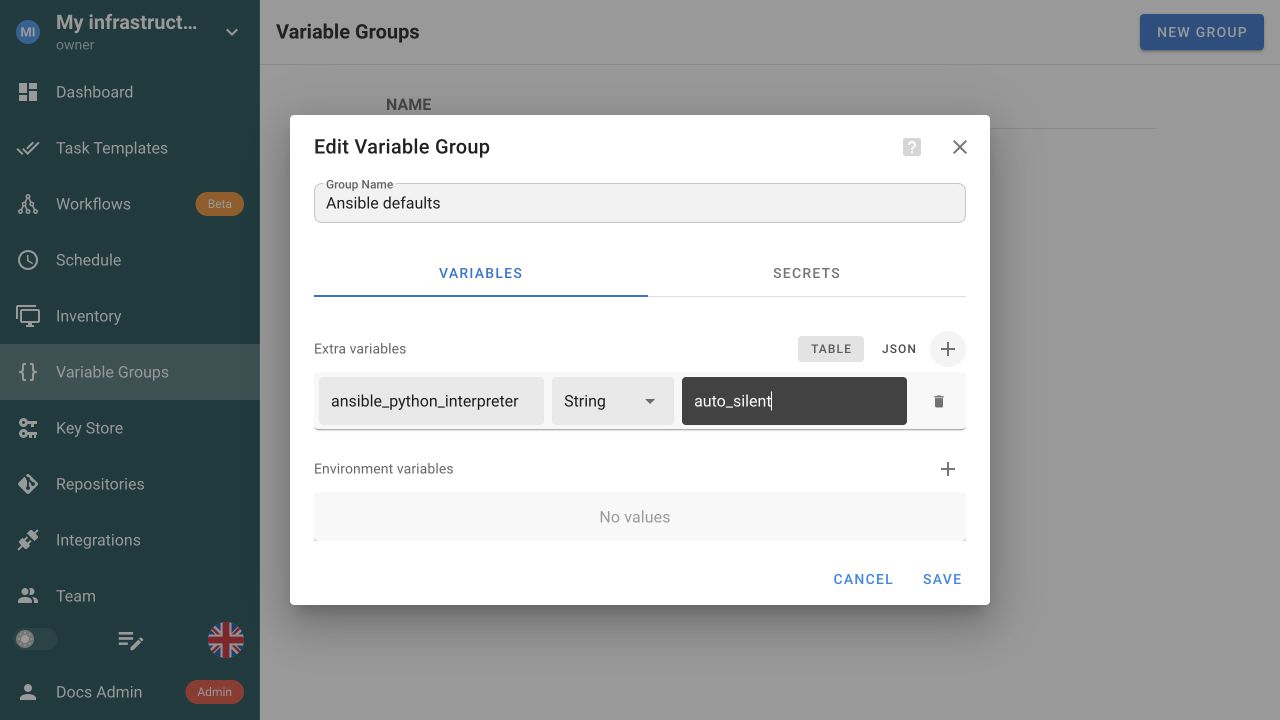
有关优先级规则和机密存储选项,请参阅变量组。
9. 创建 Ansible 任务模板
检查 Git 中的 playbook
如果已连接的仓库包含 Ansible playbook,请使用它。否则,添加 get-started.yml 等简单示例:
- name: Verify Semaphore setup
  hosts: all
  gather_facts: false
  tasks:
    - name: Check the Ansible connection
      ansible.builtin.ping:
如果使用演示,请改用其 ping.yml。它以演示 inventory 中的 site 组为目标,并运行包含的 ping 角色。
演示从 Git 子模块下载该角色,并向 semaphoreui.com 发送一次 ICMP 请求,因此执行主机需要能访问 GitHub 并允许出站 ICMP。如果 ICMP 被阻止,请改用本地 get-started.yml 示例。
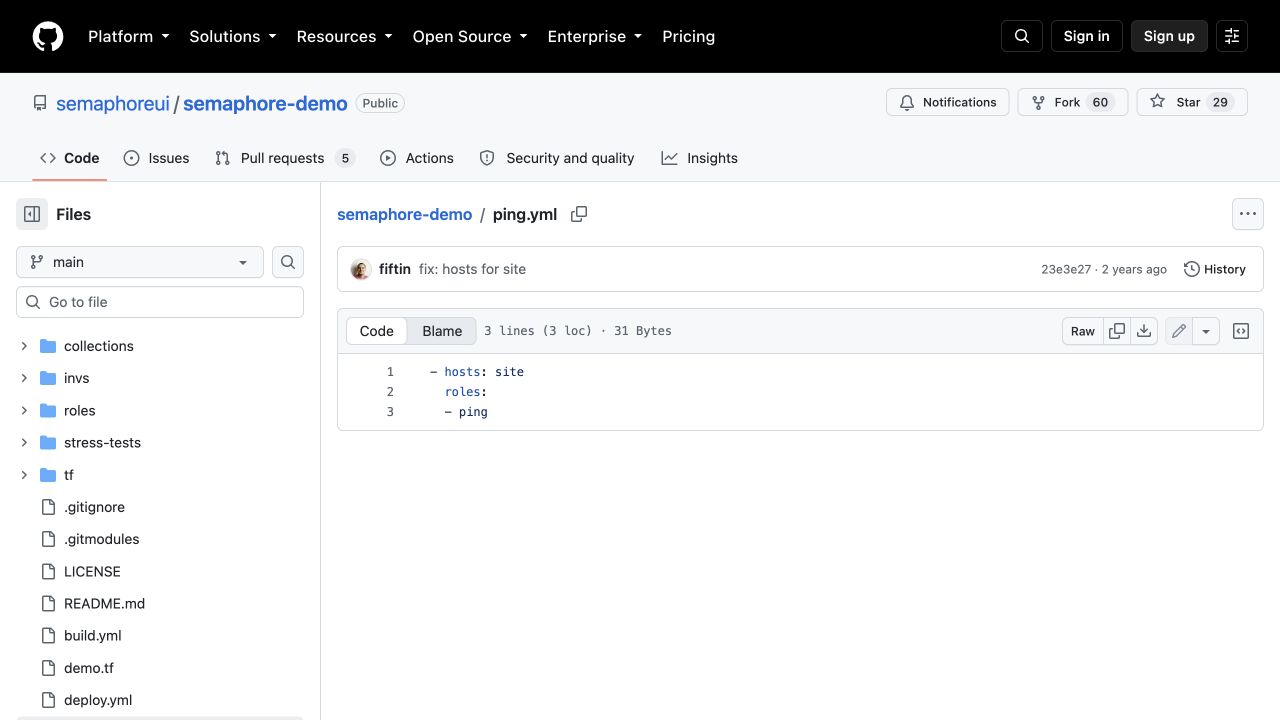
截图展示公共演示仓库中的 playbook。将自动化代码保存在 Git 中便于审查更改,也使 Semaphore 能记录每次运行所用的确切提交。
如果在自己的仓库中创建了 get-started.yml,请先提交并推送到连接 Semaphore 的分支,再继续。
配置模板
-
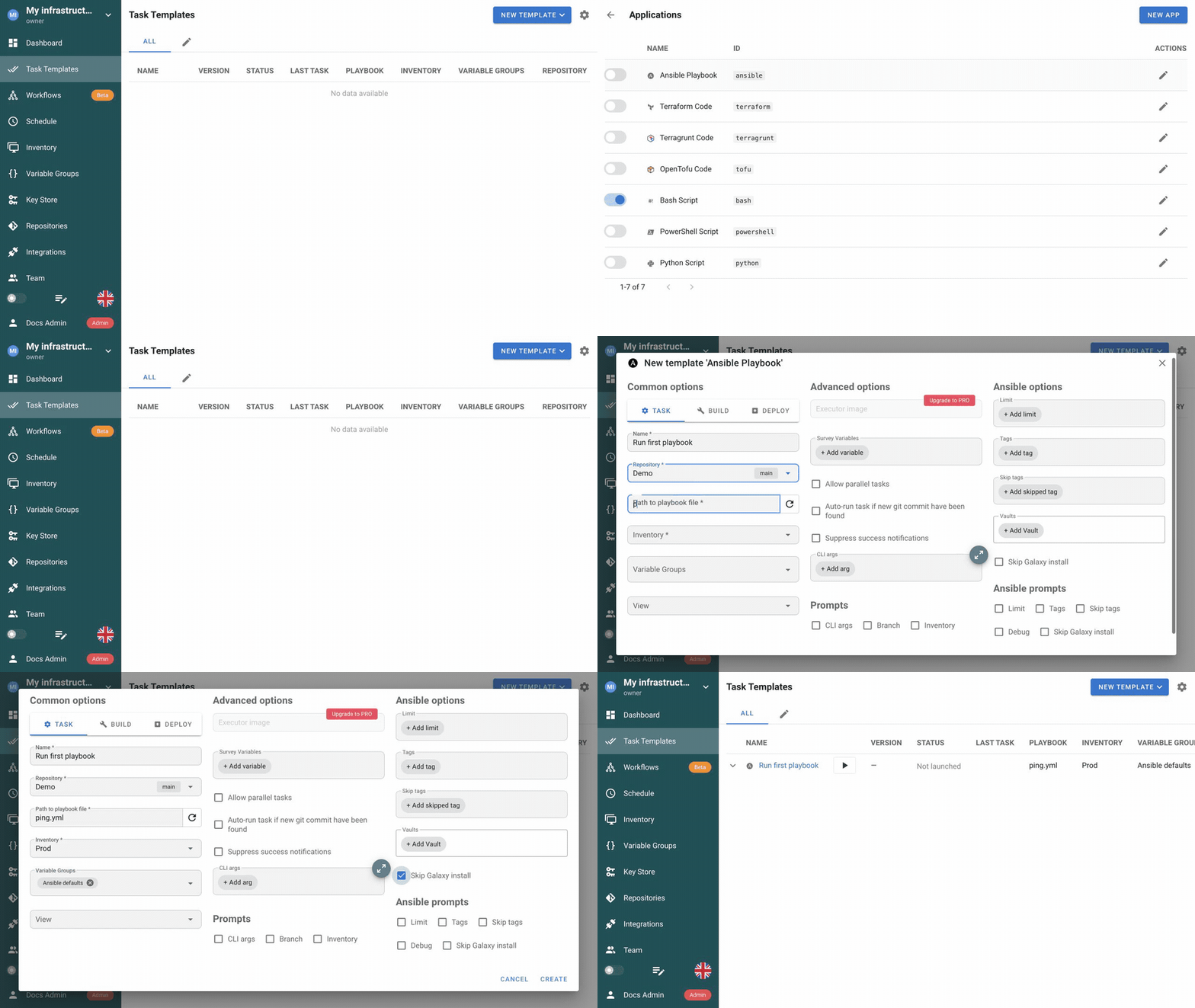
打开 Task Templates,选择 New template → Applications。
-
启用 Ansible Playbook,然后返回 Task Templates。
-
选择 New template → Ansible Playbook。
-
保持选中 Task 选项卡。Build 和 Deploy 是带版本管理的 CI/CD 模板类型,此次独立运行不需要它们。
-
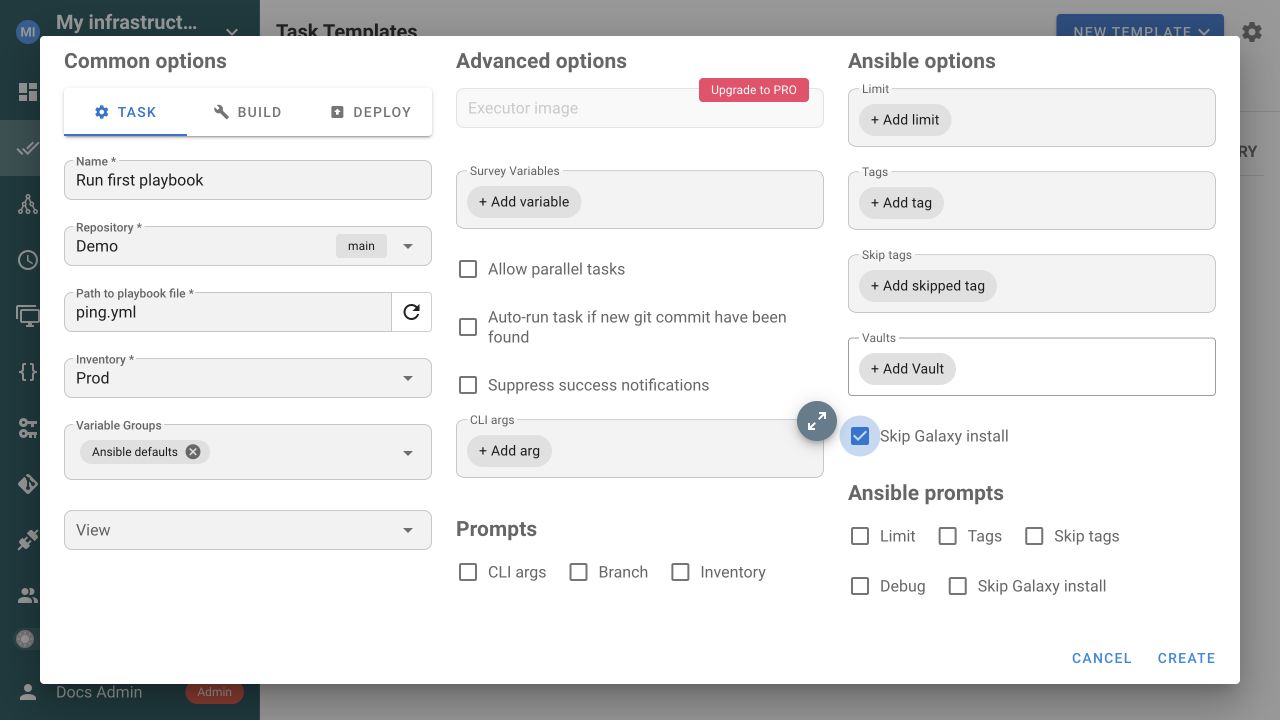
根据您的文件配置模板。例如:
字段 值 作用 Name Run first playbook标识可复用模板及其任务历史。 Repository 您的仓库(示例中为 Demo)提供 playbook 和相关文件。 Path to playbook file get-started.yml(演示中为ping.yml)从仓库根目录解析。 Inventory Local(演示中为Prod)提供首次运行的本地目标。 Variable Groups Ansible defaults(如果已创建)添加可选的可复用 Ansible 设置。 Runner tag 留空 根据服务器配置使用本地执行或默认 runner。 -
对于上面的简单 playbook 或公共演示,在 Ansible options 下启用 Skip Galaxy install:此任务都不需要 Galaxy 依赖。如果您的仓库需要来自
requirements.yml文件的角色或集合,请保持关闭。 -
选择 Create。
观看此步骤
其他有用字段包括:
- Vaults 为加密的 Ansible 内容选择 Key Store 密码。
- Limit、Tags 和 Skip tags 缩小 playbook 的执行范围。
- Prompts 允许界面用户、计划或 API 请求为特定运行覆盖已启用的值。
- Runner tag 控制任务在哪里执行;它不选择 Ansible 目标。
有关全部字段和执行选项,请参阅 Ansible 模板和任务模板。
10. 运行模板并检查任务
- 打开创建的任务模板,选择 Run。
- 可选添加一条消息,例如
First Semaphore run。 - 保持 Dry Run 和 Diff 关闭,然后选择 Run。
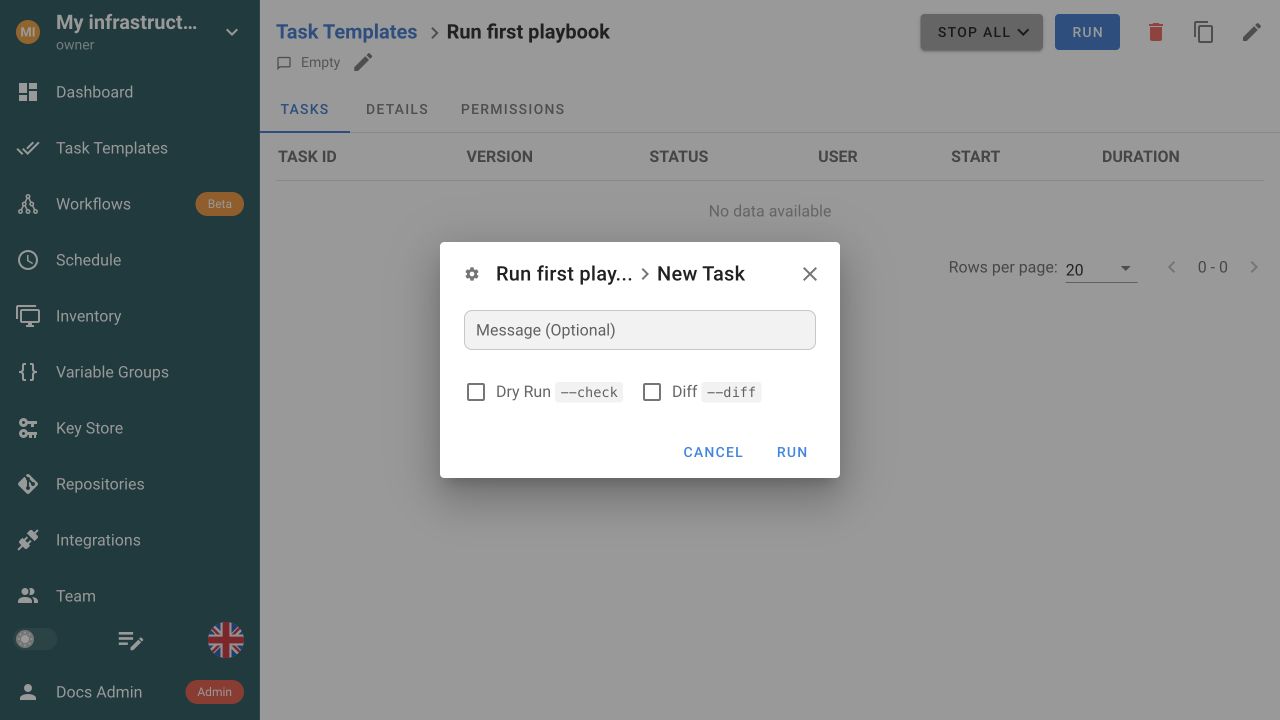
Semaphore 将任务加入队列,准备仓库,应用 inventory 和可选变量组,然后运行选定的 playbook。状态依次经过 Waiting 和 Running,最终变为 Success 或 Failed。
日志
Log 是命令输出的依据。请阅读最终的 PLAY RECAP,不要只看绿色状态标记。
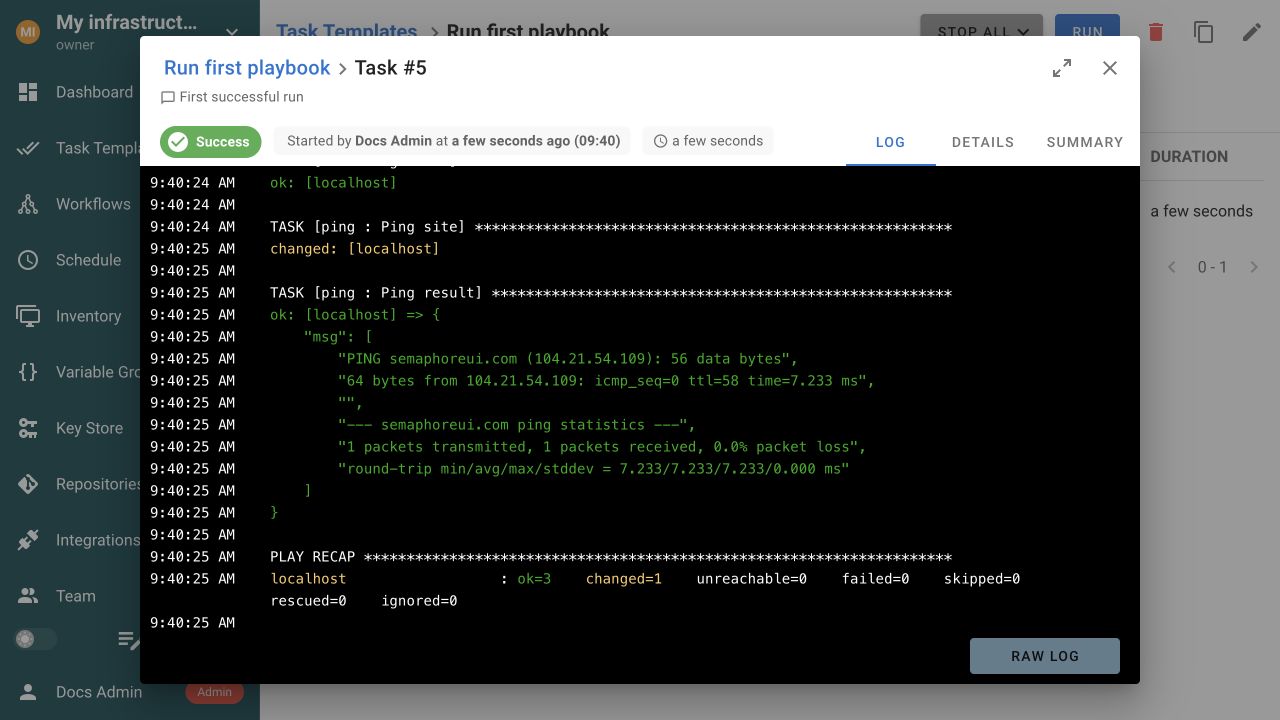
具体计数取决于您的 playbook。首次成功运行应以 localhost 的 unreachable=0 和 failed=0 结束。如果演示日志显示 changed=1,表示通过 shell 执行的 ping 步骤已运行并报告了更改;这不是错误。
详情和摘要
| 选项卡 | 检查内容 |
|---|---|
| Log | 实时执行阶段、模块输出、错误和最终 PLAY RECAP。 |
| Details | 模板类型、Git 提交、运行消息、发起人、时间戳和耗时。 |
| Summary | 任务摘要功能可用时,查看完成后各主机的 Ansible 结果和错误。 |
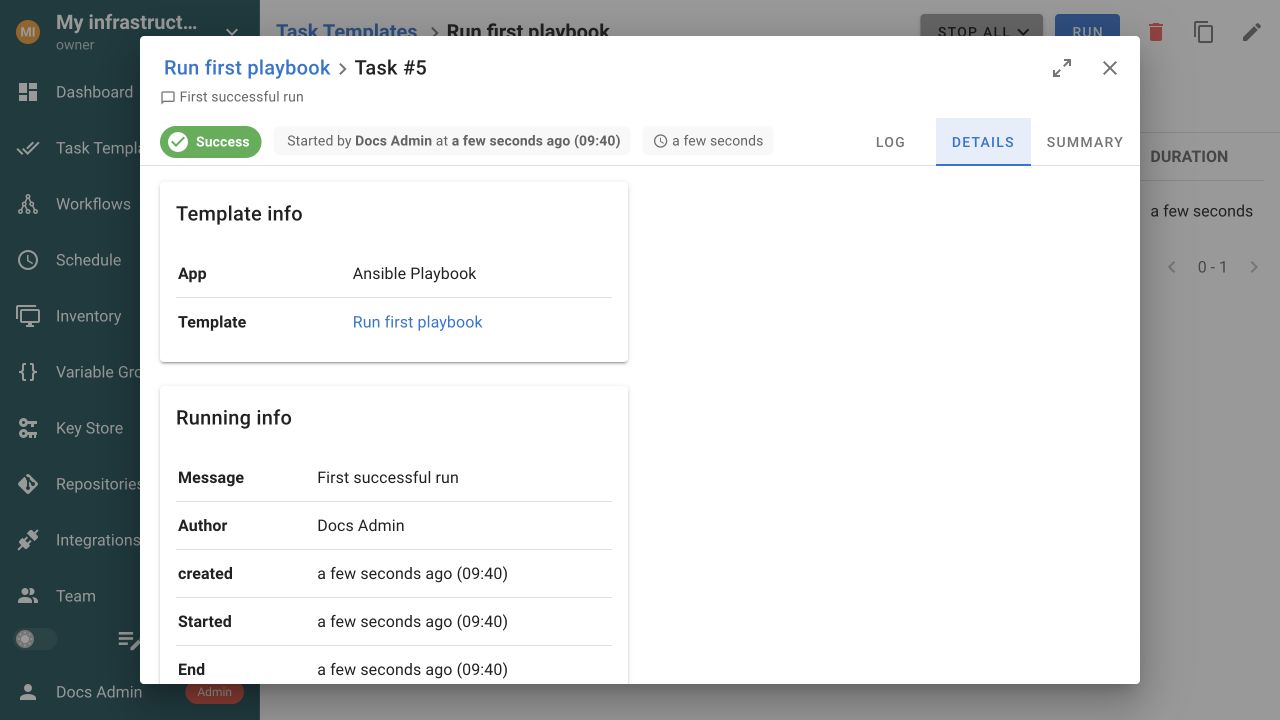
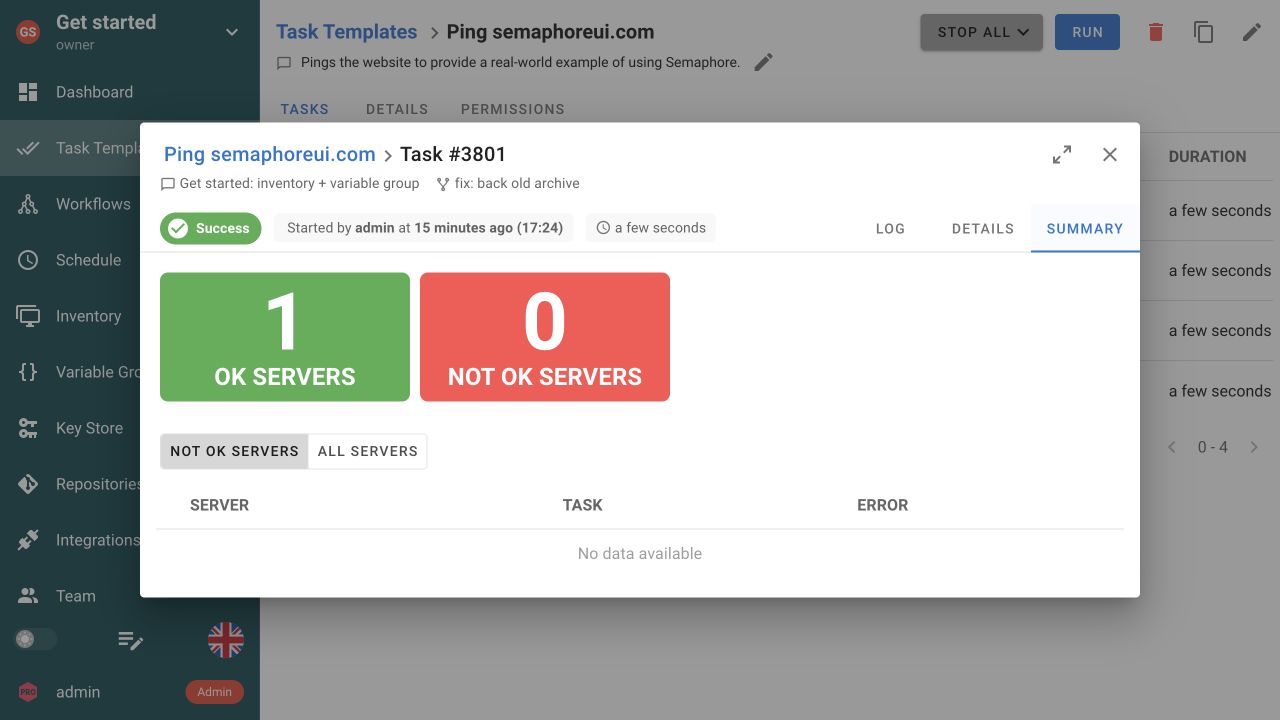
如果 Summary 不可用,请在 Log 中验证运行;PLAY RECAP 仍是 Ansible 结果的权威依据。
观看运行过程和结果
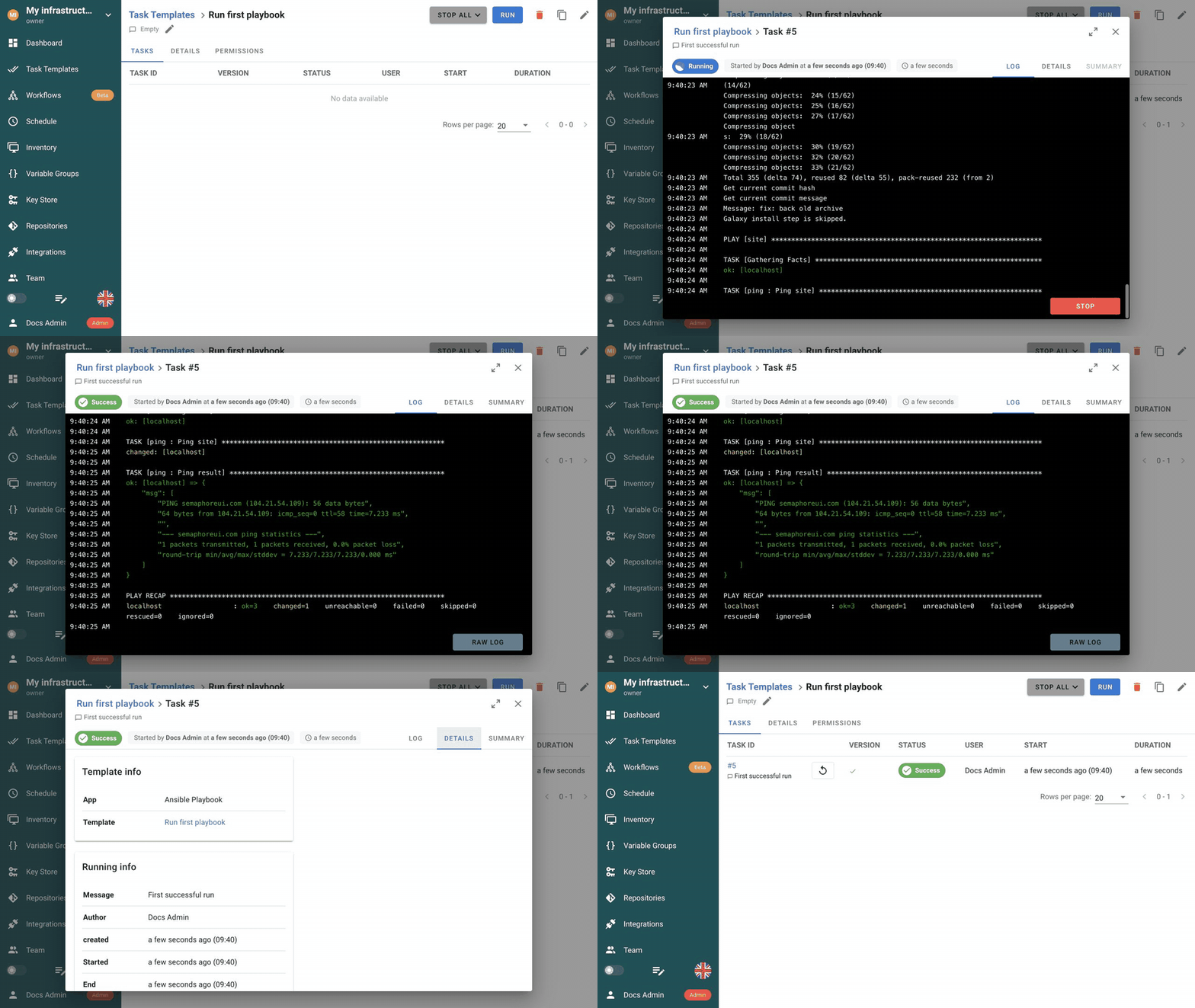
查找以前的运行
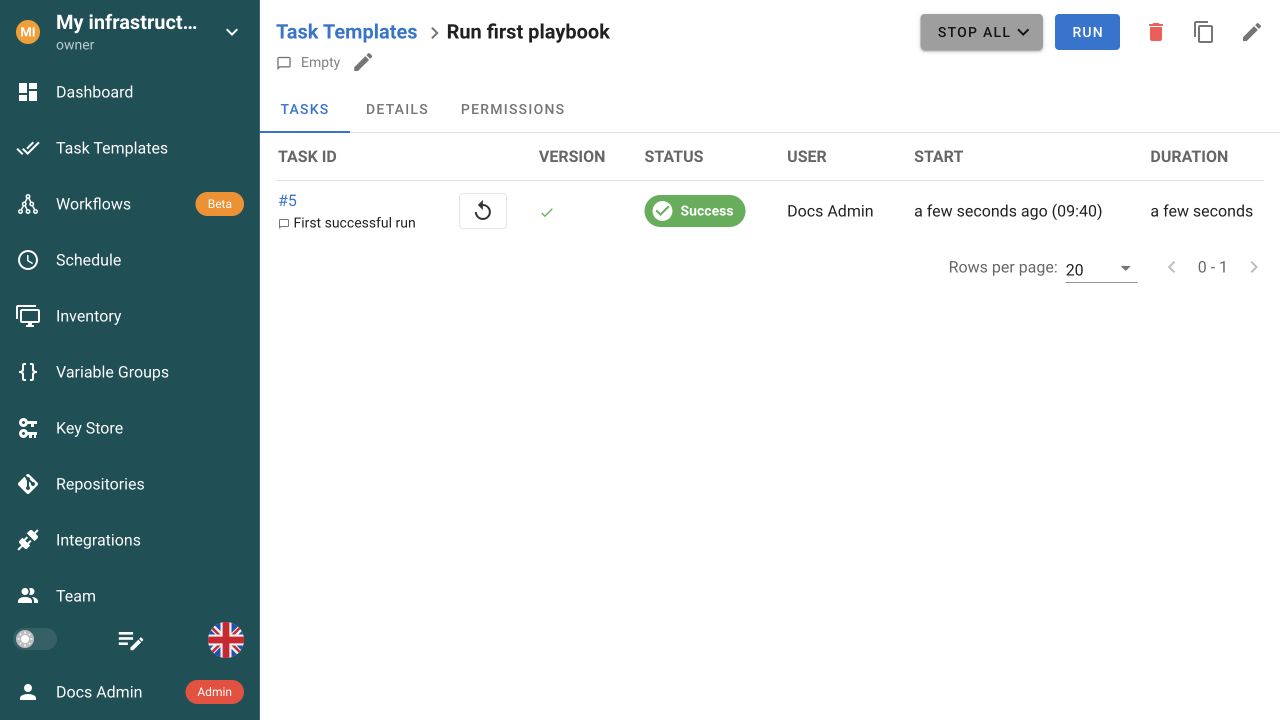
关闭任务窗口,返回模板的 Tasks 选项卡。每次运行都有独立的任务编号、状态、用户、开始时间、耗时和保存的日志。Dashboard → History 显示项目中所有模板的运行。更多信息请参阅任务和项目历史。
如果任务失败,请根据日志中最后一条有用信息决定下一步检查内容:
- 克隆错误通常指向仓库 URL、分支、Access Key 或执行主机的网络访问问题。
ansible-playbook: command not found表示 Semaphore 服务器或选定 runner 上缺少 Ansible。UNREACHABLE通常指向 inventory 地址、主机凭据、SSH 可达性或主机密钥验证问题。- 失败的 Ansible 步骤通常会在
PLAY RECAP正上方列出任务名称、主机和模块错误。
11. 按计划运行任务
通过界面成功执行任务后,即可自动运行它。例如,cron 表达式 0 3 * * * 会在 Semaphore 显示的时区中每天 03:00 启动任务。
- 打开 Schedule,选择 New Schedule → Cron。
- 输入描述性名称,例如
Nightly playbook。 - 选择要运行的任务模板。
- 保持启用 Show cron format,输入 cron 表达式,例如
0 3 * * *。 - 保持选中 Enabled,选择 Save。
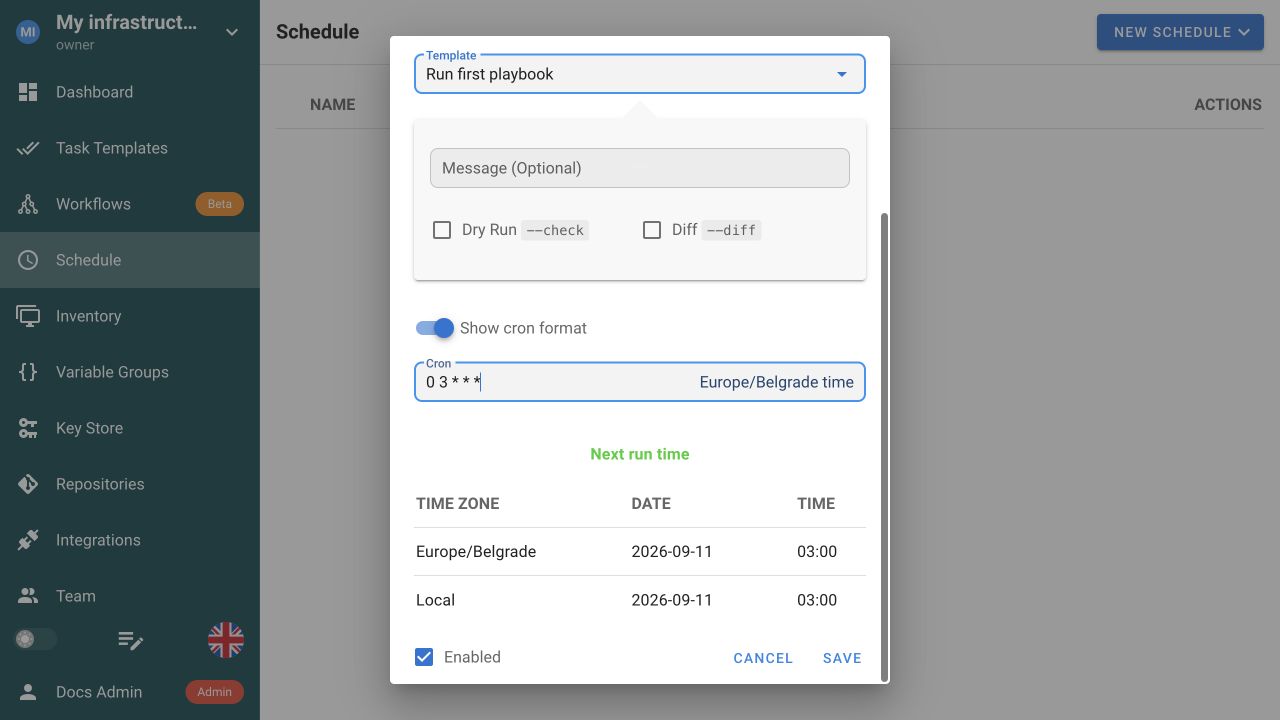
Semaphore 会在保存前显示配置的时区并计算下次运行时间。计划运行使用与模板相同的仓库、inventory、变量组和执行设置。如果模板提供提示参数,计划可以为其提供值。有关 cron 语法、时区配置、单次运行和计划参数,请参阅计划。
保存后,确认计划处于 Enabled 状态,且 Next run 显示预期时间。计划任务会出现在模板的 Tasks 选项卡和 Dashboard → History 中。
接下来可以尝试什么
第一个 Ansible 任务成功后:
- 如果仓库要求身份验证,请在密钥存储中添加合适的私有凭据。
- 如果多个模板需要有序的成功、失败、审批或备注路径,请构建 Workflow。
- 使用集成接收来自 GitHub、GitLab 或其他系统的经过身份验证的 webhook 触发。
- 使用 API 以编程方式管理资源和启动模板。
- 如果需要在其他网络、操作系统或安全区域执行,请添加远程 runner。
生产使用时,通过 HTTPS 提供 Semaphore 服务,将数据库与访问密钥加密机密一同备份,配置集中身份验证,并阅读安全、日志和升级。