Primi passi
Semaphore UI offre un’interfaccia web e un’API per eseguire automazioni ripetibili con Ansible, Terraform/OpenTofu, Bash, PowerShell e Python. Riunisce automazioni in Git, credenziali, variabili, pianificazioni, workflow e ambienti di esecuzione, conservando stato e log di ogni esecuzione.
Questa guida usa Ansible per il primo esempio pratico. Usa un playbook del tuo repository oppure riproduci l’esempio delle schermate con il repository pubblico semaphoreui/semaphore-demo.
1. Installa Semaphore
Scegli il metodo di installazione in base all’ambiente in cui verrà eseguito Semaphore. Il pacchetto nativo è selezionato per impostazione predefinita.
- Pacchetto nativo
- Docker Compose
- Archivio binario
- Kubernetes con Helm
Per Debian o Ubuntu su amd64:
wget https://github.com/semaphoreui/semaphore/releases/download/v2.19.12/semaphore_2.19.12_linux_amd64.deb
sudo apt install ./semaphore_2.19.12_linux_amd64.deb
Per RHEL, Fedora, Rocky Linux, AlmaLinux o CentOS Stream su amd64:
curl -LO https://github.com/semaphoreui/semaphore/releases/download/v2.19.12/semaphore_2.19.12_linux_amd64.rpm
sudo dnf install ./semaphore_2.19.12_linux_amd64.rpm
Configura il database e il primo amministratore, quindi avvia Semaphore con la configurazione generata:
semaphore setup --config ./config.json
semaphore server --config ./config.json
Per una valutazione locale, scegli SQLite, accetta o imposta i percorsi del database e dei playbook, inserisci l’URL pubblico e crea il primo amministratore quando richiesto.
Crea compose.yaml:
services:
  semaphore:
    image: semaphoreui/semaphore:v2.19.12
    restart: unless-stopped
    ports:
      - "3000:3000"
    volumes:
      - semaphore-data:/var/lib/semaphore
    environment:
      SEMAPHORE_DB_DIALECT: sqlite
      SEMAPHORE_DB_PATH: /var/lib/semaphore
      SEMAPHORE_ADMIN: admin
      SEMAPHORE_ADMIN_NAME: Admin
      SEMAPHORE_ADMIN_EMAIL: admin@localhost
      SEMAPHORE_ADMIN_PASSWORD: ${SEMAPHORE_ADMIN_PASSWORD}
      SEMAPHORE_ACCESS_KEY_ENCRYPTION: ${SEMAPHORE_ACCESS_KEY_ENCRYPTION}

volumes:
  semaphore-data:
Genera una chiave di cifratura e inseriscila, insieme a una password amministratore robusta, in un file .env accanto a compose.yaml:
head -c32 /dev/urandom | base64
SEMAPHORE_ADMIN_PASSWORD=replace-with-a-long-password
SEMAPHORE_ACCESS_KEY_ENCRYPTION=paste-the-generated-key-here
Escludi .env dal controllo di versione e avvia il container:
docker compose up -d
docker compose logs -f semaphore
Scarica l’archivio per il tuo sistema operativo e l’architettura della CPU da GitHub Releases. Esempio per Linux amd64:
curl -LO https://github.com/semaphoreui/semaphore/releases/download/v2.19.12/semaphore_2.19.12_linux_amd64.tar.gz
tar -xzf semaphore_2.19.12_linux_amd64.tar.gz
./semaphore setup --config ./config.json
./semaphore server --config ./config.json
Per una valutazione locale, scegli SQLite, accetta o imposta i percorsi del database e dei playbook, inserisci l’URL pubblico e crea il primo amministratore quando richiesto.
Scegli un archivio darwin per macOS o un .zip per Windows. La procedura Ansible descritta più avanti richiede comunque un ambiente Linux, macOS, WSL, un container o un runner Linux con Ansible installato.
Aggiungi il chart ufficiale ed esaminane i valori predefiniti prima dell’installazione:
helm repo add semaphoreui https://semaphoreui.github.io/charts
helm repo update
helm show chart semaphoreui/semaphore
helm show values semaphoreui/semaphore > values.yaml

helm upgrade --install semaphore semaphoreui/semaphore \
  --namespace semaphore \
  --create-namespace \
  --values values.yaml
Il campo appVersion del chart identifica la versione di Semaphore. Prima dell’uso in produzione, configura in values.yaml storage persistente, database, credenziali amministratore, chiave di cifratura delle chiavi di accesso e ingress/TLS.
Per una configurazione guidata, usa la pagina ufficiale di installazione di Semaphore per scegliere la versione, generare la configurazione e ottenere i comandi di download o avvio corrispondenti.
Non sai quale metodo di installazione scegliere?
| Metodo di installazione | Quando sceglierlo | Guida dettagliata |
|---|---|---|
| Pacchetto nativo | Un server Linux supportato | Installazione con gestore di pacchetti |
| Docker Compose | Una configurazione isolata rapida o un host di container | Installazione Docker |
| Archivio binario | macOS, Windows, FreeBSD o Linux senza un pacchetto adatto | Installazione del binario |
| Kubernetes con Helm | Un cluster Kubernetes esistente | Installazione Kubernetes |
Le guide dettagliate descrivono database di produzione, servizi, segreti, storage, ingress e aggiornamenti.
Per questa procedura Ansible, git --version e ansible-playbook --version devono funzionare sul server Semaphore o sul runner. Se manca uno dei comandi, installa Git e Ansible prima di continuare.
Prima di usare Semaphore in produzione, consulta Configurazione, Sicurezza, Runner, Alta disponibilità e Aggiornamento.
2. Accedi
- Apri Semaphore nel browser. Un’installazione locale usa normalmente http://localhost:3000.
- Inserisci nome utente e password amministratore definiti da
semaphore setupo dalle variabili amministratore di Docker. - Seleziona Sign In.
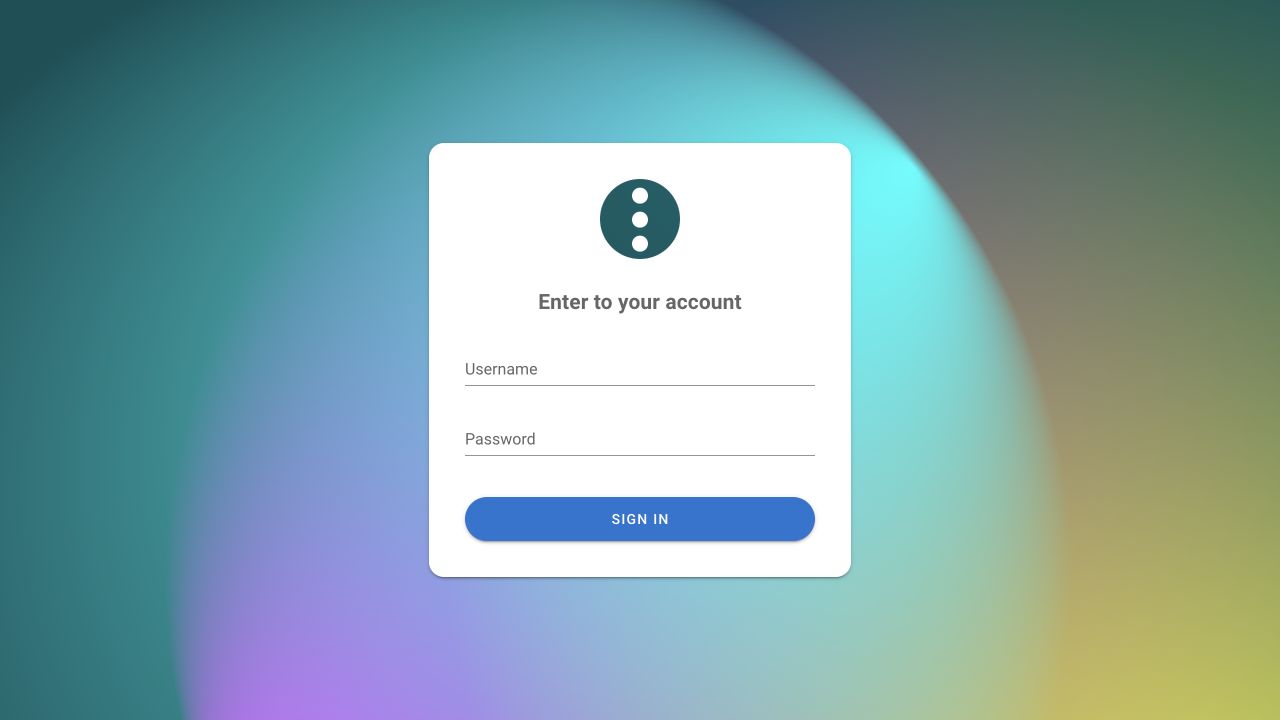
Usa l’account amministratore per la configurazione iniziale, perché può creare progetti e utenti. Gli utenti normali accedono dalla stessa pagina dopo che un amministratore ha creato i loro account e concesso l’accesso al progetto. Consulta Gestione utenti.
3. Crea un progetto
Dopo l’accesso a un’istanza Semaphore vuota, si apre automaticamente la pagina New Project. Se esistono già progetti, apri il selettore dei progetti e scegli New Project.... Compila il modulo:
| Campo | Cosa inserire |
|---|---|
| Project Name | Un nome riconoscibile per lo spazio di lavoro, ad esempio Production infrastructure o il nome dell’applicazione. |
| Max number of parallel tasks | Facoltativo. Limita le attività simultanee del progetto; lascia vuoto per usare il limite del server. |
| Telegram Chat ID | Facoltativo. Usato quando sono configurate notifiche Telegram per il progetto. |
| Allow alerts for this project | Facoltativo. Attiva le notifiche configurate del progetto. |
| Seleziona Create. |
Non selezionare Create Demo Project: aggiunge risorse di esempio, mentre questa guida crea un progetto vuoto. Creando altri progetti in seguito, la stessa opzione appare come interruttore Demo nella finestra New Project.
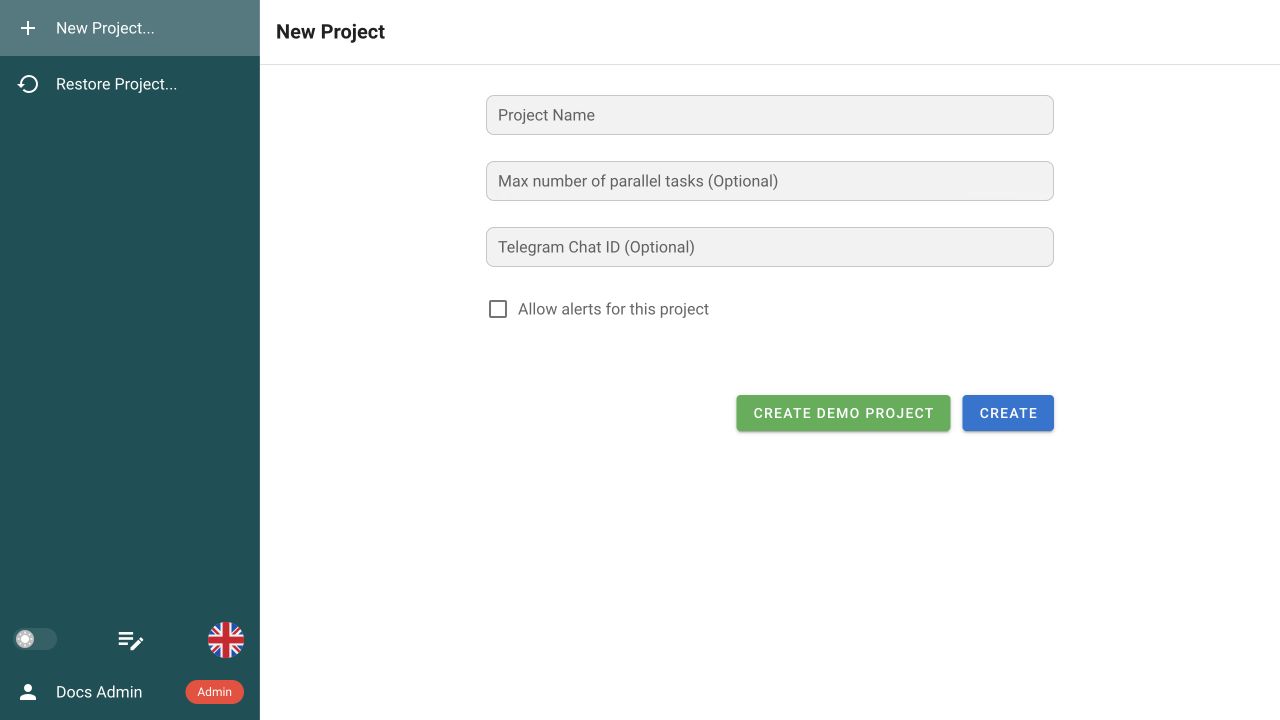
Il nuovo progetto contiene le sezioni Task Templates, Workflows, Schedule, Inventory, Variable Groups, Key Store e Repositories. Consulta Progetti per impostazioni, accesso del team, attività e cronologia.
Guarda questo passaggio
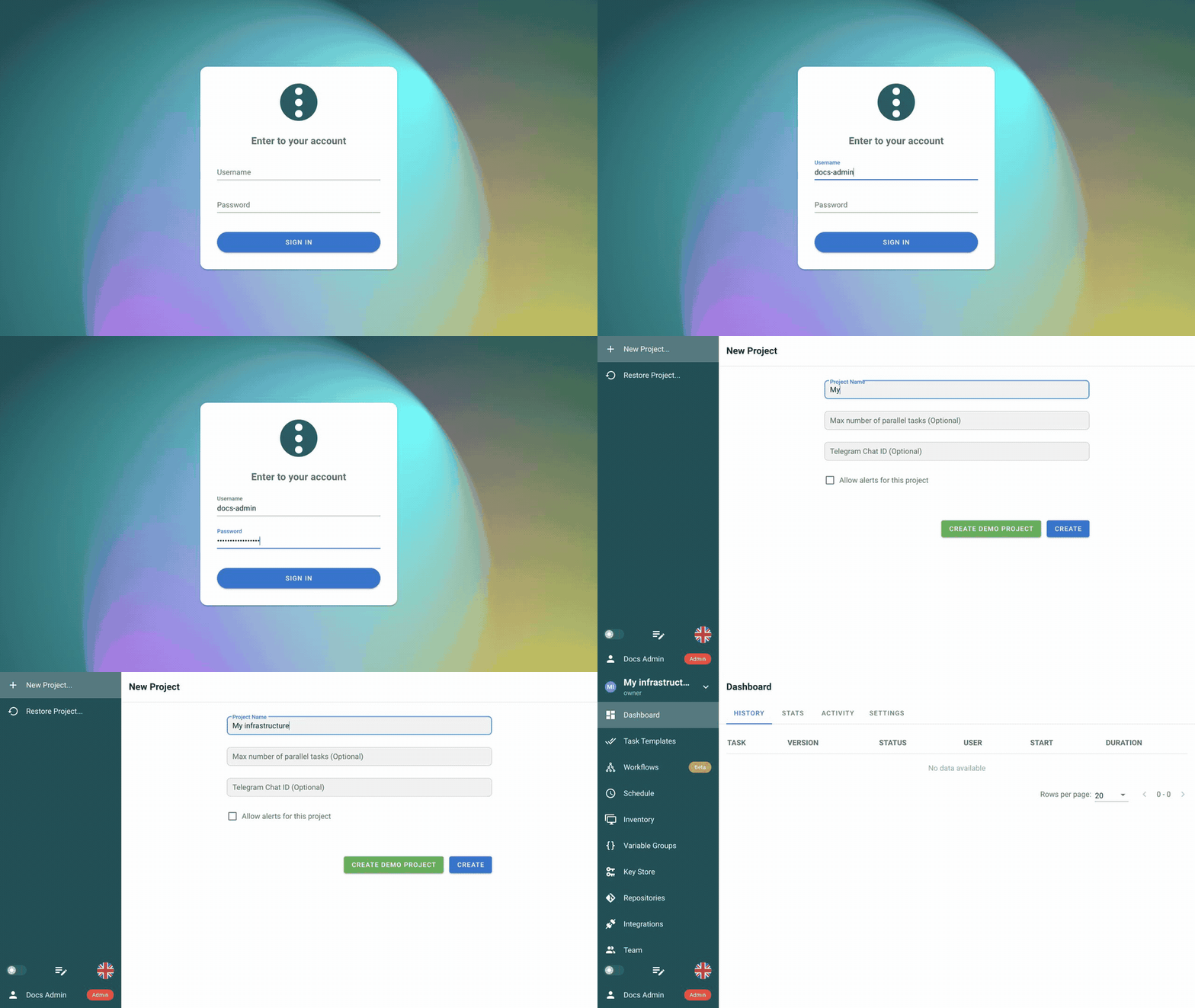
4. Comprendi i concetti fondamentali
Il nuovo progetto si apre su una Dashboard vuota. La barra laterale è la navigazione principale del progetto:
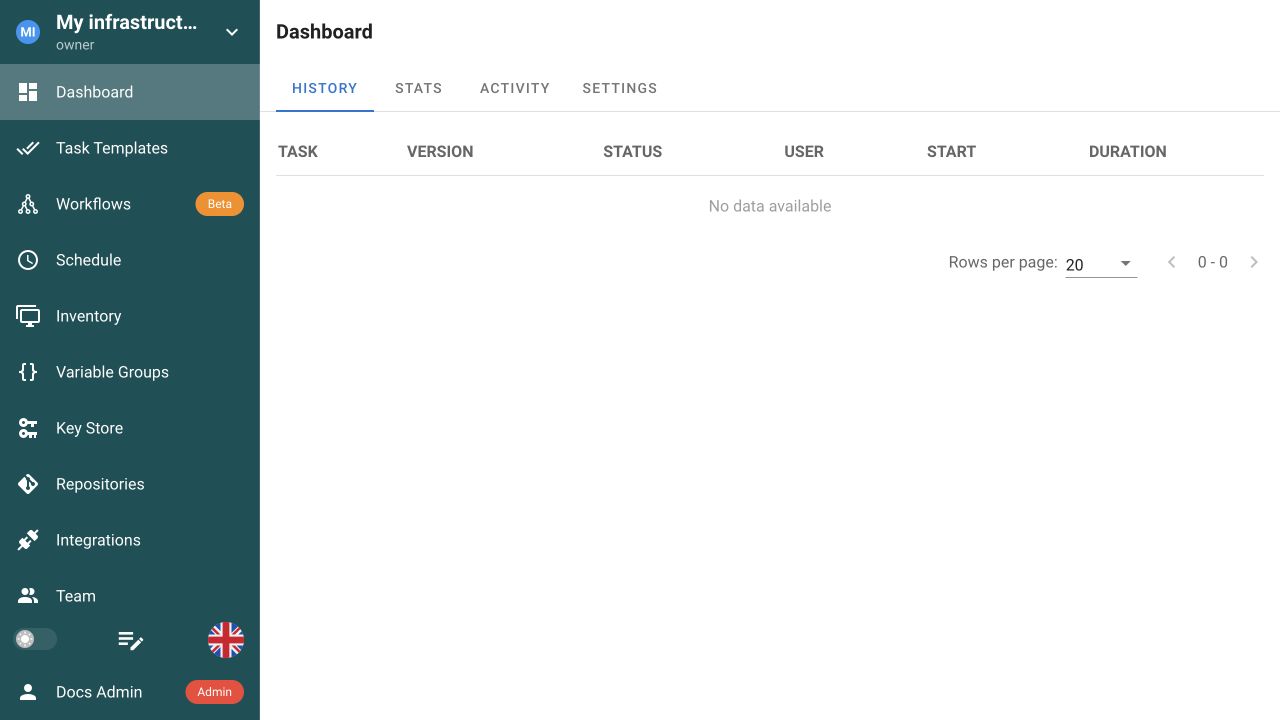
- Dashboard mostra cronologia delle esecuzioni, statistiche, attività e impostazioni del progetto.
- Task Templates, Workflows e Schedule definiscono cosa viene eseguito e quando.
- Repositories, Inventory, Variable Groups e Key Store forniscono codice, destinazioni, variabili e credenziali.
- Integrations, Team e Runners collegano sistemi esterni, utenti e host di esecuzione.
Il diagramma mostra come queste risorse producono un’esecuzione:

Un’azione nell’interfaccia, una richiesta API o una pianificazione può avviare direttamente un Task Template oppure un Workflow che usa modelli di attività. Semaphore crea un’esecuzione, visualizzata come Task nell’interfaccia, e la invia al server Semaphore o a un runner remoto idoneo. Per Ansible, quell’host esegue ansible-playbook; l’Inventory elenca i sistemi gestiti da Ansible.
| Concetto | Funzione |
|---|---|
| Project | Uno spazio di lavoro isolato con risorse di automazione, autorizzazioni e cronologia delle esecuzioni. |
| Repository | Indica il branch o tag Git contenente i file di automazione usati da un’attività. |
| Key Store | Conserva chiavi SSH, credenziali, token e password Ansible Vault riutilizzabili fuori da Git e dagli input delle attività. |
| Inventory | Indica ad Ansible quali host e gruppi gestire e quali credenziali usare. |
| Variable Group | Conserva variabili Ansible, variabili d’ambiente e segreti riutilizzabili per uno o più modelli. |
| Task Template | Salva cosa eseguire: tipo di automazione, file, repository, inventario, variabili, parametri richiesti e opzioni di esecuzione. |
| Task (task run) | Una singola esecuzione con input, stato, timestamp, log, dettagli e risultato propri. |
| Workflow | Collega modelli di attività in un percorso a più passi con rami di successo, errore, approvazione e note. |
| Schedule | Avvia un modello di attività o workflow una volta o ripetutamente tramite un’espressione cron. |
| Runner | Esegue le attività in coda fuori dal server Semaphore principale, ad esempio in un’altra rete o zona di sicurezza. |
5. Collega il repository
Un Repository collega Semaphore all’automazione in Git; Semaphore non memorizza il playbook stesso. Collega il tuo repository oppure usa i valori della demo pubblica riportati sotto per riprodurre esattamente l’esempio. Le Integrazioni sono una funzione separata per avviare automazioni da GitHub, GitLab o altre sorgenti webhook.
-
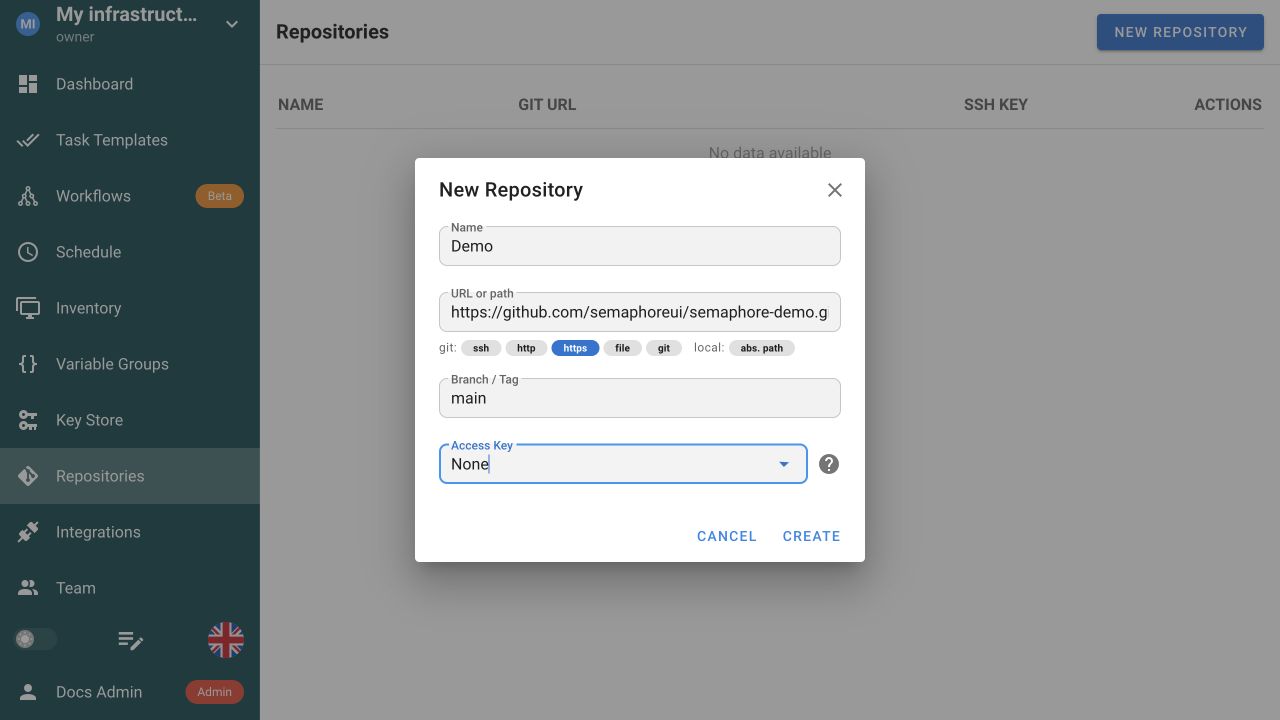
Apri Repositories e seleziona New Repository.
-
Inserisci nome, URL, branch e credenziali del repository. Per la demo pubblica, usa:
Campo Valore Name DemoURL or path https://github.com/semaphoreui/semaphore-demo.gitBranch / Tag mainAccess Key None, perché questo repository è pubblico -
Seleziona Create.
Il repository dovrebbe apparire nell’elenco. Semaphore lo clona o aggiorna sull’host di esecuzione quando parte un’attività, non quando crei il record Repository. La schermata mostra i valori demo usati in questa guida.
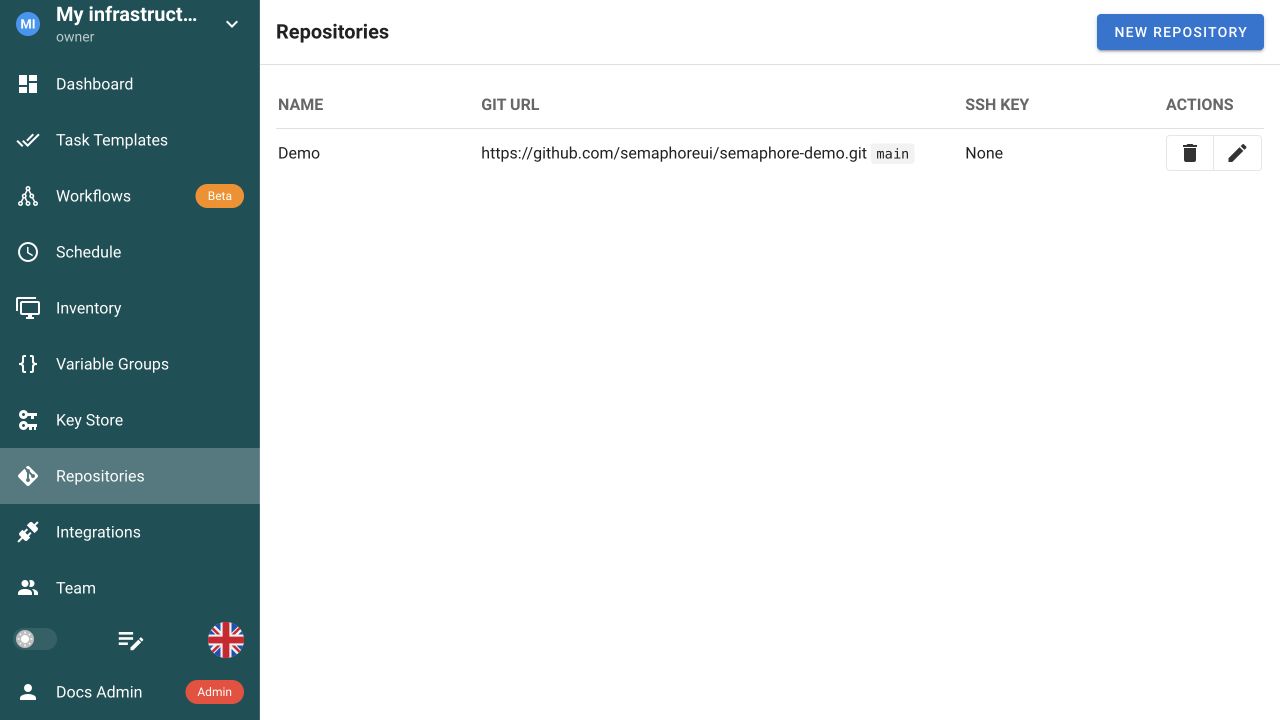
Per un repository privato, scegli credenziali adeguate dal Key Store al posto di None. Consulta Repository per percorsi locali, HTTPS, SSH, branch, credenziali e file di dipendenze.
6. Aggiungi una chiave SSH per un host remoto gestito
Queste credenziali SSH permettono ad Ansible di connettersi dal server Semaphore o dal runner a un host remoto nell’Inventory. Se segui la demo localhost, non serve una chiave SSH; passa al punto 7.
La demo usa localhost con ansible_connection=local, quindi non apre una connessione SSH. Se il tuo playbook gestisce un host remoto, aggiungi la sua chiave:
- Aggiungi la parte pubblica della chiave a
~/.ssh/authorized_keyssull’host gestito. - Apri Key Store e seleziona New Key.
- Inserisci un nome riconoscibile, ad esempio
Production hosts, mantieni selezionato Local e scegli SSH Key. - Inserisci l’account che Ansible deve usare sull’host, ad esempio
ubuntuoec2-user. - Incolla la chiave privata completa, incluse le righe
BEGINeEND, e aggiungi la passphrase se richiesta. - Seleziona Create. Nel passaggio successivo, scegli questa chiave in Inventory → User Credentials.
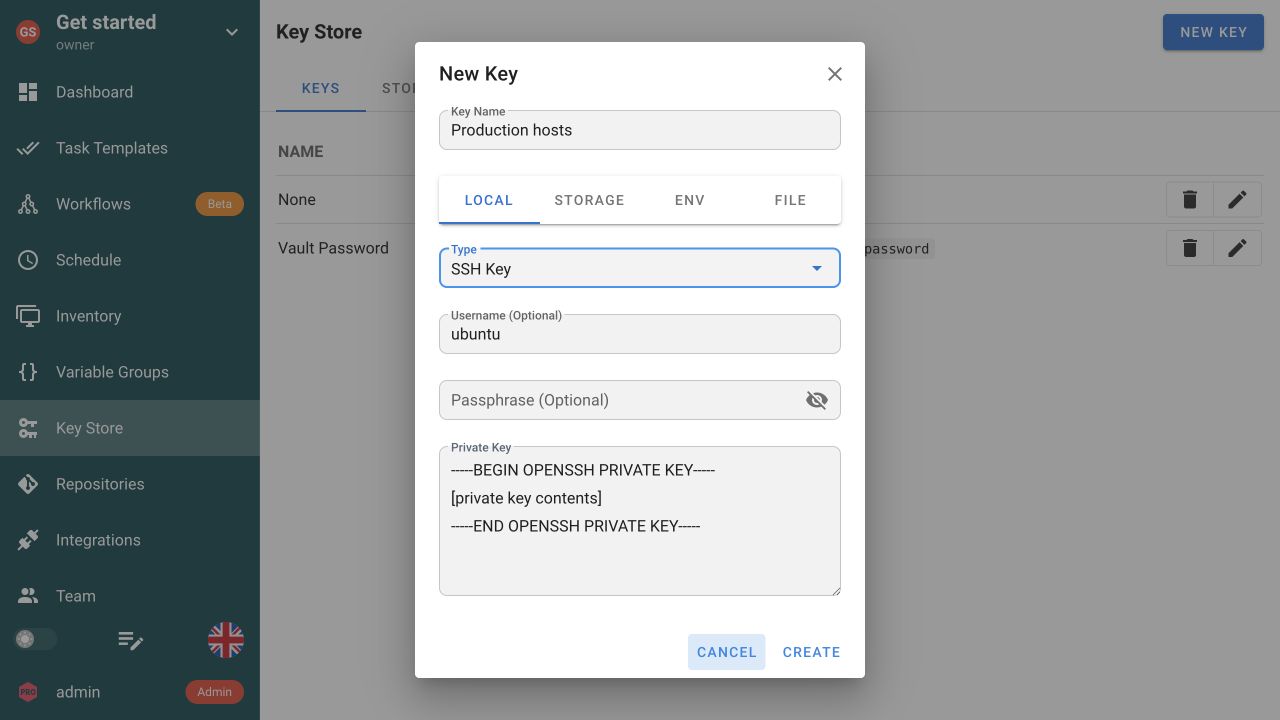
La schermata contiene un segnaposto, non un segreto valido. Non pubblicare mai una chiave privata in documentazione, schermate, argomenti delle attività o controllo di versione.
Semaphore può conservare i segreti localmente o integrare archivi esterni come HashiCorp Vault e Devolutions Server. Consulta Archivio chiavi per tutti i tipi di credenziali e le opzioni di archiviazione supportati.
7. Crea l’inventario Ansible
Ogni attività Ansible richiede un inventario. Per una prima esecuzione locale, aggiungi al repository un file come inventory.ini:
[local]
localhost ansible_connection=local
Qui localhost indica l’host di esecuzione, cioè il server Semaphore, il container o il runner, non necessariamente il computer con il browser aperto. ansible_connection=local indica ad Ansible di non usare SSH. Il repository demo usa il file equivalente invs/prod/hosts con un gruppo chiamato site.
Se hai creato inventory.ini nel tuo repository, esegui commit e push nel branch collegato a Semaphore prima di continuare.
-
Apri Inventory e seleziona New Inventory → Ansible Inventory.
-
Inserisci i valori corrispondenti al tuo inventario. Ad esempio:
Campo Valore Name Local(Prodnella demo)User Credentials Noneperlocalhost; usa le credenziali SSH dell’host per un inventario remotoType FilePath to Inventory file inventory.ini(invs/prod/hostsnella demo) -
Lascia vuoti Runner tag, Sudo Credentials e Repository, poi seleziona Create.
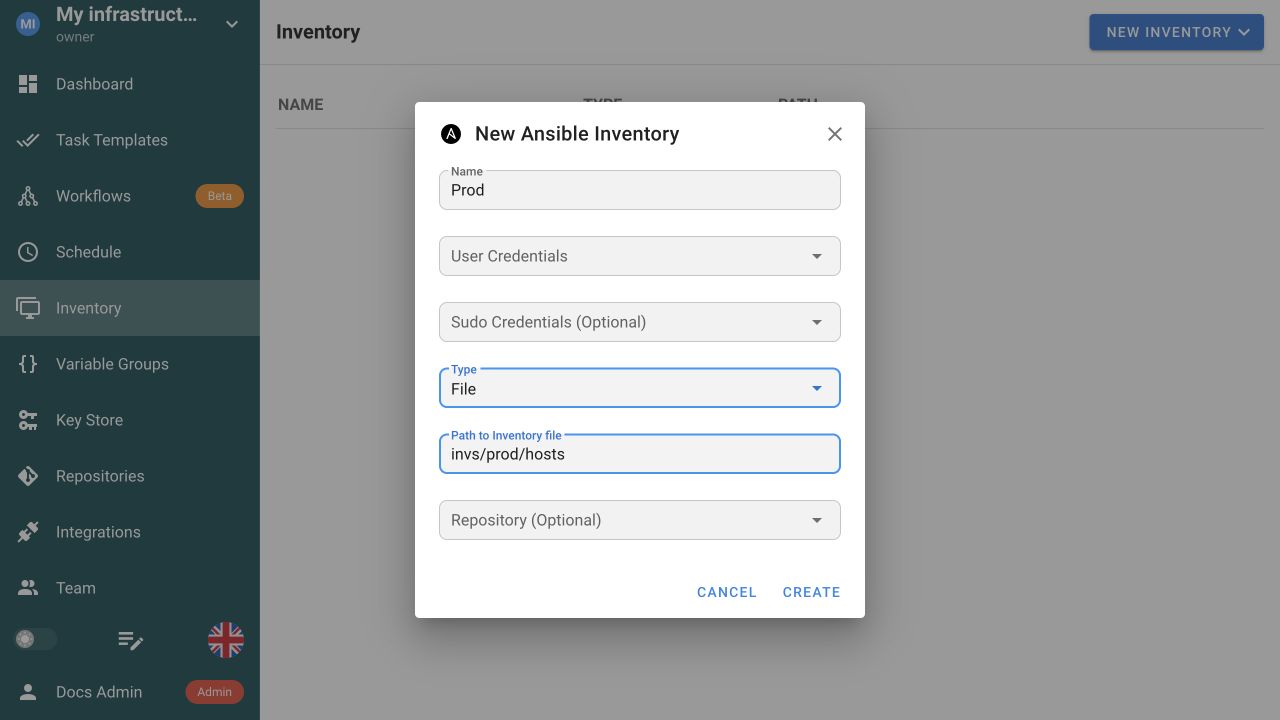
Lasciando Repository vuoto, Semaphore risolve il percorso relativo dell’inventario dal repository selezionato nel modello di attività. Seleziona qui un repository solo quando l’inventario si trova altrove. Per un host remoto, usa la chiave SSH del punto 6 come User Credentials.
Consulta Inventario per inventari statici, basati su file e dinamici.
8. Aggiungi un gruppo di variabili (facoltativo)
Un Variable Group è un insieme riutilizzabile di valori associabile a uno o più modelli di attività. Usa Extra variables per le variabili Ansible, Environment variables per i valori esportati al processo e Secrets per i valori sensibili da cifrare e mascherare. In questo modo la configurazione specifica dell’ambiente resta fuori dal playbook e non devi ripetere gli stessi valori in ogni modello.
La prima attività funziona senza un gruppo di variabili. Come esempio, creane uno che imposti ansible_python_interpreter=auto_silent; Ansible continuerà a rilevare Python automaticamente, ma non stamperà l’avviso informativo sul rilevamento.
-
Apri Variable Groups e seleziona New Group.
-
Imposta Group Name con un nome descrittivo, ad esempio
Ansible defaults. -
In Variables → Extra variables, mantieni selezionato Table e scegli +.
-
Inserisci:
Nome Tipo Valore ansible_python_interpreterStringauto_silent -
Seleziona Save.
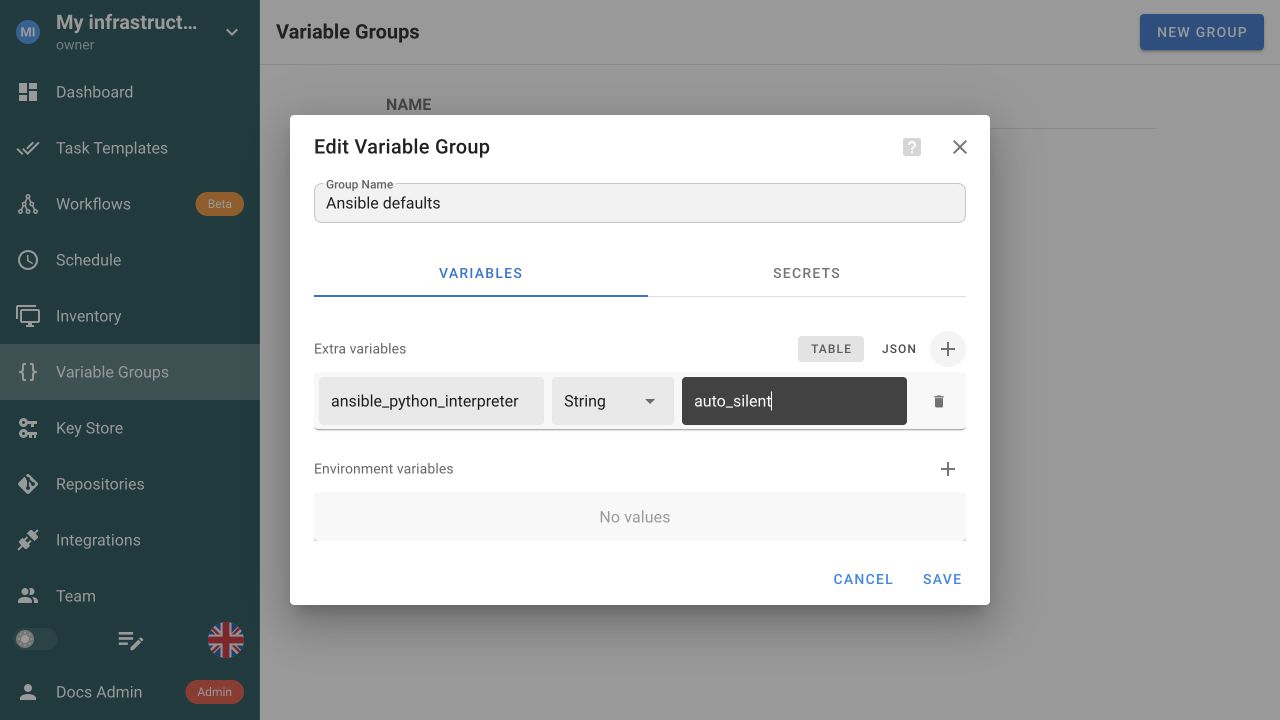
Consulta Gruppi di variabili per le regole di precedenza e le opzioni di archiviazione dei segreti.
9. Crea il modello di attività Ansible
Esamina il playbook in Git
Se il repository collegato contiene già un playbook Ansible, usalo. Altrimenti aggiungi un piccolo esempio come get-started.yml:
- name: Verify Semaphore setup
  hosts: all
  gather_facts: false
  tasks:
    - name: Check the Ansible connection
      ansible.builtin.ping:
Se segui la demo, usa invece il suo ping.yml. Si rivolge al gruppo site dell’inventario demo ed esegue il ruolo ping incluso.
La demo scarica quel ruolo da un sottomodulo Git e invia una richiesta ICMP a semaphoreui.com, quindi l’host di esecuzione deve poter accedere a GitHub e inviare traffico ICMP. Se ICMP è bloccato, usa l’esempio locale get-started.yml.
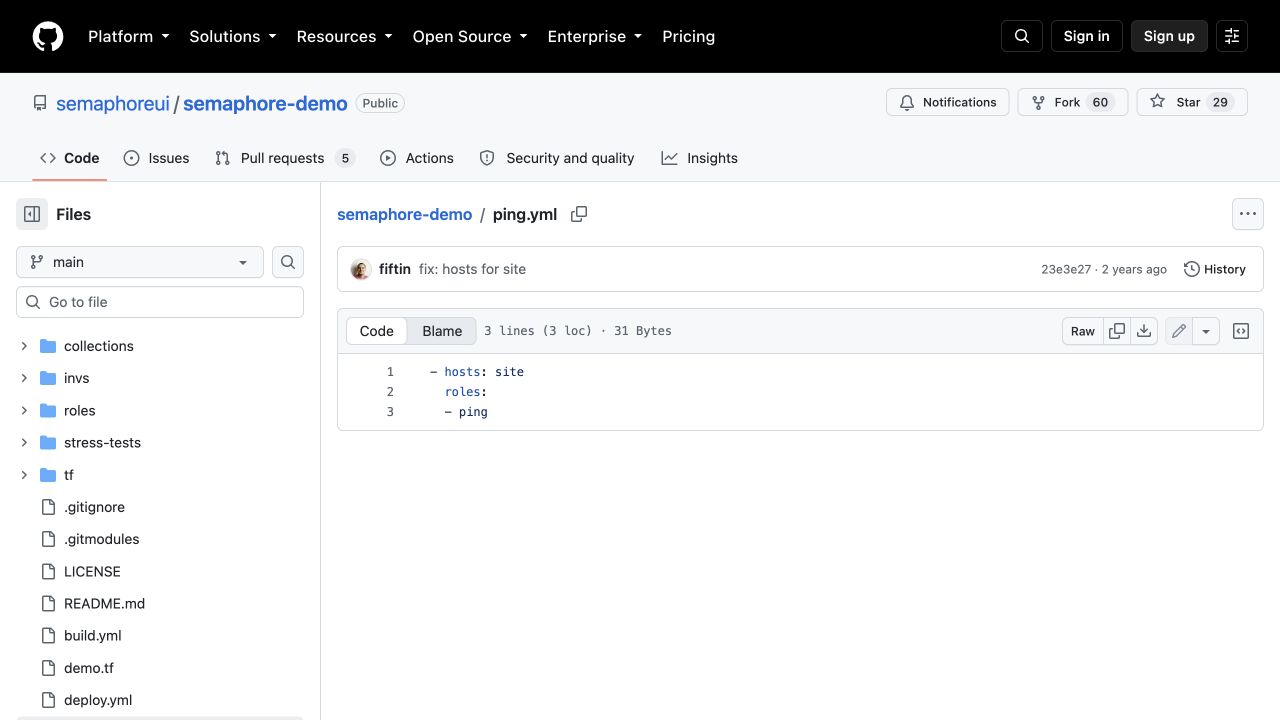
La schermata mostra il playbook nel repository pubblico della demo. Conservare l’automazione in Git rende le modifiche verificabili e consente a Semaphore di registrare il commit esatto usato per ogni esecuzione.
Se hai creato get-started.yml nel tuo repository, esegui commit e push nel branch collegato a Semaphore prima di continuare.
Configura il modello
-
Apri Task Templates e seleziona New template → Applications.
-
Abilita Ansible Playbook, quindi torna a Task Templates.
-
Seleziona New template → Ansible Playbook.
-
Mantieni selezionata la scheda Task. Build e Deploy sono tipi di modello CI/CD con versioni e non servono per questa esecuzione indipendente.
-
Configura il modello con valori corrispondenti ai tuoi file. Ad esempio:
Campo Valore Funzione Name Run first playbookIdentifica il modello riutilizzabile e la cronologia delle sue attività. Repository Il tuo repository ( Demonell’esempio)Fornisce il playbook e i file correlati. Path to playbook file get-started.yml(ping.ymlnella demo)Si risolve dalla radice del repository. Inventory Local(Prodnella demo)Fornisce la destinazione locale per la prima esecuzione. Variable Groups Ansible defaults, se creatoAggiunge l’impostazione Ansible riutilizzabile facoltativa. Runner tag Lascia vuoto Usa l’esecuzione locale o il runner predefinito secondo la configurazione del server. -
In Ansible options, abilita Skip Galaxy install per il piccolo playbook sopra o la demo pubblica: nessuno dei due richiede dipendenze Galaxy per questa attività. Lascia l’opzione disabilitata se il tuo repository richiede ruoli o collection da un file
requirements.yml. -
Seleziona Create.
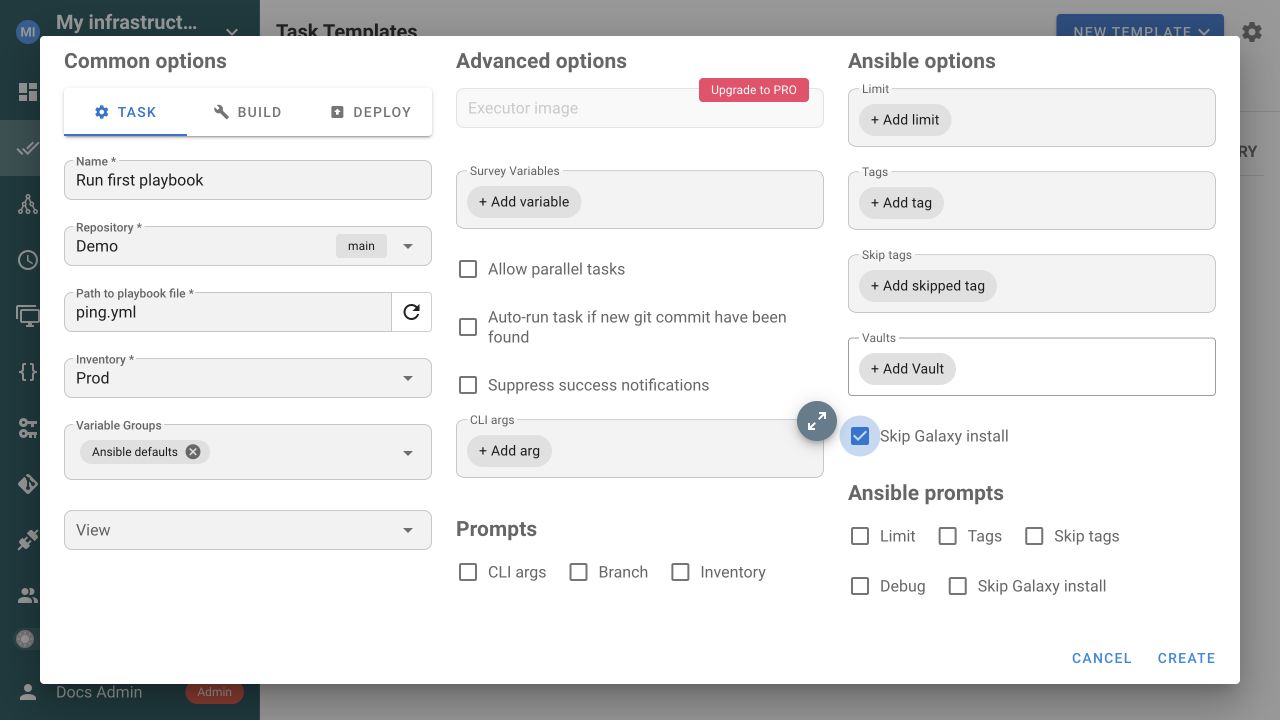
Guarda questo passaggio
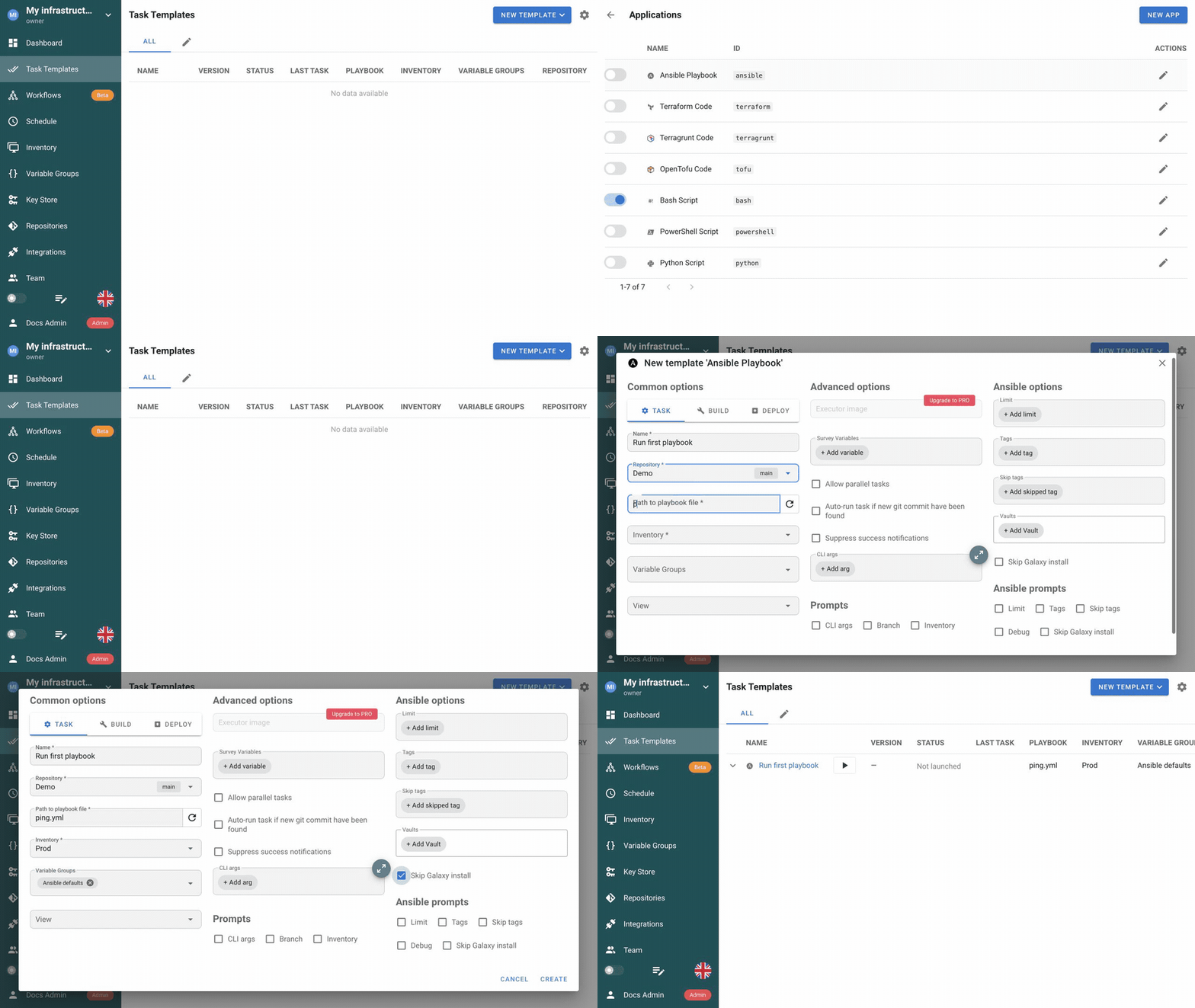
Altri campi utili:
- Vaults seleziona le password del Key Store per contenuti Ansible cifrati.
- Limit, Tags e Skip tags limitano ciò che il playbook esegue.
- Prompts consentono a un utente, una pianificazione o una richiesta API di sovrascrivere i valori abilitati per una specifica esecuzione.
- Runner tag controlla dove viene eseguita l’attività; non seleziona una destinazione Ansible.
Consulta Modelli Ansible e Modelli di attività per tutti i campi e le opzioni di esecuzione.
10. Esegui il modello e ispeziona l’attività
- Apri il modello di attività creato e seleziona Run.
- Aggiungi un messaggio facoltativo, ad esempio
First Semaphore run. - Lascia disabilitati Dry Run e Diff, poi seleziona Run.
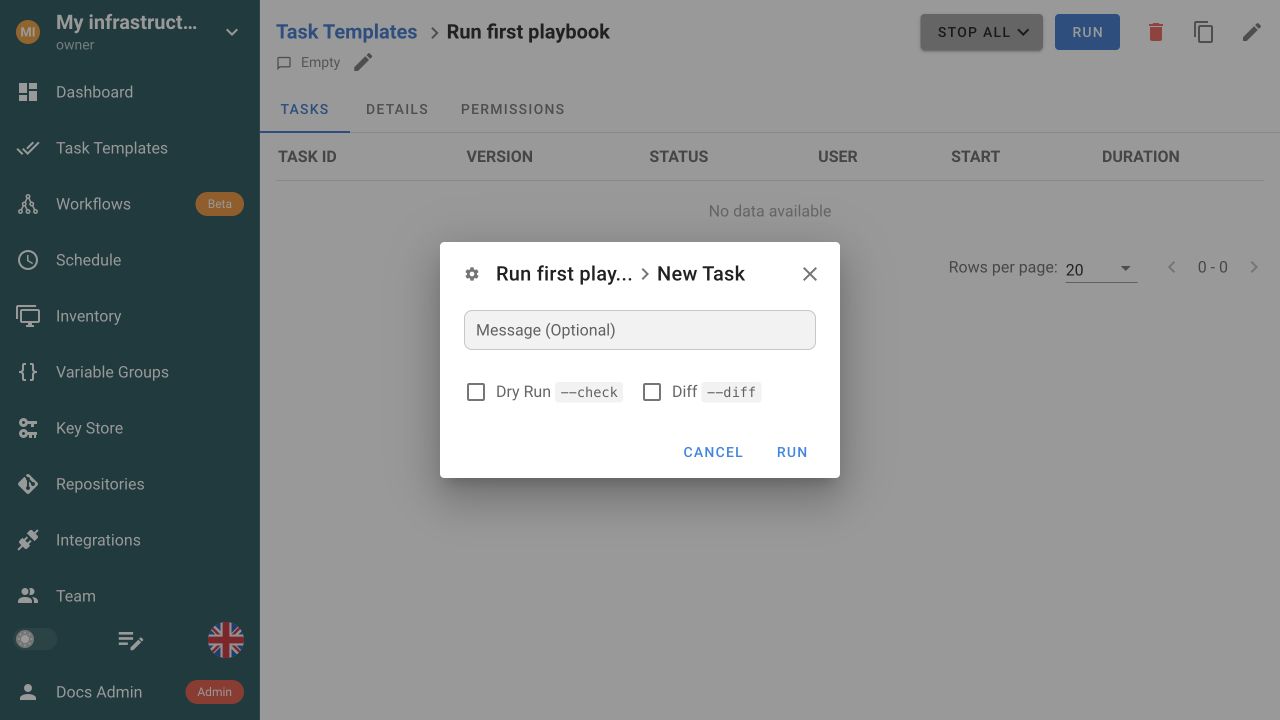
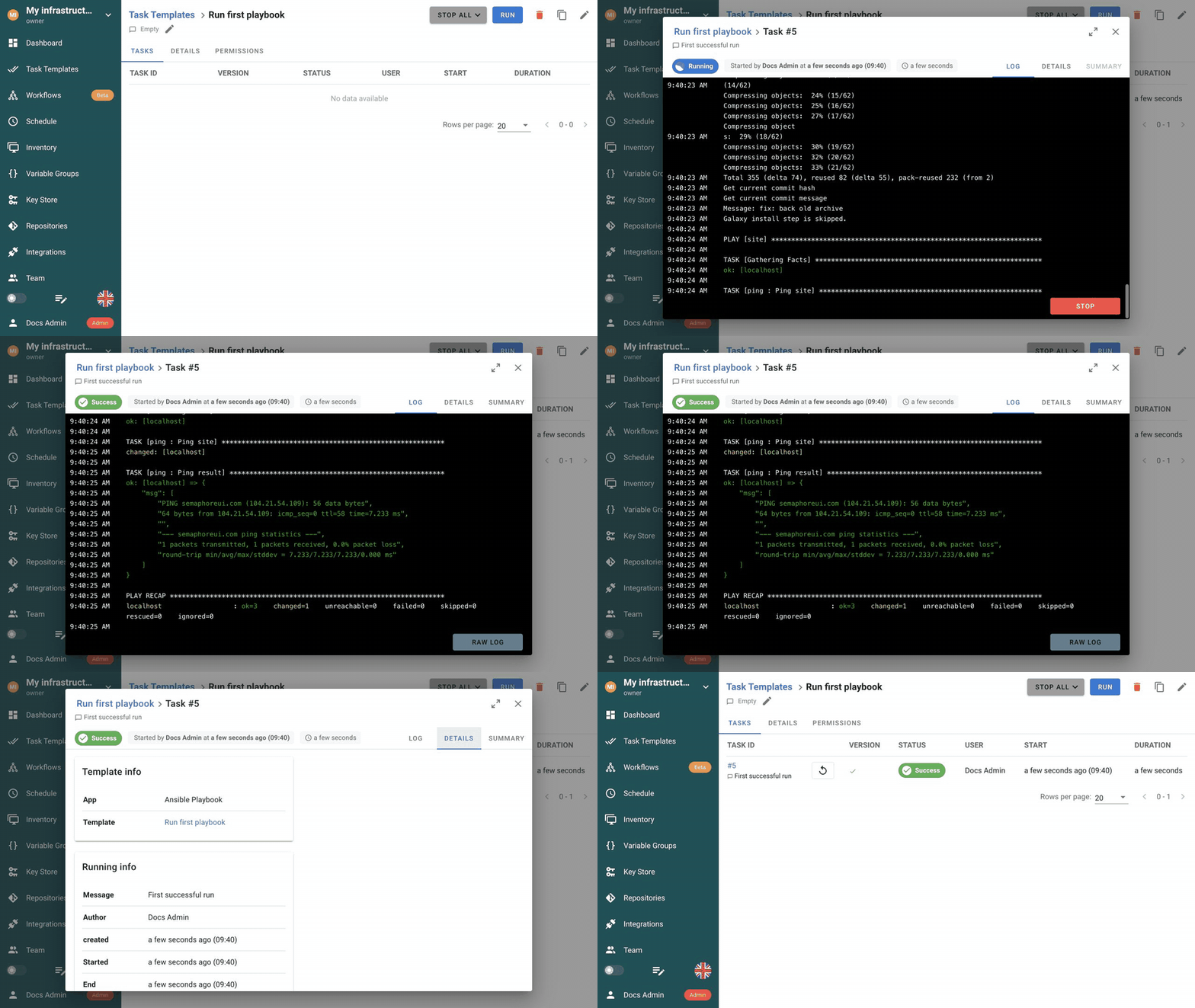
Semaphore accoda l’attività, prepara il repository, applica l’inventario e il gruppo di variabili facoltativo, quindi esegue il playbook selezionato. Lo stato passa per Waiting e Running prima di terminare con Success o Failed.
Log
Log contiene l’output effettivo dei comandi. Leggi il PLAY RECAP finale, non soltanto l’indicatore verde di stato.
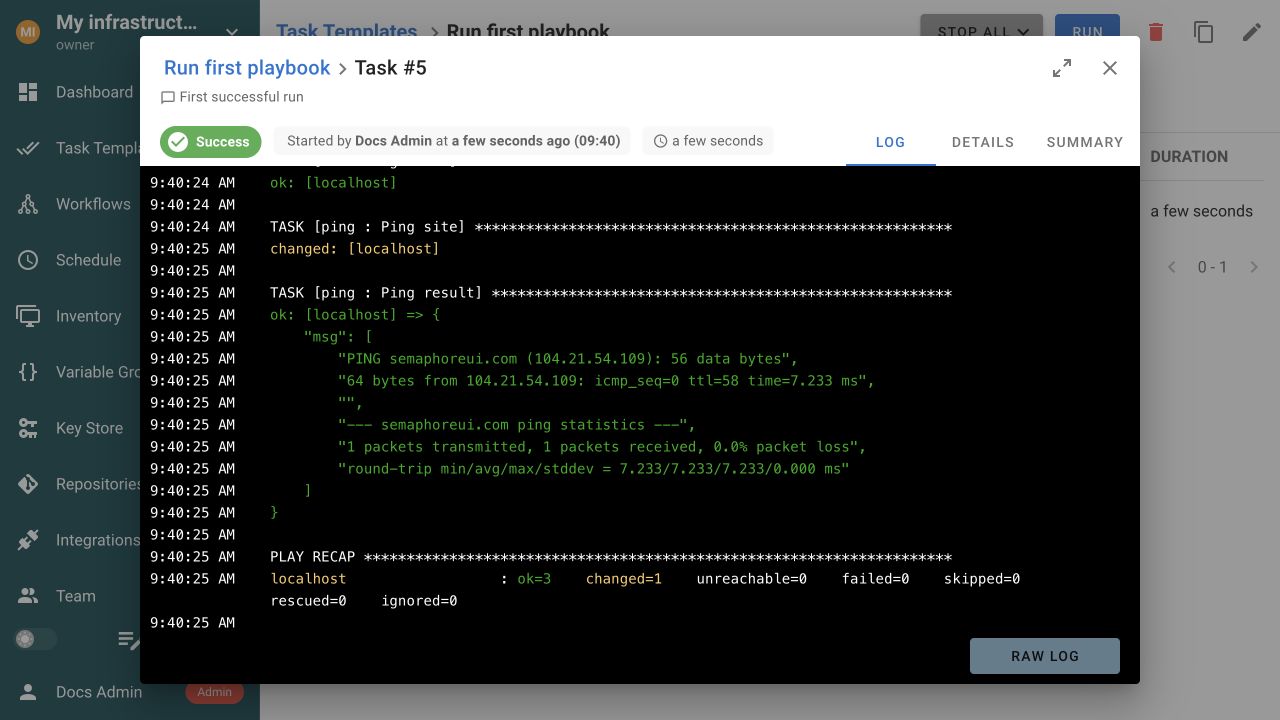
I contatori esatti dipendono dal playbook. La prima esecuzione riuscita dovrebbe terminare con unreachable=0 e failed=0 per localhost. Se il log della demo mostra changed=1, significa che il passo ping tramite shell è stato eseguito e ha segnalato una modifica; non è un errore.
Dettagli e riepilogo
| Scheda | Cosa controllare |
|---|---|
| Log | Fasi di esecuzione in diretta, output dei moduli, errori e PLAY RECAP finale. |
| Details | Tipo di modello, commit Git, messaggio di esecuzione, autore, timestamp e durata. |
| Summary | Risultati ed errori Ansible per host al termine, quando la funzione di riepilogo attività è disponibile. |
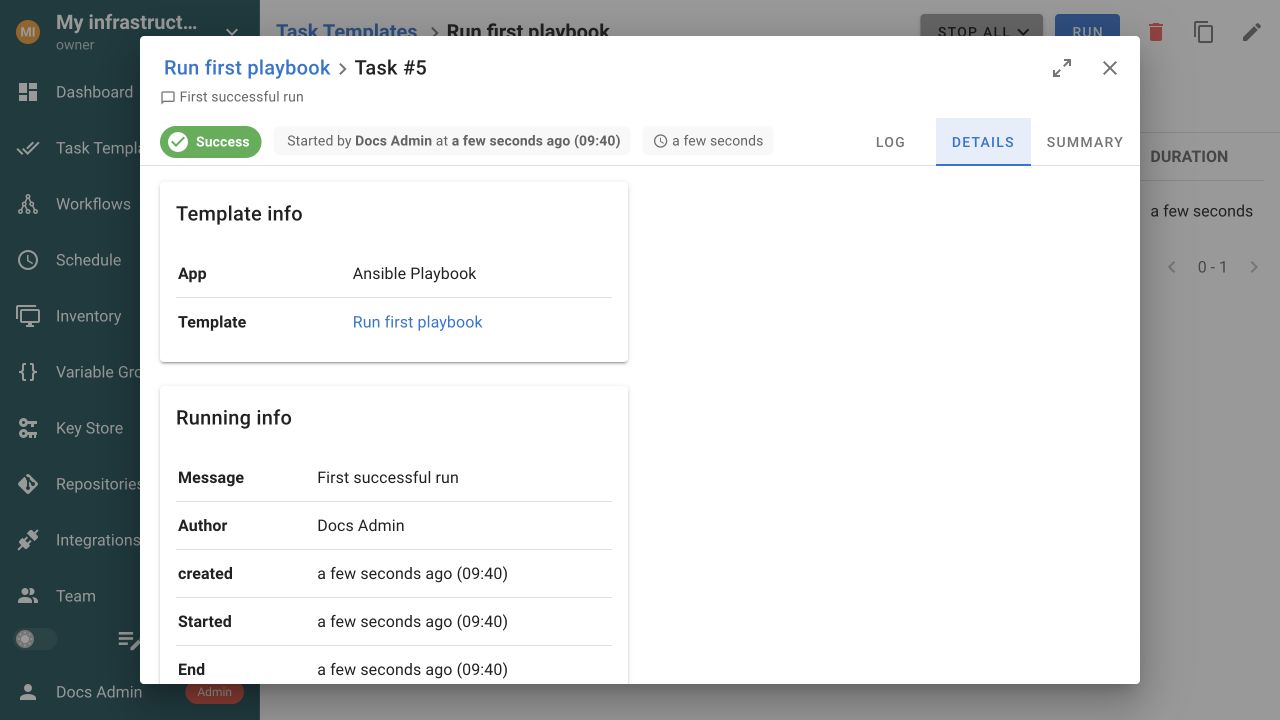
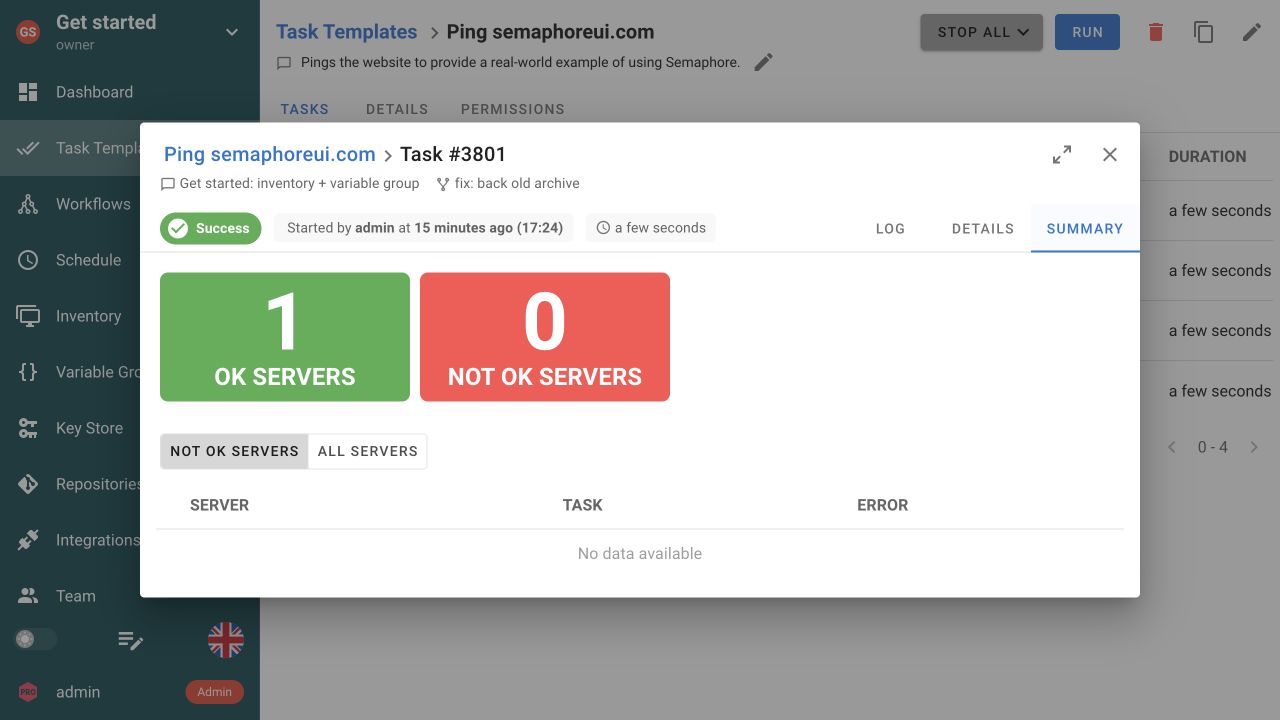
Se Summary non è disponibile, verifica l’esecuzione in Log; PLAY RECAP resta il risultato Ansible di riferimento.
Guarda l’esecuzione e il risultato
Trova le esecuzioni precedenti
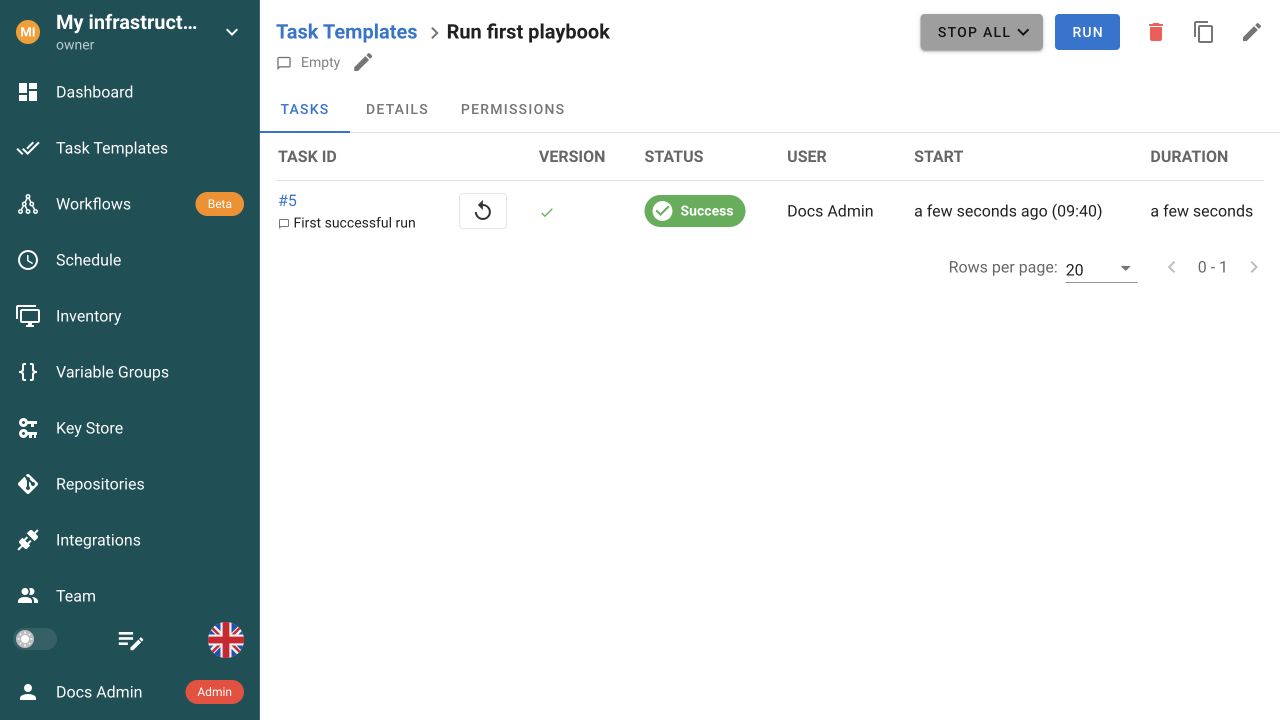
Chiudi la finestra dell’attività per tornare alla scheda Tasks del modello. Ogni esecuzione ha numero attività, stato, utente, ora di inizio, durata e log conservato propri. Dashboard → History mostra le esecuzioni di tutti i modelli del progetto. Consulta Attività e Cronologia del progetto per ulteriori dettagli.
Se l’attività fallisce, usa l’ultima riga significativa del log per scegliere il controllo successivo:
- Un errore di clonazione indica problemi con URL del repository, branch, Access Key o accesso di rete dall’host di esecuzione.
ansible-playbook: command not foundsignifica che Ansible non è installato sul server Semaphore o sul runner selezionato.UNREACHABLEindica problemi con gli indirizzi dell’inventario, le credenziali dell’host, la raggiungibilità SSH o la verifica della chiave dell’host.- Un passo Ansible fallito mostra normalmente nome dell’attività, host ed errore del modulo subito sopra
PLAY RECAP.
11. Esegui l’attività secondo una pianificazione
Dopo un’esecuzione riuscita dall’interfaccia, puoi avviare l’attività automaticamente. Ad esempio, l’espressione cron 0 3 * * * la avvia ogni giorno alle 03:00 nel fuso orario mostrato da Semaphore.
- Apri Schedule e seleziona New Schedule → Cron.
- Inserisci un nome descrittivo, ad esempio
Nightly playbook. - Seleziona il modello di attività da eseguire.
- Mantieni Show cron format abilitato e inserisci un’espressione cron, ad esempio
0 3 * * *. - Mantieni Enabled selezionato e scegli Save.
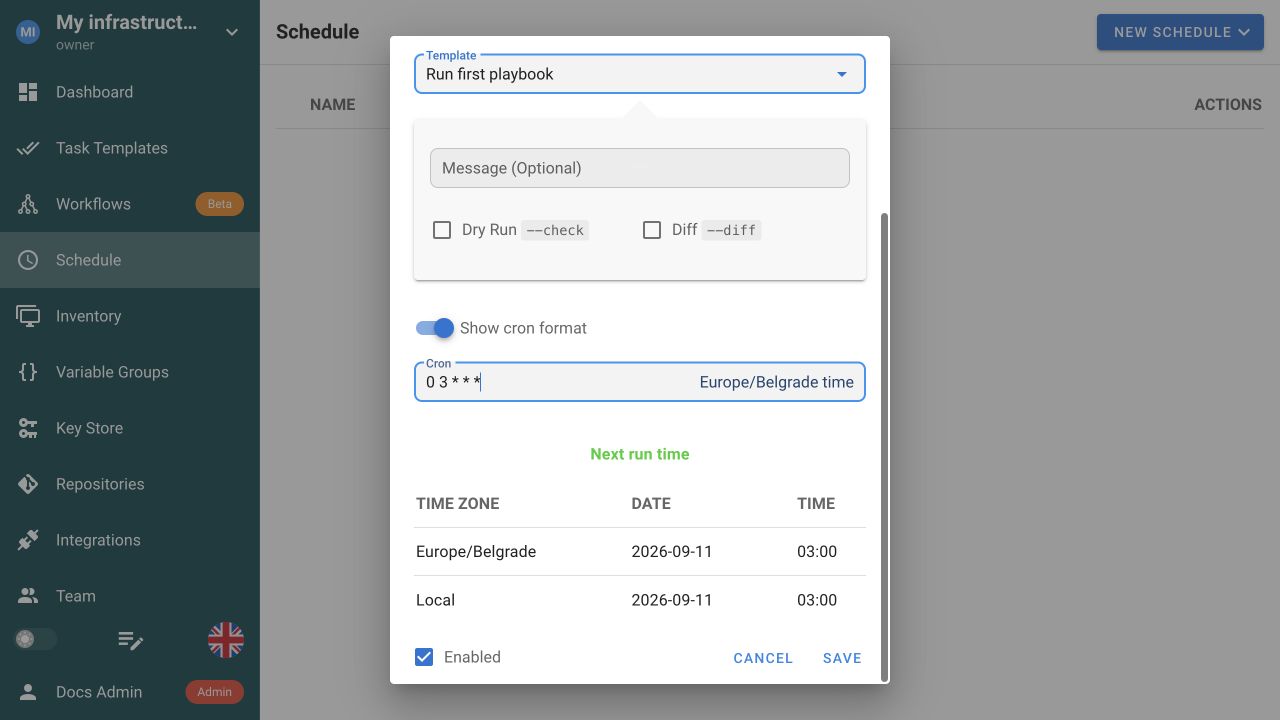
Semaphore mostra il fuso orario configurato e calcola la prossima esecuzione prima del salvataggio. Un’esecuzione pianificata usa gli stessi repository, inventario, gruppi di variabili e impostazioni di esecuzione del modello. Se il modello espone parametri richiesti, la pianificazione può fornirne i valori. Consulta Pianificazioni per sintassi cron, fusi orari, esecuzioni singole e parametri pianificati.
Dopo il salvataggio, verifica che la pianificazione sia Enabled e che Next run mostri l’ora prevista. Le attività pianificate appaiono nella scheda Tasks del modello e in Dashboard → History.
Cosa provare dopo
Dopo la prima attività Ansible riuscita:
- Aggiungi credenziali private adeguate nell’Archivio chiavi se il repository richiede autenticazione.
- Crea un Workflow quando più modelli richiedono percorsi ordinati di successo, errore, approvazione o note.
- Usa le Integrazioni per trigger webhook autenticati da GitHub, GitLab o altri sistemi.
- Usa l’API per gestire risorse e avviare modelli da codice.
- Aggiungi un runner remoto se l’esecuzione deve avvenire in un’altra rete, sistema operativo o zona di sicurezza.
Per la produzione, esponi Semaphore tramite HTTPS, esegui il backup del database insieme al segreto di cifratura delle chiavi di accesso, configura l’autenticazione centralizzata e consulta Sicurezza, Log e Aggiornamento.