スケジュール
Semaphore のスケジュール機能を使うと、テンプレート(例: playbook の実行)を事前に定義した間隔で自動的に実行できます。この機能により、定期的なバックアップ、コンプライアンスチェック、システム更新など、日常的な自動化タスクを実現できます。
変更を有効にするには、変更後に Semaphore サービスを再起動してください。
タイムゾーンの設定
デフォルトでは、スケジュール機能は UTC タイムゾーンで動作します。ただし、ローカルのタイムゾーンや特定の要件に合わせてカスタマイズできます。
タイムゾーンは、設定ファイルを更新するか、環境変数を設定することで変更できます。
-
設定ファイルを使用する場合:
Semaphore の設定ファイルでtimezoneフィールドを追加または更新します。{
"schedule": {
"timezone": "America/New_York"
}
} -
環境変数を使用する場合:
SEMAPHORE_SCHEDULE_TIMEZONE環境変数を設定します。export SEMAPHORE_SCHEDULE_TIMEZONE="America/New_York"
有効なタイムゾーン値の一覧については、IANA タイムゾーンデータベースを参照してください。
スケジュール機能へのアクセス
- Semaphore の Web インターフェースにログインします
- メインナビゲーションメニューの「スケジュール」タブに移動します
- 右上の「新しいスケジュール」ボタンをクリックして、新しいスケジュールを作成します
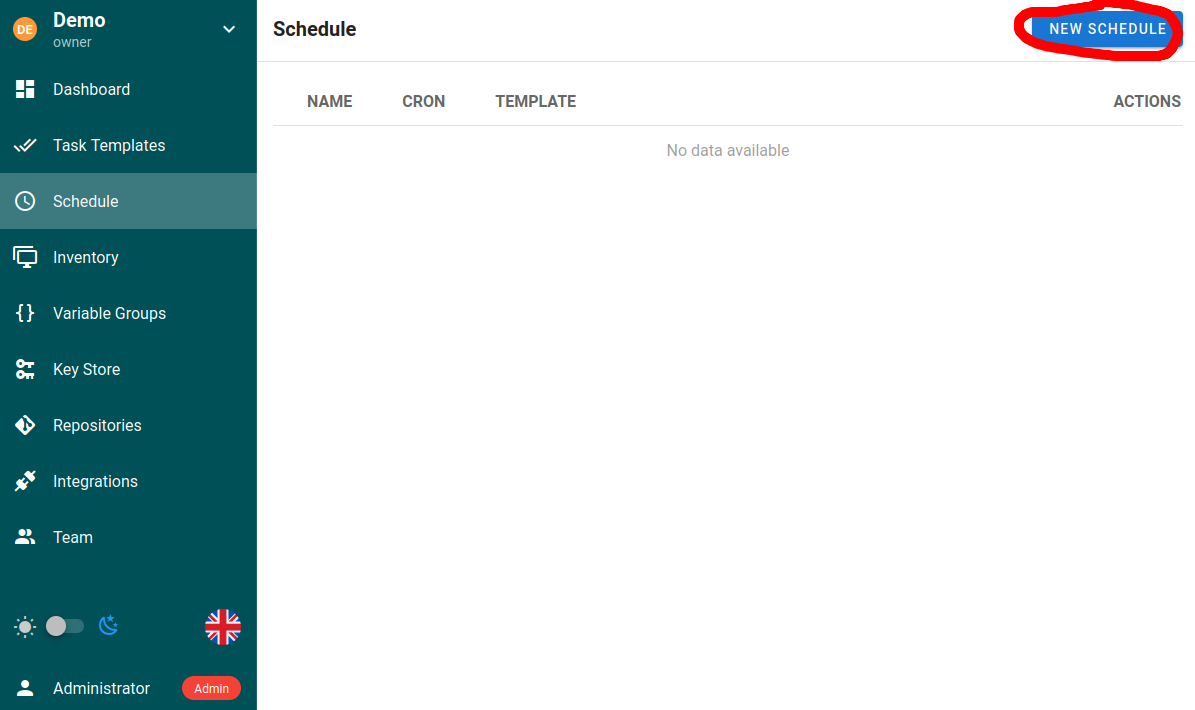
新しいスケジュールの作成
新しいスケジュールを作成する際は、次のオプションを設定する必要があります。
| フィールド | 説明 |
|---|---|
| 名前 | スケジュールされたタスクを表すわかりやすい名前 |
| テンプレート | 実行する特定のタスクテンプレート |
| タイミング | より柔軟に設定できる cron 形式、または一般的な間隔向けの組み込みオプションのいずれか |
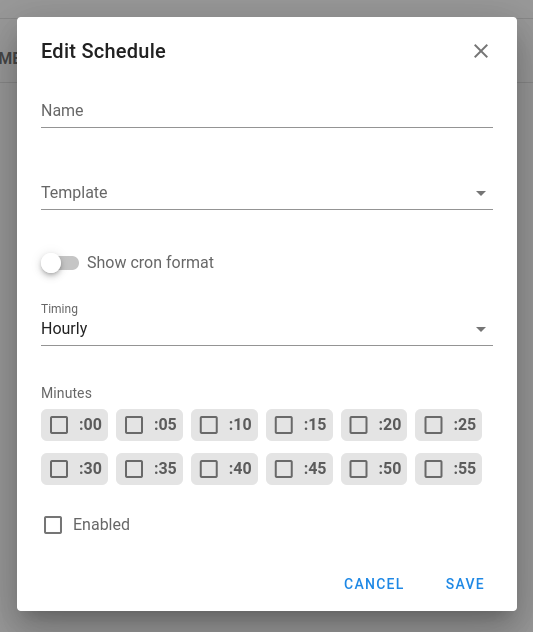
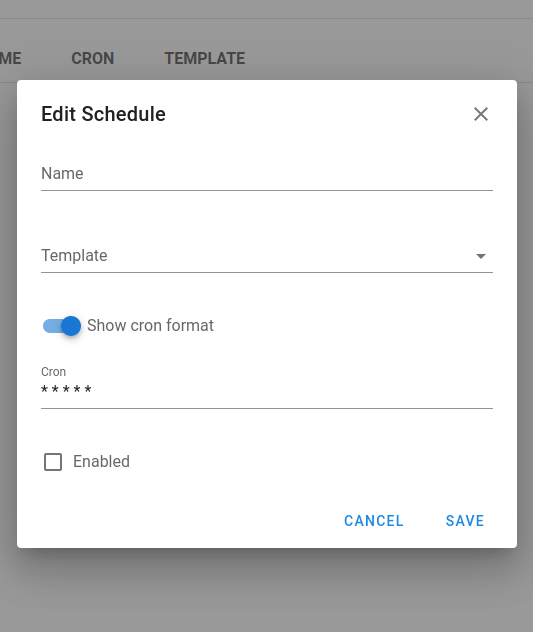
アラート
スケジュールはテンプレートのアラートを使うことも、別のプロジェクトアラートのセットを使うこともできるため、スケジュールで開始したタスクを手動実行とは別の場所に通知できます。スケジュールのアラート を参照してください。
cron 形式の構文
スケジュールでは、5 つのフィールドからなる標準の cron 構文を使用します。
┌─────── minute (0-59)
│ ┌────── hour (0-23)
│ │ ┌───── day of month (1-31)
│ │ │ ┌───── month (1-12)
│ │ │ │ ┌───── day of week (0-6) (Sunday=0)
│ │ │ │ │
│ │ │ │ │
* * * * *
例:
*/15 * * * *- 15 分ごとに実行0 2 * * *- 毎日午前 2:00 に実行0 0 * * 0- 毎週日曜日の午前 0 時に実行0 9 1 * *- 毎月 1 日の午前 9:00 に実行
非常に便利な cron 式ジェネレーター: https://crontab.guru/
ユースケース
システムメンテナンス
# Example playbook for system updates
---
- hosts: all
  become: yes
  tasks:
    - name: Update apt cache
      apt:
        update_cache: yes

    - name: Upgrade all packages
      apt:
        upgrade: yes

    - name: Remove dependencies that are no longer required
      apt:
        autoremove: yes
この playbook を業務時間外に週 1 回実行するようスケジュールすると、システムを常に最新の状態に保てます。
バックアップ操作
さまざまな頻度でデータベースバックアップのスケジュールを作成します。
- 1 週間保持する日次バックアップ
- 1 か月保持する週次バックアップ
- 1 年保持する月次バックアップ
コンプライアンスチェック
システムがセキュリティ要件を満たしていることを確認するため、定期的なコンプライアンススキャンをスケジュールします。
# Example compliance check playbook
---
- hosts: all
  tasks:
    - name: Run compliance checks
      script: /path/to/compliance_script.sh

    - name: Collect compliance reports
      fetch:
        src: /var/log/compliance-report.log
        dest: reports/{{ inventory_hostname }}/
        flat: yes
環境のプロビジョニングとクリーンアップ
開発環境やテスト環境向けです。朝にクラウド環境の作成を、夕方に破棄をスケジュールすることで、コストを最適化できます。
ベストプラクティス
- 機能とタイミングの両方がわかる説明的な名前をスケジュールに付ける(例: "Weekly-Backup-Sunday-2AM")
- リソースを大量に消費するタスクを同時に多数スケジュールしない
- 長時間実行されるスケジュールタスクが他のスケジュールに与える影響を考慮する
- 長い間隔の本番スケジュールを設定する前に、短い間隔でスケジュールをテストする
- スケジュールされたタスクの目的と期待される結果を文書化する
タスクのパラメーター
スケジュールからタスクにパラメーターを渡すことができます。テンプレートで必要なフィールドのプロンプトを有効にし、スケジュール設定でパラメーターの値を定義すると、各実行で目的の上書き値(例: ブランチ、変数、フラグ)が渡されます。