ライセンスの有効化 Pro
Semaphore Pro および Enterprise の機能は、ライセンスキーで有効化されます。ライセンスは Web UI から有効化することも、自動化されたデプロイメント向けにサーバー設定でキーを指定することもできます。
始める前に
- Pro または Enterprise を有効化するために、Semaphore UI を再インストールしたり別のビルドに切り替えたりする必要はありません。現在お使いの Semaphore UI のバージョンをライセンスキーで有効化できます。最新の Pro または Enterprise 機能を利用したい場合は、最新バージョンに更新してください。
- 管理者アカウントでサインインしてください。
- ライセンスキーを用意してください。ライセンスキーは購入時のメール、または Semaphore UI ポータルで確認できます。
Web UI から有効化する
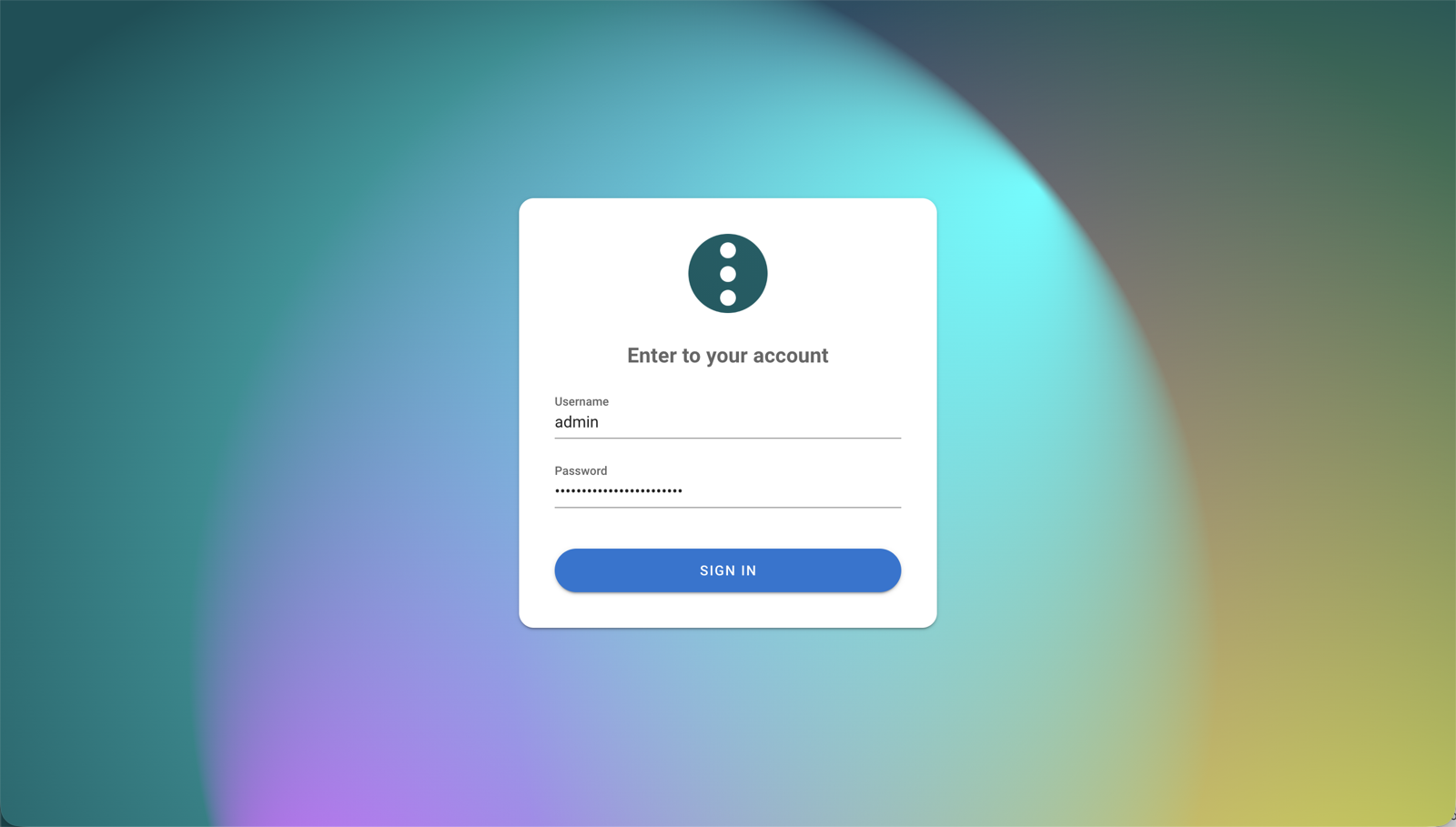
- 管理者として Semaphore UI にサインインします。
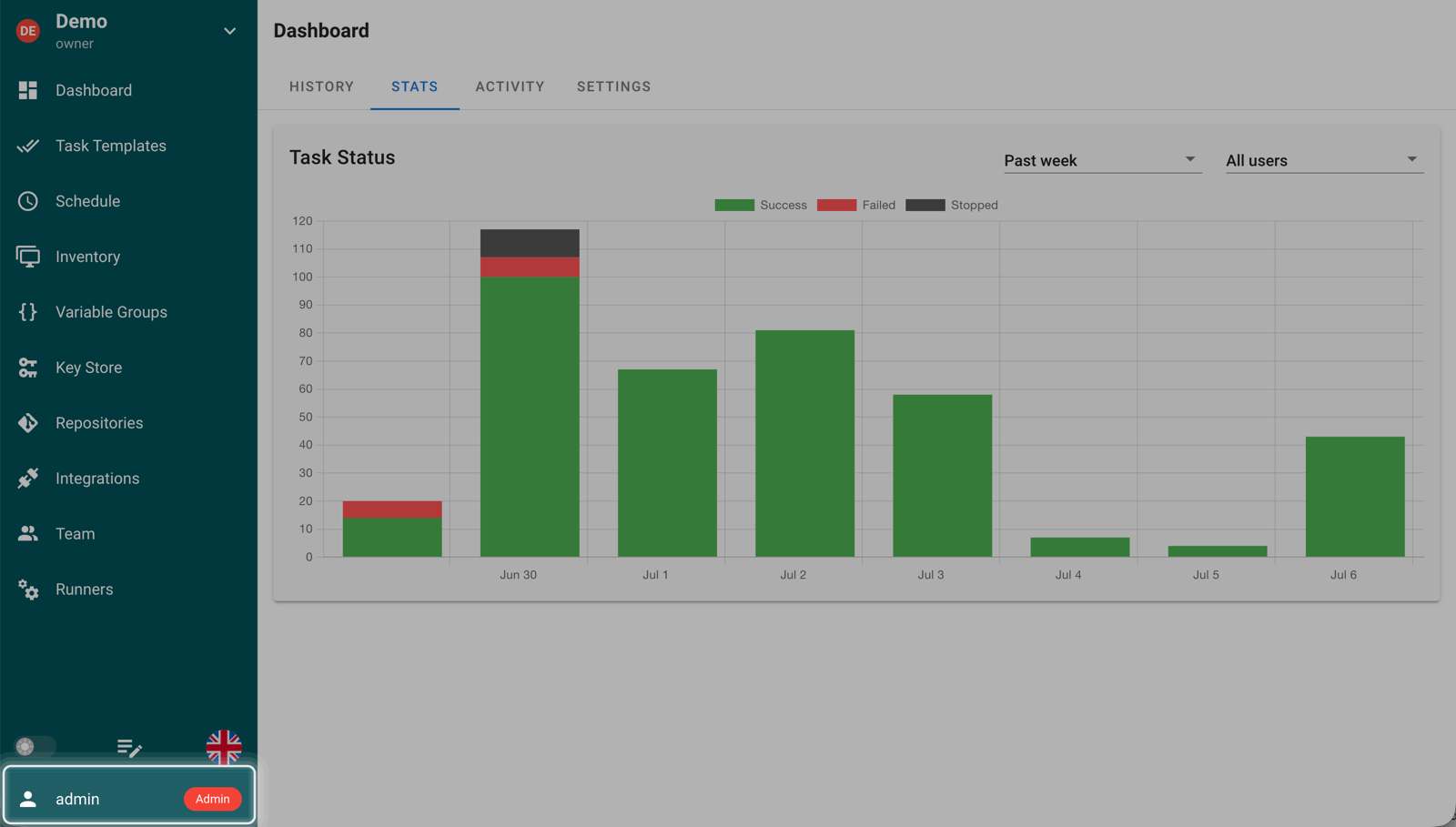
- 左下のユーザーエリアから管理メニューを開きます。
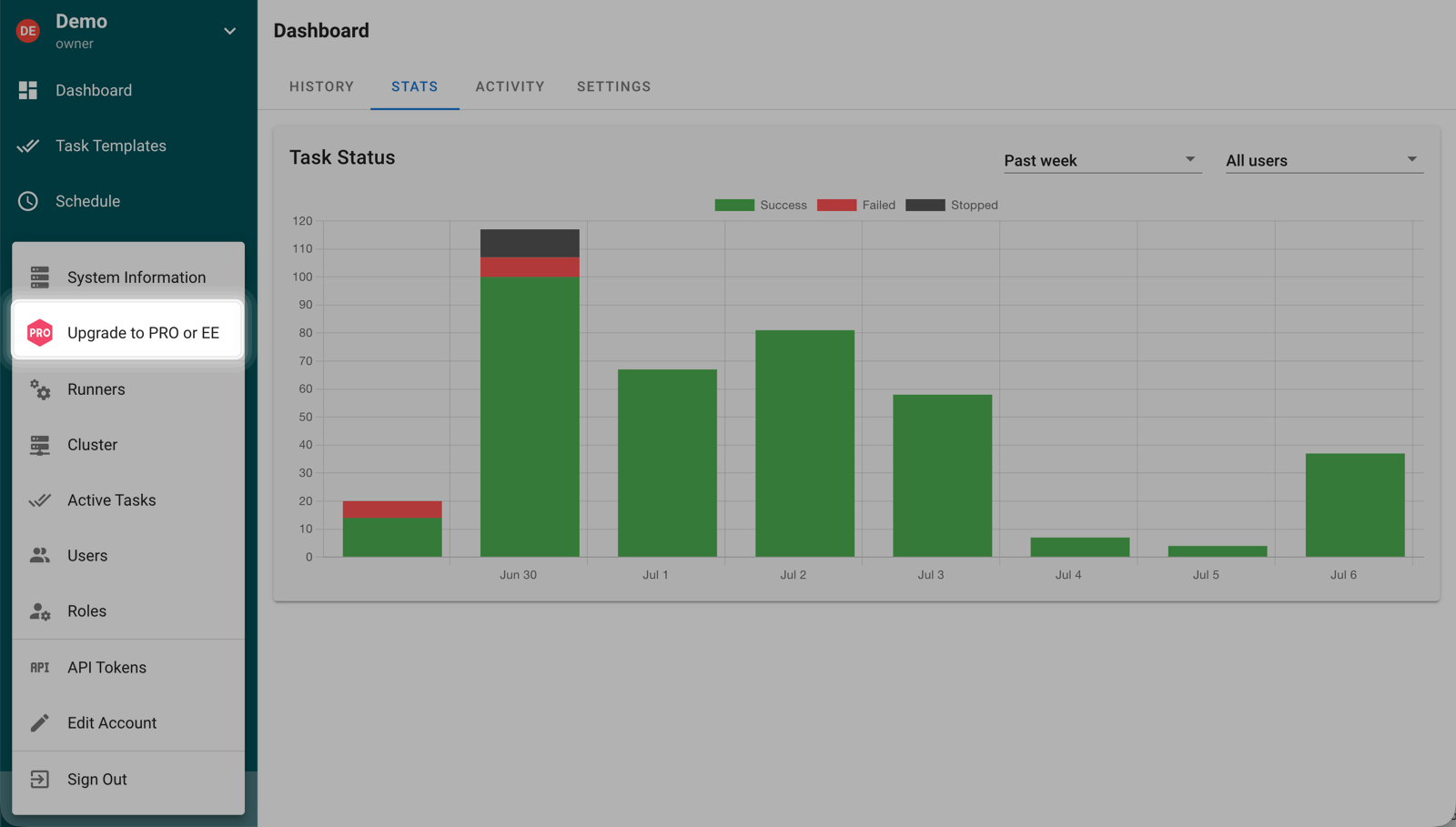
- Upgrade to PRO or EE を選択します。
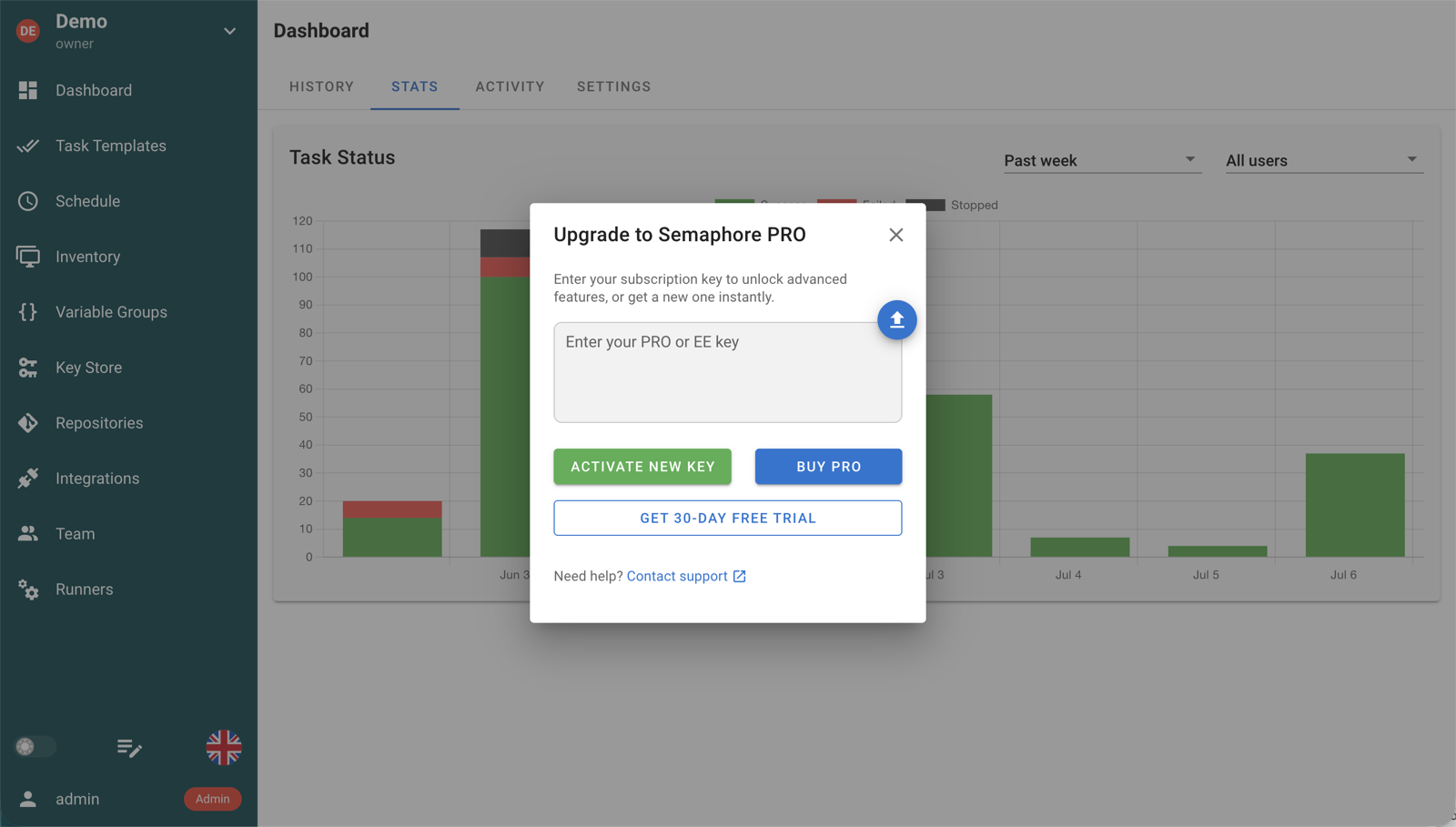
- 有効化ダイアログにライセンスキーを貼り付け、ACTIVATE NEW KEY をクリックします。
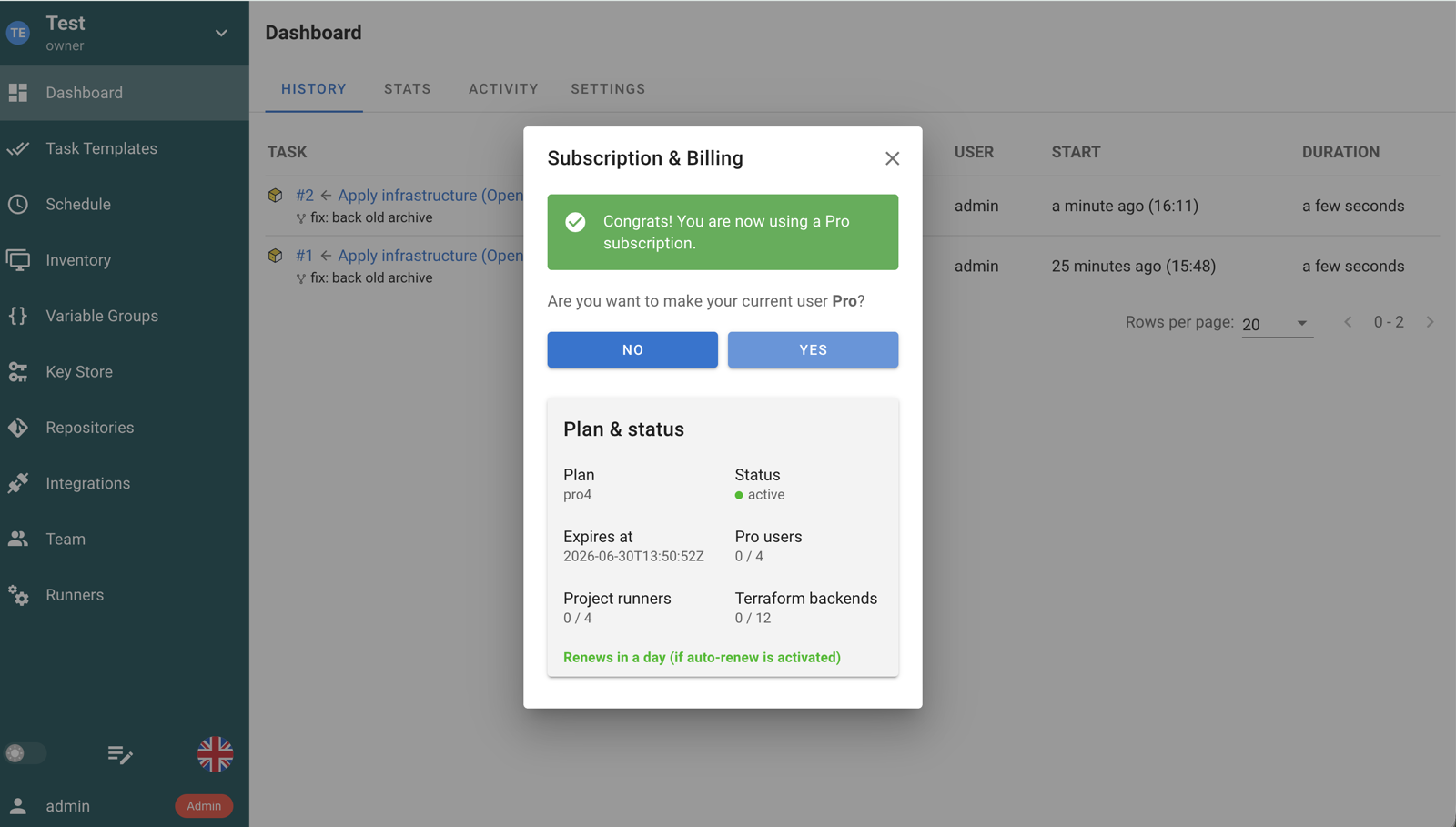
有効化が成功すると、Semaphore UI は サブスクリプションと請求 ダイアログに現在のライセンスの詳細を表示します。
設定から有効化する
Docker、Kubernetes、systemd、その他の自動化されたデプロイメントでは、UI で入力する代わりに、サーバー設定でライセンスキーを指定します。設定オプション名には subscription.* を使用します。
config.json の場合:
{
  "subscription": {
    "key": "YOUR_LICENSE_KEY"
  }
}
または環境変数として:
export SEMAPHORE_SUBSCRIPTION_KEY=YOUR_LICENSE_KEY
キーをファイルに保存することもできます。
{
  "subscription": {
    "key_file": "/run/secrets/semaphore-license-key"
  }
}
または:
export SEMAPHORE_SUBSCRIPTION_KEY_FILE=/run/secrets/semaphore-license-key
ライセンスキーが設定で管理されている場合、Semaphore UI は サブスクリプションと請求 ダイアログの編集および有効化のコントロールを無効にします。サーバーは起動時にキーファイルを読み込んで実行時のライセンスキーとして使用するため、これは subscription.key と subscription.key_file の両方に適用されます。
ライセンスキーの管理と置き換え
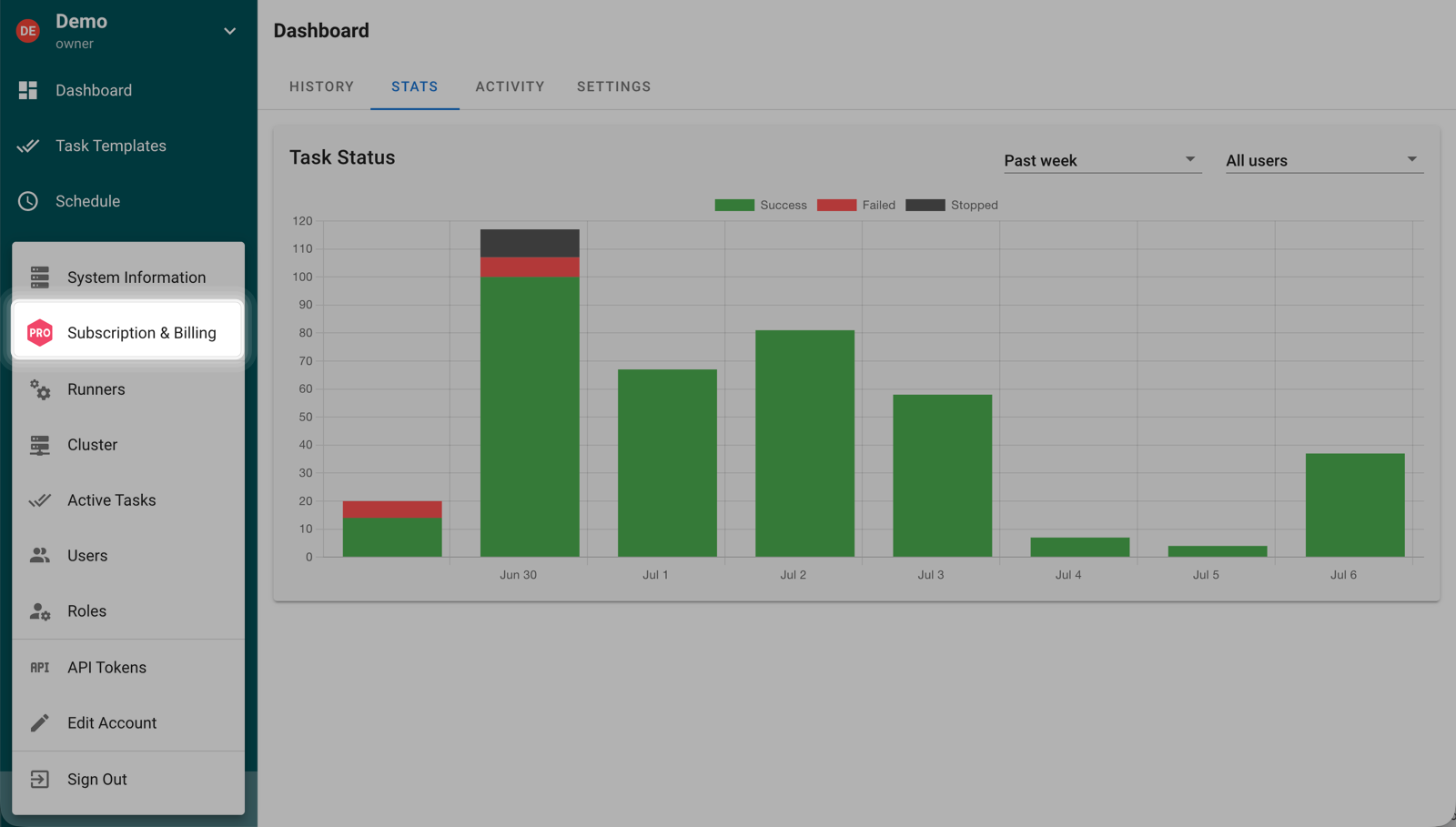
ライセンスを更新、置き換え、または確認するには、管理メニューを開いて サブスクリプションと請求 を選択します。
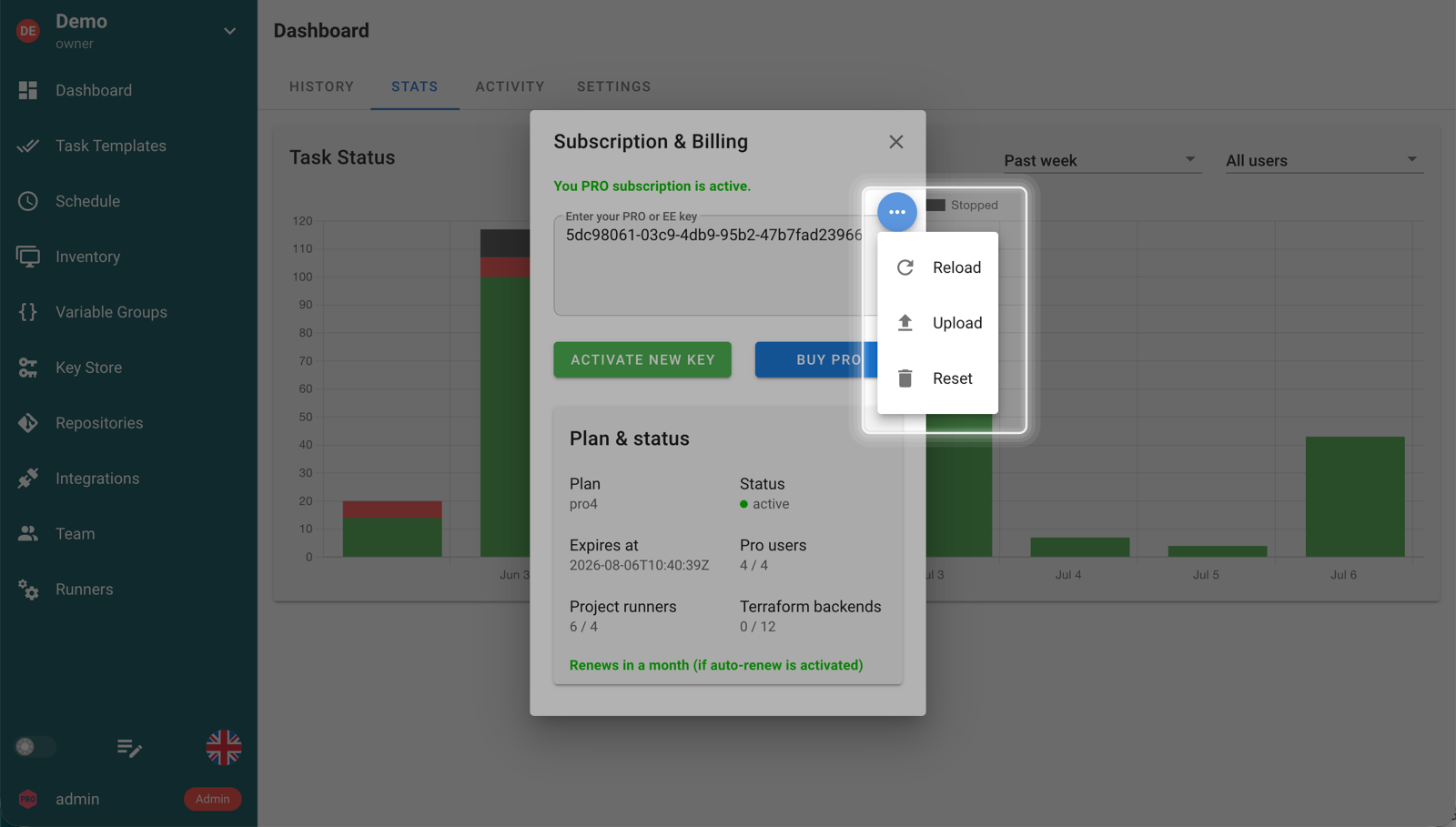
Web UI から管理されているライセンスキーの場合は、サブスクリプションと請求 ダイアログのアクションメニューを開いて、キーの再読み込み、アップロード、またはリセットを行います。
キーがサーバー側で設定されている場合:
subscription.keyの値を置き換えるか、subscription.key_fileで参照されているファイルの内容を更新します。- サーバーがライセンスキーを再読み込みするように、Semaphore UI を再起動します。
- 期待どおりの Pro または Enterprise のオプションが Semaphore UI で利用可能になっていることを確認します。