Activation de la licence Pro
Les fonctionnalités Semaphore Pro et Enterprise sont activées à l'aide d'une clé de licence. Vous pouvez activer la licence depuis l'interface web, ou fournir la clé dans la configuration du serveur pour les déploiements automatisés.
Avant de commencer
- Vous n'avez pas besoin de réinstaller Semaphore UI ni de passer à une autre version compilée pour activer Pro ou Enterprise. Votre version actuelle de Semaphore UI peut être activée avec une clé de licence. Mettez à jour vers la dernière version si vous souhaitez accéder aux fonctionnalités Pro ou Enterprise les plus récentes.
- Connectez-vous avec un compte administrateur.
- Ayez votre clé de licence à portée de main. Vous la trouverez dans l'e-mail d'achat ou sur le portail Semaphore UI.
Activation depuis l'interface web
- Connectez-vous à Semaphore UI en tant qu'administrateur.
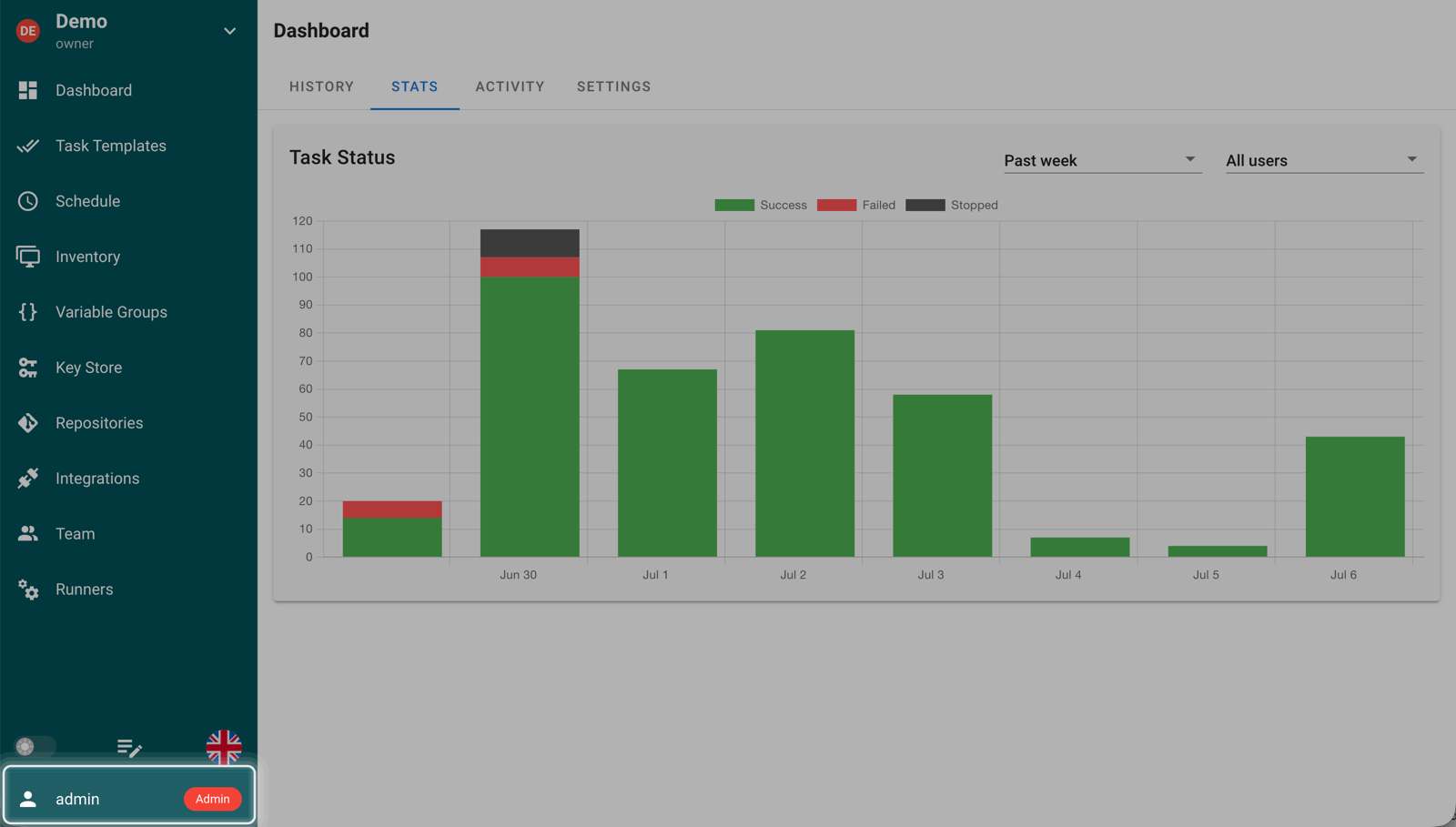
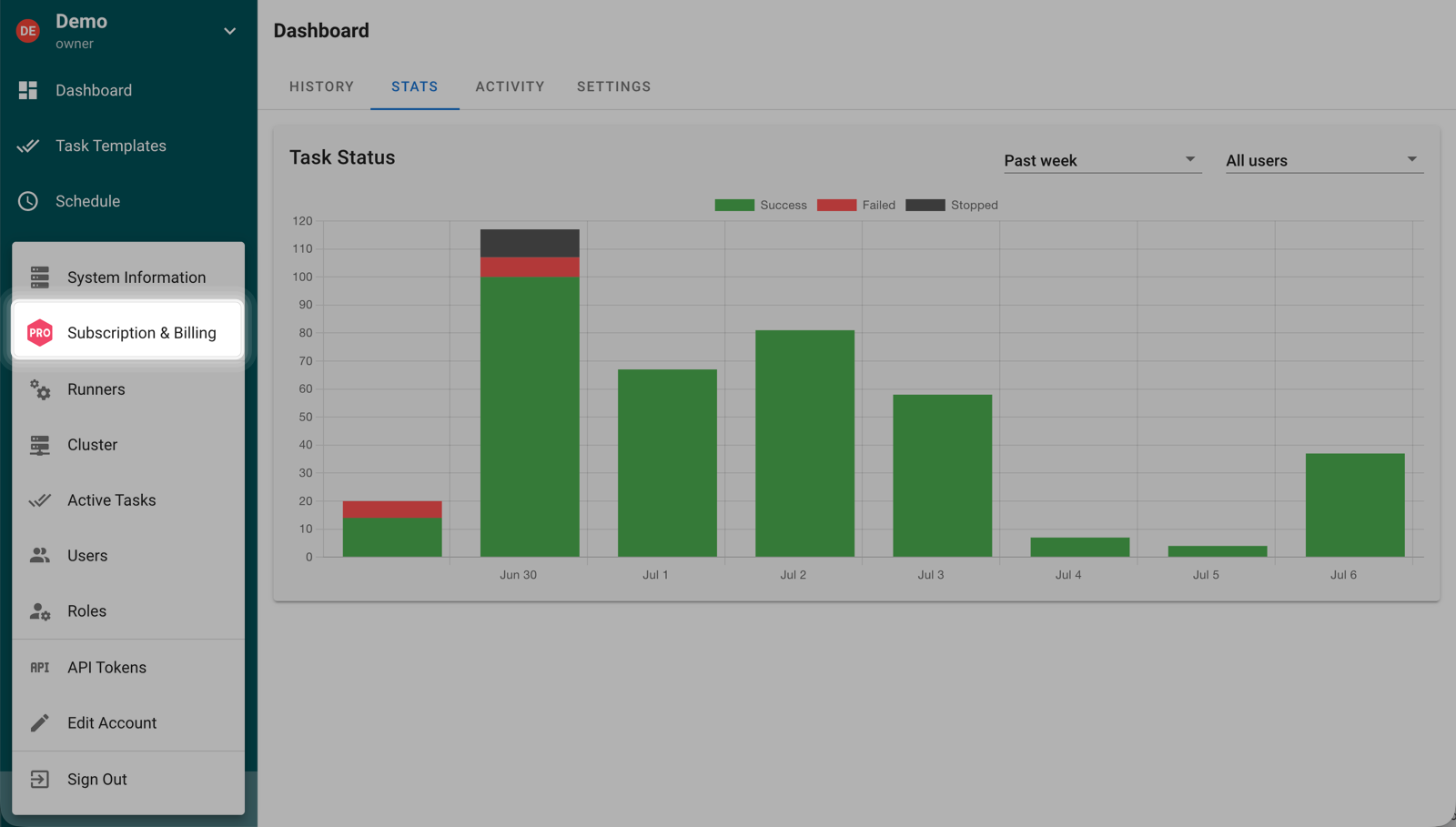
- Ouvrez le menu Admin depuis la zone utilisateur dans le coin inférieur gauche.
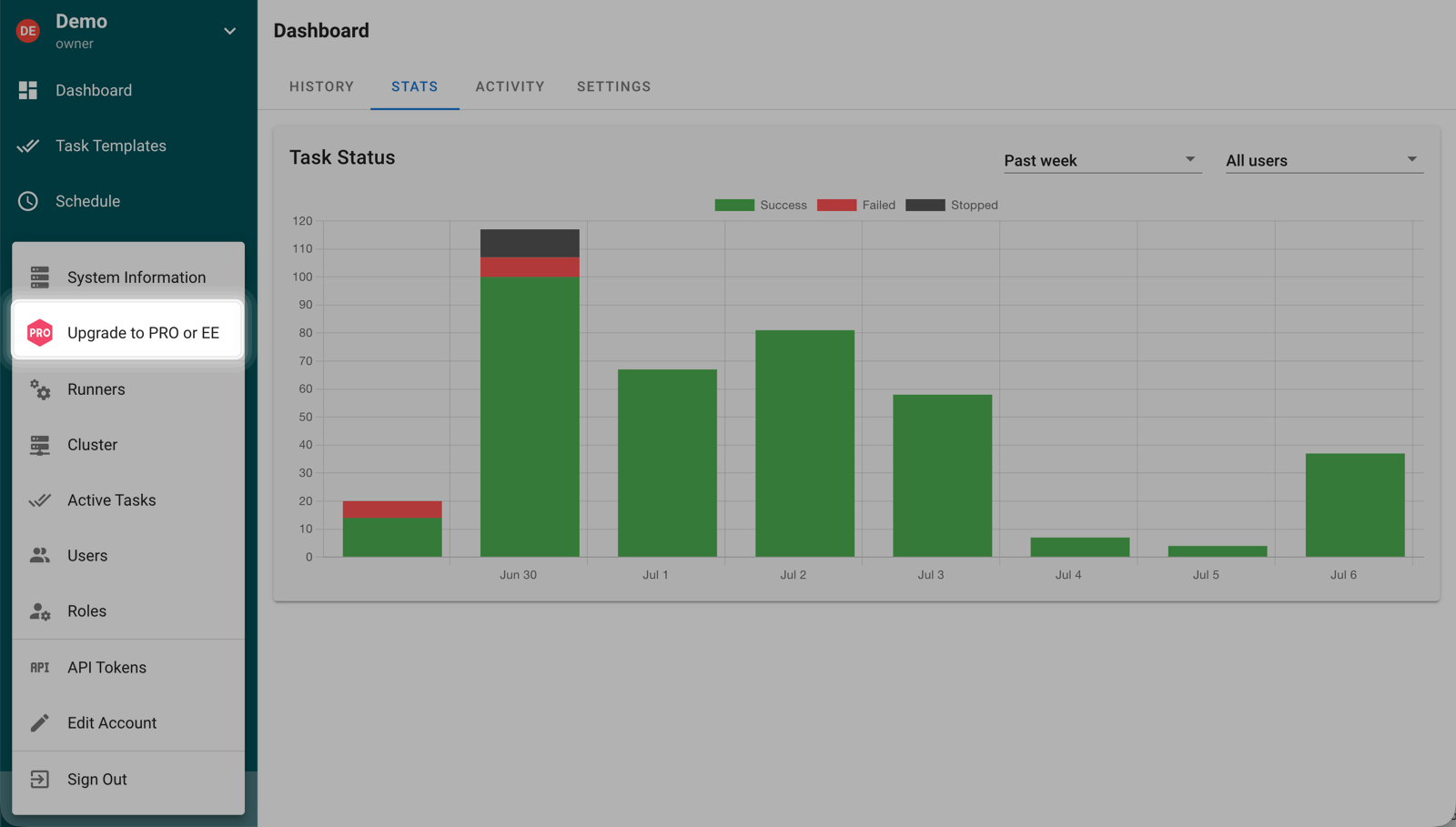
- Sélectionnez Passer à PRO ou EE.
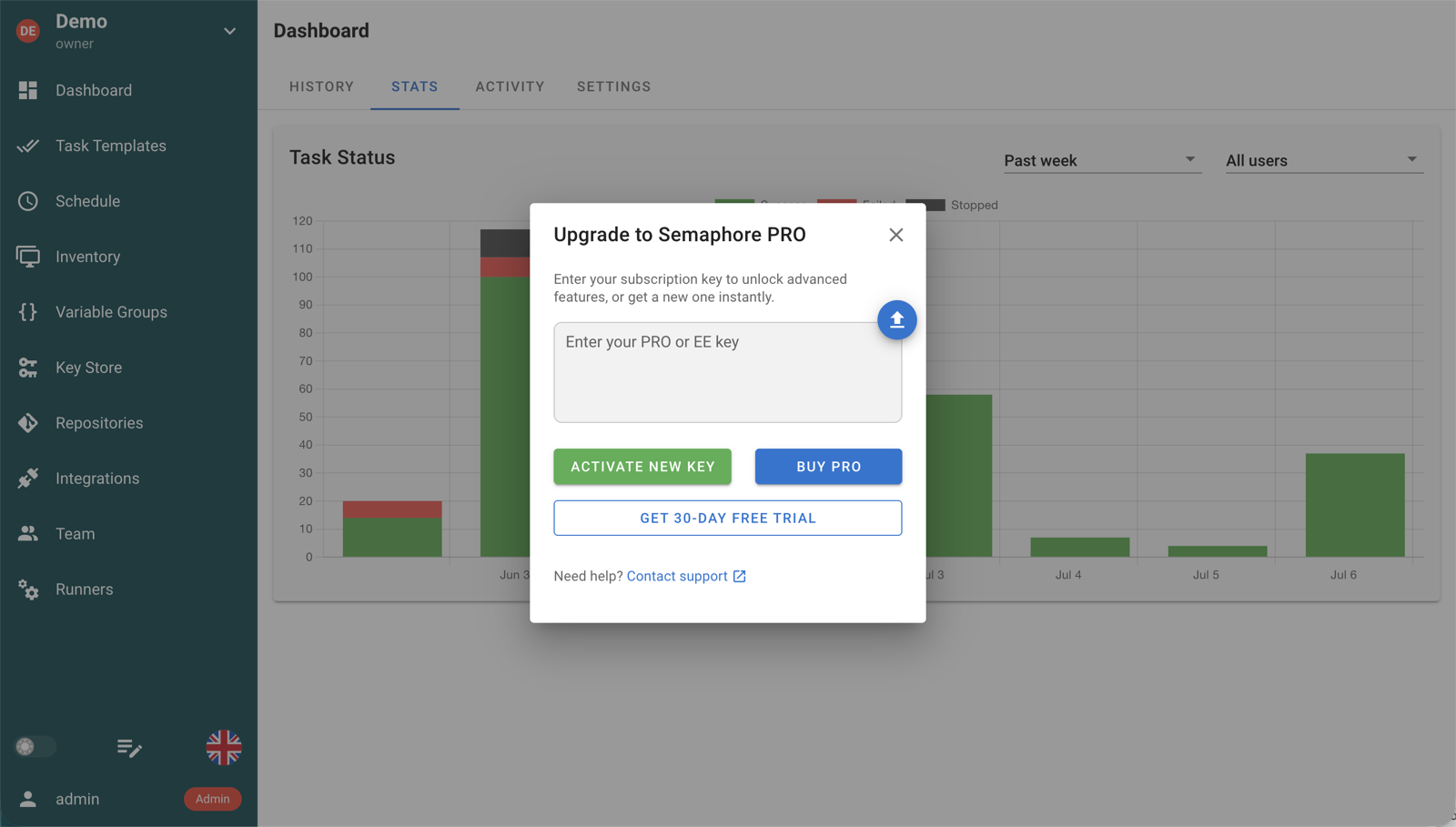
- Collez votre clé de licence dans la boîte de dialogue d'activation et cliquez sur ACTIVER LA NOUVELLE CLÉ.
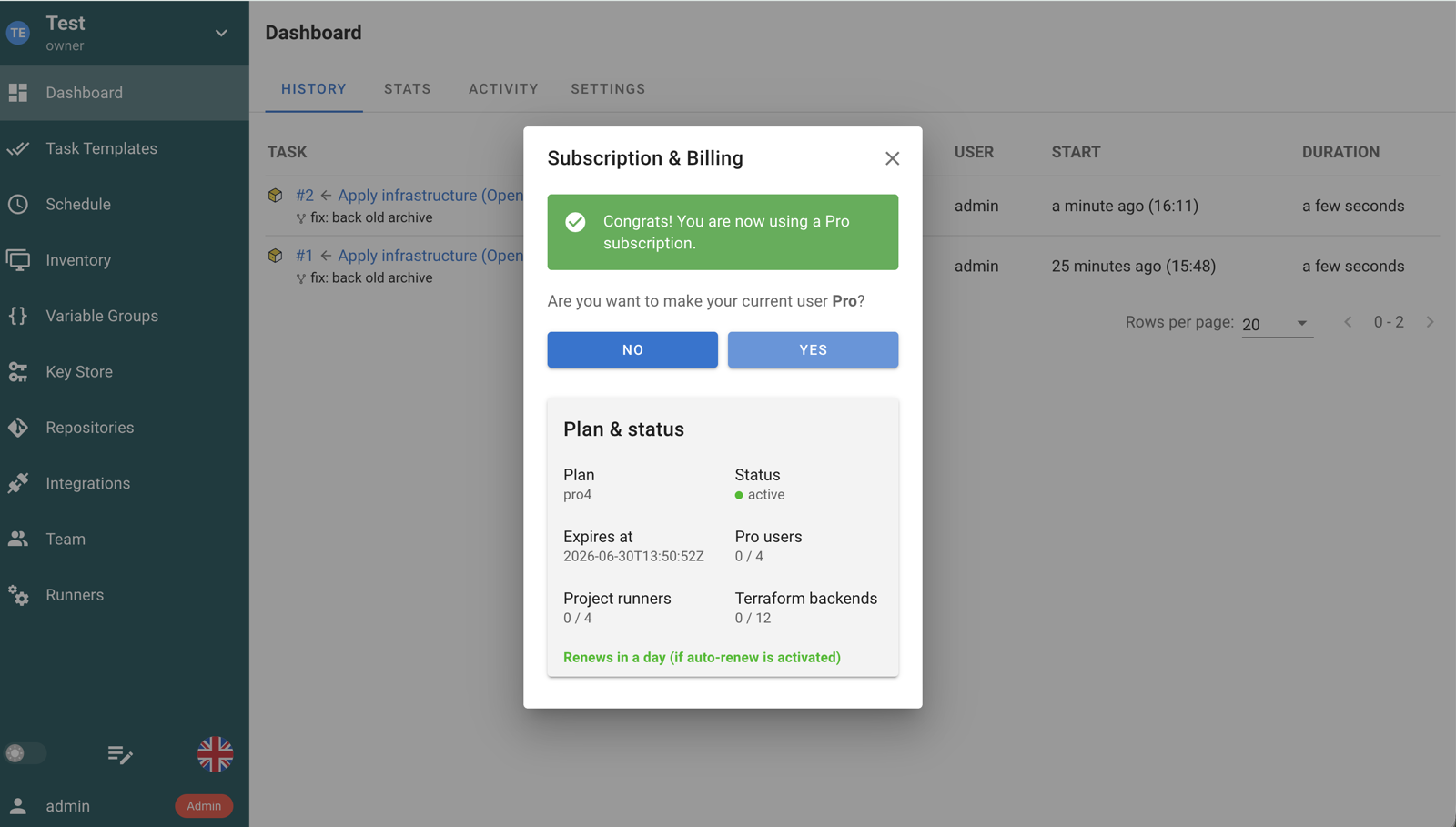
Après une activation réussie, Semaphore UI affiche les détails de votre licence actuelle dans la boîte de dialogue Abonnement et facturation.
Activation depuis la configuration
Pour Docker, Kubernetes, systemd ou d'autres déploiements automatisés, fournissez la clé de licence dans la configuration du serveur au lieu de la saisir dans l'interface. Les noms des options de configuration utilisent subscription.*.
Dans config.json :
{
  "subscription": {
    "key": "YOUR_LICENSE_KEY"
  }
}
Ou sous forme de variable d'environnement :
export SEMAPHORE_SUBSCRIPTION_KEY=YOUR_LICENSE_KEY
Vous pouvez également stocker la clé dans un fichier :
{
  "subscription": {
    "key_file": "/run/secrets/semaphore-license-key"
  }
}
ou :
export SEMAPHORE_SUBSCRIPTION_KEY_FILE=/run/secrets/semaphore-license-key
Lorsque la clé de licence est gérée par la configuration, Semaphore UI désactive les contrôles de modification et d'activation dans la boîte de dialogue Abonnement et facturation. Cela s'applique aussi bien à subscription.key qu'à subscription.key_file, car le serveur lit le fichier de clé dans la clé de licence d'exécution au démarrage.
Gérer ou remplacer une clé de licence
Pour renouveler, remplacer ou consulter votre licence, ouvrez le menu Admin et sélectionnez Abonnement et facturation.
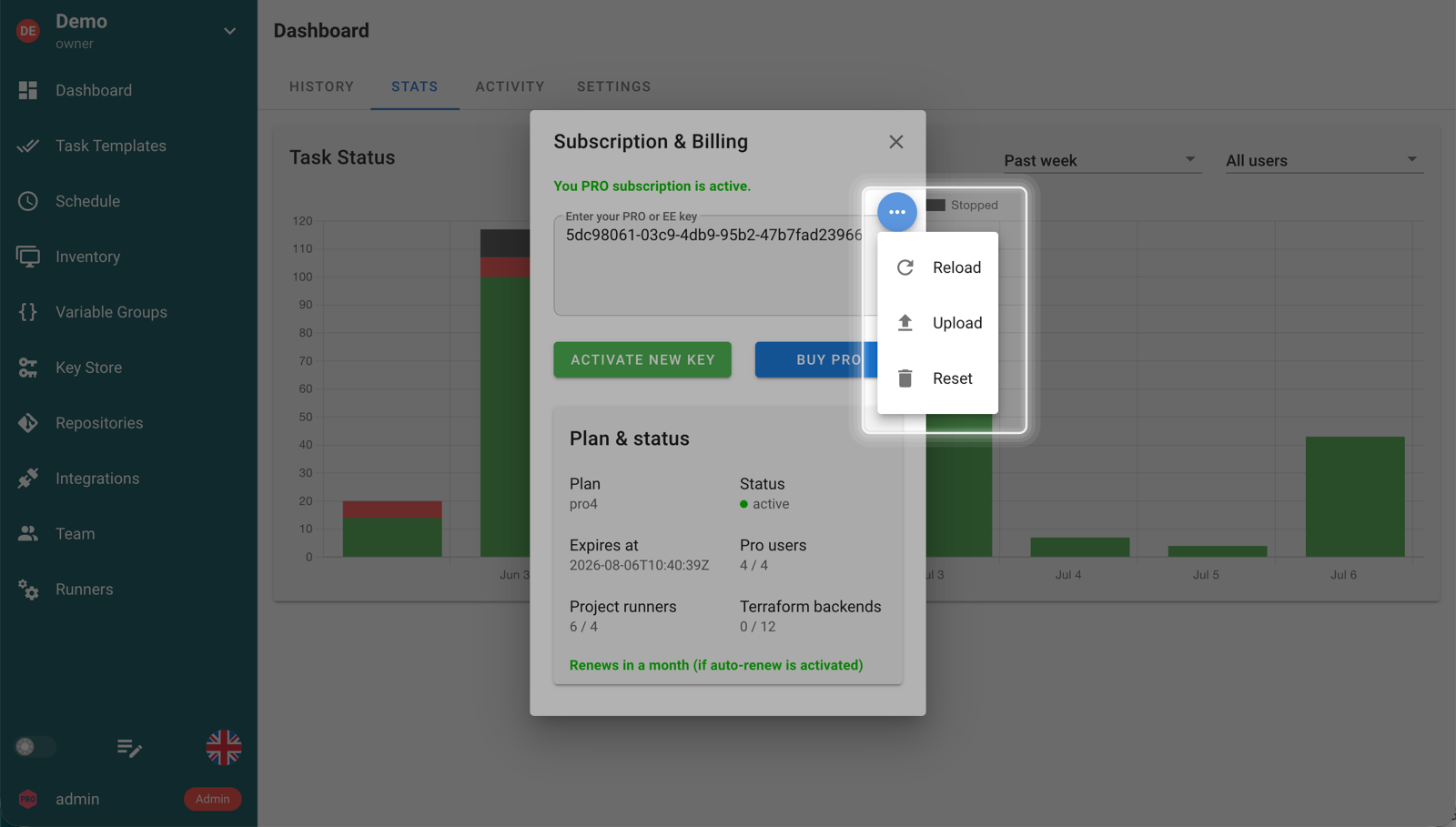
Pour une clé de licence gérée depuis l'interface web, ouvrez le menu d'actions dans la boîte de dialogue Abonnement et facturation pour recharger, téléverser ou réinitialiser la clé.
Si la clé est configurée sur le serveur :
- Remplacez la valeur de
subscription.key, ou mettez à jour le contenu du fichier référencé parsubscription.key_file. - Redémarrez Semaphore UI afin que le serveur recharge la clé de licence.
- Vérifiez que les options Pro ou Enterprise attendues sont disponibles dans Semaphore UI.