Ativação da licença Pro
Os recursos do Semaphore Pro e Enterprise são habilitados com uma chave de licença. Você pode ativar a licença pela interface web ou fornecer a chave na configuração do servidor para implantações automatizadas.
Antes de começar
- Você não precisa reinstalar o Semaphore UI nem mudar para uma build diferente para ativar o Pro ou o Enterprise. A sua versão atual do Semaphore UI pode ser ativada com uma chave de licença. Atualize para a versão mais recente se quiser acesso aos recursos mais novos do Pro ou do Enterprise.
- Faça login com uma conta de administrador.
- Tenha a sua chave de licença em mãos. Você pode encontrá-la no e-mail de compra ou no Portal do Semaphore UI.
Ativar pela interface web
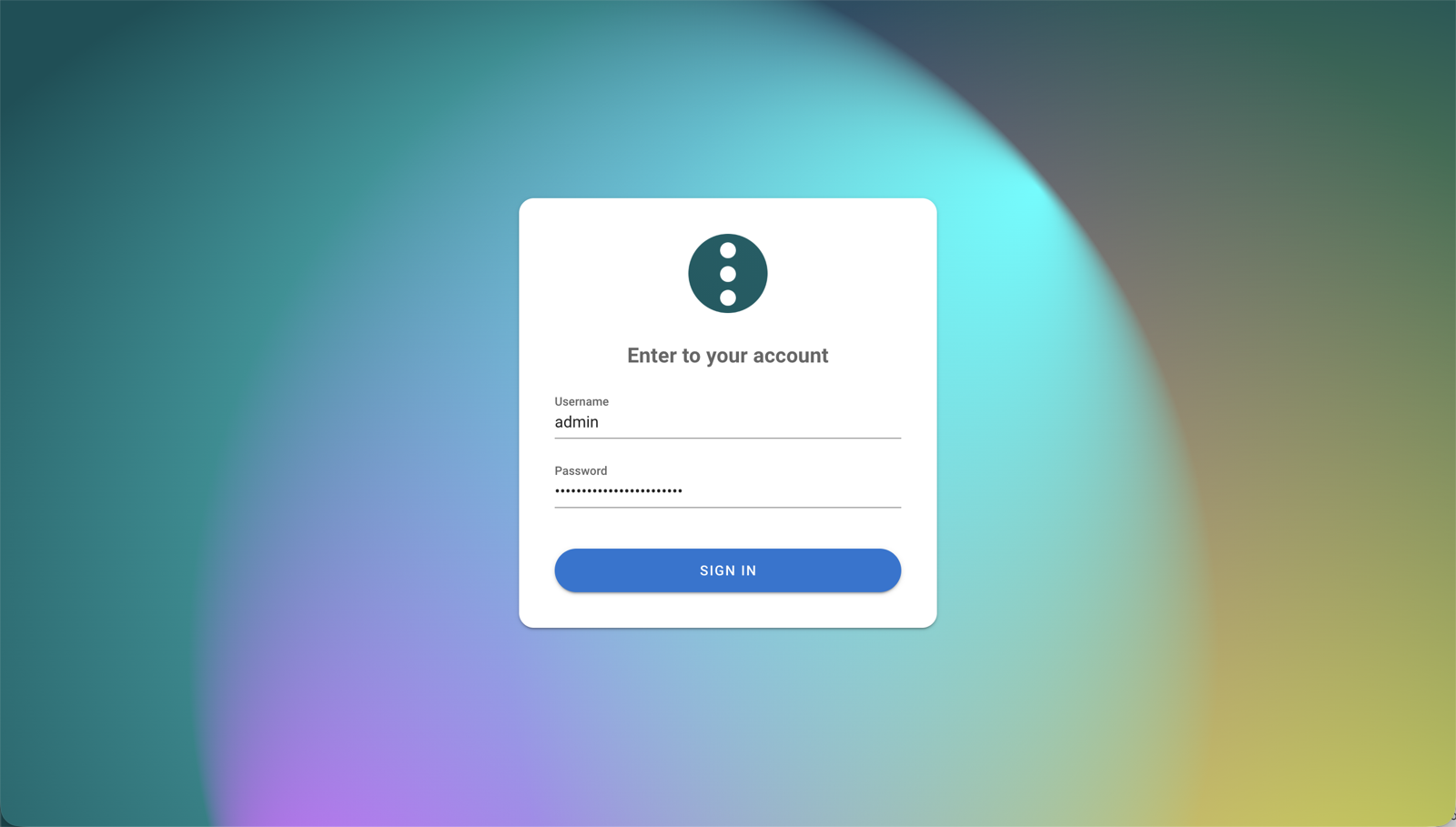
- Faça login no Semaphore UI como administrador.
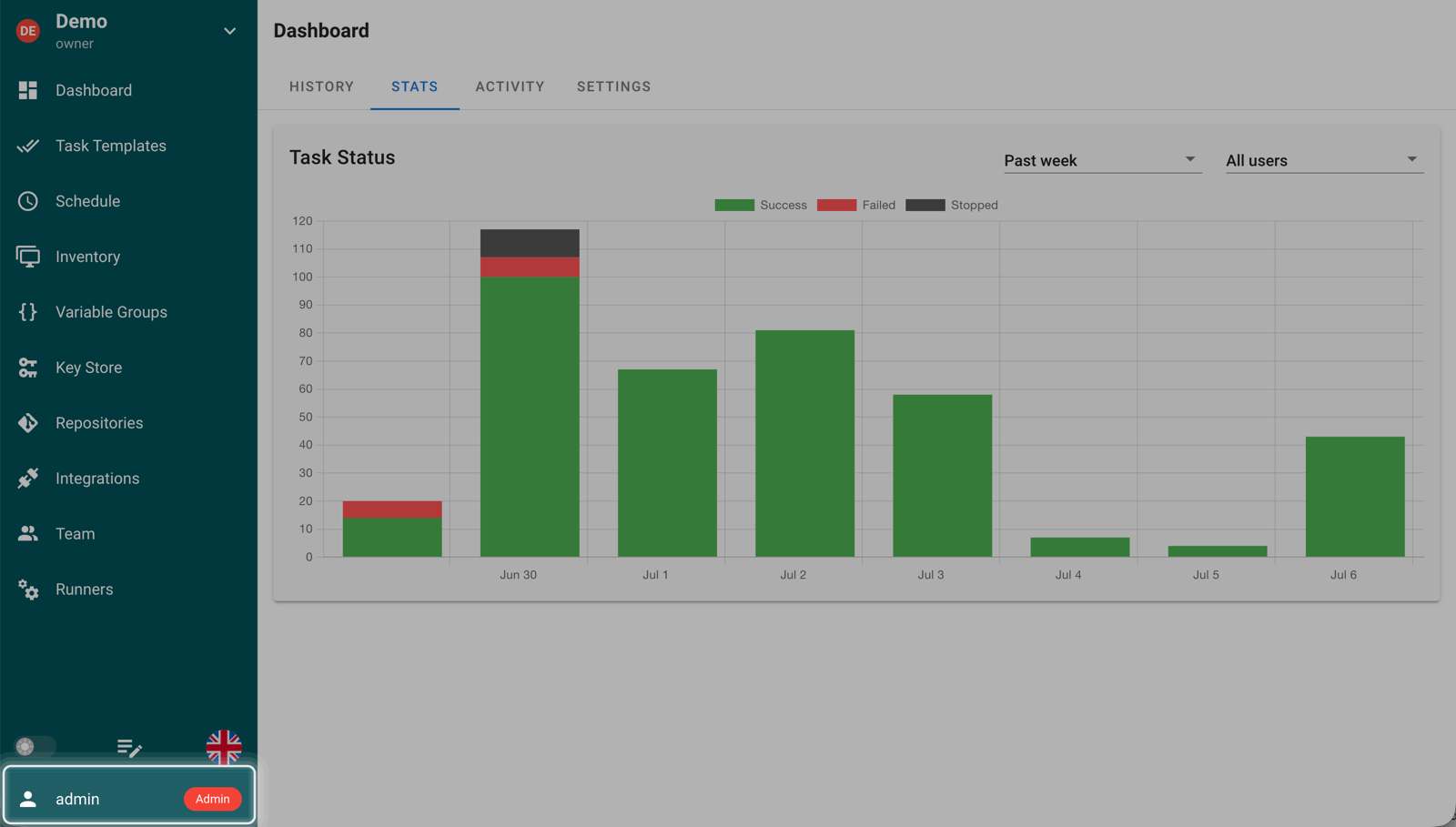
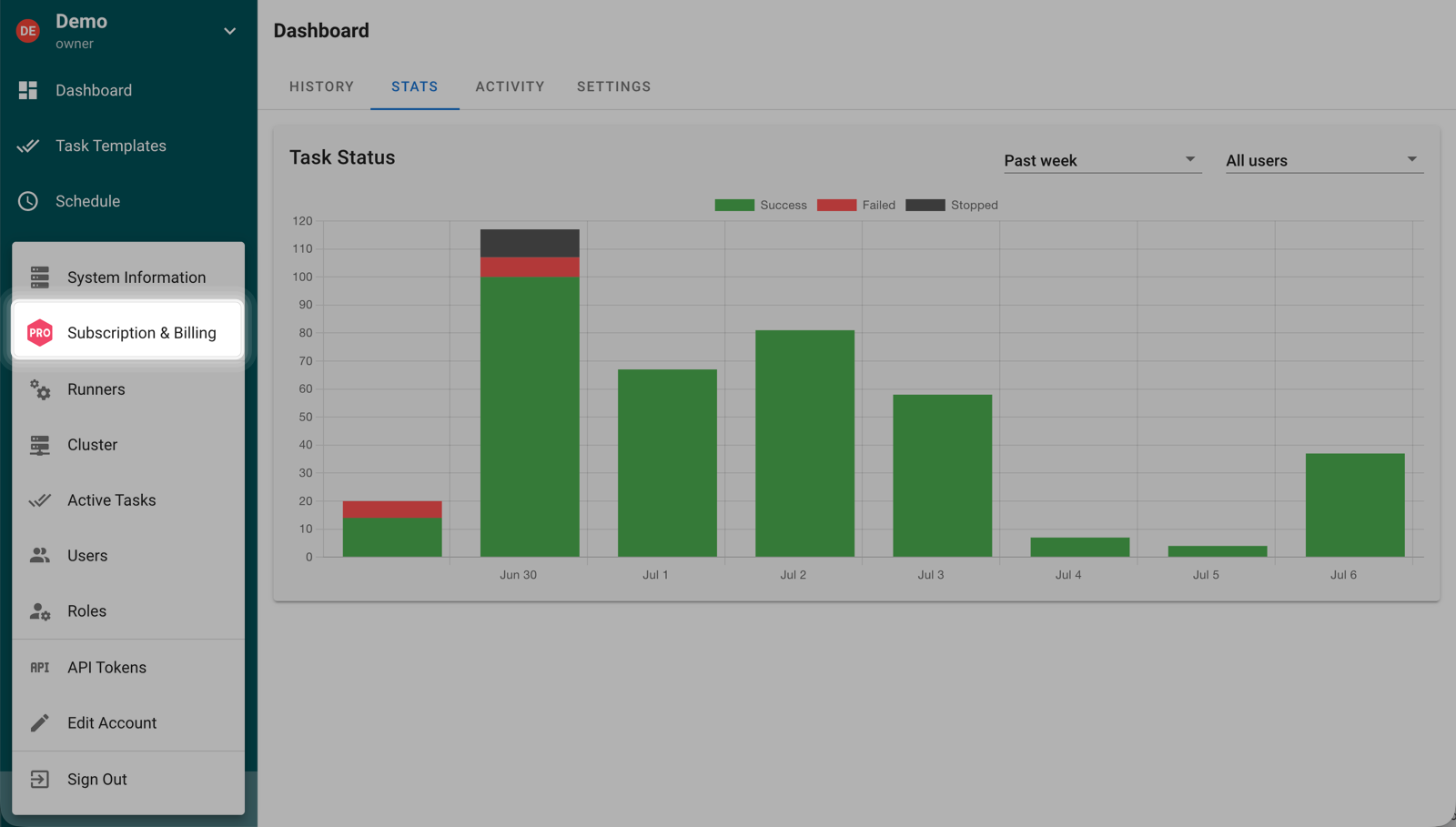
- Abra o menu Admin a partir da área do usuário, no canto inferior esquerdo.
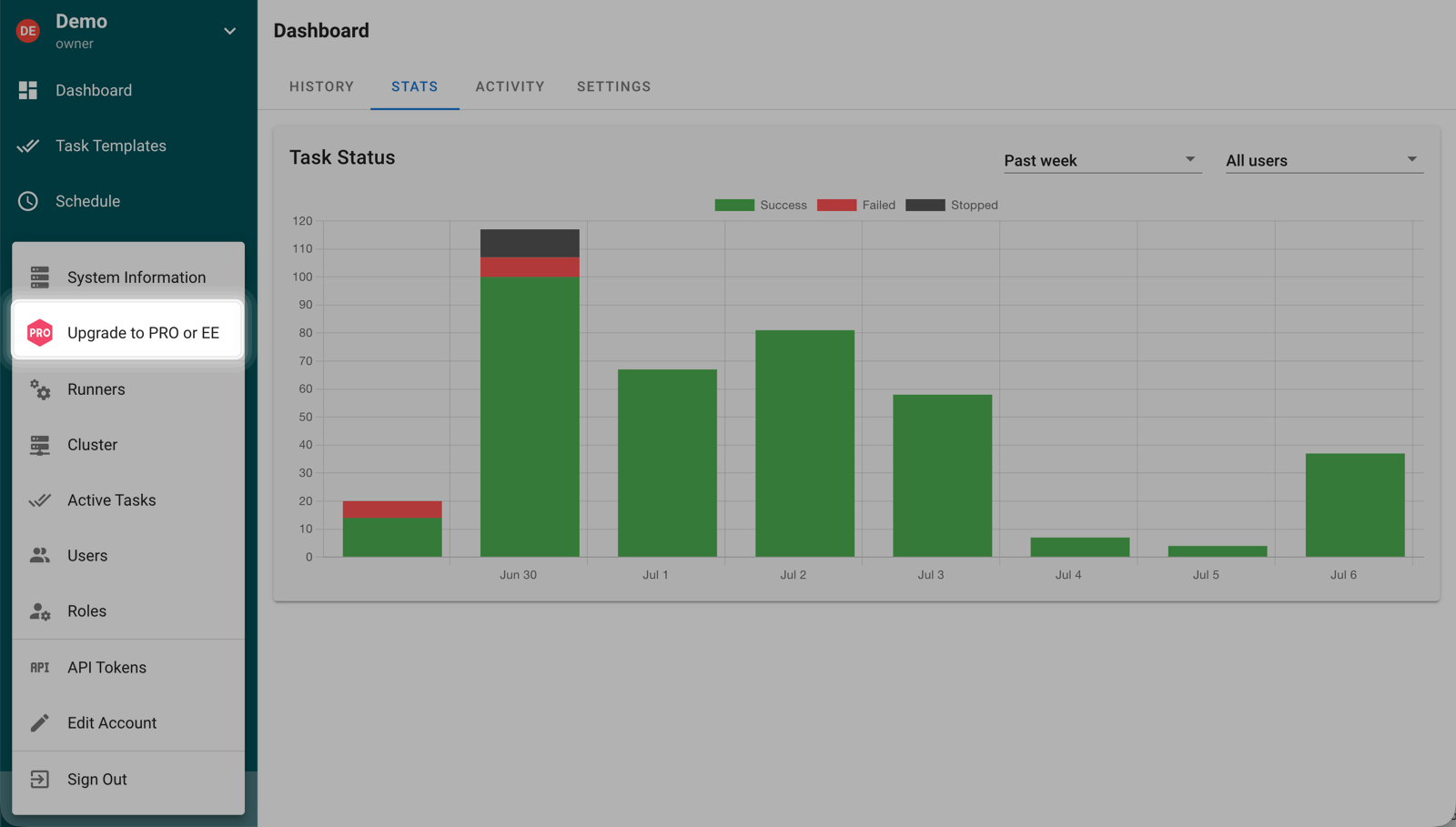
- Selecione Upgrade para PRO ou EE.
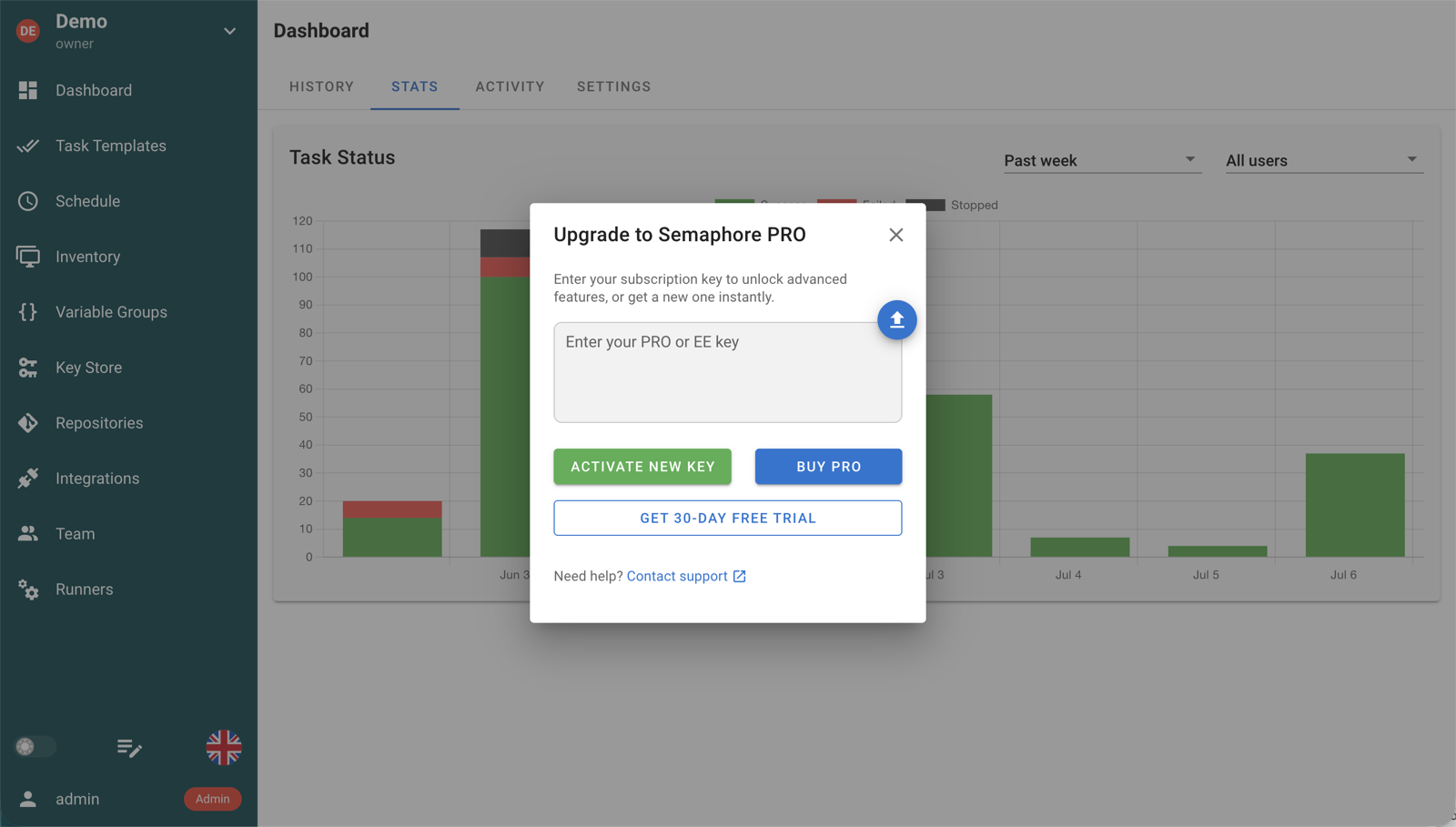
- Cole a sua chave de licença na caixa de diálogo de ativação e clique em ATIVAR NOVA CHAVE.
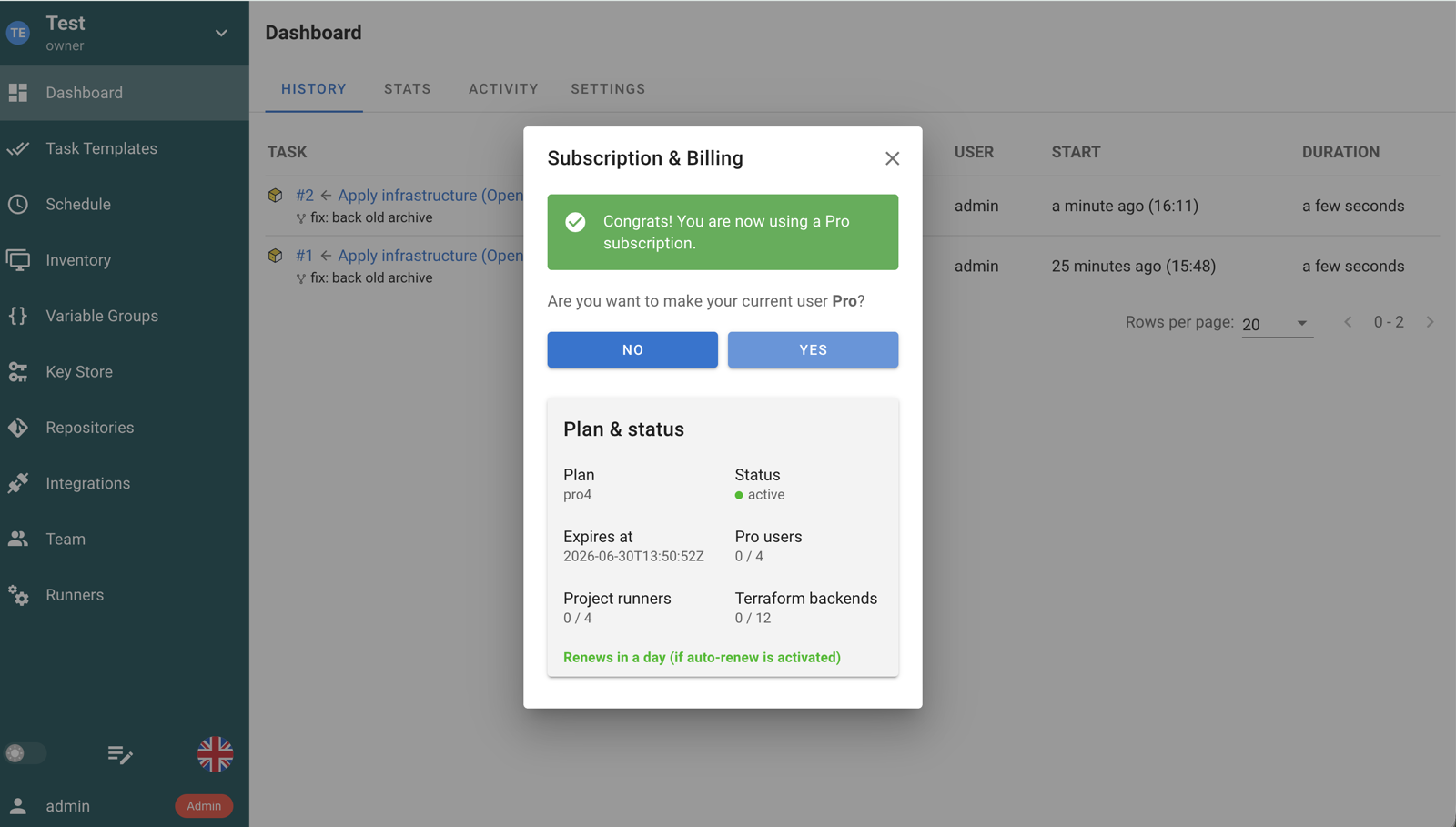
Após uma ativação bem-sucedida, o Semaphore UI exibe os detalhes da sua licença atual na caixa de diálogo Assinatura e Cobrança.
Ativar pela configuração
Para implantações com Docker, Kubernetes, systemd ou outras implantações automatizadas, forneça a chave de licença na configuração do servidor em vez de inseri-la na interface. Os nomes das opções de configuração usam subscription.*.
No config.json:
{
  "subscription": {
    "key": "YOUR_LICENSE_KEY"
  }
}
Ou como variável de ambiente:
export SEMAPHORE_SUBSCRIPTION_KEY=YOUR_LICENSE_KEY
Você também pode armazenar a chave em um arquivo:
{
  "subscription": {
    "key_file": "/run/secrets/semaphore-license-key"
  }
}
ou:
export SEMAPHORE_SUBSCRIPTION_KEY_FILE=/run/secrets/semaphore-license-key
Quando a chave de licença é gerenciada pela configuração, o Semaphore UI desabilita os controles de edição e ativação na caixa de diálogo Assinatura e Cobrança. Isso se aplica tanto a subscription.key quanto a subscription.key_file, porque o servidor lê o arquivo da chave para a chave de licença em tempo de execução durante a inicialização.
Gerenciar ou substituir uma chave de licença
Para renovar, substituir ou revisar a sua licença, abra o menu Admin e selecione Assinatura e Cobrança.
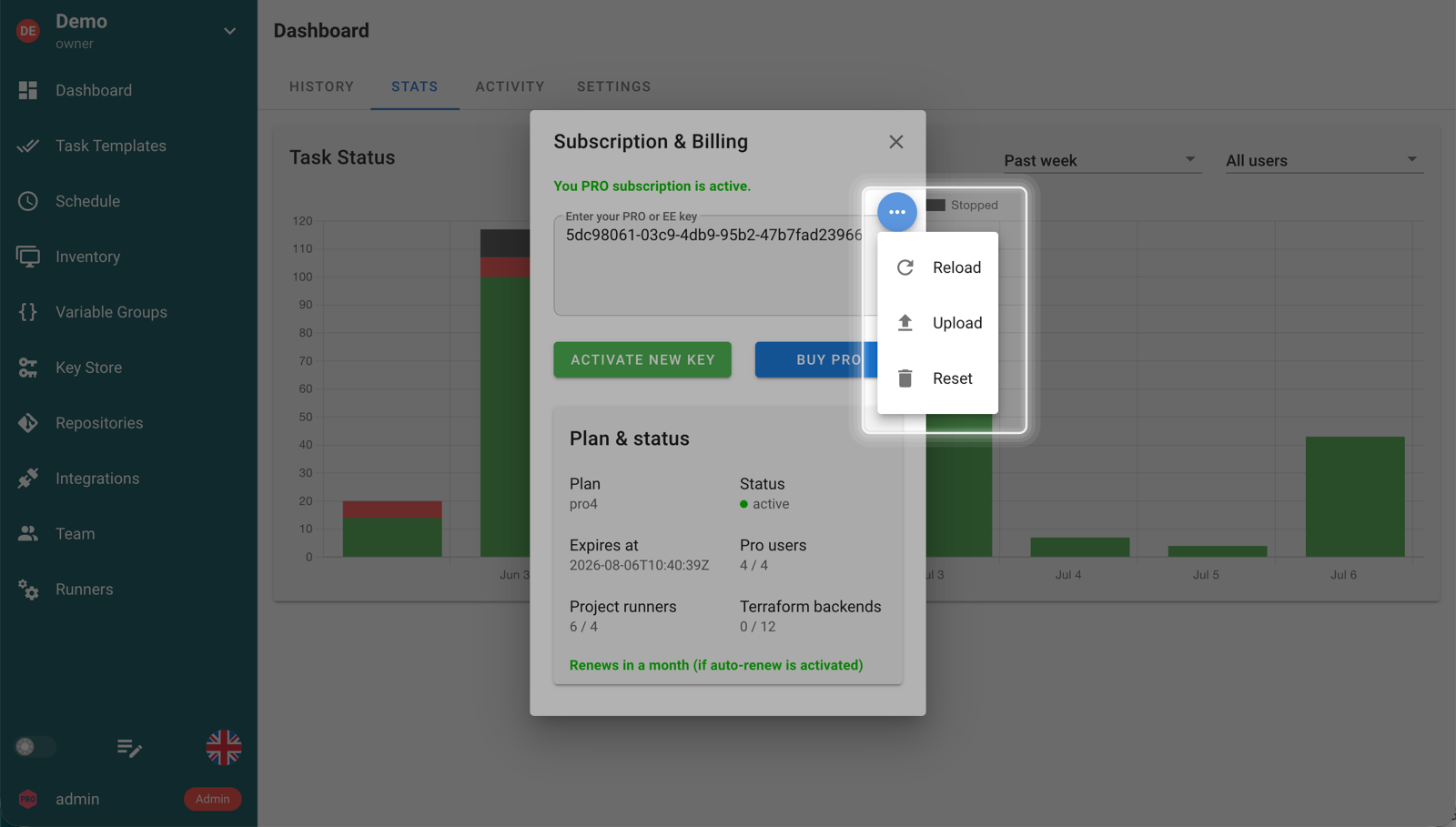
Para uma chave de licença gerenciada pela interface web, abra o menu de ações na caixa de diálogo Assinatura e Cobrança para recarregar, enviar ou redefinir a chave.
Se a chave estiver configurada no servidor:
- Substitua o valor de
subscription.keyou atualize o conteúdo do arquivo referenciado porsubscription.key_file. - Reinicie o Semaphore UI para que o servidor recarregue a chave de licença.
- Verifique se as opções esperadas do Pro ou do Enterprise estão disponíveis no Semaphore UI.