许可证激活 Pro
Semaphore Pro 和 Enterprise 功能通过许可证密钥启用。您可以在 Web UI 中激活许可证,也可以在服务器配置中提供密钥以用于自动化部署。
开始之前
- 激活 Pro 或 Enterprise 无需重新安装 Semaphore UI,也无需切换到其他构建版本。您当前的 Semaphore UI 版本即可通过许可证密钥激活。如果您想使用最新的 Pro 或 Enterprise 功能,请更新到最新版本。
- 使用管理员账户登录。
- 准备好您的许可证密钥。您可以在购买邮件或 Semaphore UI 门户中找到它。
在 Web UI 中激活
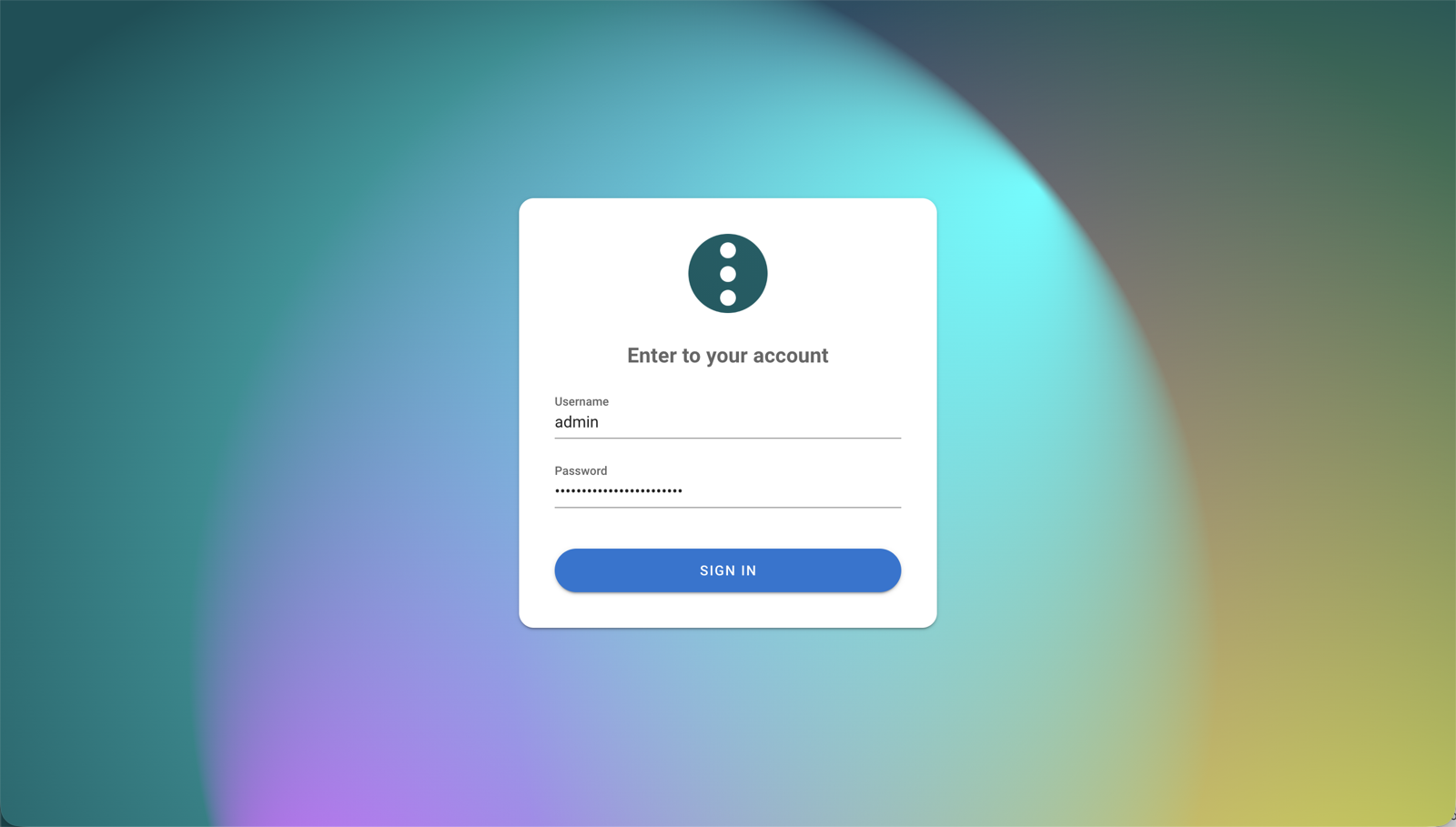
- 以管理员身份登录 Semaphore UI。
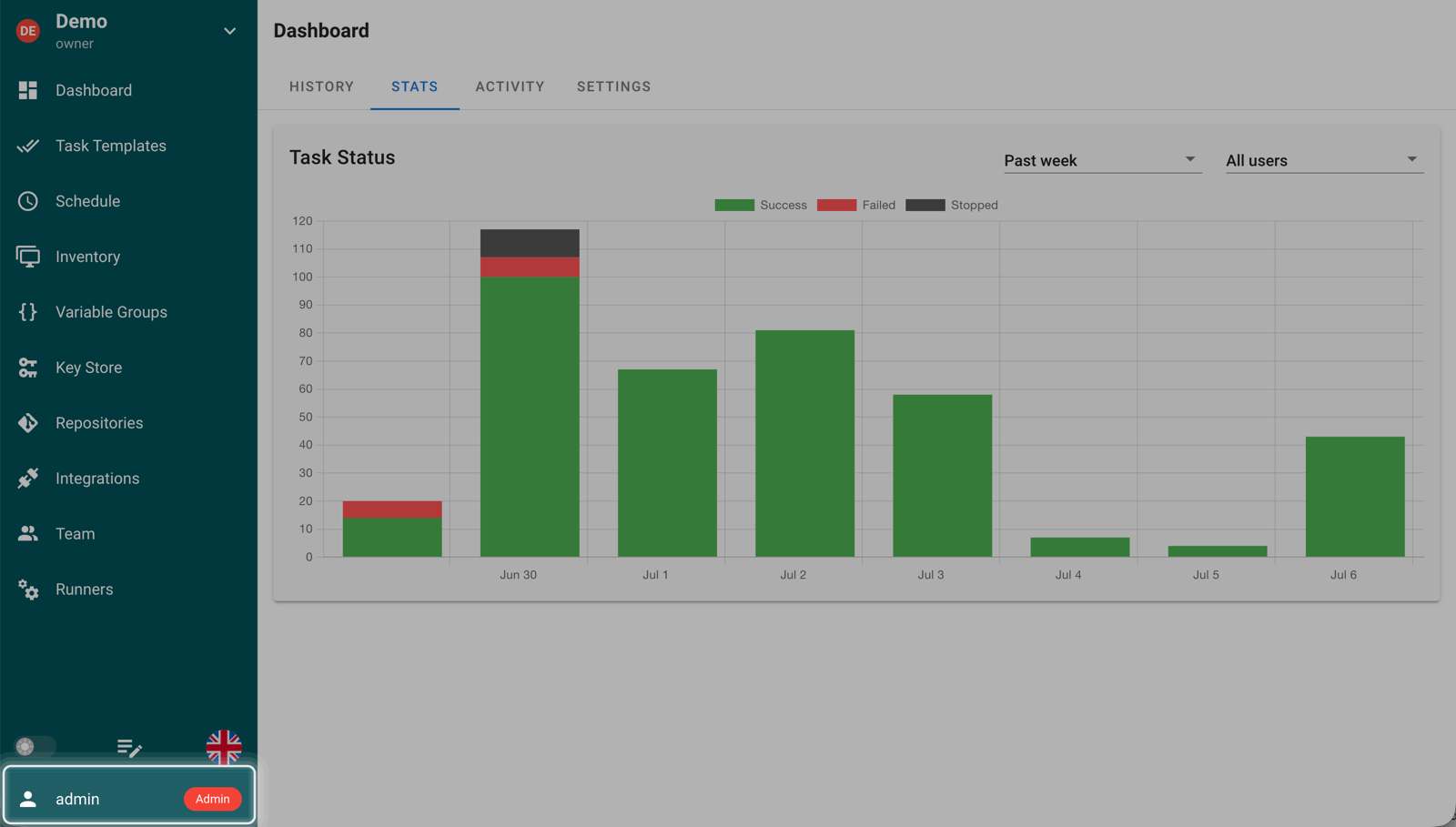
- 在左下角的用户区域打开管理员菜单。
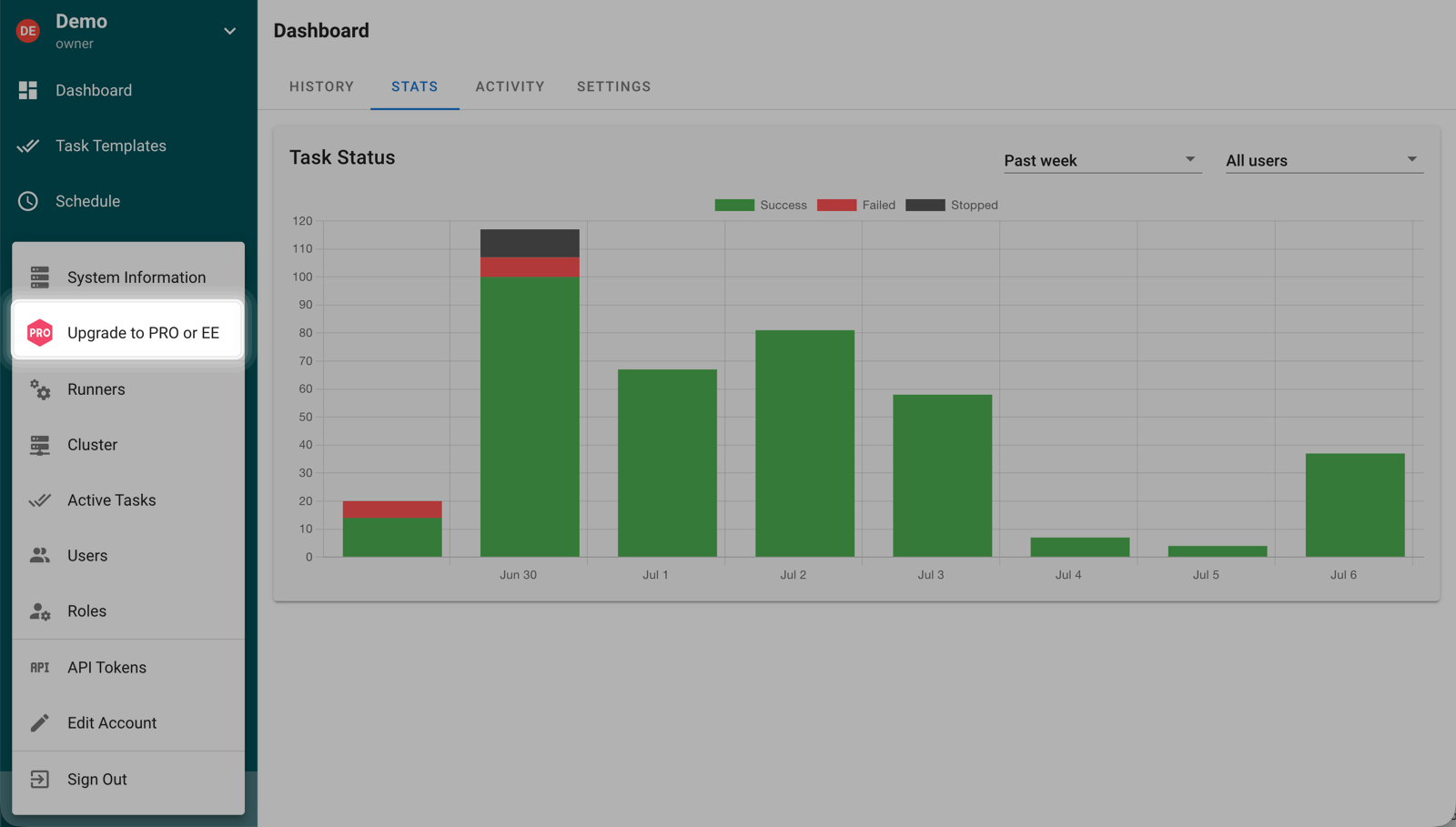
- 选择 升级到 PRO 或 EE(Upgrade to PRO or EE)。
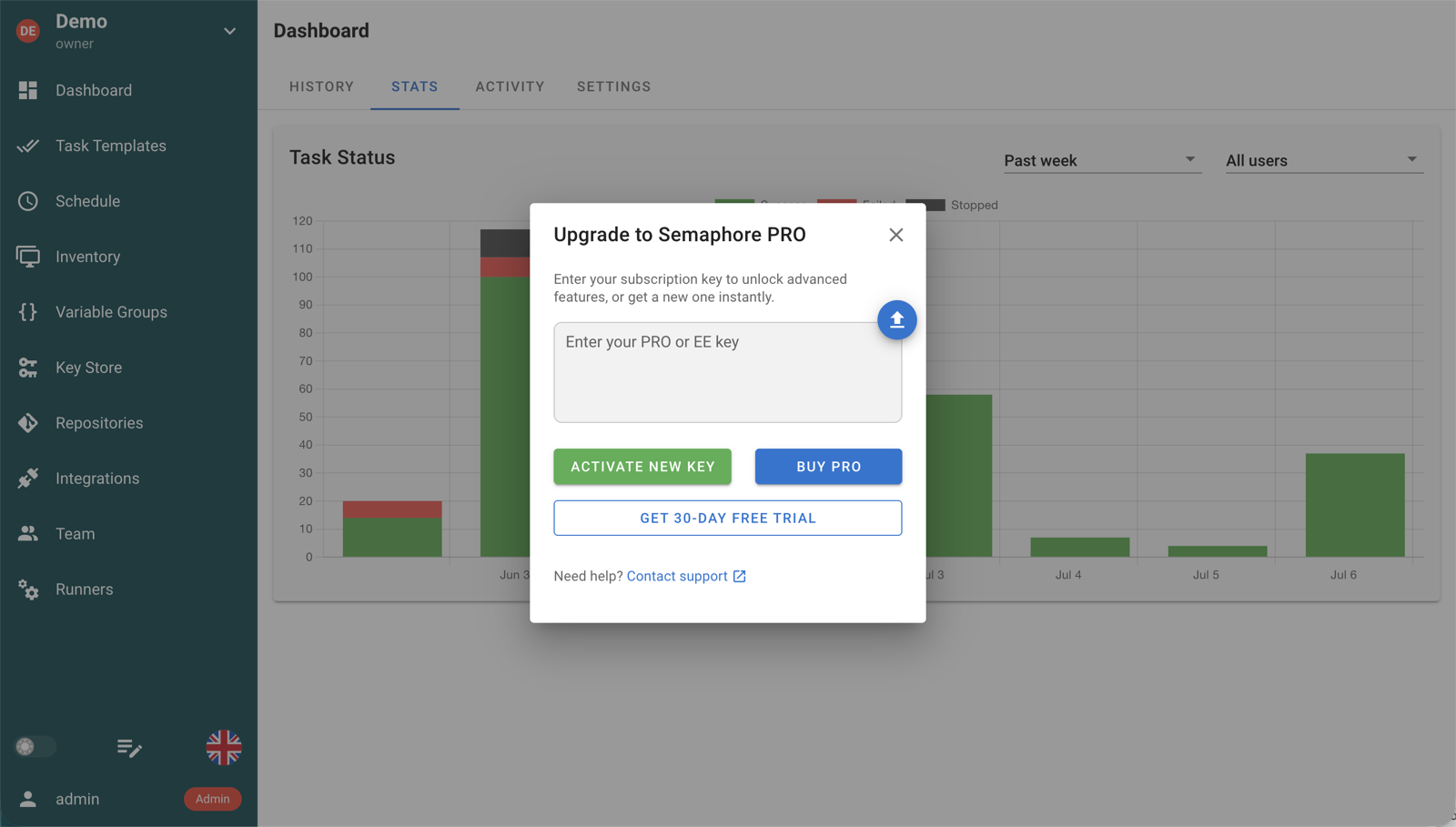
- 将您的许可证密钥粘贴到激活对话框中,然后点击 激活新密钥(ACTIVATE NEW KEY)。
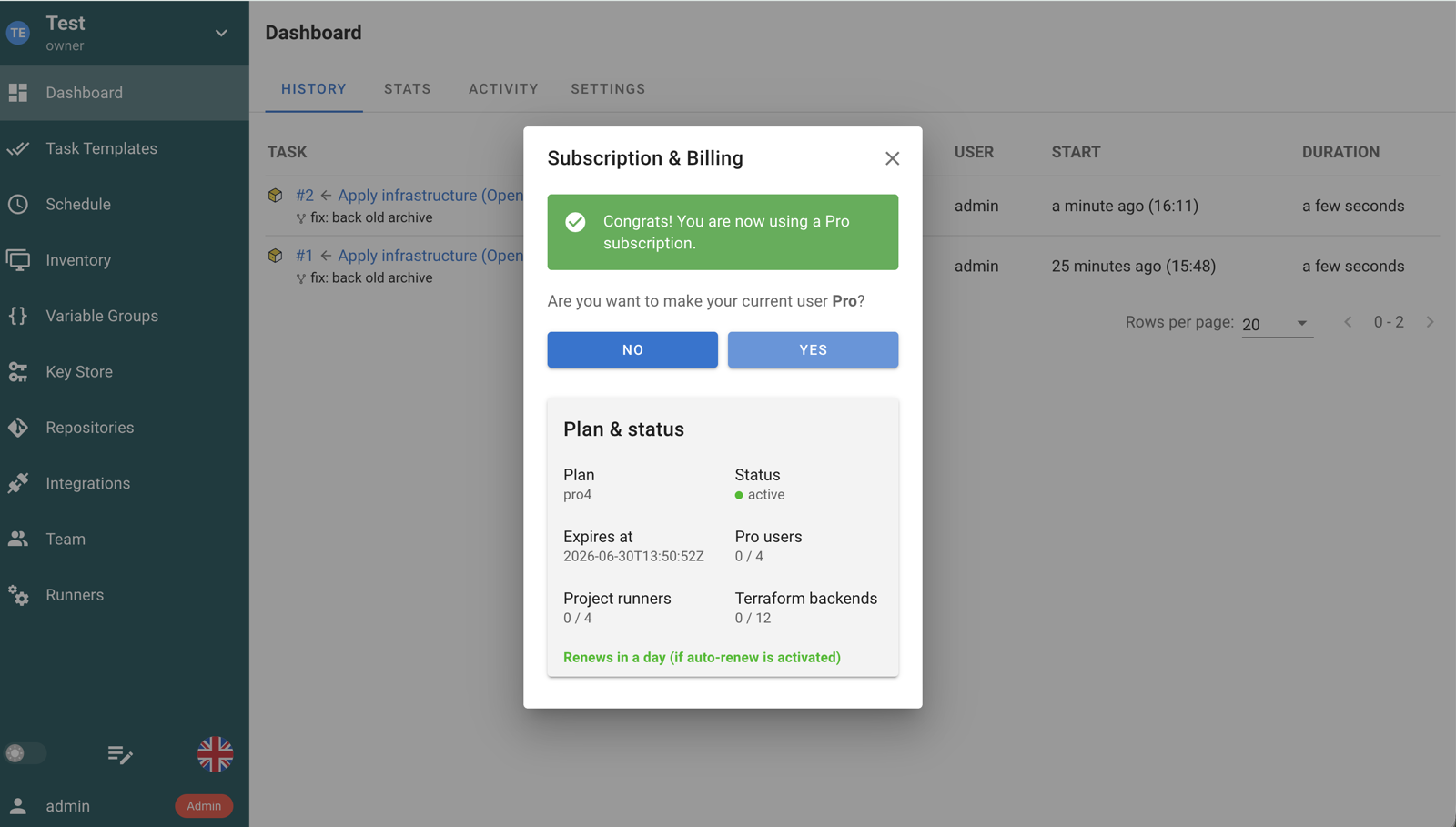
激活成功后,Semaphore UI 会在 订阅与账单(Subscription & Billing)对话框中显示您当前的许可证详情。
通过配置激活
对于 Docker、Kubernetes、systemd 或其他自动化部署,请在服务器配置中提供许可证密钥,而不是在 UI 中输入。相关配置选项的名称使用 subscription.*。
在 config.json 中:
{
  "subscription": {
    "key": "YOUR_LICENSE_KEY"
  }
}
或者使用环境变量:
export SEMAPHORE_SUBSCRIPTION_KEY=YOUR_LICENSE_KEY
您也可以将密钥存储在文件中:
{
  "subscription": {
    "key_file": "/run/secrets/semaphore-license-key"
  }
}
或者:
export SEMAPHORE_SUBSCRIPTION_KEY_FILE=/run/secrets/semaphore-license-key
当许可证密钥由配置管理时,Semaphore UI 会禁用 订阅与账单 对话框中的编辑和激活控件。这同时适用于 subscription.key 和 subscription.key_file,因为服务器在启动时会将密钥文件读入运行时许可证密钥。
管理或替换许可证密钥
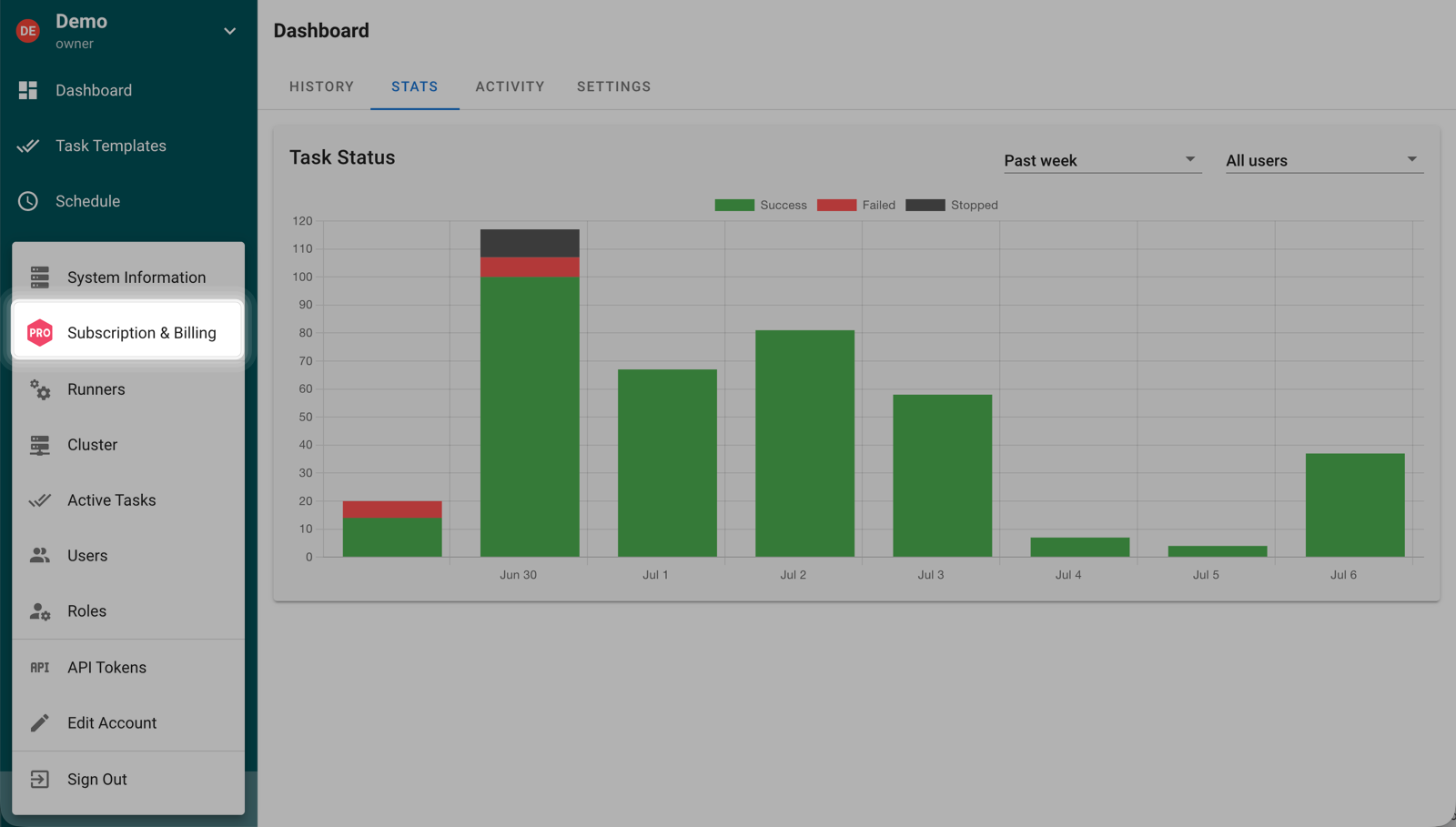
若要续订、替换或查看您的许可证,请打开管理员菜单并选择 订阅与账单。
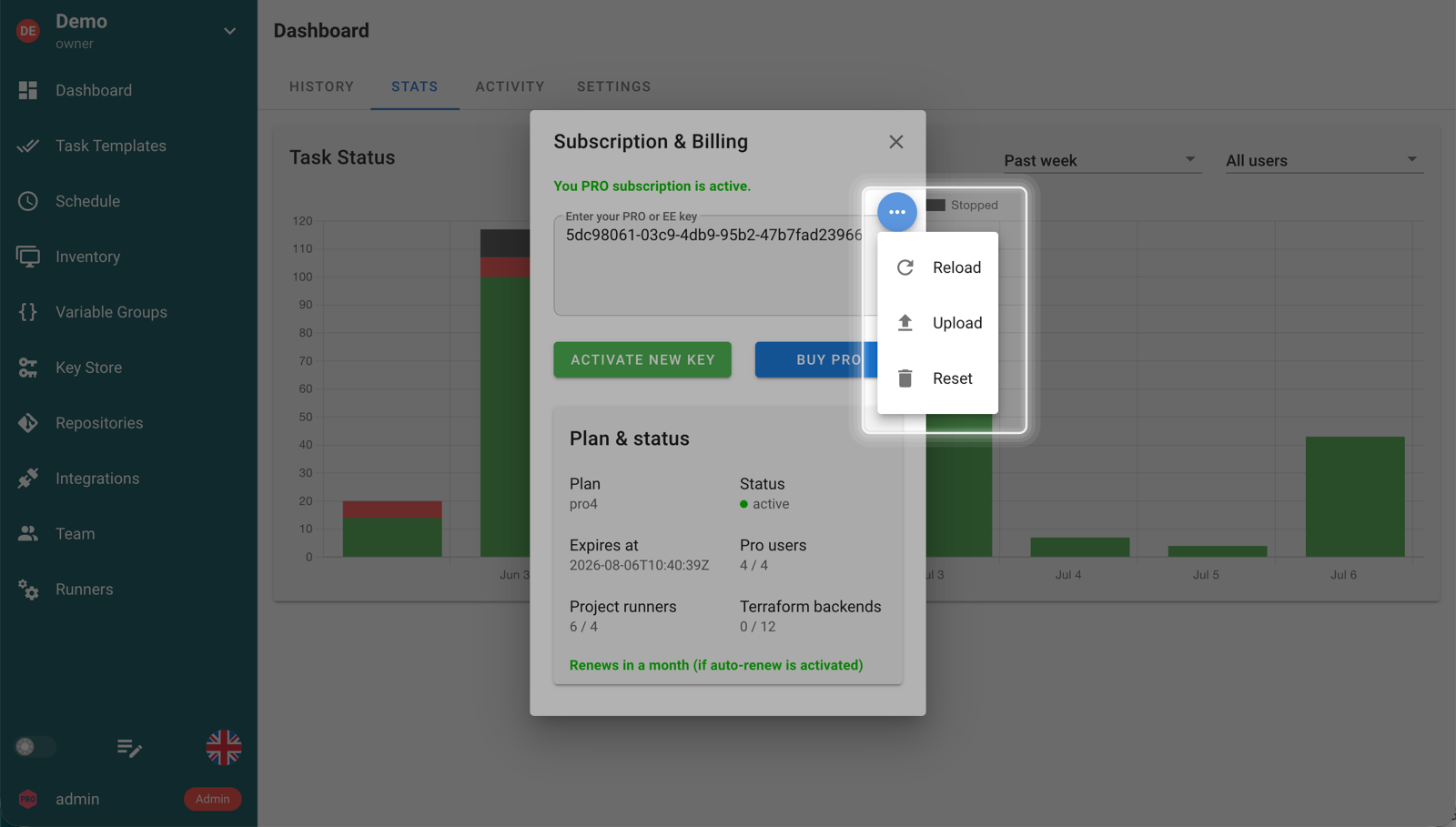
对于在 Web UI 中管理的许可证密钥,可在 订阅与账单 对话框中打开操作菜单来重新加载、上传或重置密钥。
如果密钥是在服务器上配置的:
- 替换
subscription.key的值,或更新subscription.key_file所引用文件的内容。 - 重启 Semaphore UI,使服务器重新加载许可证密钥。
- 确认 Semaphore UI 中已提供预期的 Pro 或 Enterprise 选项。