Lizenzaktivierung Pro
Die Funktionen von Semaphore Pro und Enterprise werden mit einem Lizenzschlüssel freigeschaltet. Sie können die Lizenz über die Weboberfläche aktivieren oder den Schlüssel für automatisierte Deployments in der Serverkonfiguration hinterlegen.
Bevor Sie beginnen
- Sie müssen Semaphore UI nicht neu installieren oder zu einem anderen Build wechseln, um Pro oder Enterprise zu aktivieren. Ihre aktuelle Version von Semaphore UI kann mit einem Lizenzschlüssel aktiviert werden. Aktualisieren Sie auf die neueste Version, wenn Sie Zugriff auf die neuesten Pro- oder Enterprise-Funktionen wünschen.
- Melden Sie sich mit einem Administratorkonto an.
- Halten Sie Ihren Lizenzschlüssel bereit. Sie finden ihn in der Kauf-E-Mail oder im Semaphore UI Portal.
Aktivierung über die Weboberfläche
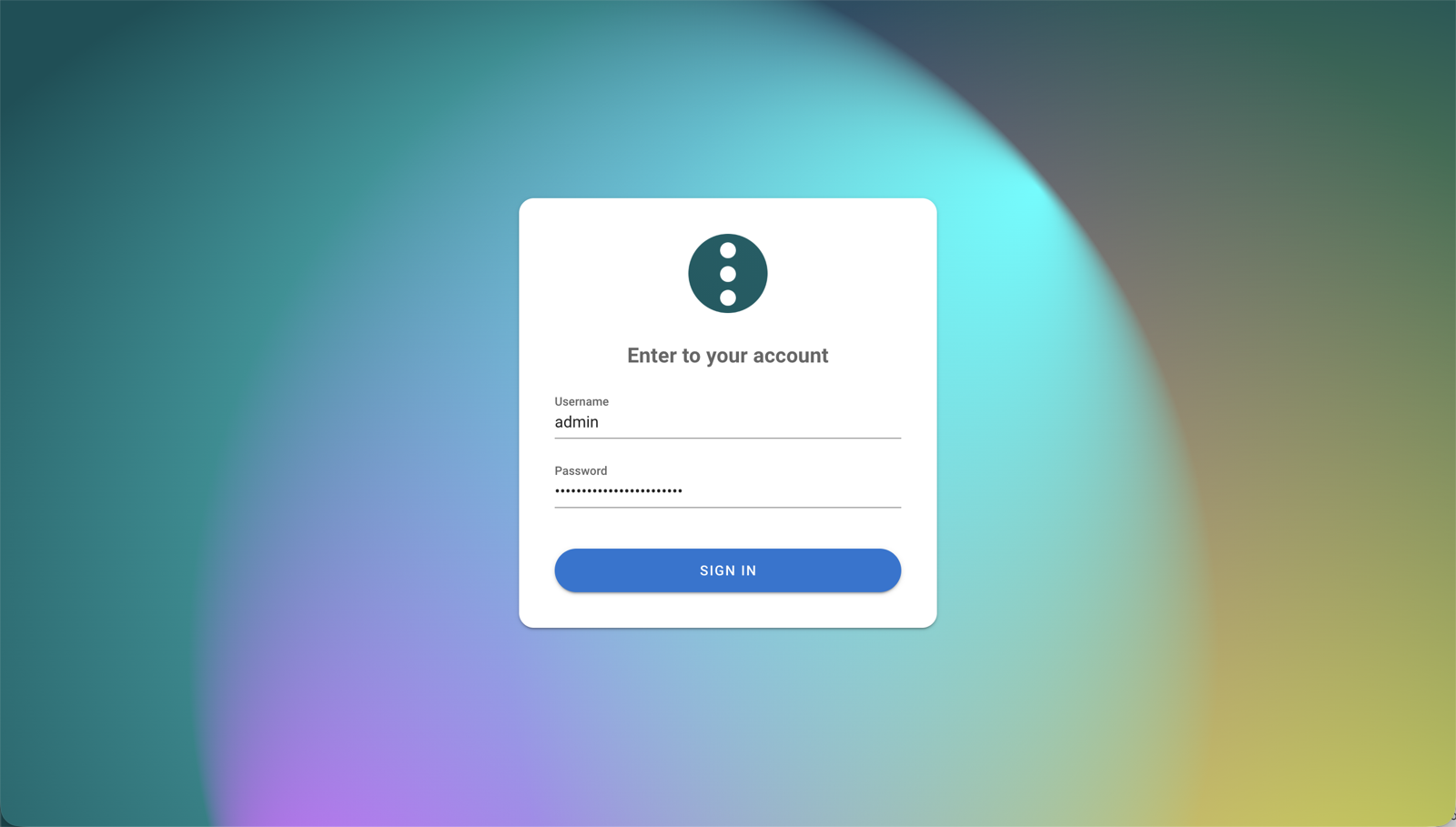
- Melden Sie sich bei Semaphore UI als Administrator an.
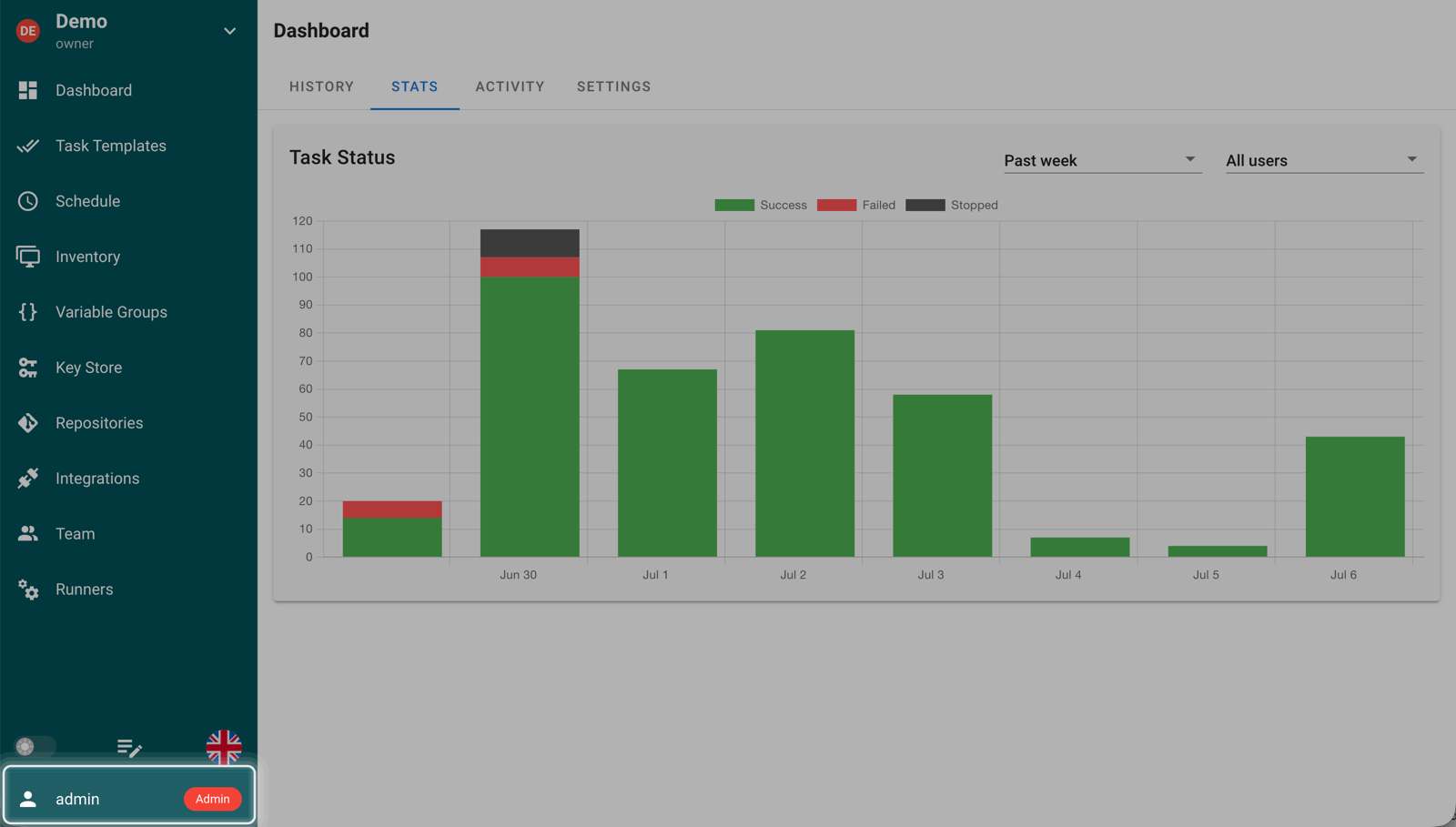
- Öffnen Sie das Admin-Menü über den Benutzerbereich in der unteren linken Ecke.
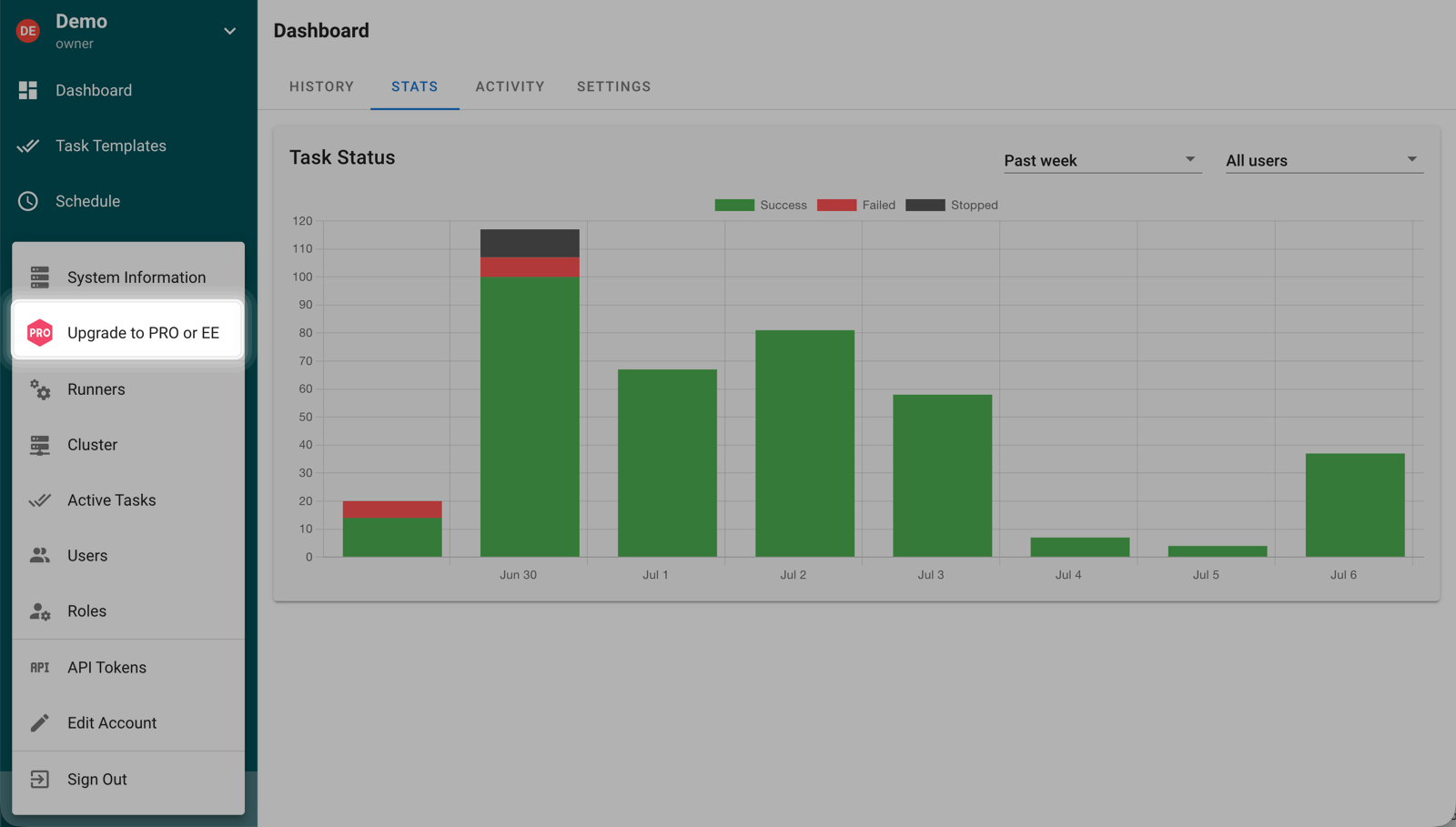
- Wählen Sie Auf PRO oder EE upgraden.
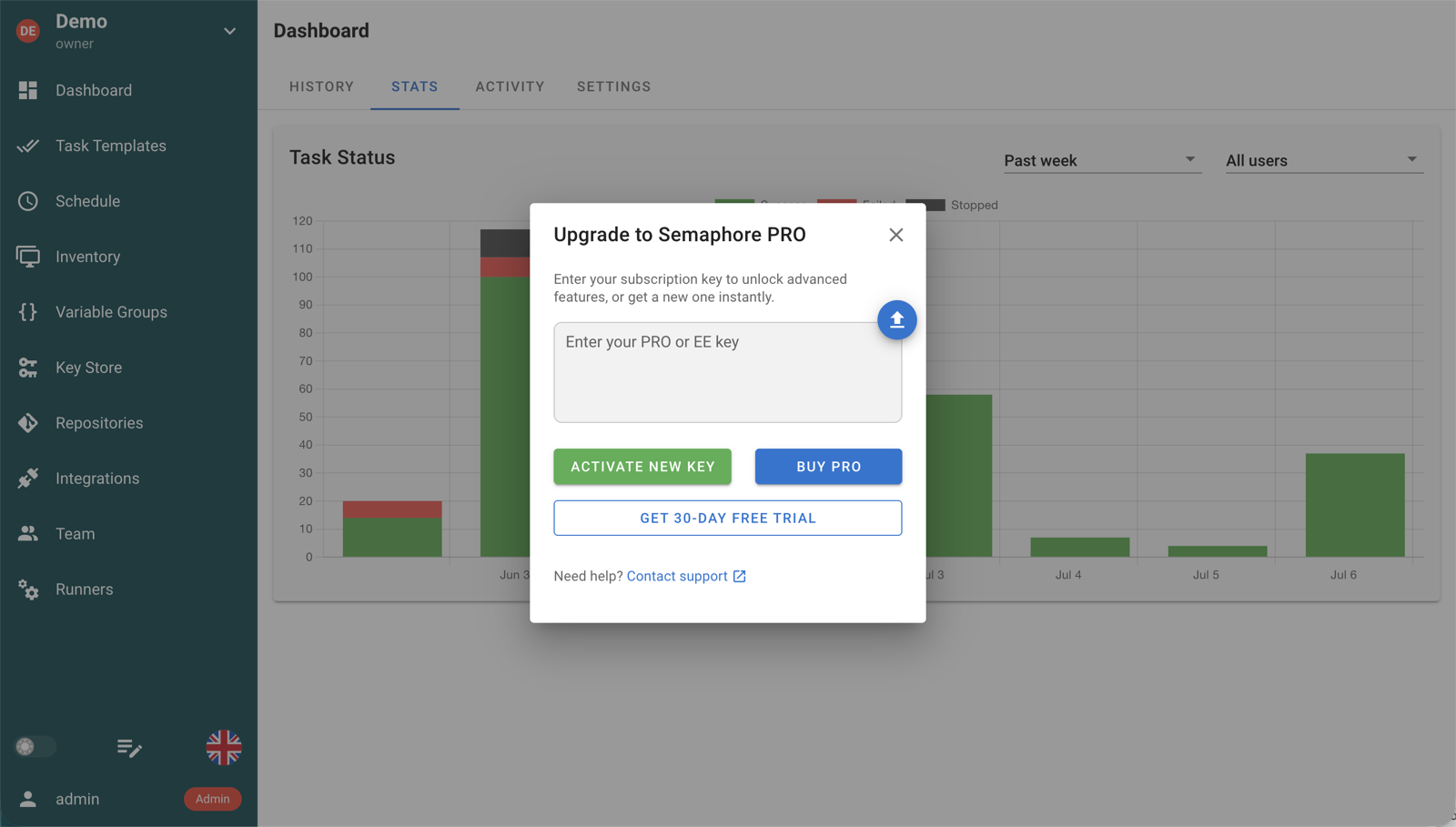
- Fügen Sie Ihren Lizenzschlüssel in den Aktivierungsdialog ein und klicken Sie auf NEUEN SCHLÜSSEL AKTIVIEREN.
Nach erfolgreicher Aktivierung zeigt Semaphore UI die Details Ihrer aktuellen Lizenz im Dialog Abonnement & Abrechnung an.
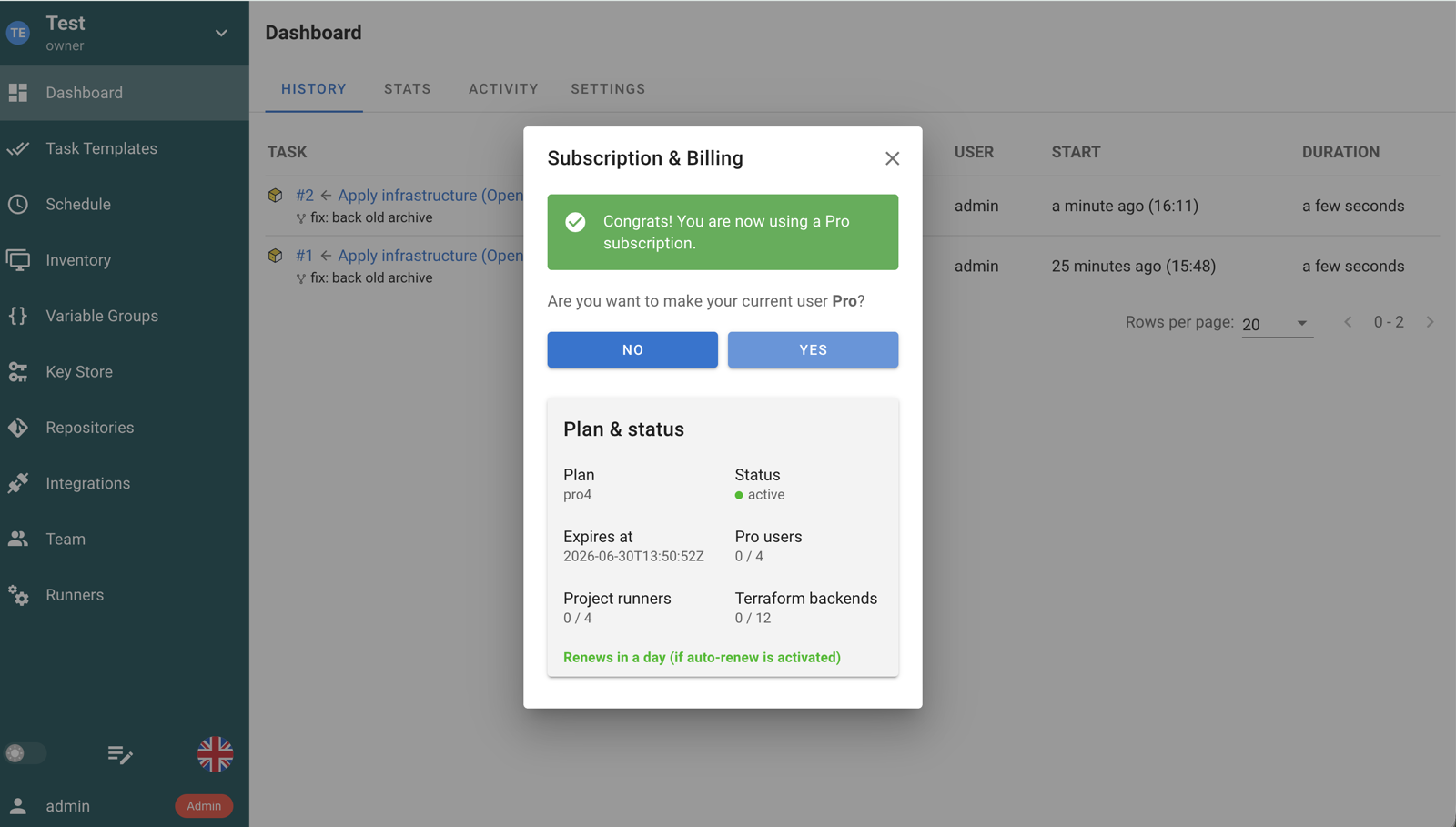
Aktivierung über die Konfiguration
Für Docker, Kubernetes, systemd oder andere automatisierte Deployments hinterlegen Sie den Lizenzschlüssel in der Serverkonfiguration, statt ihn in der Benutzeroberfläche einzugeben. Die Namen der Konfigurationsoptionen verwenden subscription.*.
In config.json:
{
  "subscription": {
    "key": "YOUR_LICENSE_KEY"
  }
}
Oder als Umgebungsvariable:
export SEMAPHORE_SUBSCRIPTION_KEY=YOUR_LICENSE_KEY
Sie können den Schlüssel auch in einer Datei speichern:
{
  "subscription": {
    "key_file": "/run/secrets/semaphore-license-key"
  }
}
oder:
export SEMAPHORE_SUBSCRIPTION_KEY_FILE=/run/secrets/semaphore-license-key
Wenn der Lizenzschlüssel über die Konfiguration verwaltet wird, deaktiviert Semaphore UI die Bearbeitungs- und Aktivierungselemente im Dialog Abonnement & Abrechnung. Dies gilt sowohl für subscription.key als auch für subscription.key_file, da der Server die Schlüsseldatei beim Start in den Laufzeit-Lizenzschlüssel einliest.
Lizenzschlüssel verwalten oder ersetzen
Um Ihre Lizenz zu verlängern, zu ersetzen oder einzusehen, öffnen Sie das Admin-Menü und wählen Sie Abonnement & Abrechnung.
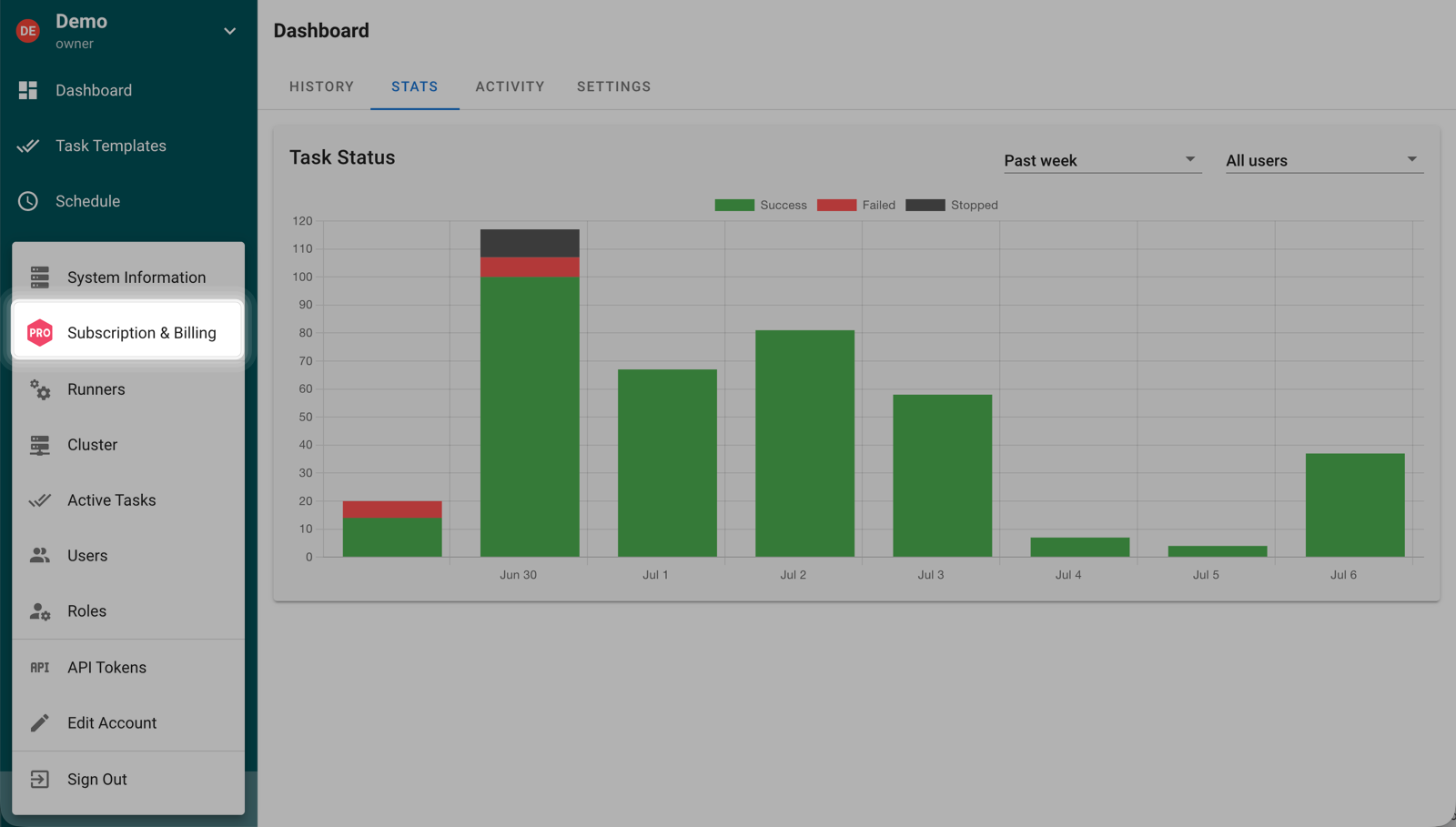
Bei einem über die Weboberfläche verwalteten Lizenzschlüssel öffnen Sie das Aktionsmenü im Dialog Abonnement & Abrechnung, um den Schlüssel neu zu laden, hochzuladen oder zurückzusetzen.
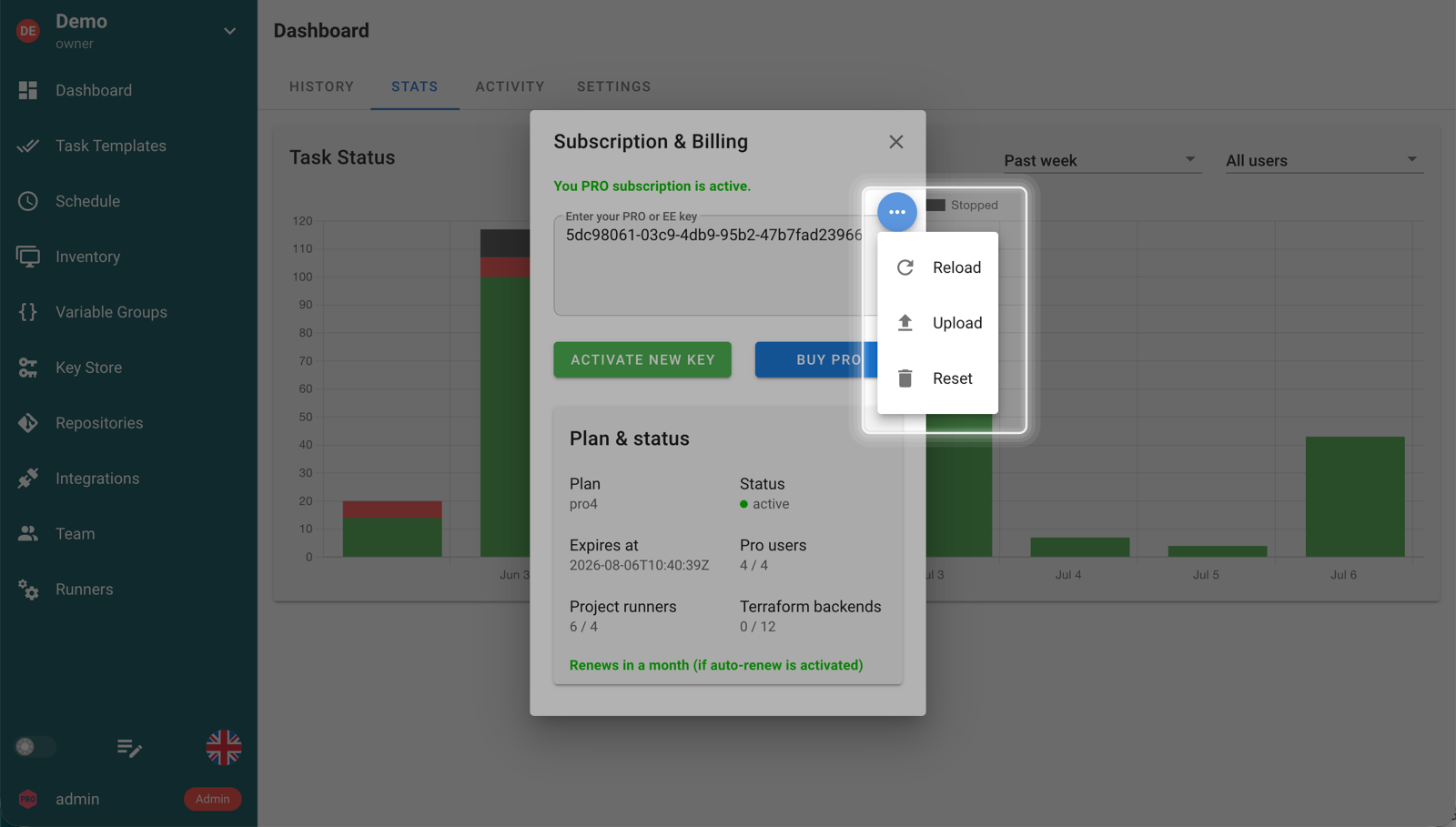
Wenn der Schlüssel auf dem Server konfiguriert ist:
- Ersetzen Sie den Wert von
subscription.keyoder aktualisieren Sie den Inhalt der Datei, auf diesubscription.key_fileverweist. - Starten Sie Semaphore UI neu, damit der Server den Lizenzschlüssel neu lädt.
- Prüfen Sie, ob die erwarteten Pro- oder Enterprise-Optionen in Semaphore UI verfügbar sind.