스케줄
Semaphore의 스케줄 기능을 사용하면 템플릿 실행(예: playbook 실행)을 미리 정의된 간격으로 자동화할 수 있습니다. 이 기능을 통해 정기 백업, 컴플라이언스 점검, 시스템 업데이트 등과 같은 일상적인 자동화 작업을 구현할 수 있습니다.
변경 사항을 적용하려면 변경 후 Semaphore 서비스를 반드시 재시작해야 합니다.
시간대 설정
기본적으로 스케줄 기능은 UTC 시간대로 동작합니다. 하지만 로컬 시간대나 특정 요구 사항에 맞게 변경할 수 있습니다.
설정 파일을 수정하거나 환경 변수를 설정하여 시간대를 변경할 수 있습니다:
-
설정 파일 사용:
Semaphore 설정 파일에timezone필드를 추가하거나 수정합니다:{
"schedule": {
"timezone": "America/New_York"
}
} -
환경 변수 사용:
SEMAPHORE_SCHEDULE_TIMEZONE환경 변수를 설정합니다:export SEMAPHORE_SCHEDULE_TIMEZONE="America/New_York"
유효한 시간대 값 목록은 IANA Time Zone Database를 참고하십시오.
스케줄 기능 접근하기
- Semaphore 웹 인터페이스에 로그인합니다
- 메인 내비게이션 메뉴에서 "Schedule" 탭으로 이동합니다
- 오른쪽 상단의 "New Schedule" 버튼을 클릭하여 새 스케줄을 생성합니다
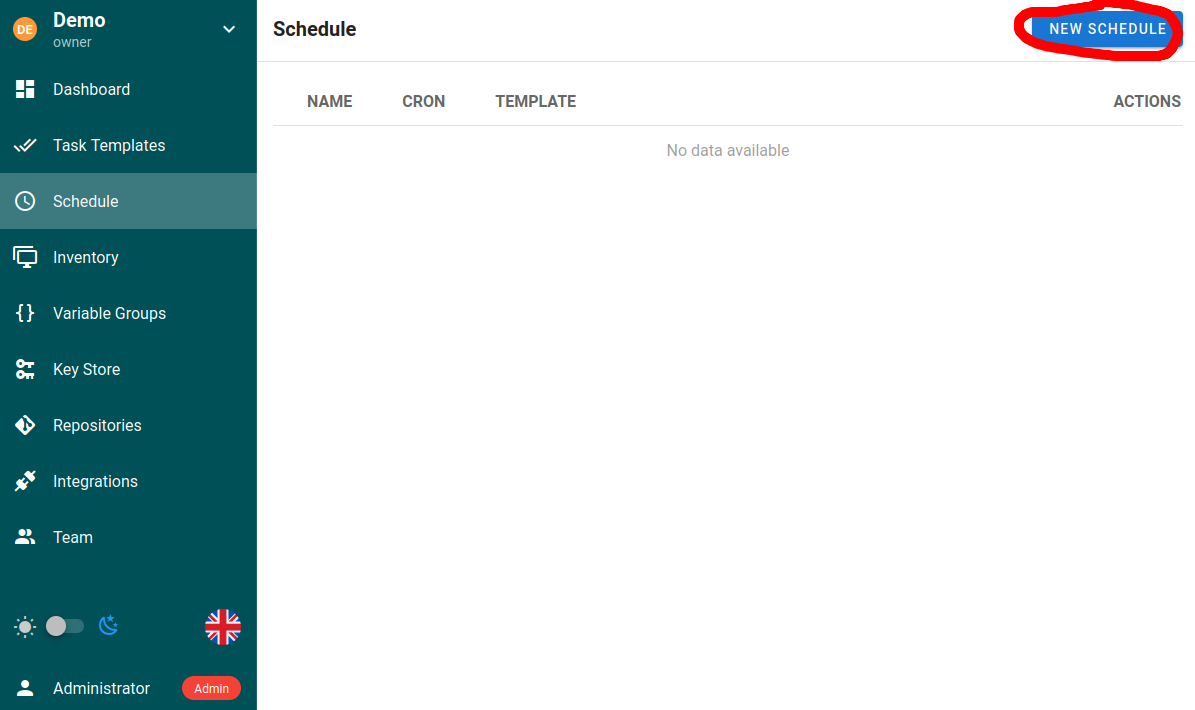
새 스케줄 생성하기
새 스케줄을 생성할 때 다음 옵션을 설정해야 합니다:
| 필드 | 설명 |
|---|---|
| Name | 예약된 작업을 설명하는 이름 |
| Template | 실행할 특정 작업 템플릿 |
| Timing | 더 유연한 설정을 위한 cron 형식 또는 일반적인 간격을 위한 내장 옵션 |
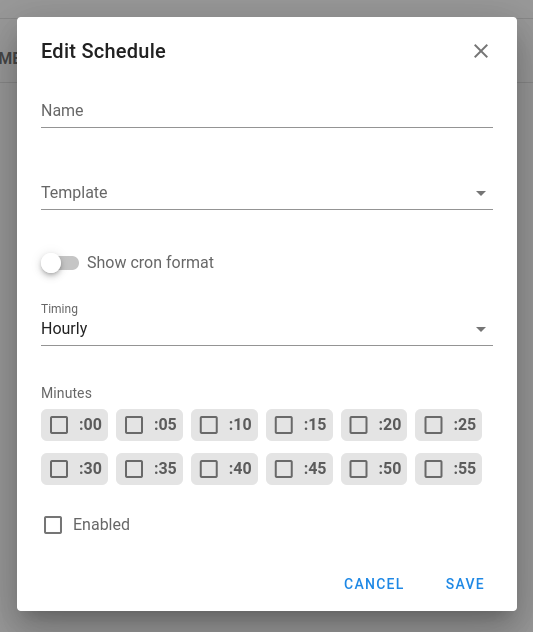
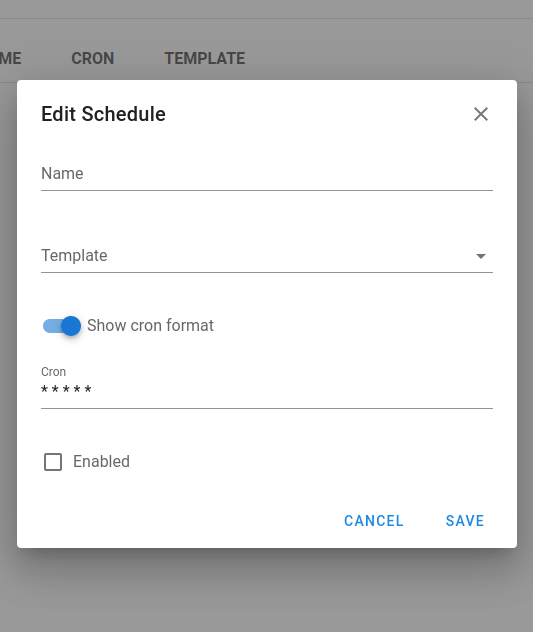
알림
스케줄은 템플릿의 알림을 사용하거나 다른 프로젝트 알림 집합을 사용할 수 있으므로, 스케줄로 시작한 작업을 수동 실행과 다른 곳에 보고할 수 있습니다. 스케줄 알림을 참고하세요.
Cron 형식 문법
스케줄은 다섯 개의 필드로 구성된 표준 cron 문법을 사용합니다:
┌─────── minute (0-59)
│ ┌────── hour (0-23)
│ │ ┌───── day of month (1-31)
│ │ │ ┌───── month (1-12)
│ │ │ │ ┌───── day of week (0-6) (Sunday=0)
│ │ │ │ │
│ │ │ │ │
* * * * *
예시:
*/15 * * * *- 15분마다 실행0 2 * * *- 매일 오전 2시에 실행0 0 * * 0- 매주 일요일 자정에 실행0 9 1 * *- 매월 1일 오전 9시에 실행
매우 유용한 cron 표현식 생성기: https://crontab.guru/
활용 사례
시스템 유지 관리
# Example playbook for system updates
---
- hosts: all
  become: yes
  tasks:
    - name: Update apt cache
      apt:
        update_cache: yes

    - name: Upgrade all packages
      apt:
        upgrade: yes

    - name: Remove dependencies that are no longer required
      apt:
        autoremove: yes
이 playbook을 업무 외 시간에 매주 실행되도록 예약하여 시스템을 항상 최신 상태로 유지할 수 있습니다.
백업 작업
서로 다른 주기로 데이터베이스 백업 스케줄을 생성합니다:
- 일주일간 보관하는 일간 백업
- 한 달간 보관하는 주간 백업
- 일 년간 보관하는 월간 백업
컴플라이언스 점검
시스템이 보안 요구 사항을 충족하는지 확인하기 위해 정기적인 컴플라이언스 스캔을 예약합니다:
# Example compliance check playbook
---
- hosts: all
  tasks:
    - name: Run compliance checks
      script: /path/to/compliance_script.sh

    - name: Collect compliance reports
      fetch:
        src: /var/log/compliance-report.log
        dest: reports/{{ inventory_hostname }}/
        flat: yes
환경 프로비저닝 및 정리
개발 또는 테스트 환경에 적합합니다. 비용을 최적화하기 위해 아침에 클라우드 환경을 생성하고 저녁에 해체하도록 예약합니다.
모범 사례
- 기능과 실행 시점을 모두 나타내는 설명적인 스케줄 이름을 사용하십시오 (예: "Weekly-Backup-Sunday-2AM")
- 리소스를 많이 사용하는 작업을 동시에 너무 많이 예약하지 마십시오
- 오래 실행되는 예약 작업이 다른 스케줄에 미치는 영향을 고려하십시오
- 긴 간격의 운영 스케줄을 설정하기 전에 짧은 간격으로 스케줄을 테스트하십시오
- 예약 작업의 목적과 기대 결과를 문서화하십시오
작업 파라미터
스케줄은 작업에 파라미터를 전달할 수 있습니다. 템플릿에서 필요한 필드의 프롬프트를 활성화한 다음, 스케줄 설정에서 파라미터 값을 정의하면 각 실행마다 원하는 재정의 값(예: 브랜치, 변수, 플래그)이 전달됩니다.