Key Store
El Key Store sirve como el repositorio centralizado de credenciales de Semaphore. Administra los materiales de autenticación necesarios para clonar repositorios Git remotos, conectarse a hosts de infraestructura de destino, elevar privilegios (sudo/become) y descifrar secretos de Ansible Vault.
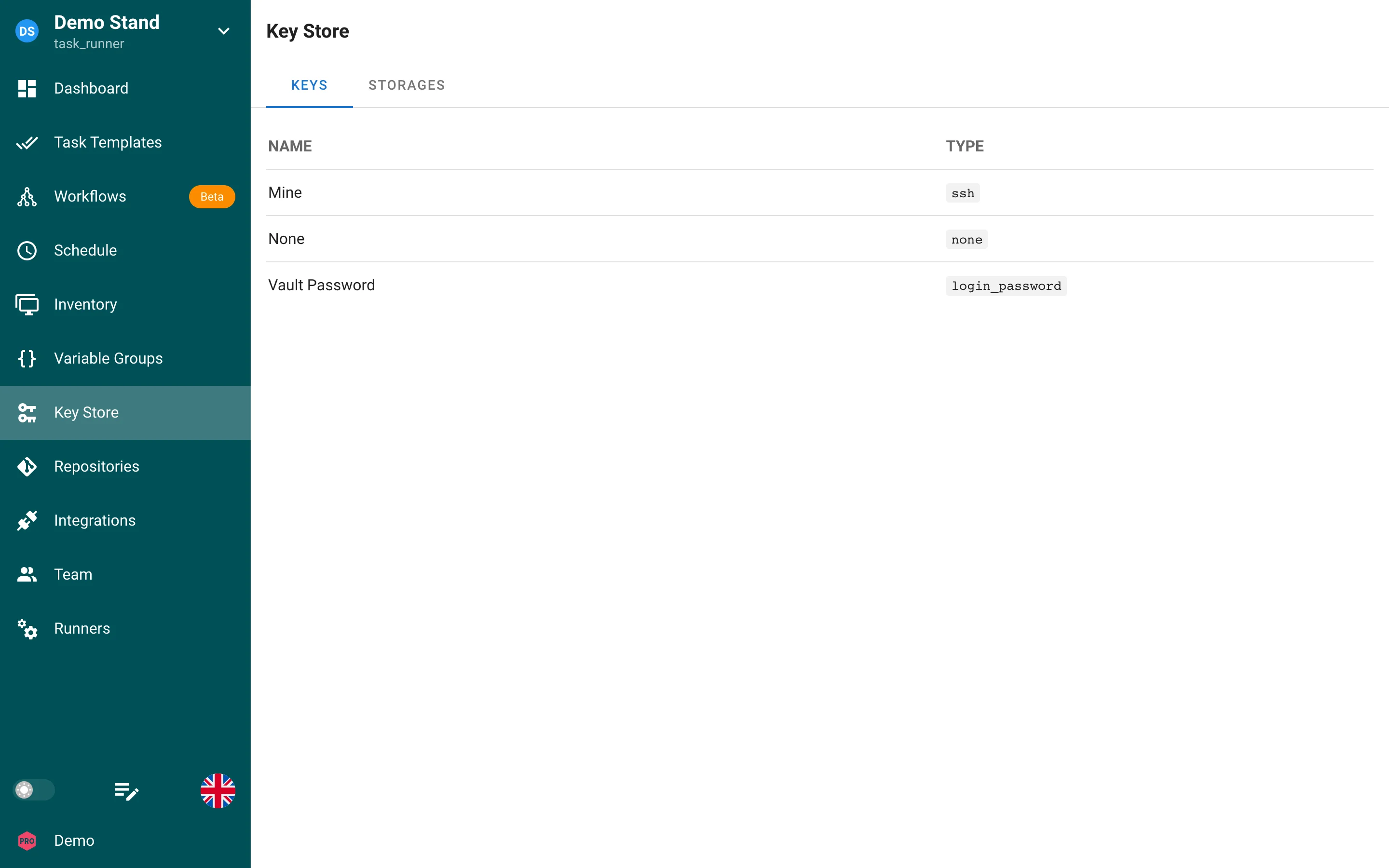
El Key Store se divide en dos vistas principales:
- Pestaña Keys: Muestra todas las credenciales aprovisionadas para el proyecto actual con su nombre, backend de almacenamiento, tipo y estado de sincronización.
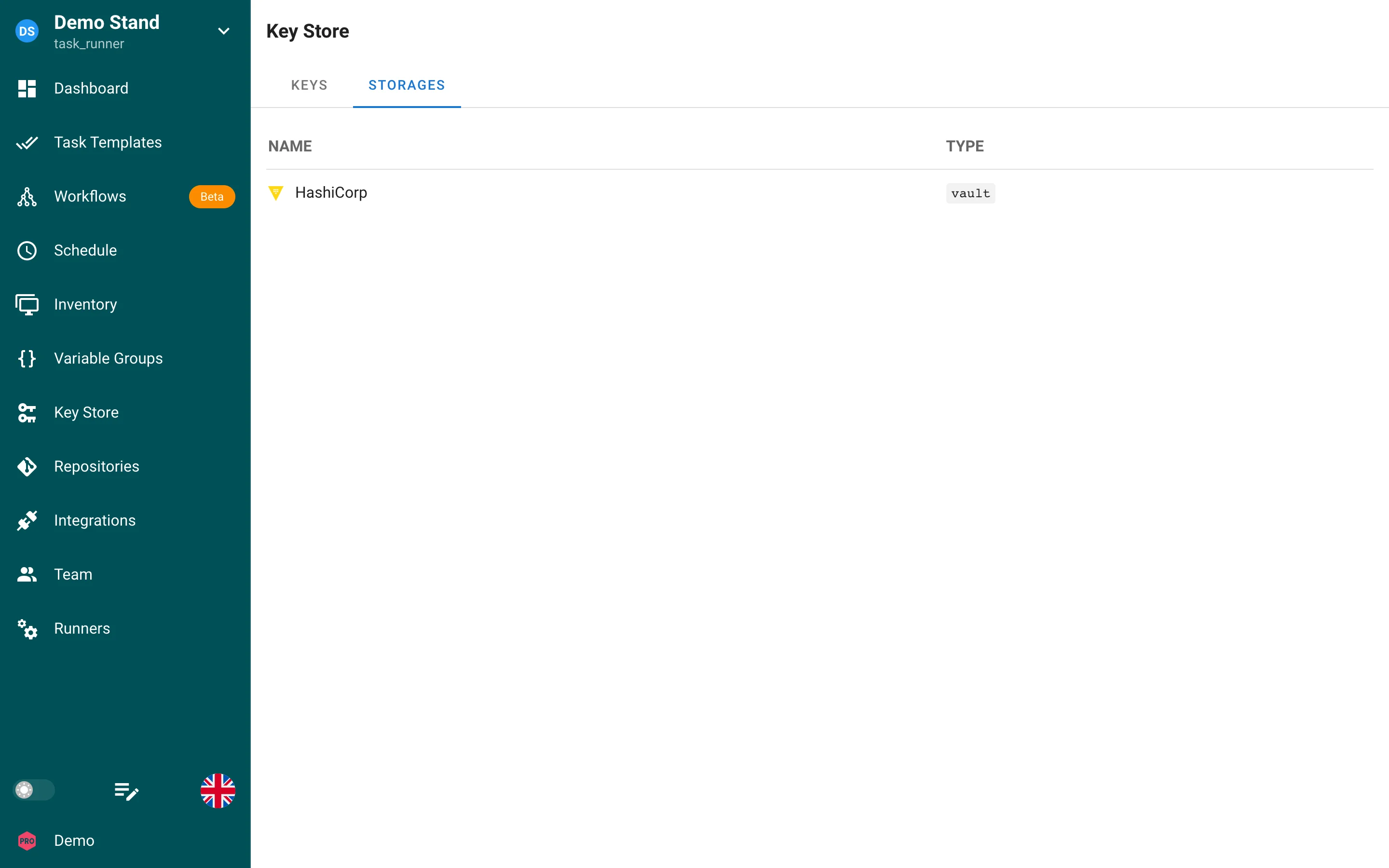
- Pestaña Storages (Pro): Configura backends de secretos externos (como HashiCorp Vault, OpenBao, AWS Secrets Manager o CyberArk) para resolución dinámica y sincronización automatizada.
Tipos de credenciales
Semaphore clasifica las credenciales almacenadas en tres tipos fundamentales:
1. Claves SSH
Las claves SSH proporcionan autenticación criptográfica asimétrica para conectarse a nodos Linux/UNIX y clonar repositorios Git mediante SSH ([email protected]:...).
Al configurar una credencial de clave SSH, puede especificar:
- Nombre de clave: Una etiqueta descriptiva para la credencial en sus inventarios y plantillas de proyecto.
- Nombre de usuario (Opcional): La cuenta de usuario remota predeterminada utilizada para la conexión SSH (por ejemplo,
ansibleoubuntu). - Frase de contraseña (Opcional): La frase de contraseña necesaria para descifrar claves privadas protegidas. Las entradas de frase de contraseña incluyen un icono de visibilidad (
ojo) y están ocultas por defecto. - Clave privada: El texto sin formato de la clave privada PEM/OpenSSH.
Generador de claves SSH integrado
En lugar de ejecutar manualmente ssh-keygen en máquinas externas, Semaphore incluye un generador de pares de claves SSH integrado de un solo clic directamente en el modal:
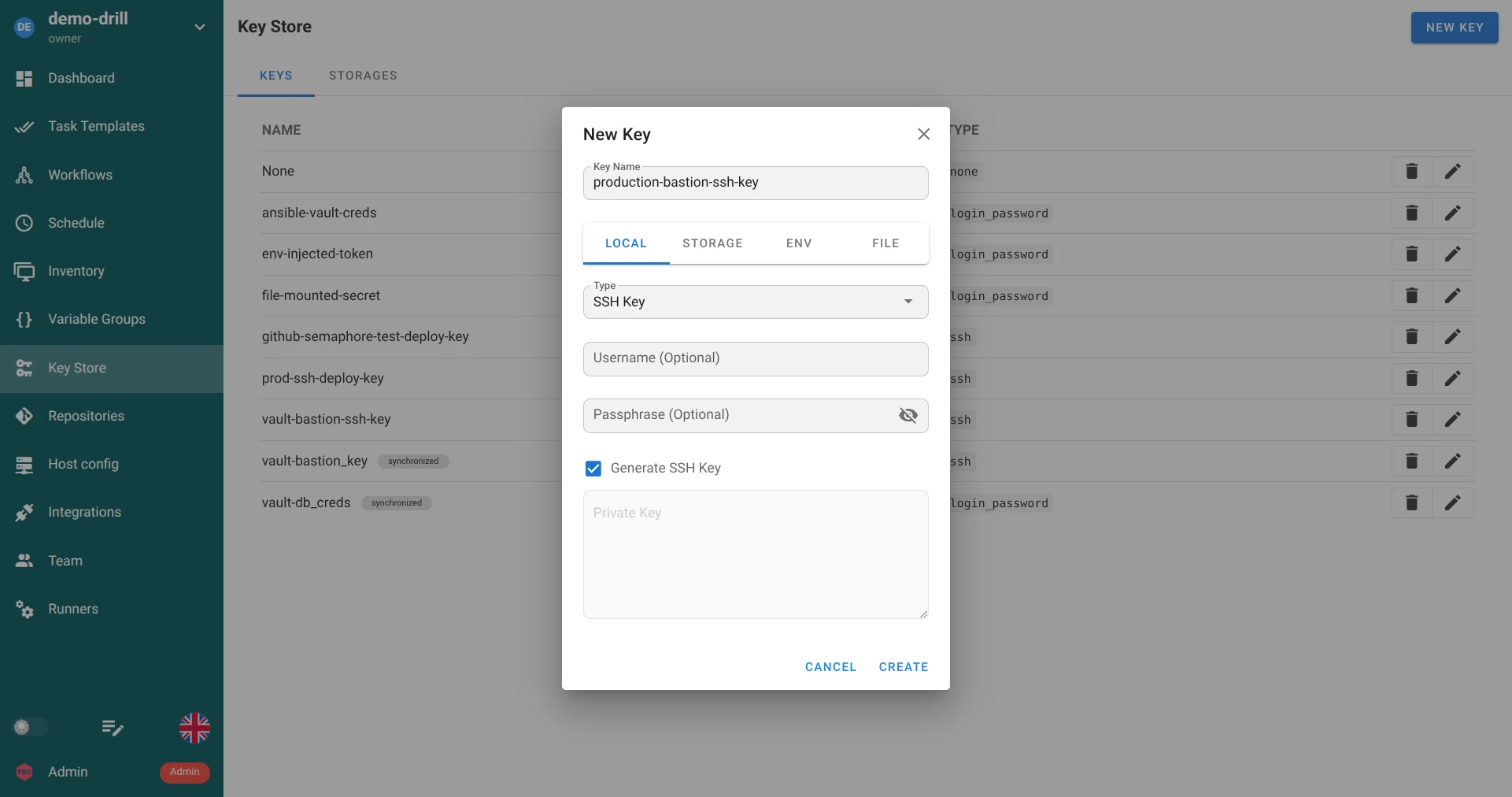
- Seleccione Clave SSH en el menú desplegable Tipo.
- Marque la casilla Generar clave SSH.
- El área de texto para la clave privada manual se deshabilitará y bloqueará automáticamente.
- Haga clic en Crear. Semaphore generará automáticamente un par de claves criptográficamente seguro (ED25519/RSA), cifrará la clave privada en la base de datos y mostrará la clave pública en un cuadro de diálogo:
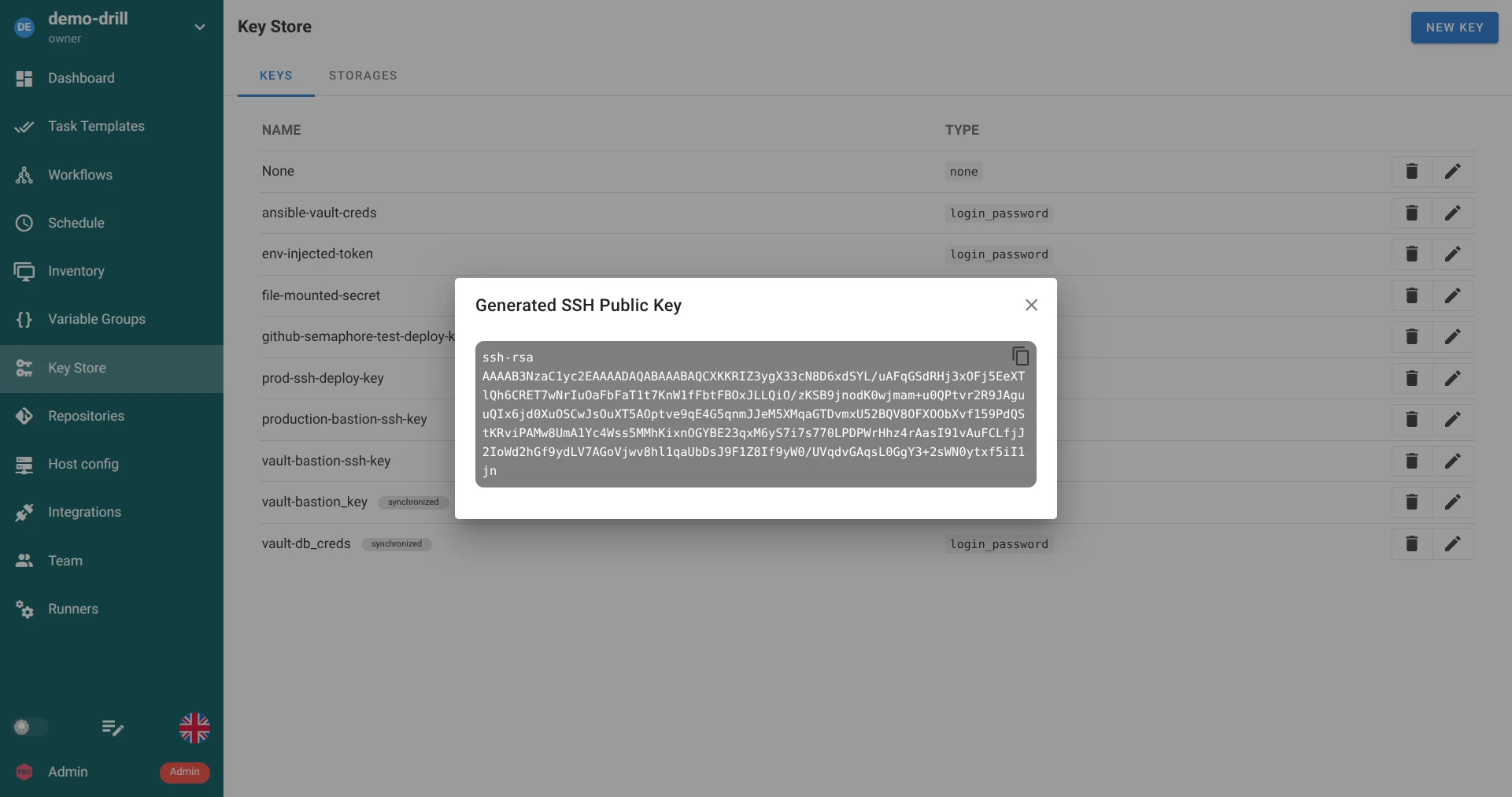
Use el botón Copiar al portapapeles para copiar la clave pública y péguela en las claves de despliegue de su proveedor Git o en el archivo ~/.ssh/authorized_keys de sus nodos de destino.
Extraer claves públicas más adelante (Cajón de clave pública)
Si cierra el cuadro de diálogo o necesita recuperar la clave pública más adelante, no necesita regenerar el par de claves. Al editar cualquier clave creada con el generador, Semaphore ofrece un cajón desplegable Clave pública:
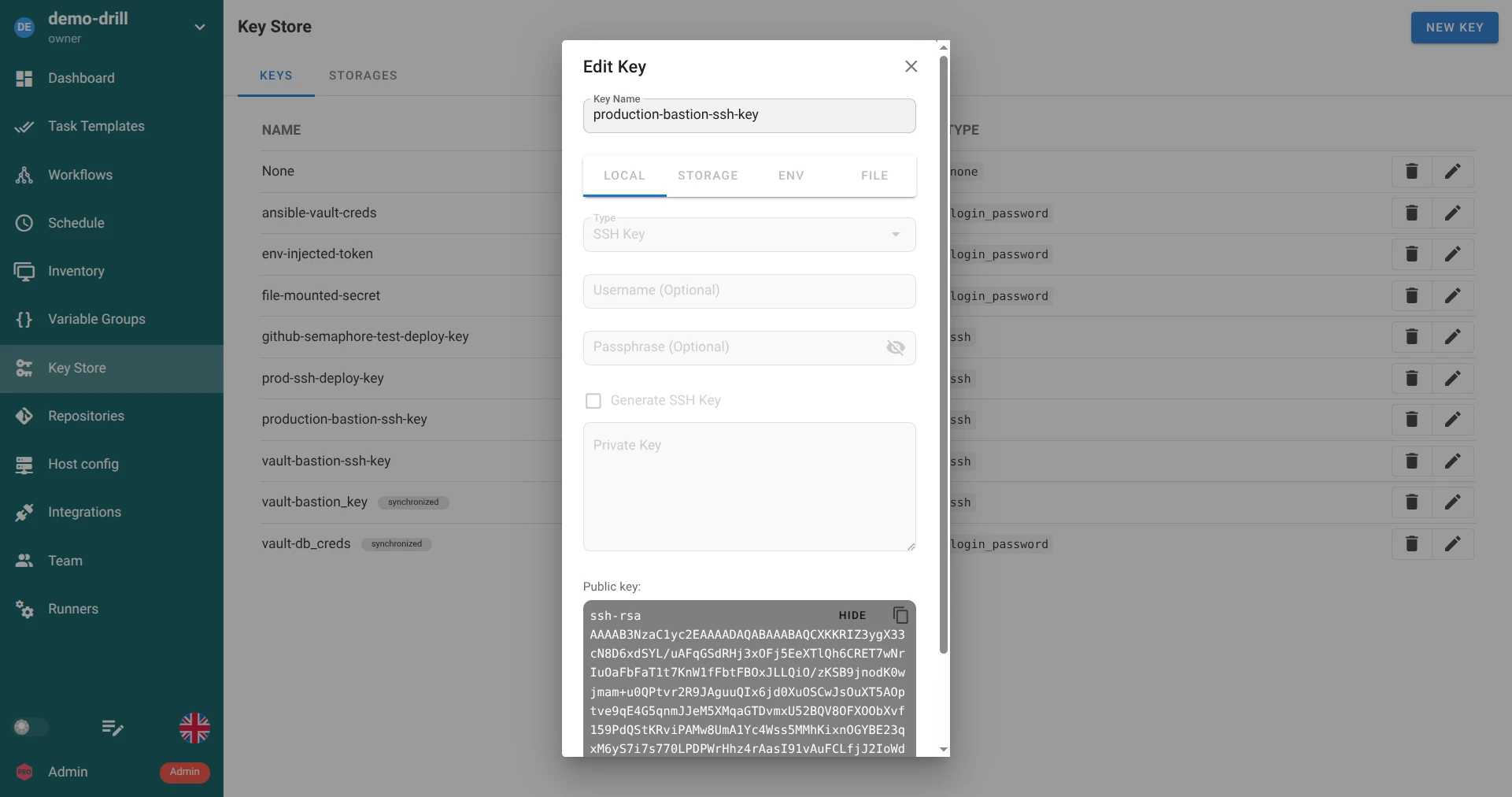
- Haga clic en Mostrar / Ocultar para ver la cadena de texto de la clave pública.
- Haga clic en el icono de portapapeles para copiar la clave pública al instante.
Vinculación de claves de despliegue en alojamientos Git habituales
Para repositorios Git que requieren autenticación SSH, agregue la clave pública generada como deploy key de solo lectura:
2. Inicio de sesión con contraseña
El tipo de credencial Inicio de sesión con contraseña admite tanto autenticación tradicional por usuario/contraseña como cadenas de secretos independientes:
- Autenticación de host y sudo: Proporciona acceso SSH basado en contraseña y elevación de privilegios
sudoen hosts de destino. - Autenticación Git HTTPS: Autentica en repositorios remotos a través de HTTPS mediante nombre de usuario y tokens de acceso personal (PAT).
- Contraseñas de Ansible Vault: Desbloquea archivos y variables cifrados de Ansible Vault en tiempo de ejecución.
Para almacenar una cadena de secreto puro (como un token Bearer de API, contraseña de Vault o PAT), deje el campo Usuario en blanco. Semaphore tratará la entrada como un secreto aislado sin vincular un identificador de usuario.
Enmascaramiento y protección contra sobreescritura
Para proteger las credenciales contra accesos no autorizados y modificaciones accidentales:
- Las entradas de contraseña y frase de contraseña están enmascaradas con controles de visibilidad opcionales.
- Al editar una credencial existente, las entradas de secretos sensibles están desactivadas de forma predeterminada.
- Para actualizar o sustituir un secreto existente, debe marcar explícitamente la casilla Sobrescribir en la parte inferior del formulario. Esta protección evita sobreescrituras accidentales en ediciones rutinarias.
3. Ninguno
La credencial Ninguno actúa como un marcador de posición de autenticación nula. Se utiliza para repositorios Git públicos de código abierto (como en GitHub o GitLab) y ejecuciones locales de playbooks sin claves SSH ni contraseñas.
Almacenamientos de secretos
Semaphore admite arquitecturas desacopladas de almacenamiento de secretos. Al crear o editar credenciales, puede elegir dónde reside el material secreto a través de las pestañas:
| Pestaña de almacenamiento | Disponibilidad | Descripción |
|---|---|---|
| Local | Open Source & Pro | El secreto se almacena en la base de datos de Semaphore con cifrado envolvente. |
| Storage | Pro | El secreto hace referencia a un motor externo (por ejemplo, HashiCorp Vault, AWS Secrets Manager). |
| Env | Open Source & Pro | El secreto se resuelve dinámicamente en tiempo de ejecución desde una variable de entorno del servidor. |
| File | Open Source & Pro | El secreto se lee desde un archivo protegido ubicado en el directorio de secretos configurado. |
Almacenamiento en base de datos (Local)
Por defecto, los secretos se almacenan en la base de datos de forma cifrada mediante cifrado simétrico AES. La clave maestra se configura mediante el parámetro del servidor:
- Clave de configuración:
access_key_encryption - Variable de entorno:
SEMAPHORE_ACCESS_KEY_ENCRYPTION
Genere una clave segura de 32 bytes en base64 antes de iniciar instancias de producción:
head -c32 /dev/urandom | base64
Asegúrese de respaldar esta clave. Si la clave se pierde, los secretos existentes de la base de datos no se podrán recuperar.
Fuentes de variables de entorno y archivos (Solo lectura)
Al seleccionar la pestaña Env o File, Semaphore trata el almacenamiento como un origen externo de solo lectura. La interfaz muestra un aviso informativo:
Read-only secret storage chosen.
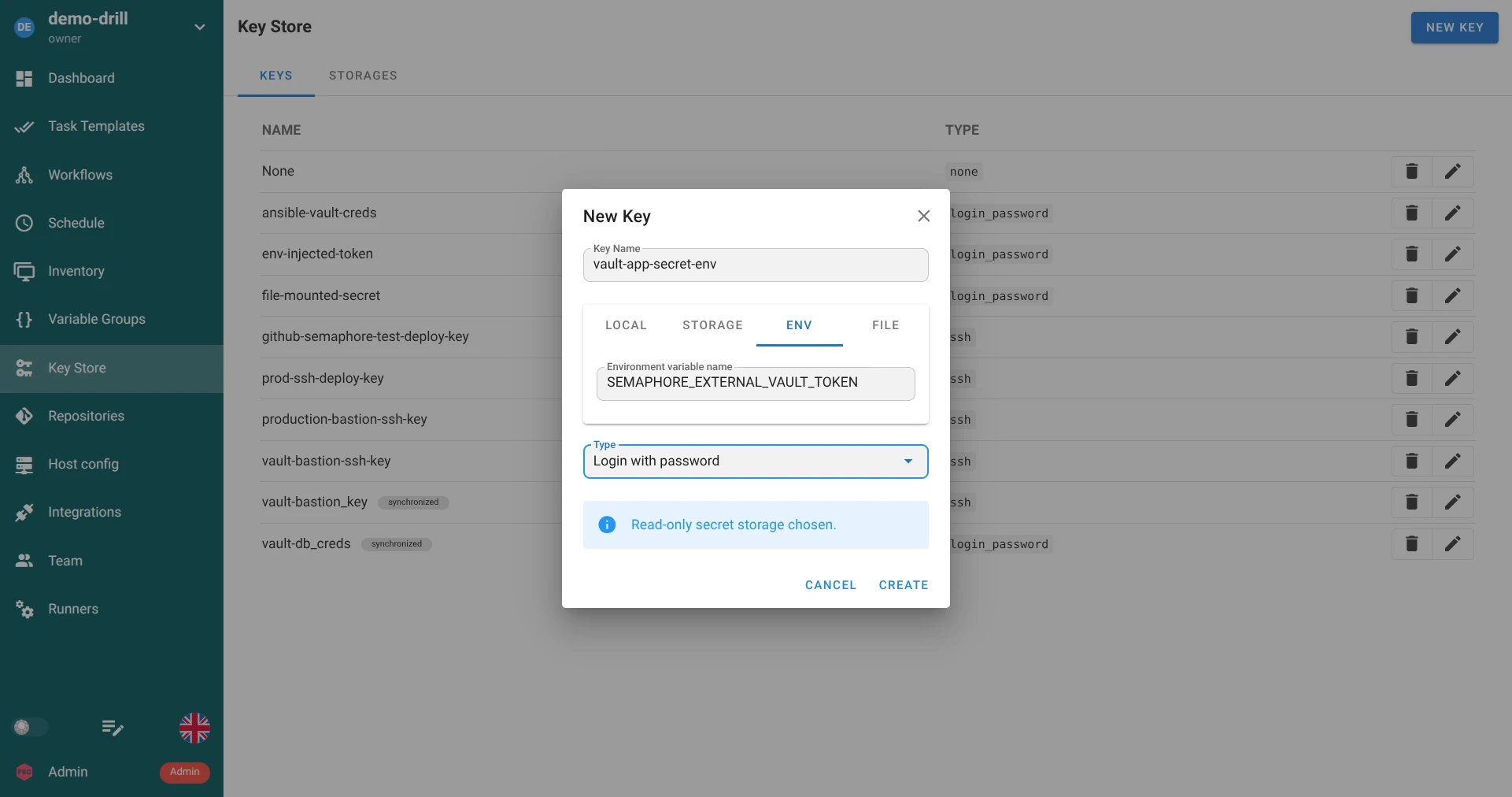
- Origen Env: Indique el nombre exacto de la variable de entorno exportada en el servidor (por ejemplo,
SEMAPHORE_EXTERNAL_VAULT_TOKEN). - Origen File: Indique la ruta relativa al directorio de secretos configurado (
dirs.secrets/SEMAPHORE_SECRETS_PATH, por defecto/tmp/semaphore).
Para claves estructuradas, los contenidos deben estar formateados como objetos JSON válidos. Consulte Fuentes de entorno y archivos.
Motores de secretos empresariales externos (Pro & Enterprise)
Semaphore Pro y Enterprise amplían el Key Store con conectores nativos a los principales gestores de secretos empresariales:
- HashiCorp Vault: Conexión mediante autenticación AppRole o Token para leer y escribir secretos KV v1/v2.
- OpenBao: Bifurcación de código abierto y compatible con la API de HashiCorp Vault.
- AWS Secrets Manager Enterprise: Integración con roles IAM de AWS o credenciales estáticas.
- Devolutions Server: Integración con gestión de accesos privilegiados centralizada.
- CyberArk PAM Enterprise: Lectura y escritura de secretos mediante la API REST PVWA de CyberArk.
Sincronización de secretos desde almacenamientos remotos
En lugar de registrar credenciales manualmente una a una, Semaphore admite la sincronización automatizada desde almacenes de secretos externos.
Cuando un secreto se gestiona mediante sincronización:
- Se marca con una etiqueta activa de synchronized en la tabla del Key Store.
- La edición manual del contenido del secreto se deshabilita para mantener el almacén externo como única fuente de verdad.
- Cualquier actualización o rotación en el motor externo se propaga automáticamente a Semaphore según el intervalo configurado.
Para consultar los pasos completos de configuración, consulte Sincronización de secretos.