Equipos
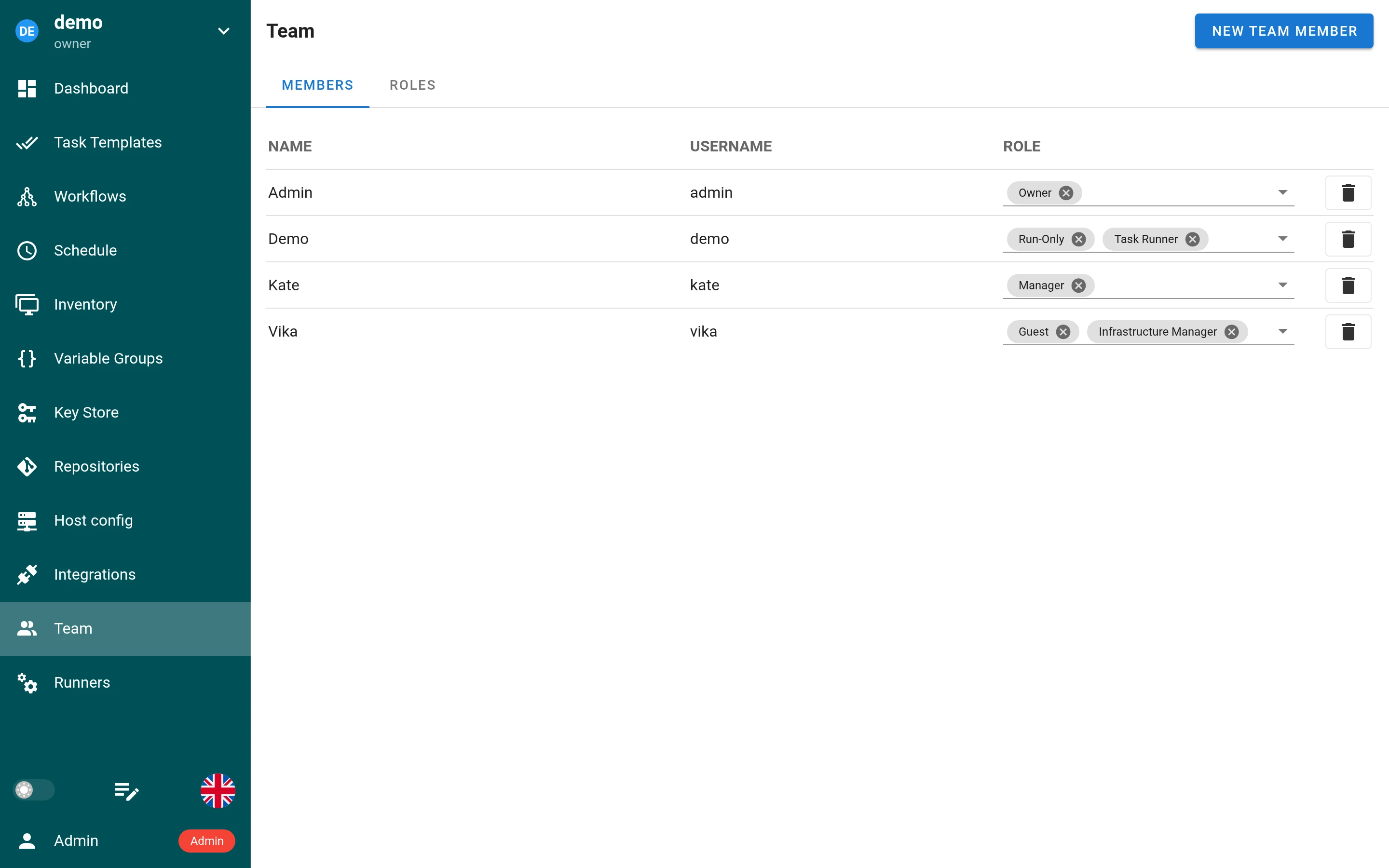
En Semaphore UI, cada proyecto está asociado a un Equipo. Solo los miembros del equipo y los administradores pueden acceder al proyecto. Cada miembro del equipo tiene uno o más roles, que determinan su nivel de acceso y las acciones que puede realizar. Un miembro puede hacer todo lo que permita cualquiera de sus roles.
En la edición Enterprise, los roles integrados pueden ampliarse con roles personalizados que conceden permisos adicionales y detallados sobre plantillas específicas.
Para evitar perder el acceso a un proyecto, se recomienda tener al menos dos miembros del equipo con el rol Propietario.
La sección Equipo de un proyecto tiene dos pestañas: Miembros, con los usuarios y sus roles, y Roles, con los roles personalizados (Enterprise).
Roles integrados
Los cuatro roles integrados son:
- Propietario
- Gestor
- Ejecutor de tareas
- Invitado
A continuación se describen en detalle cada rol y sus permisos.
Propietario
-
Permisos completos
Los Propietarios pueden hacer cualquier cosa dentro del proyecto, incluida la gestión de roles, agregar o eliminar miembros y configurar cualquier ajuste del proyecto. -
Varios propietarios
Un proyecto puede tener varios Propietarios, lo que garantiza que haya más de una persona con privilegios completos. -
Último Propietario
Un proyecto no puede quedarse sin Propietario. Por eso, nadie excepto un administrador puede eliminar al último Propietario del proyecto ni quitarle el rol de Propietario. El último Propietario tampoco puede abandonar el proyecto. -
Gestión de otros propietarios
Los Propietarios pueden gestionar (incluido eliminar o cambiar los roles de) a todos los miembros del equipo, incluidos otros Propietarios.
Gestor
-
Amplio control del proyecto: Los Gestores tienen casi los mismos permisos que los Propietarios, lo que les permite encargarse de la mayoría de las tareas diarias y gestionar el entorno del proyecto.
-
Los Gestores no pueden:
- Eliminar el proyecto.
- Eliminar o cambiar los roles de los Propietarios.
-
Caso de uso típico: Asigne el rol de Gestor a miembros sénior del equipo que necesiten un acceso amplio pero no requieran la autoridad para eliminar el proyecto o gestionar a los Propietarios.
Ejecutor de tareas
-
Ejecutar tareas: Los Ejecutores de tareas pueden ejecutar cualquier plantilla de tarea que exista en el proyecto.
-
Solo lectura para el resto de recursos: Aunque pueden ejecutar tareas, solo tienen acceso de lectura a otros recursos como el inventory, las variables, los repositorios, etc.
-
Caso de uso típico: Desarrolladores o ingenieros de QA que necesitan lanzar y supervisar tareas, pero no necesitan la capacidad de modificar la configuración del proyecto ni gestionar la pertenencia al equipo.
Invitado
-
Acceso de solo lectura: Los Invitados tienen acceso de solo lectura a todos los recursos del proyecto (por ejemplo, ver registros, inventories, paneles de control).
-
Sin permisos de escritura: No pueden modificar ajustes, ejecutar tareas ni cambiar roles.
-
Caso de uso típico: Partes interesadas u otros colaboradores que solo necesitan ver el estado y los detalles del proyecto sin realizar cambios.
RBAC extendido Enterprise
El RBAC extendido está disponible en la edición Semaphore Enterprise, a partir de Semaphore v2.17.
El RBAC extendido añade permisos adicionales por encima de los cuatro roles integrados. Los propios roles integrados no cambian. Si no define roles personalizados, cada proyecto se comporta exactamente igual que en la edición comunitaria.
Con el RBAC extendido, los roles personalizados pueden conceder permisos individuales a nivel de proyecto. También puede conceder a un rol permisos sobre plantillas de tareas seleccionadas. Esto le permite dar a un miembro del equipo acceso a las plantillas que necesita sin ascenderlo a un rol integrado superior.
Roles personalizados
Un rol personalizado es un rol que usted crea, con los permisos que elija. Se lo asigna a un miembro igual que un rol integrado. Un miembro puede tener un rol personalizado solo o junto con un rol integrado.
Los roles personalizados están disponibles en dos ámbitos:
- Los roles globales se definen a nivel de instancia y pueden utilizarse en cualquier proyecto.
- Los roles de proyecto se definen dentro de un único proyecto y solo están disponibles en ese proyecto.
Niveles de permisos
Los roles personalizados conceden permisos en dos niveles:
- Los permisos a nivel de proyecto amplían el acceso de un usuario en todo el proyecto. Se eligen al crear el rol.
- Los permisos de plantilla controlan las acciones sobre una plantilla de tarea concreta. Se eligen en la pestaña Permisos de esa plantilla después de agregar el rol a la plantilla.
Crear un rol personalizado
Elija el ámbito antes de abrir el formulario del rol.
Rol global
Los roles globales se crean una sola vez y pueden asignarse a usuarios en cualquier proyecto. Solo un administrador de la instancia puede crear un rol global.
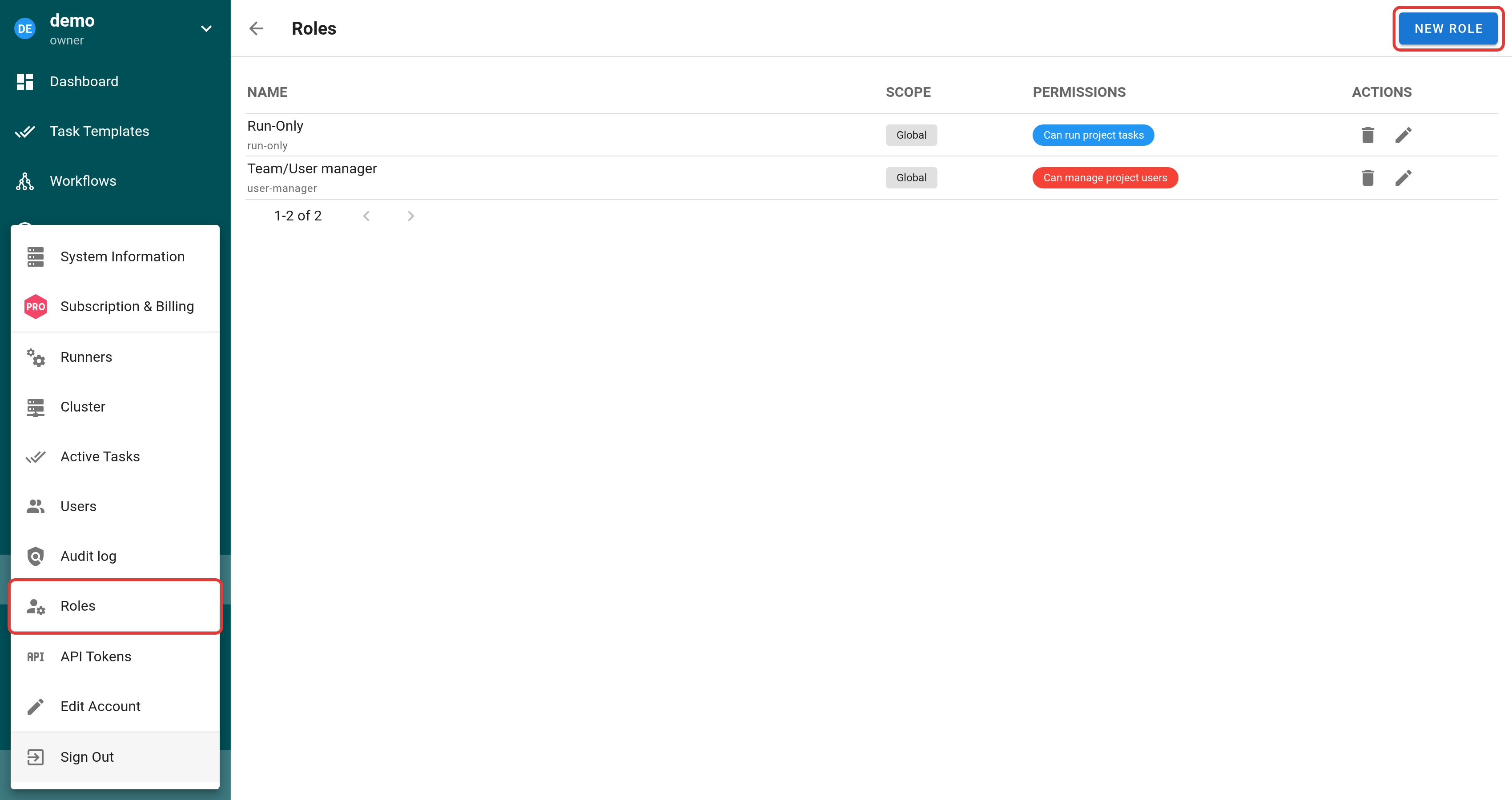
Abra el menú de administración de la parte inferior izquierda y seleccione Roles.
En la lista de roles de toda la instancia, seleccione Nuevo rol.
Rol de proyecto
Los roles de proyecto solo están disponibles en el proyecto en el que se crean. Los Propietarios y Gestores del proyecto pueden crearlos.
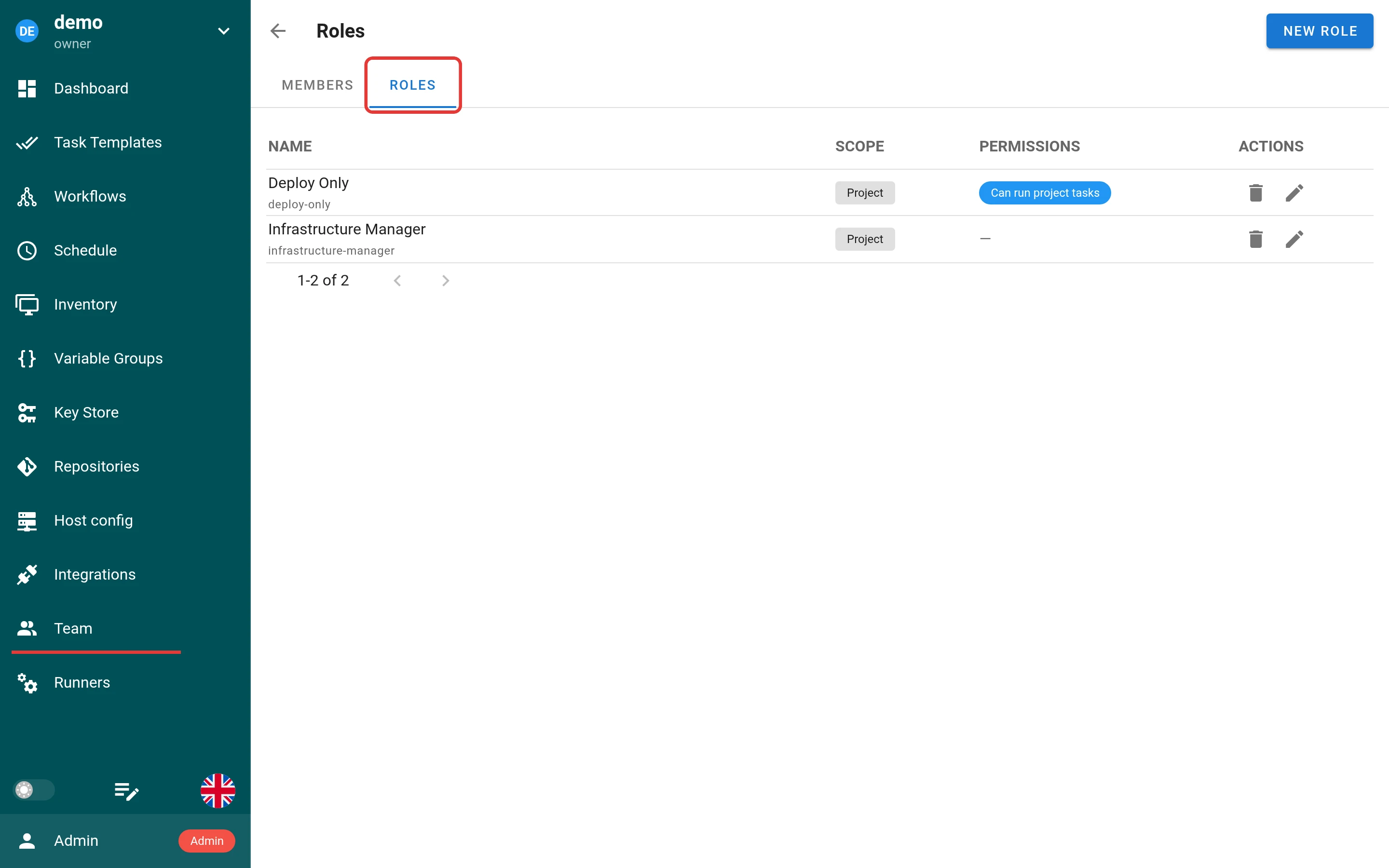
- Abra el proyecto y vaya a Equipo > Roles.
- Seleccione Nuevo rol.
La pestaña Roles está vacía hasta que se crea el primer rol de proyecto. Muestra todos los roles del proyecto y contiene el botón Nuevo rol.
Configurar un rol personalizado
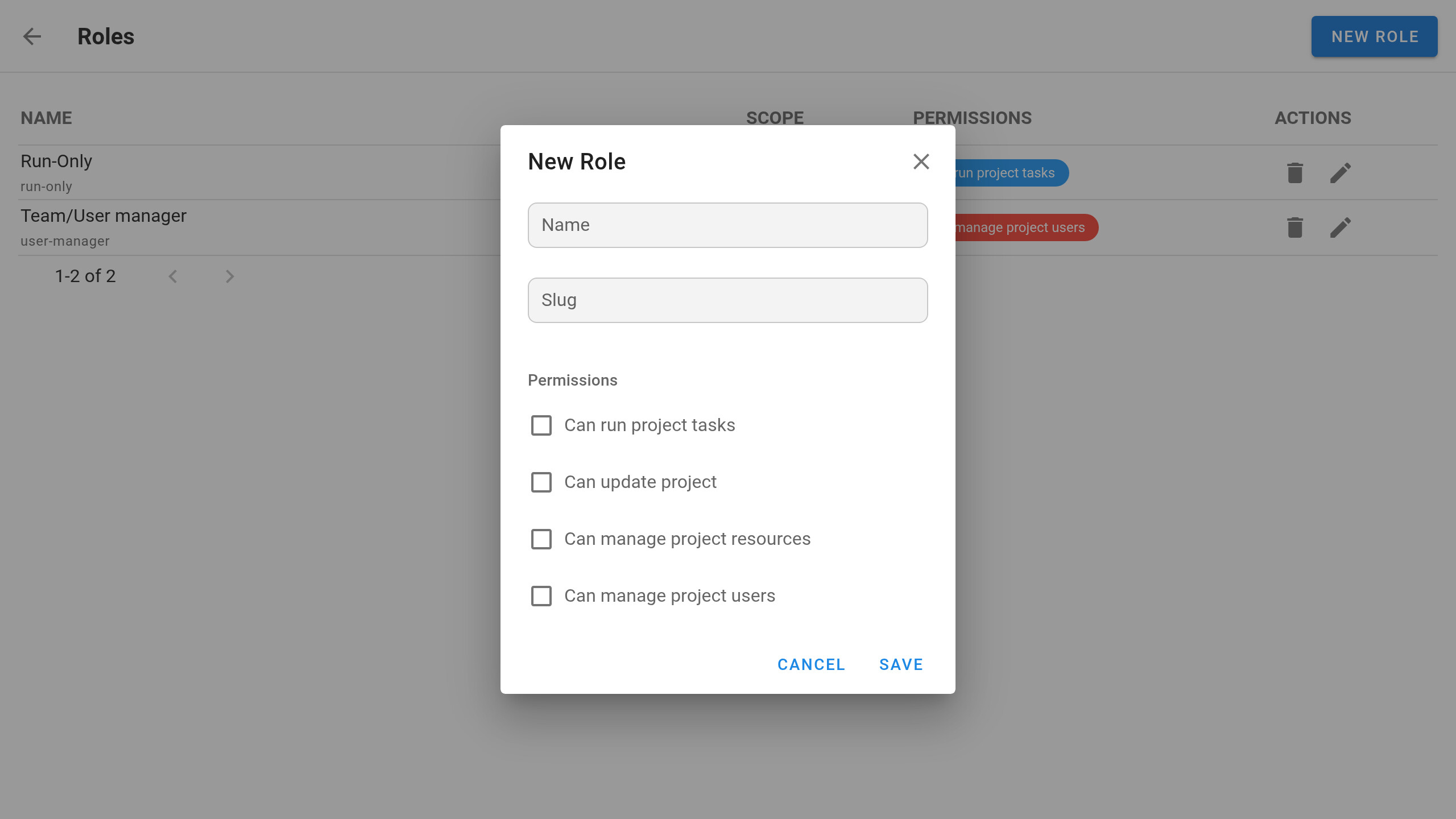
Ambas vías abren el mismo formulario de rol. Configure el rol para que se ajuste al acceso que necesita el miembro de su equipo.
| Campo | Descripción |
|---|---|
| Nombre | Una etiqueta legible para el rol. |
| Slug | Un identificador técnico único que se usa para hacer referencia al rol. Puede contener letras, números, _ y -, hasta 100 caracteres, por ejemplo release_operator. Las mayúsculas y minúsculas no importan: Ops y ops son el mismo slug. No puede cambiar el slug después de crear el rol. |
| Permisos | Los permisos a nivel de proyecto que concede el rol. |
Permisos a nivel de proyecto
Elija solo los permisos a nivel de proyecto que necesita el rol:
| Permiso | Descripción |
|---|---|
| Puede ejecutar tareas del proyecto | Ejecutar tareas del proyecto. |
| Puede actualizar el proyecto | Editar la información básica del proyecto en Panel de control > Configuración. |
| Puede gestionar los recursos del proyecto | Gestionar los recursos del proyecto, como plantillas de tareas, repositorios, inventory, entornos, entradas del almacén de claves, programaciones, integraciones y runners. Se trata de un acceso a nivel de proyecto. No puede limitarse a recursos individuales que no sean plantillas. |
| Puede gestionar los usuarios del proyecto | Gestionar la pertenencia al proyecto y la asignación de roles. |
Los permisos a nivel de proyecto no pueden limitarse a un único inventory, repositorio, entorno o entrada del almacén de claves. Las plantillas de tareas son el único tipo de recurso que admite asignaciones de roles granulares.
Para crear un rol granular que añada acceso únicamente a plantillas de tareas seleccionadas, deje sin marcar todos los permisos a nivel de proyecto. El rol entonces no añade permisos a nivel de proyecto por sí mismo. Agréguelo a las plantillas necesarias y elija solo las acciones que ese rol necesita en ellas.
Seleccione Guardar cuando la configuración del rol esté lista.
Configurar el acceso a plantillas de tareas específicas
Los permisos de plantilla añaden acceso sobre plantillas de tareas seleccionadas. El ejemplo siguiente utiliza un rol personalizado sin permisos a nivel de proyecto. Esta configuración de mínimo privilegio es útil cuando un miembro del equipo solo necesita determinadas acciones sobre plantillas. También puede añadir permisos de plantilla a un rol que ya concede acceso a nivel de proyecto.
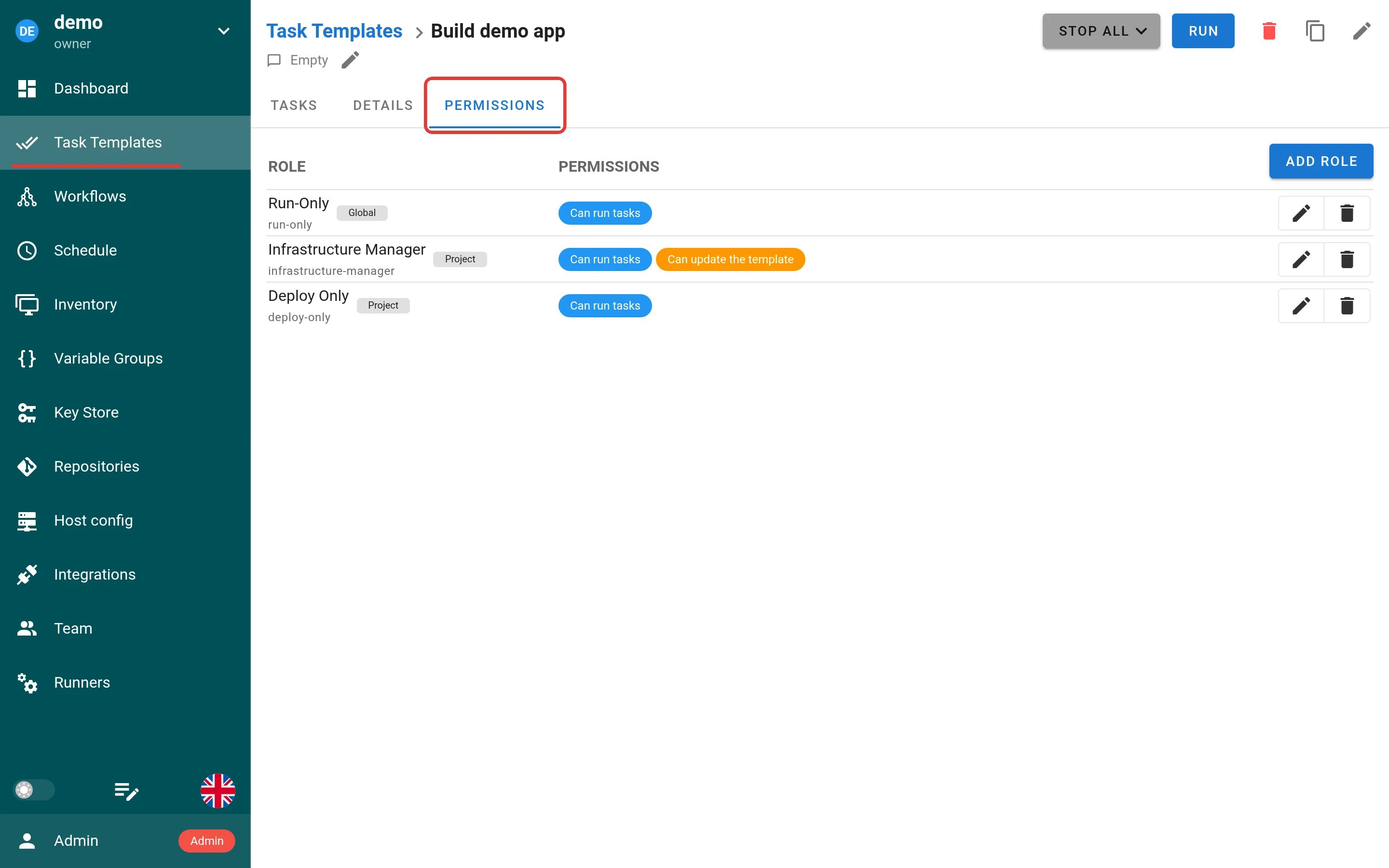
Abra la plantilla necesaria
- Abra Plantillas de tareas y seleccione la plantilla de destino.
- Abra la pestaña Permisos.
La pestaña Permisos muestra los roles ya agregados a la plantilla.
Agregue el rol y conceda permisos de plantilla
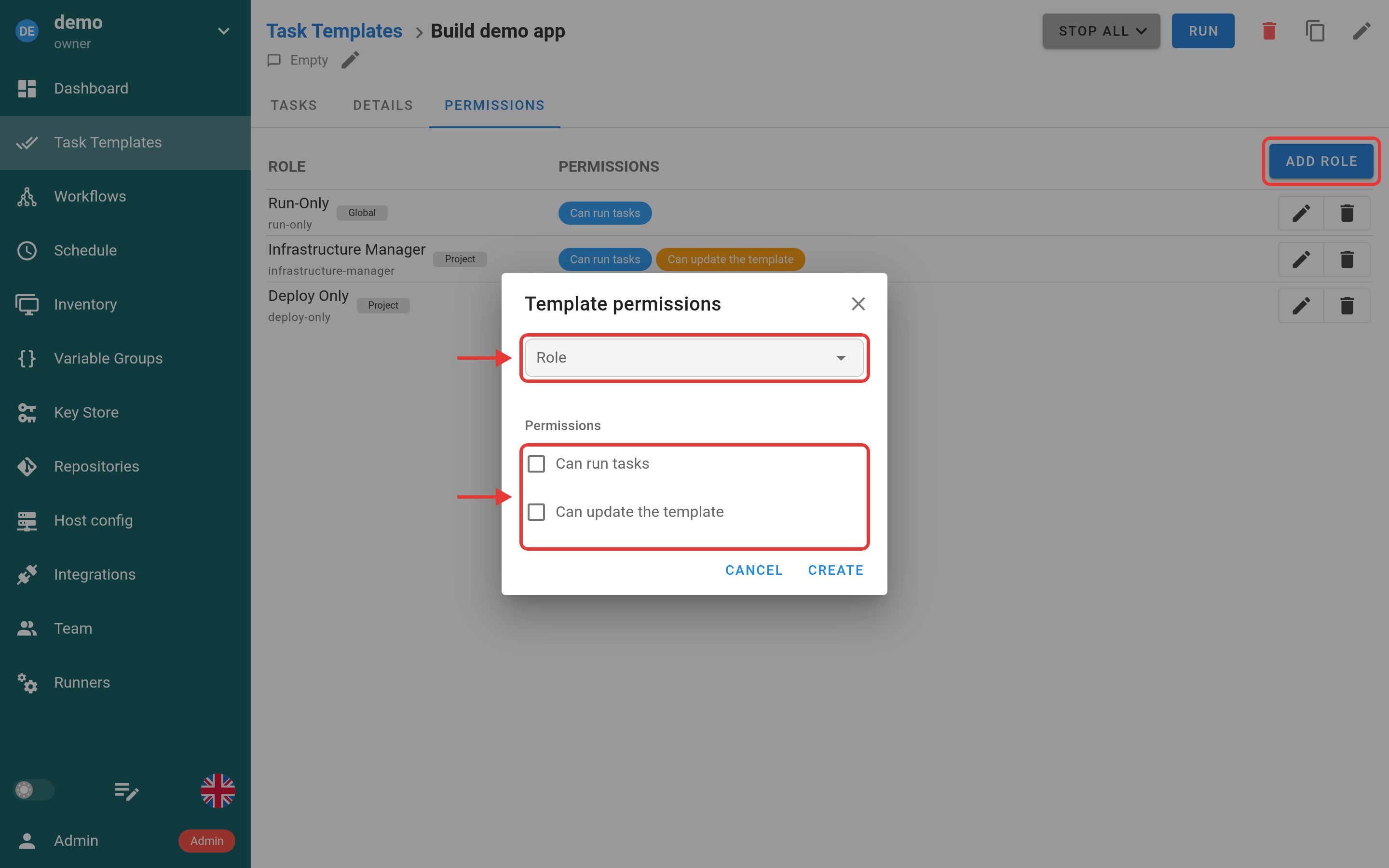
- Seleccione Agregar rol y elija el rol personalizado que desea agregar a esta plantilla.
- Seleccione solo los permisos de plantilla que necesita el rol, como Puede ejecutar tareas o Puede actualizar la plantilla.
Este ejemplo utiliza un rol creado previamente sin permisos a nivel de proyecto. Puede elegir cualquier rol personalizado que esté disponible en el proyecto.
Para conceder al mismo rol acceso a plantillas adicionales, repita estos pasos para cada plantilla.
Los permisos de plantilla son aditivos. Añaden acceso sin reemplazar ni reducir el acceso derivado del rol integrado del usuario o de otros roles personalizados. Si un usuario ya puede ejecutar o actualizar todas las plantillas de tareas, agregar un rol específico de plantilla no restringe ese acceso.
Asignar un rol personalizado en un proyecto
Después de crear y configurar un rol global o de proyecto, asígnelo al miembro del equipo correspondiente:
- Abra el proyecto y vaya a Equipo.
- Seleccione el campo de roles junto al miembro correspondiente.
- Seleccione el rol personalizado. Un miembro puede tener varios roles.
Eliminar un rol en uso
Si un rol todavía está asignado a miembros o se usa en permisos de plantilla, Semaphore pregunta antes de eliminarlo y muestra cuántos miembros, proyectos y permisos de plantilla afecta. Seleccione Delete with assignments para eliminar el rol y quitárselo a todos ellos. Los miembros que no tienen otro rol son eliminados de sus proyectos.
Si asignaciones de grupo usan el rol, el diálogo también muestra cuántas son. Solo un administrador puede eliminar un rol así, y sus asignaciones de grupo se eliminan con el rol.
No admitido actualmente
- Permisos granulares para recursos que no son plantillas. Actualmente, solo las plantillas pueden regirse por roles personalizados a nivel de recurso individual.
Roles de asignaciones de grupo Enterprise
Las asignaciones de grupo están disponibles en la edición Semaphore Enterprise.
Un administrador puede dar un rol de proyecto a todos los miembros de un grupo de su proveedor de identidad en la página Group mappings. Semaphore actualiza estos roles cada vez que el usuario inicia sesión a través del proveedor de identidad. Consulte Roles de proyecto a partir de grupos.
En la página Equipo, un rol así tiene un icono de candado. Pase el cursor sobre el rol para ver el proveedor y el grupo, por ejemplo keycloak: devops.
- No puede quitar un rol de una asignación de grupo en la página Equipo. Solo un administrador puede cambiar las asignaciones de grupo.
- Si elimina un miembro o le quita todos los roles asignados a mano, los roles de asignaciones de grupo se mantienen y el miembro sigue en el proyecto.
Gestión de los miembros del equipo
-
Invitar a nuevos miembros: Los Propietarios y Gestores pueden invitar a nuevos usuarios a unirse al equipo y asignarles un rol integrado inicial.
-
Cambiar roles: Los Propietarios siempre pueden cambiar los roles de cualquier miembro del equipo. Los Gestores pueden cambiar los roles de los Ejecutores de tareas y los Invitados, pero no los de otros Gestores o Propietarios.
-
Eliminar miembros: Los Propietarios y Gestores pueden eliminar a los miembros del equipo con roles inferiores.
- Un Propietario puede eliminar a cualquiera (incluidos otros Propietarios), salvo al último Propietario.
- Un Gestor puede eliminar a Ejecutores de tareas e Invitados, pero no a otros Gestores o Propietarios.
Buenas prácticas
- Mantenga la redundancia: Asigne el rol de Propietario a al menos dos personas para garantizar el acceso continuo y evitar un punto único de fallo.
- Siga el principio de mínimo privilegio:
- Otorgue a los miembros del equipo el rol mínimo necesario para sus tareas.
- Utilice los roles Ejecutor de tareas o Invitado para quienes solo necesiten permisos limitados.
- En Enterprise, prefiera los roles personalizados para conceder acceso a plantillas específicas en lugar de elevar el rol integrado de un miembro.
- Revise la pertenencia periódicamente:
- A medida que cambie la estructura del equipo, vuelva a evaluar los roles.
- Revoque el acceso o reduzca los roles de los usuarios que ya no necesiten privilegios elevados.
- Utilice gestores para la administración diaria:
- Reserve el rol de Propietario para un grupo reducido con la máxima autoridad.
- Delegue las tareas rutinarias de gestión del proyecto en los Gestores para reducir el riesgo de cambios importantes accidentales o de eliminaciones del proyecto.
Preguntas frecuentes
1. ¿Puede un Propietario eliminar a otro Propietario?
Sí, un Propietario puede eliminar o cambiar el rol de cualquier otro Propietario, a menos que sea el último Propietario del proyecto.
2. ¿Quién puede eliminar el proyecto?
Solo los Propietarios pueden eliminar un proyecto.
3. ¿Pueden los Gestores agregar o eliminar a otros Gestores?
No. Los Gestores solo pueden agregar o eliminar usuarios con los roles Ejecutor de tareas o Invitado. Para gestionar Propietarios u otros Gestores, debe ser Propietario.
4. ¿Qué ocurre si elimino a todos los Propietarios por accidente?
Un proyecto no puede quedarse sin Propietario. Por eso, nadie excepto un administrador puede eliminar al último Propietario del proyecto ni quitarle el rol de Propietario. El último Propietario tampoco puede abandonar el proyecto. Si un administrador elimina al último Propietario, el proyecto sigue funcionando y un administrador puede añadir un nuevo Propietario en la página Equipo.
5. ¿Pueden los Invitados ejecutar tareas?
No. Los Invitados tienen acceso de solo lectura y no pueden lanzar ni gestionar tareas. En la edición Enterprise puede conceder a un Invitado permiso para ejecutar plantillas individuales mediante un rol personalizado.
6. ¿Los roles personalizados reemplazan a los roles integrados?
No. Los roles personalizados se suman a los roles integrados. Un miembro puede tener un rol integrado, roles personalizados o ambos.
7. ¿Está disponible el RBAC extendido en la edición comunitaria?
No. El RBAC extendido requiere una suscripción a Semaphore Enterprise.