Team
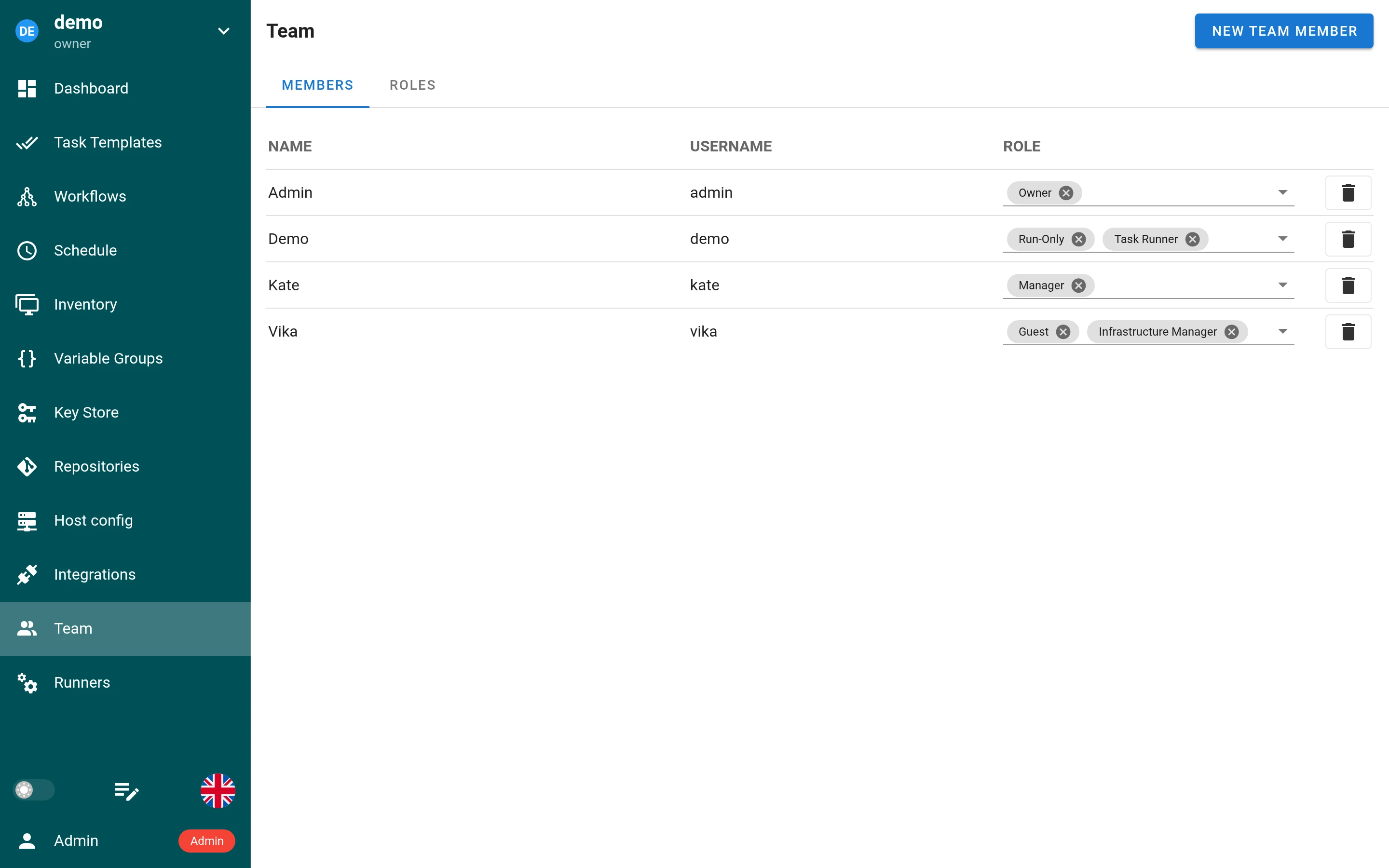
In Semaphore UI ogni Project è associato a un Team. Solo i membri del Team e gli amministratori possono accedere al Project. Ogni membro del Team ha uno o più ruoli, che determinano il livello di accesso e le azioni che può eseguire. Un membro può fare tutto ciò che permette uno qualsiasi dei suoi ruoli.
Nell'edizione Enterprise i ruoli integrati possono essere estesi con ruoli personalizzati che concedono permessi aggiuntivi e granulari su Task Template specifici.
Per evitare di perdere l'accesso a un Project, è consigliabile avere almeno due membri del Team con il ruolo Owner.
La sezione Team di un Project dispone di due schede: Members, con gli utenti e i loro ruoli, e Roles, con i ruoli personalizzati (Enterprise).
Ruoli integrati
I quattro ruoli integrati sono:
- Owner
- Manager
- Task Runner
- Guest
Di seguito sono riportate le descrizioni dettagliate di ciascun ruolo e dei relativi permessi.
Owner
-
Permessi completi
Gli Owner possono fare qualsiasi cosa all'interno del Project, inclusa la gestione dei ruoli, l'aggiunta e la rimozione di membri e la configurazione di qualsiasi impostazione del Project. -
Più Owner
Un Project può avere più Owner, garantendo così la presenza di più di una persona con privilegi completi. -
Ultimo Owner
Un Project non deve restare senza Owner. Per questo nessuno, tranne un amministratore, può rimuovere l'ultimo Owner dal Project o togliergli il ruolo Owner. Anche l'ultimo Owner non può lasciare il Project. -
Gestione degli altri Owner
Gli Owner possono gestire (anche rimuovere o modificare i ruoli di) tutti i membri del Team, inclusi gli altri Owner.
Manager
-
Controllo esteso sul Project: i Manager hanno quasi gli stessi permessi degli Owner, il che consente loro di occuparsi della maggior parte delle attività quotidiane e di gestire l'ambiente del Project.
-
I Manager non possono:
- Rimuovere il Project.
- Rimuovere o modificare i ruoli degli Owner.
-
Caso d'uso tipico: assegnare il ruolo Manager ai membri senior del Team che necessitano di un accesso ampio ma non dell'autorità per eliminare il Project o gestire gli Owner.
Task Runner
-
Esecuzione dei Task: i Task Runner possono eseguire qualsiasi Task Template presente nel Project.
-
Sola lettura per le altre risorse: pur potendo eseguire i Task, hanno accesso in sola lettura alle altre risorse, come Inventory, variabili, Repository, ecc.
-
Caso d'uso tipico: sviluppatori o ingegneri QA che devono avviare e monitorare i Task ma non hanno bisogno di modificare le impostazioni del Project o di gestire i membri del Team.
Guest
-
Accesso in sola lettura: i Guest hanno accesso in sola lettura a tutte le risorse del Project (ad esempio visualizzazione dei log, degli Inventory, delle dashboard).
-
Nessun permesso di scrittura: non possono modificare le impostazioni, eseguire Task o cambiare i ruoli.
-
Caso d'uso tipico: stakeholder o altri collaboratori che devono solo visualizzare lo stato e i dettagli del Project senza apportare modifiche.
RBAC estesa Enterprise
La RBAC estesa è disponibile nell'edizione Semaphore Enterprise, a partire da Semaphore v2.17.
La RBAC estesa aggiunge permessi supplementari ai quattro ruoli integrati. I ruoli integrati stessi rimangono invariati. Se non si definiscono ruoli personalizzati, ogni Project si comporta esattamente come nell'edizione community.
Con la RBAC estesa i ruoli personalizzati possono concedere singoli permessi a livello di Project. È inoltre possibile concedere a un ruolo permessi su Task Template selezionati. Questo consente di dare a un membro del Team l'accesso ai Task Template di cui ha bisogno senza promuoverlo a un ruolo integrato superiore.
Ruoli personalizzati
Un ruolo personalizzato è un ruolo che si crea da soli, con i permessi scelti. Si assegna a un membro come un ruolo integrato. Un membro può avere un ruolo personalizzato da solo o insieme a un ruolo integrato.
I ruoli personalizzati sono disponibili su due livelli:
- I ruoli globali sono definiti a livello di istanza e possono essere utilizzati in qualsiasi Project.
- I ruoli di Project sono definiti all'interno di un singolo Project e sono disponibili solo in quel Project.
Livelli dei permessi
I ruoli personalizzati concedono permessi a due livelli:
- I permessi a livello di Project estendono l'accesso di un utente a tutto il Project. Si scelgono al momento della creazione del ruolo.
- I permessi a livello di Task Template controllano le azioni su un singolo Task Template. Si scelgono nella scheda Permissions di quel Task Template dopo aver aggiunto il ruolo al Task Template.
Creazione di un ruolo personalizzato
Scegliere il livello prima di aprire il modulo del ruolo.
Ruolo globale
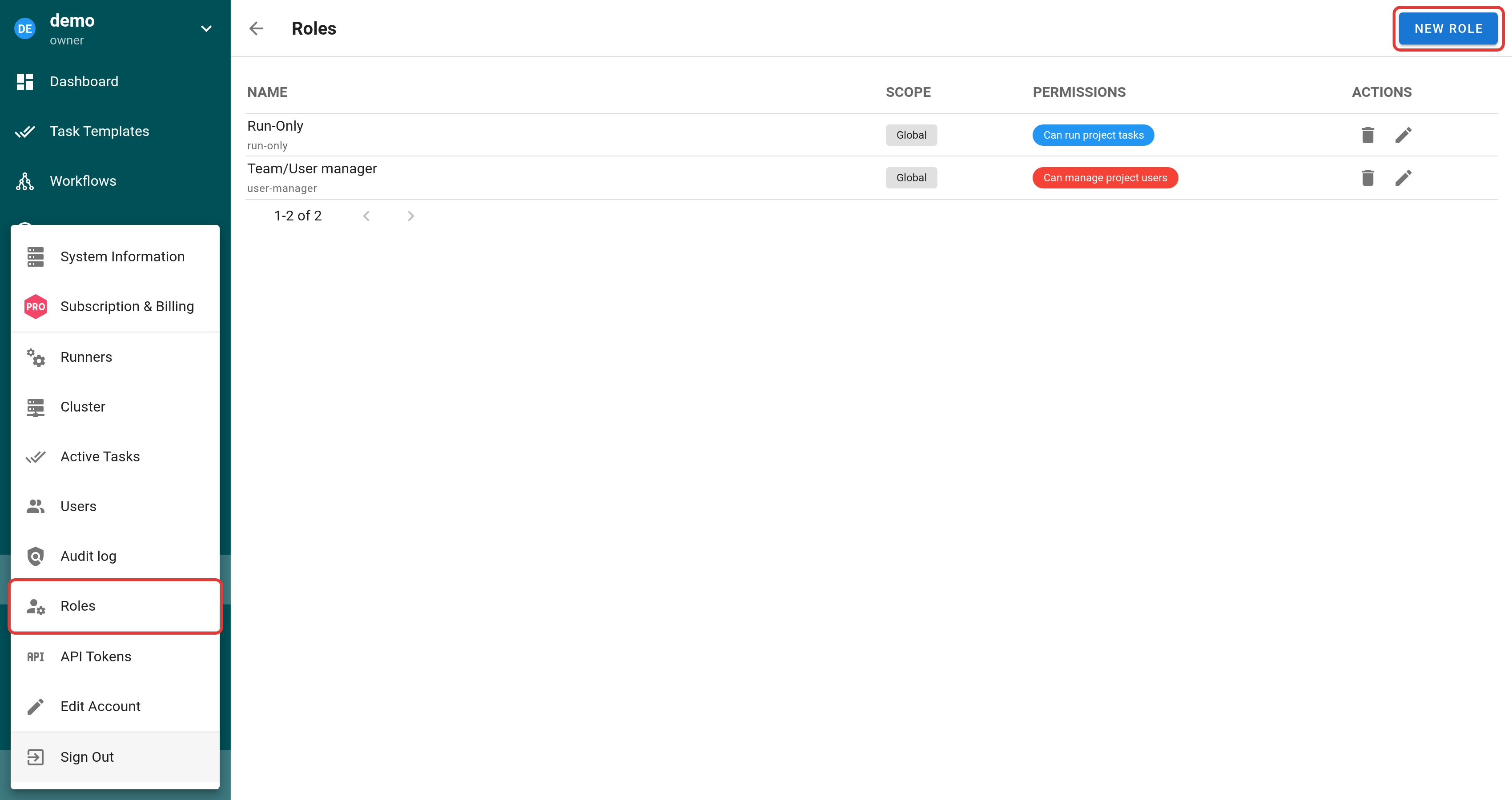
I ruoli globali vengono creati una sola volta e possono essere assegnati agli utenti in qualsiasi Project. Solo un amministratore dell'istanza può creare un ruolo globale.
Aprire il menu di amministrazione in basso a sinistra e selezionare Roles.
Nell'elenco dei ruoli a livello di istanza, selezionare New Role.
Ruolo di Project
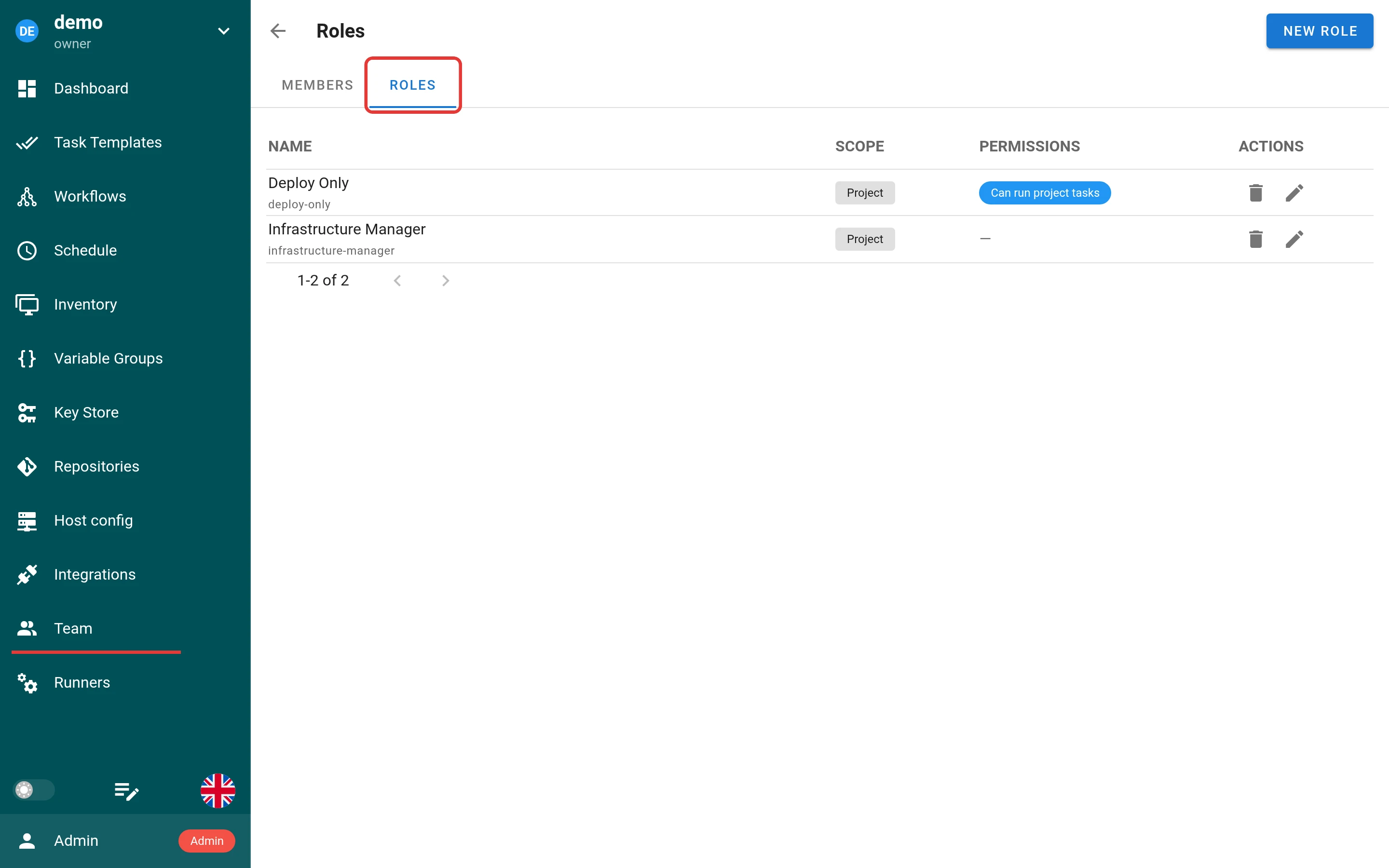
I ruoli di Project sono disponibili solo nel Project in cui vengono creati. Possono crearli gli Owner e i Manager del Project.
- Aprire il Project e andare in Team > Roles.
- Selezionare New Role.
La scheda Roles è vuota fino alla creazione del primo ruolo di Project. Elenca tutti i ruoli del Project e contiene il pulsante New Role.
Configurazione di un ruolo personalizzato
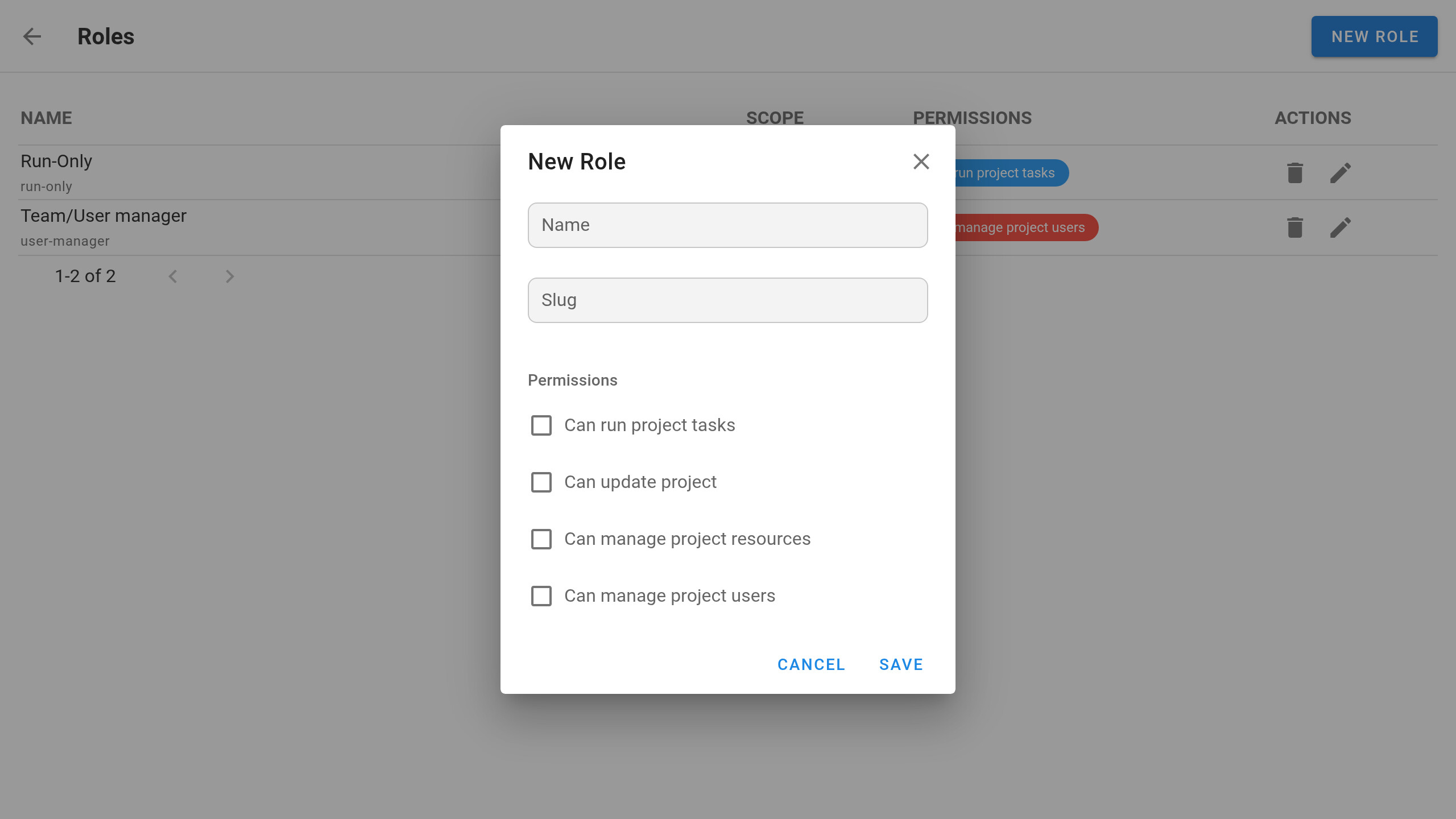
Entrambi i percorsi aprono lo stesso modulo del ruolo. Configurare il ruolo in base all'accesso necessario al membro del Team.
| Campo | Descrizione |
|---|---|
| Name | Un'etichetta leggibile per il ruolo. |
| Slug | Un identificatore tecnico univoco utilizzato per fare riferimento al ruolo. Può contenere lettere, numeri, _ e -, fino a 100 caratteri, ad esempio release_operator. Maiuscole e minuscole non contano: Ops e ops sono lo stesso slug. Non è possibile modificare lo slug dopo aver creato il ruolo. |
| Permissions | I permessi a livello di Project concessi dal ruolo. |
Permessi a livello di Project
Scegliere solo i permessi a livello di Project necessari al ruolo:
| Permesso | Descrizione |
|---|---|
| Can run project tasks | Eseguire i Task del Project. |
| Can update project | Modificare le informazioni di base del Project in Dashboard > Settings. |
| Can manage project resources | Gestire le risorse del Project, come Task Template, Repository, Inventory, ambienti, voci del Key Store, Schedule, Integration e Runner. Si tratta di un accesso a livello di Project. Non può essere limitato a singole risorse diverse dai Task Template. |
| Can manage project users | Gestire i membri del Project e l'assegnazione dei ruoli. |
I permessi a livello di Project non possono essere limitati a un singolo Inventory, Repository, ambiente o voce del Key Store. I Task Template sono l'unico tipo di risorsa che supporta assegnazioni granulari dei ruoli.
Per creare un ruolo granulare che aggiunga l'accesso solo a determinati Task Template, lasciare deselezionati tutti i permessi a livello di Project. In questo modo il ruolo non aggiunge permessi propri a livello di Project. Aggiungerlo ai Task Template richiesti e scegliere solo le azioni necessarie a quel ruolo.
Selezionare Save quando la configurazione del ruolo è pronta.
Configurazione dell'accesso a Task Template specifici
I permessi a livello di Task Template aggiungono l'accesso a Task Template selezionati. L'esempio seguente utilizza un ruolo personalizzato senza permessi a livello di Project. Questa configurazione con privilegi minimi è utile quando un membro del Team necessita solo di alcune azioni su determinati Task Template. È inoltre possibile aggiungere permessi a livello di Task Template a un ruolo che concede già accesso a livello di Project.
Aprire il Task Template richiesto
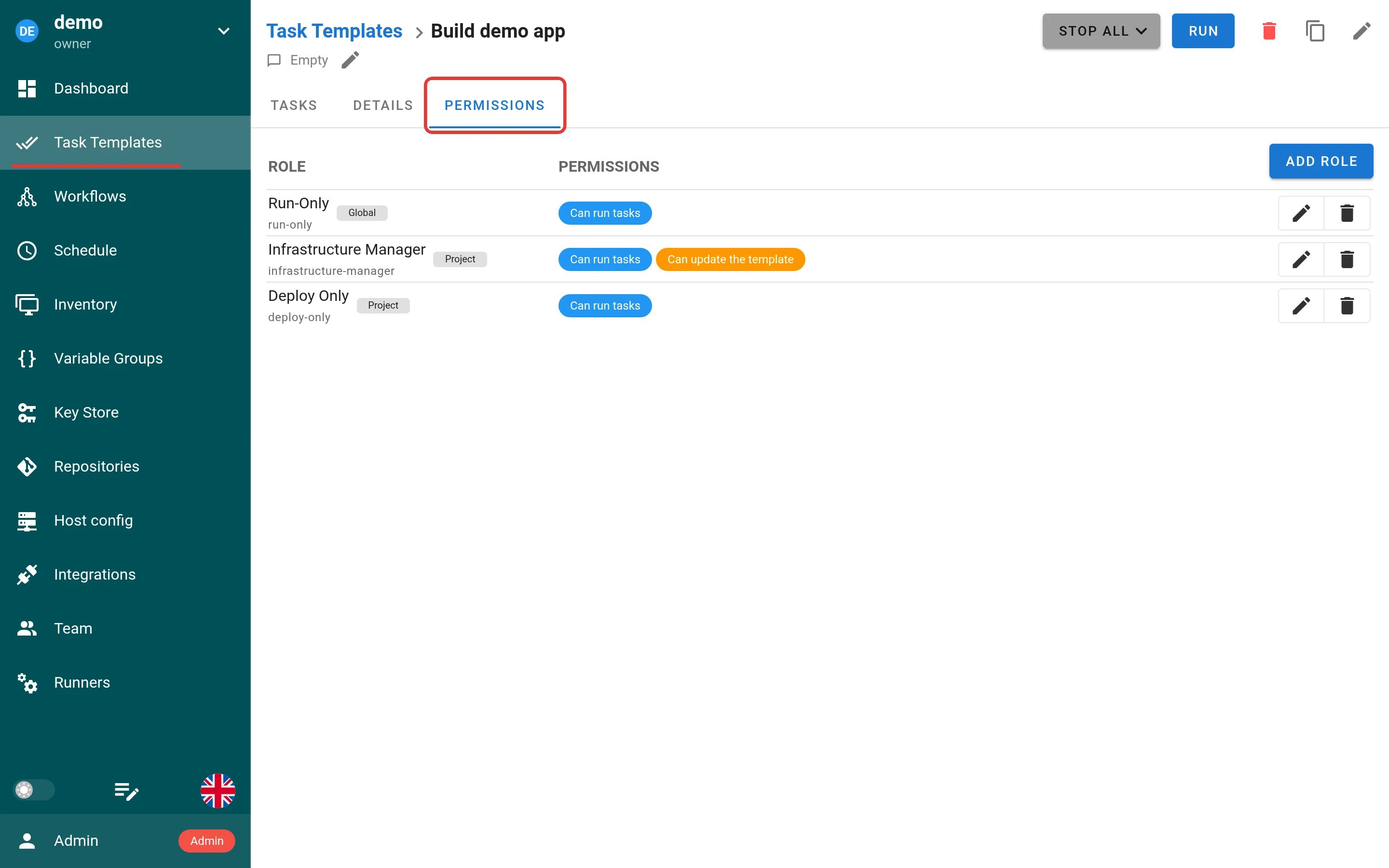
- Aprire Task Templates e selezionare il Task Template desiderato.
- Aprire la scheda Permissions.
La scheda Permissions elenca i ruoli già aggiunti al Task Template.
Aggiungere il ruolo e concedere i permessi sul Task Template
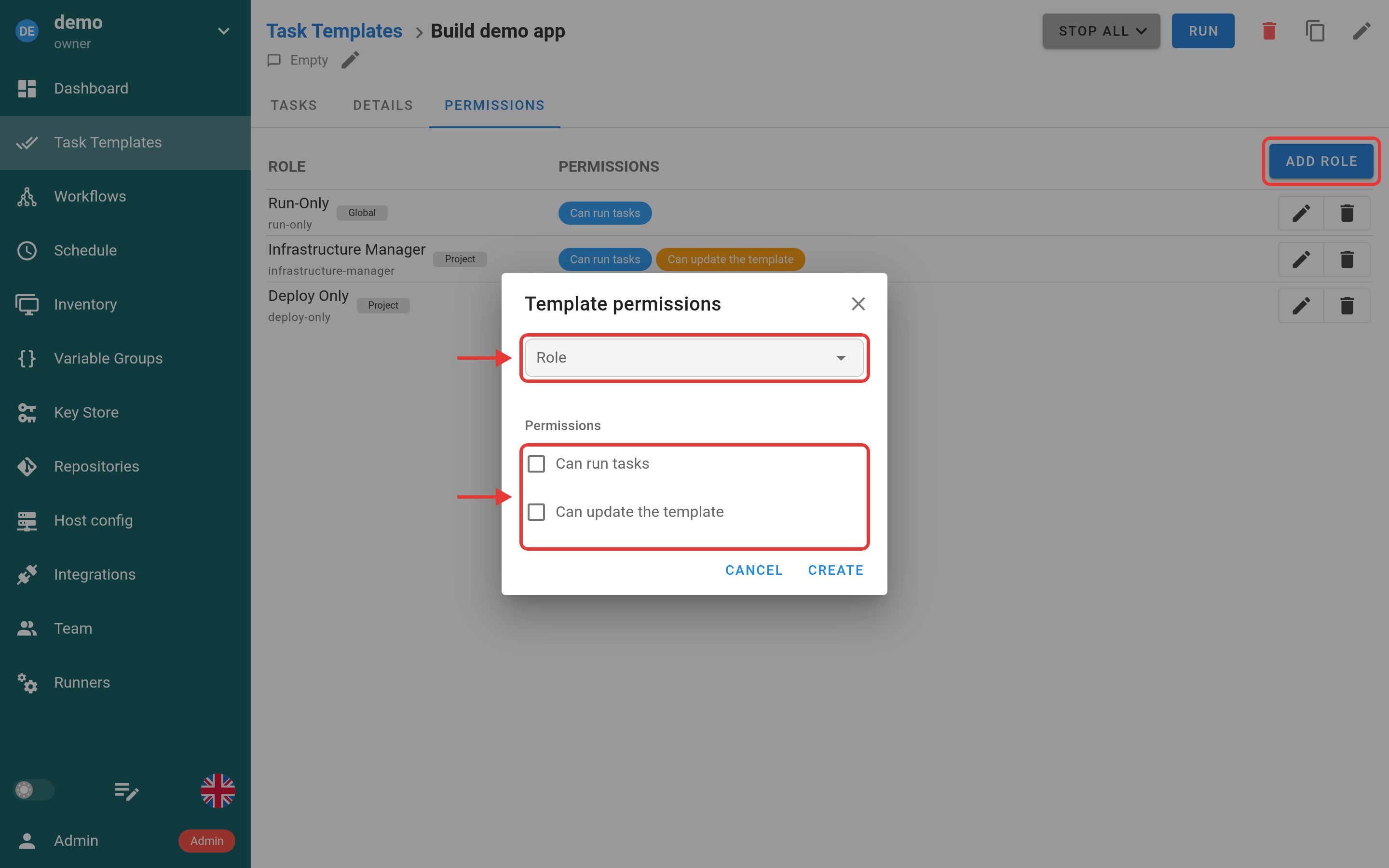
- Selezionare Add Role e scegliere il ruolo personalizzato da aggiungere a questo Task Template.
- Selezionare solo i permessi sul Task Template necessari al ruolo, come Can run tasks o Can update the template.
Questo esempio utilizza un ruolo creato in precedenza senza permessi a livello di Project. È possibile scegliere qualsiasi ruolo personalizzato disponibile nel Project.
Per concedere allo stesso ruolo l'accesso ad altri Task Template, ripetere questi passaggi per ciascun Task Template.
I permessi a livello di Task Template sono additivi. Aggiungono accesso senza sostituire o ridurre quello derivante dal ruolo integrato dell'utente o da altri ruoli personalizzati. Se un utente può già eseguire o modificare tutti i Task Template, l'aggiunta di un ruolo specifico per un Task Template non restringe tale accesso.
Assegnazione di un ruolo personalizzato in un Project
Dopo aver creato e configurato un ruolo globale o di Project, assegnarlo al membro del Team desiderato:
- Aprire il Project e andare in Team.
- Selezionare il campo dei ruoli accanto al membro desiderato.
- Selezionare il ruolo personalizzato. Un membro può avere più ruoli.
Eliminare un ruolo in uso
Se un ruolo è ancora assegnato a dei membri o usato nei permessi dei Task Template, Semaphore chiede conferma prima di eliminarlo e mostra quanti membri, Project e permessi dei Task Template coinvolge. Selezionare Delete with assignments per eliminare il ruolo e toglierlo a tutti. I membri che non hanno altri ruoli vengono rimossi dai loro Project.
Se delle mappature di gruppo usano il ruolo, la finestra di dialogo mostra anche quante sono. Solo un amministratore può eliminare un ruolo di questo tipo, e le sue mappature di gruppo vengono eliminate insieme al ruolo.
Attualmente non supportato
- Permessi granulari per le risorse diverse dai Task Template. Attualmente solo i Task Template possono essere governati dai ruoli personalizzati a livello di singola risorsa.
Ruoli dalle mappature di gruppo Enterprise
Le mappature di gruppo sono disponibili nell'edizione Semaphore Enterprise.
Un amministratore può dare un ruolo di Project a tutti i membri di un gruppo del vostro identity provider nella pagina Group mappings. Semaphore aggiorna questi ruoli ogni volta che l'utente accede tramite l'identity provider. Vedere Ruoli di Project dai gruppi.
Nella pagina Team, un ruolo di questo tipo ha l'icona di un lucchetto. Passare il mouse sul ruolo per vedere il provider e il gruppo, ad esempio keycloak: devops.
- Non è possibile rimuovere un ruolo che viene da una mappatura di gruppo nella pagina Team. Solo un amministratore può modificare le mappature di gruppo.
- Se si rimuove un membro o gli si tolgono tutti i ruoli assegnati a mano, i ruoli dalle mappature di gruppo restano e il membro resta nel Project.
Gestione dei membri del Team
-
Invito di nuovi membri: gli Owner e i Manager possono invitare nuovi utenti a entrare nel Team e assegnare loro un ruolo integrato iniziale.
-
Modifica dei ruoli: gli Owner possono sempre modificare i ruoli di qualsiasi membro del Team. I Manager possono modificare i ruoli dei Task Runner e dei Guest, ma non quelli degli altri Manager o degli Owner.
-
Rimozione dei membri: gli Owner e i Manager possono rimuovere i membri del Team con ruoli inferiori.
- Un Owner può rimuovere chiunque (inclusi gli altri Owner), tranne l'ultimo Owner.
- Un Manager può rimuovere i Task Runner e i Guest, ma non gli altri Manager o gli Owner.
Buone pratiche
- Mantenere la ridondanza: assegnare il ruolo Owner ad almeno due persone per garantire un accesso continuo ed evitare un singolo punto di guasto.
- Seguire il principio del privilegio minimo:
- Assegnare ai membri del Team il ruolo minimo necessario per le loro attività.
- Utilizzare i ruoli Task Runner o Guest per chi necessita di permessi limitati.
- Su Enterprise, preferire i ruoli personalizzati per concedere l'accesso a Task Template specifici invece di elevare il ruolo integrato di un membro.
- Rivedere periodicamente i membri:
- Al variare della struttura del Team, rivalutare i ruoli.
- Revocare l'accesso o declassare i ruoli degli utenti che non necessitano più di privilegi elevati.
- Utilizzare i Manager per l'amministrazione quotidiana:
- Riservare il ruolo Owner a un gruppo ristretto con l'autorità finale.
- Delegare le attività ordinarie di gestione del Project ai Manager per ridurre il rischio di modifiche importanti accidentali o di eliminazioni del Project.
Domande frequenti
1. Un Owner può rimuovere un altro Owner?
Sì, un Owner può rimuovere o modificare il ruolo di qualsiasi altro Owner, a meno che sia l'ultimo Owner del Project.
2. Chi può eliminare il Project?
Solo gli Owner possono eliminare un Project.
3. I Manager possono aggiungere o rimuovere altri Manager?
No. I Manager possono aggiungere o rimuovere solo utenti con ruolo Task Runner o Guest. Per gestire gli Owner o gli altri Manager è necessario essere Owner.
4. Cosa succede se rimuovo accidentalmente tutti gli Owner?
Un Project non deve restare senza Owner. Per questo nessuno, tranne un amministratore, può rimuovere l'ultimo Owner dal Project o togliergli il ruolo Owner. Anche l'ultimo Owner non può lasciare il Project. Se un amministratore rimuove l'ultimo Owner, il Project continua a funzionare e un amministratore può aggiungere un nuovo Owner nella pagina Team.
5. I Guest possono eseguire Task?
No. I Guest hanno accesso in sola lettura e non possono avviare né gestire i Task. Nell'edizione Enterprise è possibile concedere a un Guest il permesso di eseguire singoli Task Template tramite un ruolo personalizzato.
6. I ruoli personalizzati sostituiscono i ruoli integrati?
No. I ruoli personalizzati si aggiungono ai ruoli integrati. Un membro può avere un ruolo integrato, ruoli personalizzati o entrambi.
7. La RBAC estesa è disponibile nell'edizione community?
No. La RBAC estesa richiede un abbonamento Semaphore Enterprise.