Équipes
Dans Semaphore UI, chaque projet est associé à une Équipe. Seuls les membres de l'équipe et les administrateurs peuvent accéder au projet. Chaque membre de l'équipe possède un ou plusieurs rôles, qui déterminent son niveau d'accès et les actions qu'il peut effectuer. Un membre peut faire tout ce que permet l'un quelconque de ses rôles.
Dans l'édition Enterprise, les rôles intégrés peuvent être étendus avec des rôles personnalisés qui accordent des permissions supplémentaires et fines sur des modèles spécifiques.
Pour éviter de perdre l'accès à un projet, il est recommandé d'avoir au moins deux membres d'équipe avec le rôle Owner.
La section Équipe d'un projet comporte deux onglets : Membres avec les utilisateurs et leurs rôles, et Rôles avec les rôles personnalisés (Enterprise).
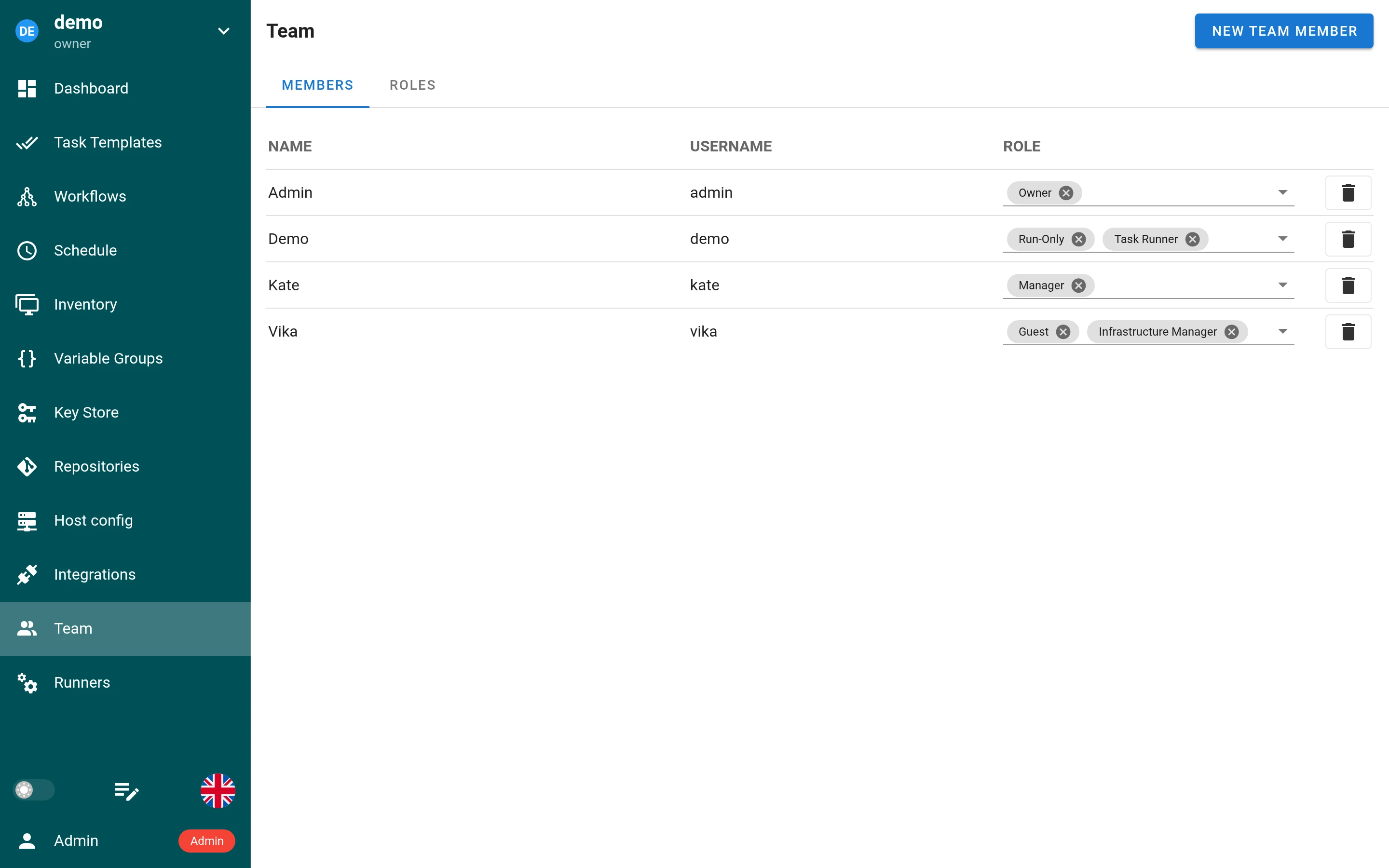
Rôles intégrés
Les quatre rôles intégrés sont :
- Owner
- Manager
- Task Runner
- Guest
Vous trouverez ci-dessous une description détaillée de chaque rôle et de ses permissions.
Owner
-
Permissions complètes
Les Owners peuvent tout faire au sein du projet, y compris gérer les rôles, ajouter ou retirer des membres et configurer tous les paramètres du projet. -
Plusieurs owners
Un projet peut avoir plusieurs Owners, garantissant qu'il y a plus d'une personne disposant de tous les privilèges. -
Dernier Owner
Un projet ne doit pas rester sans Owner. Ainsi, seul un administrateur peut retirer le dernier Owner du projet ou lui enlever le rôle Owner. Le dernier Owner ne peut pas non plus quitter le projet. -
Gestion des autres owners
Les Owners peuvent gérer (y compris retirer ou changer les rôles de) tous les membres de l'équipe, y compris les autres Owners.
Manager
-
Contrôle étendu du projet : les Managers disposent presque des mêmes permissions que les Owners, ce qui leur permet de gérer la plupart des tâches quotidiennes et d'administrer l'environnement du projet.
-
Les Managers ne peuvent pas :
- Supprimer le projet.
- Retirer les Owners ou changer leurs rôles.
-
Cas d'usage typique : attribuez le rôle Manager aux membres expérimentés de l'équipe qui ont besoin d'un accès étendu mais qui n'ont pas besoin du pouvoir de supprimer le projet ou de gérer les Owners.
Task Runner
-
Exécuter des tâches : les Task Runners peuvent exécuter n'importe quel modèle de tâche existant dans le projet.
-
Lecture seule pour les autres ressources : même s'ils peuvent exécuter des tâches, ils n'ont qu'un accès en lecture seule aux autres ressources comme l'inventaire, les variables, les dépôts, etc.
-
Cas d'usage typique : développeurs ou ingénieurs QA qui ont besoin de déclencher et de surveiller des tâches mais qui n'ont pas besoin de pouvoir modifier les paramètres du projet ou gérer les membres de l'équipe.
Guest
-
Accès en lecture seule : les Guests disposent d'un accès en lecture seule à toutes les ressources du projet (par exemple consulter les journaux, les inventaires, les tableaux de bord).
-
Aucune permission d'écriture : ils ne peuvent pas modifier les paramètres, exécuter des tâches ni changer les rôles.
-
Cas d'usage typique : parties prenantes ou autres collaborateurs qui n'ont besoin que de consulter le statut et les détails du projet sans y apporter de modifications.
RBAC étendu Enterprise
Le RBAC étendu est disponible dans l'édition Semaphore Enterprise, à partir de Semaphore v2.17.
Le RBAC étendu superpose des permissions supplémentaires aux quatre rôles intégrés. Les rôles intégrés eux-mêmes restent inchangés. Si vous ne définissez pas de rôles personnalisés, chaque projet se comporte exactement comme dans l'édition communautaire.
Avec le RBAC étendu, les rôles personnalisés peuvent accorder des permissions individuelles à l'échelle du projet. Vous pouvez également accorder à un rôle des permissions sur des modèles de tâches sélectionnés. Cela vous permet de donner à un membre de l'équipe accès aux modèles dont il a besoin sans le promouvoir à un rôle intégré supérieur.
Rôles personnalisés
Un rôle personnalisé est un rôle que vous créez vous-même, avec les permissions que vous choisissez. Vous l'attribuez à un membre comme un rôle intégré. Un membre peut avoir un rôle personnalisé seul ou avec un rôle intégré.
Les rôles personnalisés sont disponibles à deux portées :
- Les rôles globaux sont définis au niveau de l'instance et peuvent être utilisés dans n'importe quel projet.
- Les rôles de projet sont définis à l'intérieur d'un seul projet et ne sont disponibles que dans ce projet.
Niveaux de permission
Les rôles personnalisés accordent des permissions à deux niveaux :
- Les permissions à l'échelle du projet étendent l'accès d'un utilisateur dans tout un projet. Vous les choisissez lors de la création du rôle.
- Les permissions de modèle contrôlent les actions sur un modèle de tâche. Vous les choisissez dans l'onglet Permissions de ce modèle après y avoir ajouté le rôle.
Créer un rôle personnalisé
Choisissez la portée avant d'ouvrir le formulaire de rôle.
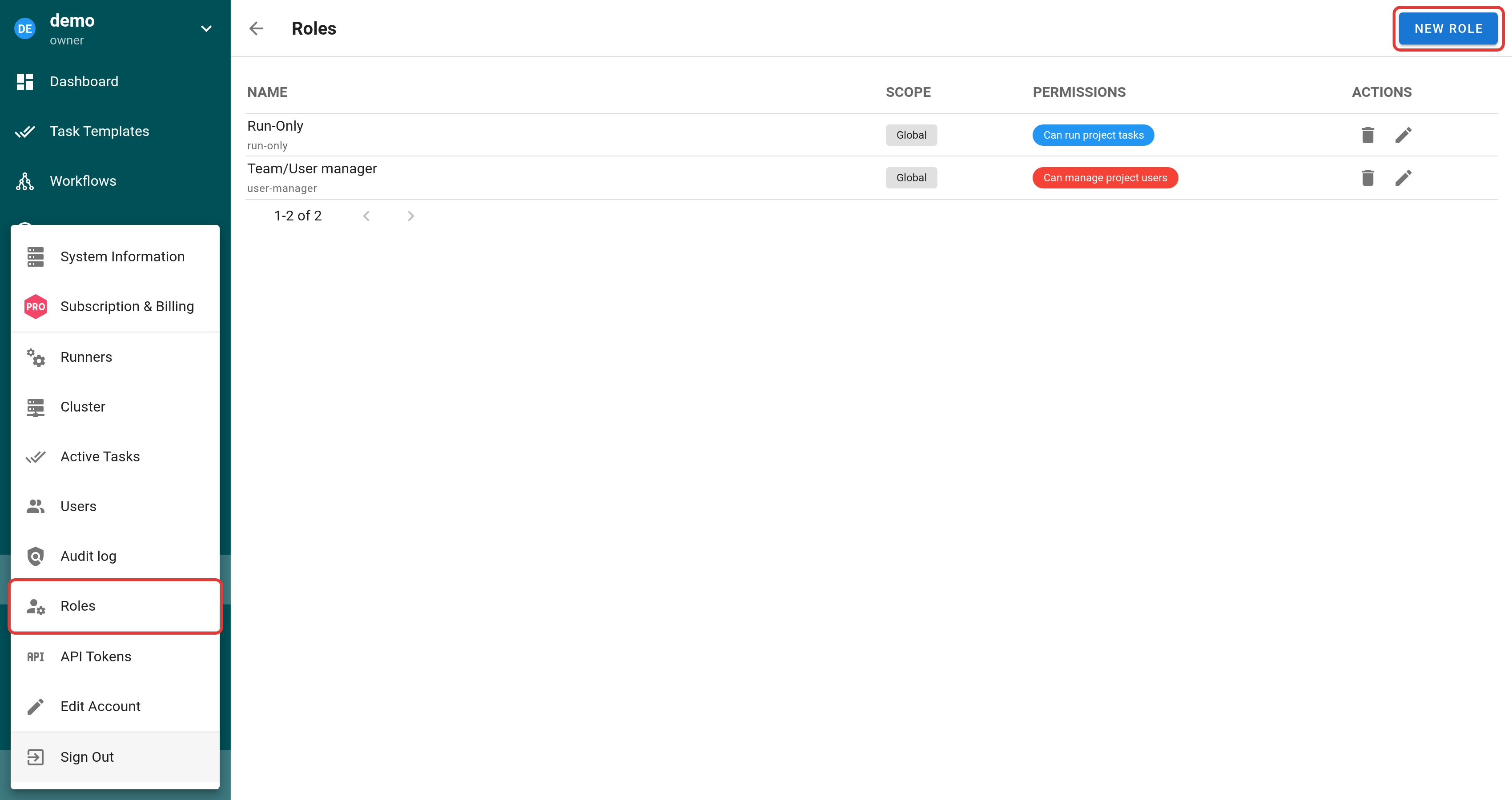
Rôle global
Les rôles globaux sont créés une seule fois et peuvent être attribués à des utilisateurs dans n'importe quel projet. Seul un administrateur d'instance peut créer un rôle global.
Ouvrez le menu d'administration en bas à gauche et sélectionnez Rôles.
Dans la liste des rôles à l'échelle de l'instance, sélectionnez Nouveau rôle.
Rôle de projet
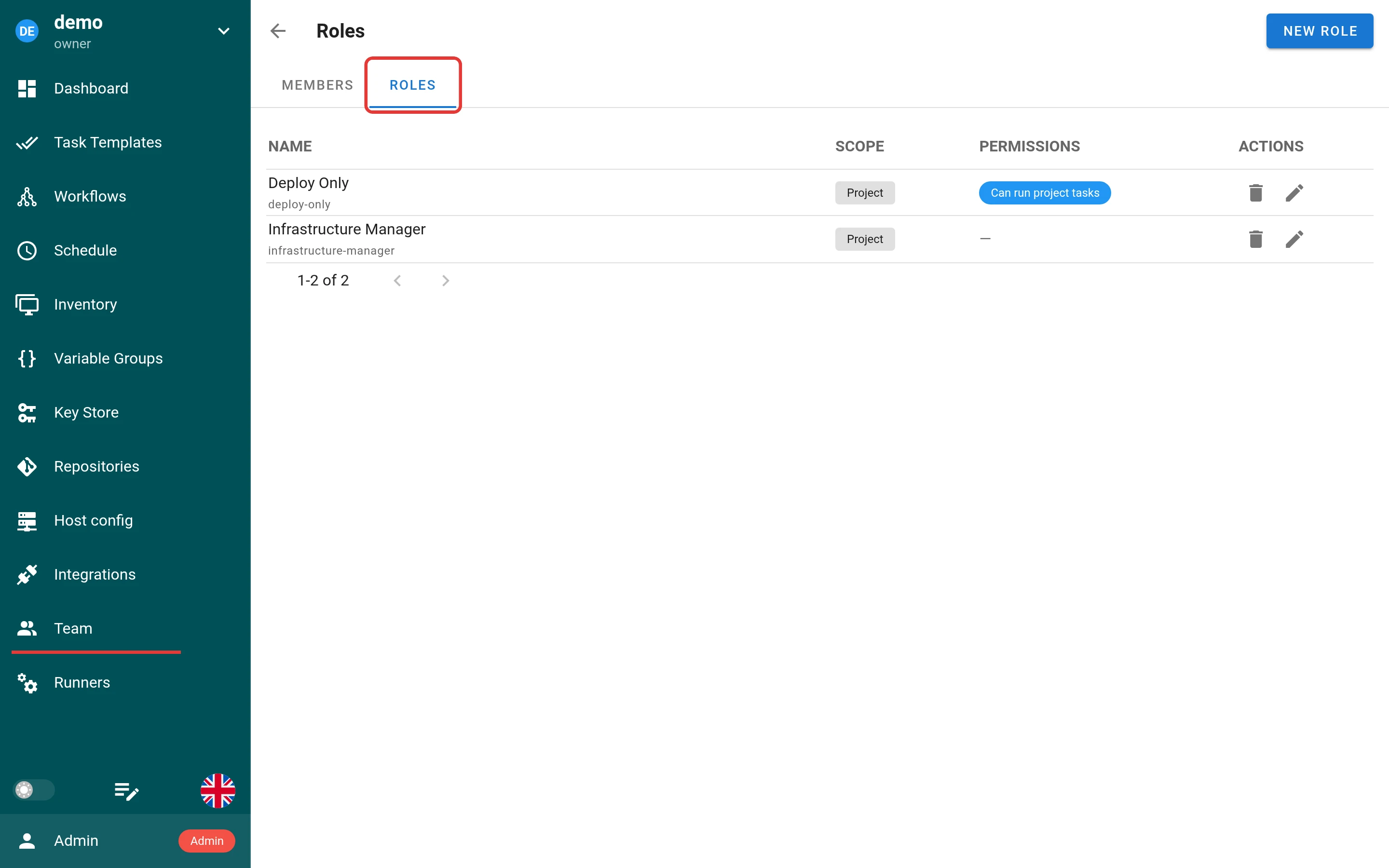
Les rôles de projet ne sont disponibles que dans le projet où ils sont créés. Les Owners et les Managers du projet peuvent les créer.
- Ouvrez le projet et allez dans Équipe > Rôles.
- Sélectionnez Nouveau rôle.
L'onglet Rôles est vide jusqu'à la création du premier rôle de projet. Il liste tous les rôles de projet et contient le bouton Nouveau rôle.
Configurer un rôle personnalisé
Les deux chemins ouvrent le même formulaire de rôle. Configurez le rôle pour correspondre à l'accès dont votre membre d'équipe a besoin.
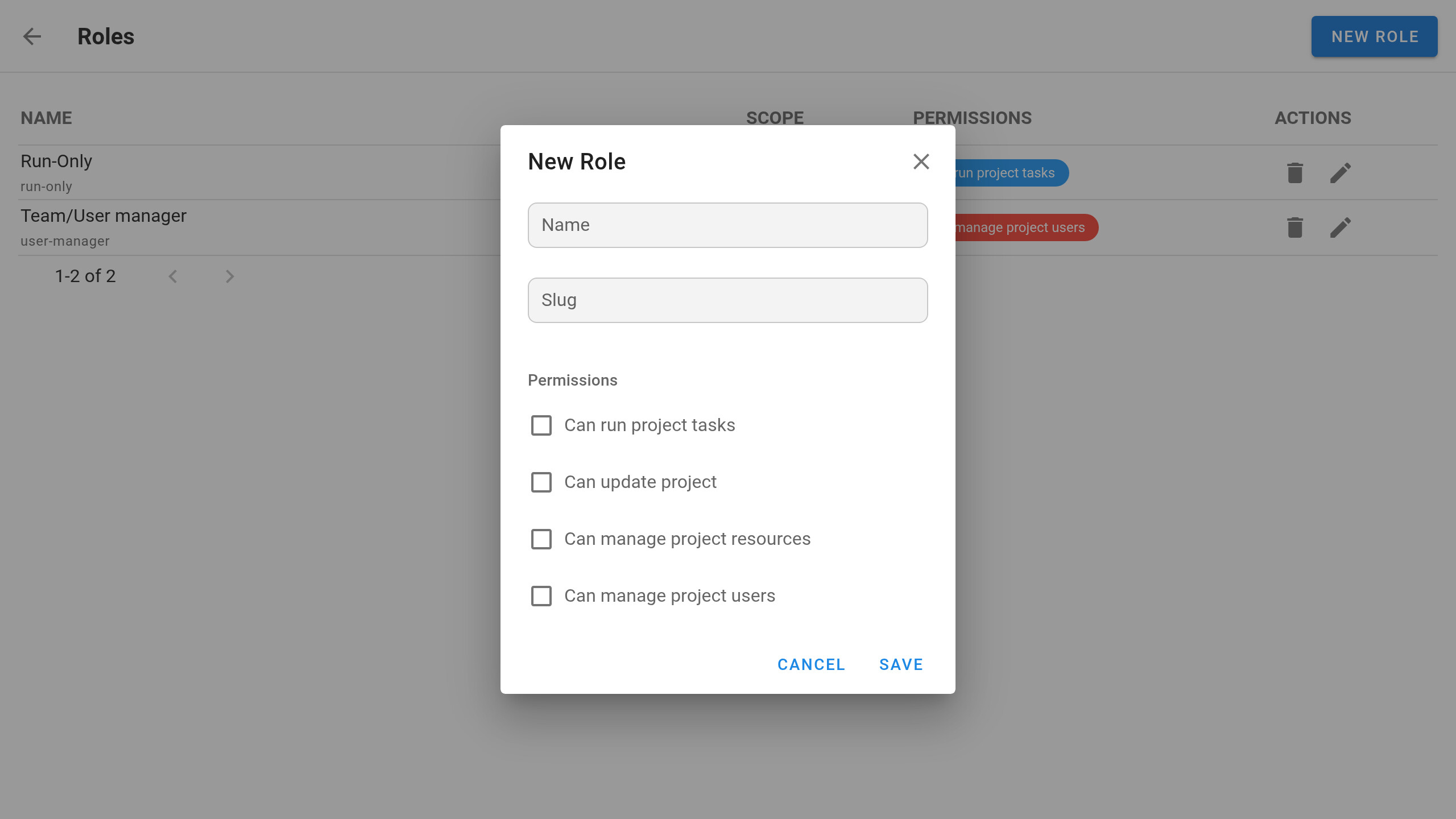
| Champ | Description |
|---|---|
| Nom | Un libellé lisible pour le rôle. |
| Slug | Un identifiant technique unique utilisé pour référencer le rôle. Il peut contenir des lettres, des chiffres, _ et -, jusqu'à 100 caractères, par exemple release_operator. La casse ne compte pas : Ops et ops sont le même slug. Vous ne pouvez pas modifier le slug après avoir créé le rôle. |
| Permissions | Les permissions à l'échelle du projet accordées par le rôle. |
Permissions à l'échelle du projet
Ne choisissez que les permissions à l'échelle du projet dont le rôle a besoin :
| Permission | Description |
|---|---|
| Can run project tasks | Exécuter les tâches du projet. |
| Can update project | Modifier les informations de base du projet dans Tableau de bord > Paramètres. |
| Can manage project resources | Gérer les ressources du projet, telles que les modèles de tâches, les dépôts, l'inventaire, les environnements, les entrées du Magasin de clés, les planifications, les intégrations et les runners. Il s'agit d'un accès à l'échelle du projet. Il ne peut pas être limité à des ressources individuelles autres que les modèles. |
| Can manage project users | Gérer les membres du projet et l'attribution des rôles. |
Les permissions à l'échelle du projet ne peuvent pas être limitées à un seul inventaire, dépôt, environnement ou entrée du Magasin de clés. Les modèles de tâches sont le seul type de ressource qui prend en charge les attributions de rôles granulaires.
Pour créer un rôle granulaire qui ajoute uniquement l'accès à des modèles de tâches sélectionnés, laissez toutes les permissions à l'échelle du projet décochées. Le rôle n'ajoute alors aucune permission propre à l'échelle du projet. Ajoutez-le aux modèles requis et choisissez uniquement les actions dont ce rôle a besoin à cet endroit.
Sélectionnez Enregistrer lorsque la configuration du rôle est prête.
Configurer l'accès à des modèles de tâches spécifiques
Les permissions de modèle ajoutent un accès sur des modèles de tâches sélectionnés. L'exemple ci-dessous utilise un rôle personnalisé sans aucune permission à l'échelle du projet. Cette configuration du moindre privilège est utile lorsqu'un membre de l'équipe n'a besoin que de certaines actions sur des modèles. Vous pouvez également ajouter des permissions de modèle à un rôle qui accorde déjà un accès à l'échelle du projet.
Ouvrez le modèle requis
- Ouvrez Modèles de tâches et sélectionnez le modèle cible.
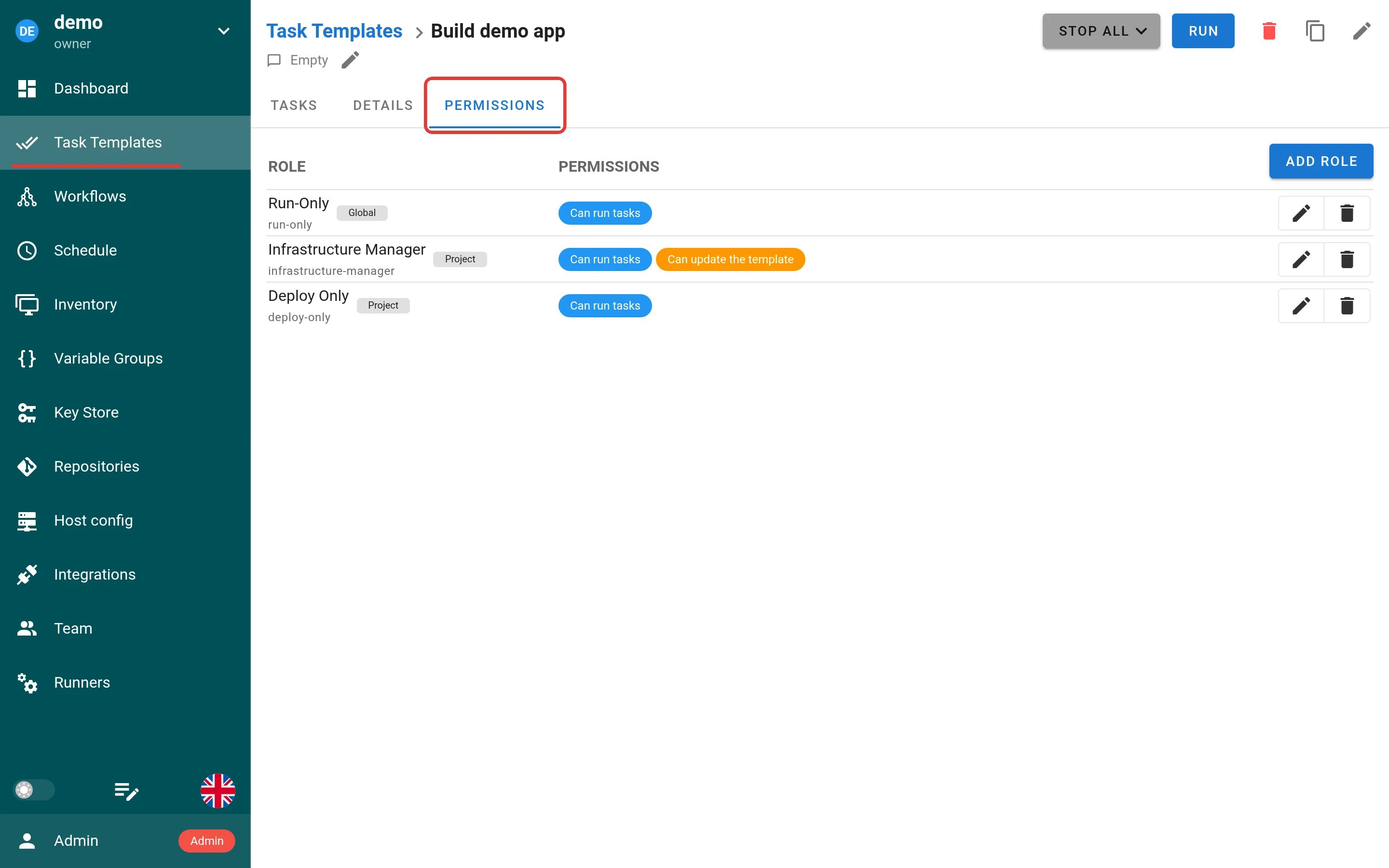
- Ouvrez l'onglet Permissions.
L'onglet Permissions liste les rôles déjà ajoutés au modèle.
Ajoutez le rôle et accordez les permissions de modèle
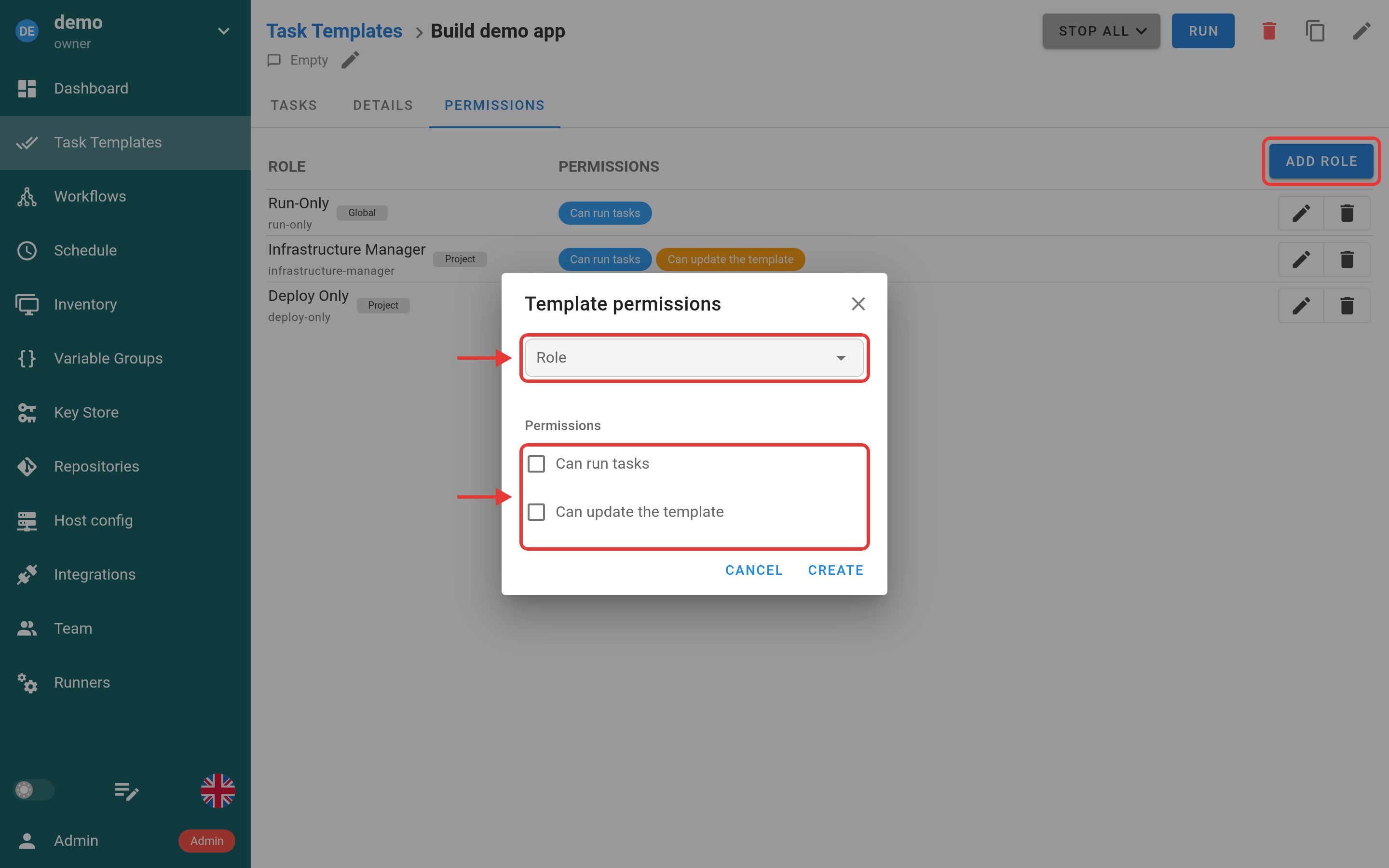
- Sélectionnez Ajouter un rôle et choisissez le rôle personnalisé à ajouter à ce modèle.
- Sélectionnez uniquement les permissions de modèle dont le rôle a besoin, telles que Can run tasks ou Can update the template.
Cet exemple utilise un rôle créé précédemment sans permissions à l'échelle du projet. Vous pouvez choisir n'importe quel rôle personnalisé disponible dans le projet.
Pour accorder au même rôle l'accès à d'autres modèles, répétez ces étapes pour chaque modèle.
Les permissions de modèle sont additives. Elles ajoutent un accès sans remplacer ni réduire l'accès issu du rôle intégré d'un utilisateur ou d'autres rôles personnalisés. Si un utilisateur peut déjà exécuter ou modifier tous les modèles de tâches, l'ajout d'un rôle spécifique à un modèle ne restreint pas cet accès.
Attribuer un rôle personnalisé dans un projet
Après avoir créé et configuré un rôle global ou de projet, attribuez-le au membre de l'équipe concerné :
- Ouvrez le projet et allez dans Équipe.
- Sélectionnez le champ de rôles à côté du membre concerné.
- Sélectionnez le rôle personnalisé. Un membre peut avoir plusieurs rôles.
Supprimer un rôle utilisé
Si un rôle est encore attribué à des membres ou utilisé dans des permissions de modèle, Semaphore demande confirmation avant de le supprimer et indique combien de membres, de projets et de permissions de modèle sont concernés. Sélectionnez Delete with assignments pour supprimer le rôle et le retirer à tous. Les membres qui n'ont pas d'autre rôle sont retirés de leurs projets.
Si des mappages de groupe utilisent le rôle, la boîte de dialogue indique aussi leur nombre. Seul un administrateur peut supprimer un tel rôle, et ses mappages de groupe sont supprimés avec le rôle.
Non pris en charge actuellement
- Permissions granulaires pour les ressources autres que les modèles. Seuls les modèles peuvent aujourd'hui être régis par des rôles personnalisés au niveau de la ressource individuelle.
Rôles issus des mappages de groupe Enterprise
Les mappages de groupe sont disponibles dans l'édition Semaphore Enterprise.
Un administrateur peut donner un rôle de projet à tous les membres d'un groupe de votre fournisseur d'identité sur la page Group mappings. Semaphore met à jour ces rôles à chaque connexion de l'utilisateur via le fournisseur d'identité. Voir Rôles de projet à partir des groupes.
Sur la page Équipe, un tel rôle porte une icône de cadenas. Survolez le rôle pour voir le fournisseur et le groupe, par exemple keycloak: devops.
- Vous ne pouvez pas retirer un rôle issu d'un mappage de groupe sur la page Équipe. Seul un administrateur peut modifier les mappages de groupe.
- Si vous retirez un membre ou si vous lui retirez tous ses rôles attribués à la main, les rôles issus des mappages de groupe restent et le membre reste dans le projet.
Gérer les membres de l'équipe
-
Inviter de nouveaux membres : les Owners et les Managers peuvent inviter de nouveaux utilisateurs à rejoindre l'équipe et leur attribuer un rôle intégré initial.
-
Changer les rôles : les Owners peuvent toujours changer les rôles de n'importe quel membre de l'équipe. Les Managers peuvent changer les rôles des Task Runners et des Guests, mais pas ceux des autres Managers ou des Owners.
-
Retirer des membres : les Owners et les Managers peuvent retirer des membres de l'équipe ayant des rôles inférieurs.
- Un Owner peut retirer n'importe qui (y compris d'autres Owners), sauf le dernier Owner.
- Un Manager peut retirer les Task Runners et les Guests, mais pas les autres Managers ou les Owners.
Bonnes pratiques
- Maintenez une redondance : attribuez le rôle Owner à au moins deux personnes pour garantir un accès continu et éviter un point de défaillance unique.
- Appliquez le principe du moindre privilège :
- Donnez aux membres de l'équipe le rôle minimal nécessaire à leurs tâches.
- Utilisez les rôles Task Runner ou Guest pour ceux qui n'ont besoin que de permissions limitées.
- Sur Enterprise, préférez les rôles personnalisés pour accorder l'accès à des modèles spécifiques plutôt que d'élever le rôle intégré d'un membre.
- Révisez régulièrement les membres :
- À mesure que la structure de l'équipe change, réévaluez les rôles.
- Révoquez l'accès ou rétrogradez les rôles des utilisateurs qui n'ont plus besoin de privilèges élevés.
- Utilisez les managers pour l'administration quotidienne :
- Réservez le rôle Owner à un groupe restreint disposant de l'autorité ultime.
- Déléguez les tâches de gestion courantes du projet aux Managers afin de réduire le risque de modifications majeures accidentelles ou de suppressions de projet.
Questions fréquentes
1. Un Owner peut-il retirer un autre Owner ?
Oui, un Owner peut retirer un autre Owner ou changer son rôle, sauf s'il est le dernier Owner du projet.
2. Qui peut supprimer le projet ?
Seuls les Owners peuvent supprimer un projet.
3. Les Managers peuvent-ils ajouter ou retirer d'autres Managers ?
Non. Les Managers ne peuvent ajouter ou retirer que des utilisateurs ayant les rôles Task Runner ou Guest. Pour gérer les Owners ou d'autres Managers, vous devez être Owner.
4. Que se passe-t-il si je retire tous les Owners par accident ?
Un projet ne doit pas rester sans Owner. Ainsi, seul un administrateur peut retirer le dernier Owner du projet ou lui enlever le rôle Owner. Le dernier Owner ne peut pas non plus quitter le projet. Si un administrateur retire le dernier Owner, le projet continue de fonctionner et un administrateur peut ajouter un nouvel Owner sur la page Équipe.
5. Les Guests peuvent-ils exécuter des tâches ?
Non. Les Guests ont un accès en lecture seule et ne peuvent ni déclencher ni gérer de tâches. Dans l'édition Enterprise, vous pouvez accorder à un Guest la permission d'exécuter des modèles individuels via un rôle personnalisé.
6. Les rôles personnalisés remplacent-ils les rôles intégrés ?
Non. Les rôles personnalisés s'ajoutent aux rôles intégrés. Un membre peut avoir un rôle intégré, des rôles personnalisés, ou les deux.
7. Le RBAC étendu est-il disponible dans l'édition communautaire ?
Non. Le RBAC étendu nécessite un abonnement Semaphore Enterprise.