Workflows Pro
Les workflows vous permettent d'enchaîner plusieurs modèles de tâches dans un graphe orienté (DAG) avec des embranchements, des approbations et des pauses temporisées. Une exécution de workflow progresse automatiquement à mesure que chaque étape se termine — vous concevez le graphe une seule fois dans l'éditeur visuel, puis vous lancez les exécutions depuis la page Workflows.
Les workflows sont une fonctionnalité Semaphore Pro. L'entrée de menu Workflows n'apparaît que lorsque votre abonnement les inclut.
Vue d'ensemble
Un workflow est composé de :
- Nœuds — les étapes du graphe (exécuter un modèle, attendre une approbation, marquer une pause, ou annoter avec une note).
- Arêtes — les connexions entre les nœuds, chacune étiquetée avec une condition qui détermine quand le nœud en aval démarre.
Lorsque vous démarrez un workflow, Semaphore crée une exécution de workflow. Le serveur pilote la progression : à mesure que les tâches se terminent, que les approbations sont tranchées ou que les délais expirent, les nœuds en aval sont lancés selon les conditions des arêtes.
Créer un workflow
- Ouvrez votre projet et allez dans Workflows.
- Cliquez sur Nouveau workflow.
- Dans l'éditeur graphique :
- Faites glisser des nœuds depuis la palette vers le canevas.
- Connectez les nœuds en tirant depuis la poignée de sortie d'un nœud vers un autre.
- Cliquez sur un nœud ou une arête pour modifier ses propriétés dans le panneau latéral.
- Définissez un nom (et éventuellement une version de départ pour la gestion des versions d'exécution).
- Corrigez les problèmes listés dans le panneau Problèmes, puis cliquez sur Enregistrer.
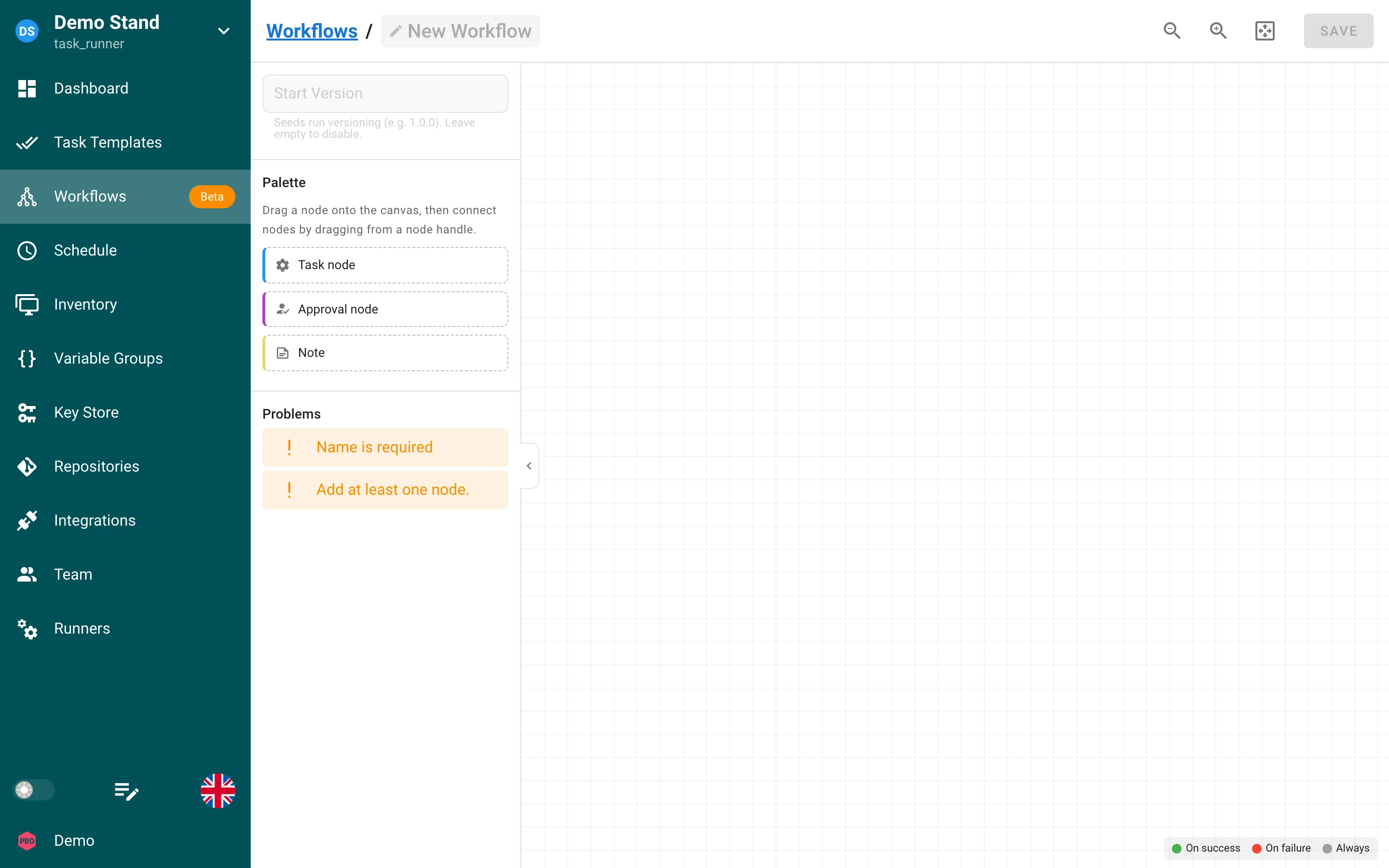
L'éditeur valide le graphe avant l'enregistrement. Un workflow valide doit comporter au moins un nœud, exactement un nœud de départ (sans arête entrante), aucun cycle, et une configuration complète sur chaque nœud exécutable.
Types de nœuds
| Type | Objectif |
|---|---|
| Task | Exécute un modèle de tâche. Vous pouvez remplacer les paramètres du modèle (inventaire, groupe de variables, limit Ansible, arguments CLI supplémentaires) pour chaque nœud via les paramètres de tâche. |
| Approval | Met l'exécution en pause jusqu'à ce qu'un utilisateur disposant de la permission approuve ou rejette. Vous pouvez éventuellement définir un délai d'expiration (en secondes) et un message d'approbation. |
| Delay | Attend le nombre de secondes configuré avant de continuer vers les nœuds en aval. Utile pour les périodes de refroidissement, les fenêtres de maintenance, ou pour espacer des étapes dépendantes. |
| Note | Annotation libre sur le canevas. Les nœuds de type note ne s'exécutent pas et ne sont pas reliés par des arêtes — ils servent uniquement à la documentation. |
Convergence
Les nœuds ayant plusieurs arêtes entrantes peuvent exiger que tous les nœuds en amont se terminent (par défaut) ou n'importe lequel d'entre eux. Définissez Convergence dans le panneau de propriétés du nœud.
Nœuds de délai
Un nœud de délai met l'exécution du workflow en pause pendant la durée configurée (1 seconde minimum). Pendant l'attente :
- L'exécution reste au statut running.
- La vue d'exécution affiche un compte à rebours en direct sur le nœud de délai.
- Les nœuds en aval reliés par des arêtes ne sont pas démarrés avant la fin du délai.
Si l'exécution du workflow est stopped pendant qu'un délai est actif, le délai est annulé et l'exécution se termine au statut stopped.
Nœuds d'approbation
Lorsque l'exécution atteint un nœud d'approbation, le statut passe à approval jusqu'à ce que quelqu'un approuve ou rejette. Les contrôles Approuver/Rejeter apparaissent dans la vue d'exécution. Les approbations rejetées font échouer l'exécution selon les conditions des arêtes connectées.
Conditions des arêtes
Chaque arête possède une condition qui détermine quand le nœud en aval devient prêt :
| Condition | Le nœud en aval démarre lorsque le nœud en amont… |
|---|---|
| On success | Se termine avec succès (par défaut). |
| On failure | Se termine avec une erreur. |
| Always | Se termine dans n'importe quel état terminal (succès ou échec). |
Utilisez les branches On failure pour des actions de compensation ou des notifications. Utilisez Always lorsque l'étape suivante doit s'exécuter quel que soit le résultat.
Exécuter et surveiller
- Exécuter le workflow — démarre une nouvelle exécution depuis la liste des workflows.
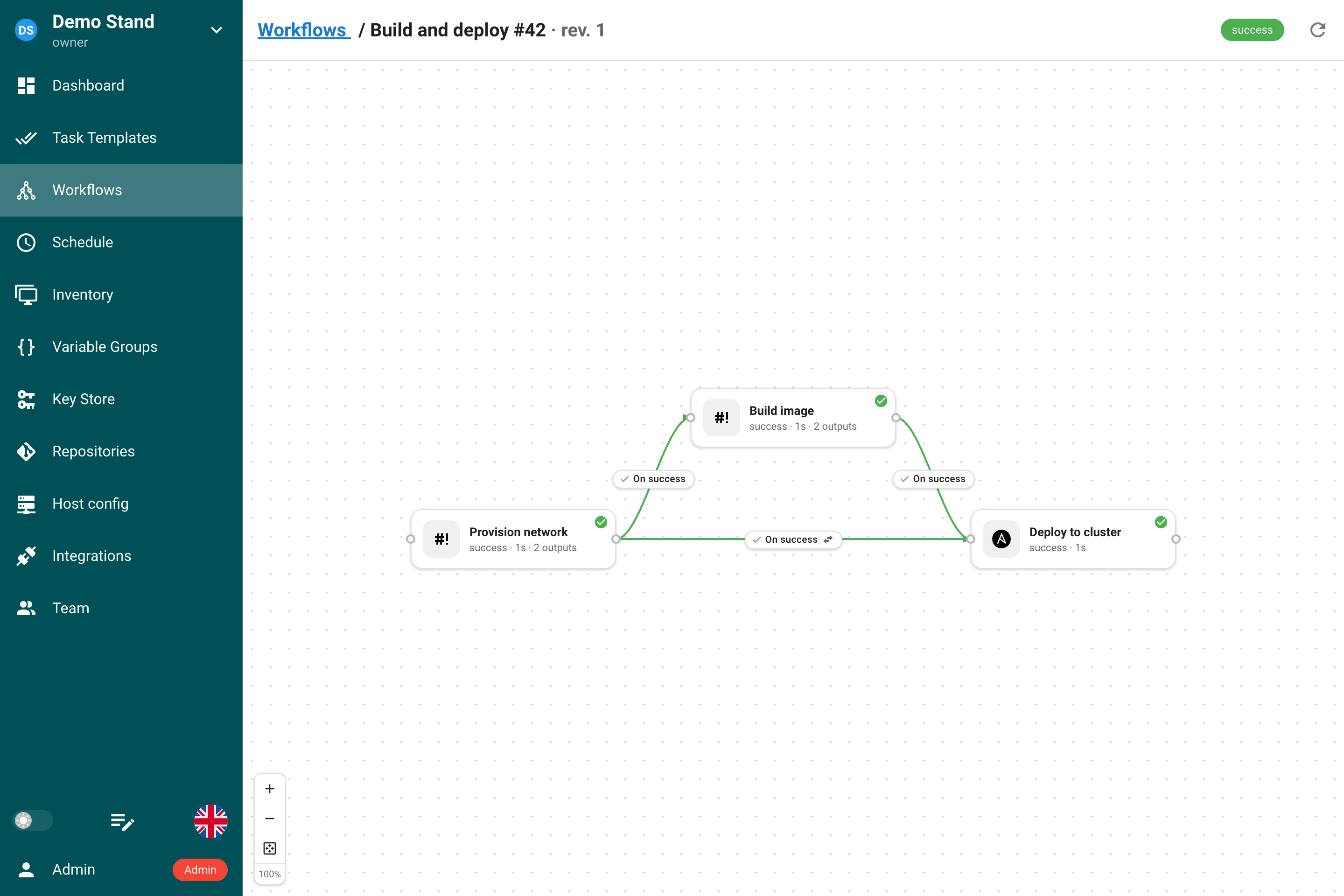
- Vue d'exécution — graphe en plein écran avec le statut en direct de chaque nœud (en cours d'exécution, succès, échec, approbation, compte à rebours de délai).
- Arrêter — pendant qu'une exécution est au statut
runningouapproval, les utilisateurs disposant derun_project_taskspeuvent l'arrêter. Toutes les tâches actives sont arrêtées, les approbations en attente sont rejetées et l'exécution est marquée stopped.
Statuts d'exécution : running, approval, success, failed, stopped.
Gestion des versions d'exécution
Définissez Version de départ sur le workflow (par exemple 1.0.0) pour activer les
étiquettes de version sur chaque exécution. Semaphore incrémente la version à chaque
nouvelle exécution, comme pour les modèles de build.
Sorties et entrées
Un nœud de tâche peut transmettre des données structurées aux nœuds qui le suivent. La tâche produit des sorties : un objet JSON de valeurs nommées, stocké avec la tâche lorsqu'elle réussit. Une connexion vers le nœud de tâche suivant fournit des entrées : elle renseigne les variables de sondage du modèle de ce nœud à partir des sorties du nœud précédent. Aucun fichier n'est transmis, seulement des valeurs.
Produire des sorties
Chaque tâche démarrée par une exécution de workflow reçoit la variable d'environnement
SEMAPHORE_OUTPUTS_FILE : le chemin d'un fichier vide créé pour cette seule tâche. Tout ce que
la tâche y écrit sous forme d'objet JSON devient ses sorties.
| Application | Comment les sorties sont produites |
|---|---|
| Ansible | ansible.builtin.set_stats avec per_host: false (par défaut). Le plugin de callback fourni semaphore_outputs écrit dans le fichier les statistiques agrégées de l'exécution ; les statistiques par hôte ne sont pas des sorties. |
| Terraform, OpenTofu, Terragrunt | Capturées automatiquement depuis output -json après une exécution réussie. Une valeur que la tâche a elle-même écrite dans le fichier l'emporte sur une sortie capturée du même nom. |
| Bash, Python, PowerShell, Pulumi | Le script écrit le fichier. |
# Bash : écrire le fichier de sorties
cat > "$SEMAPHORE_OUTPUTS_FILE" <<EOF
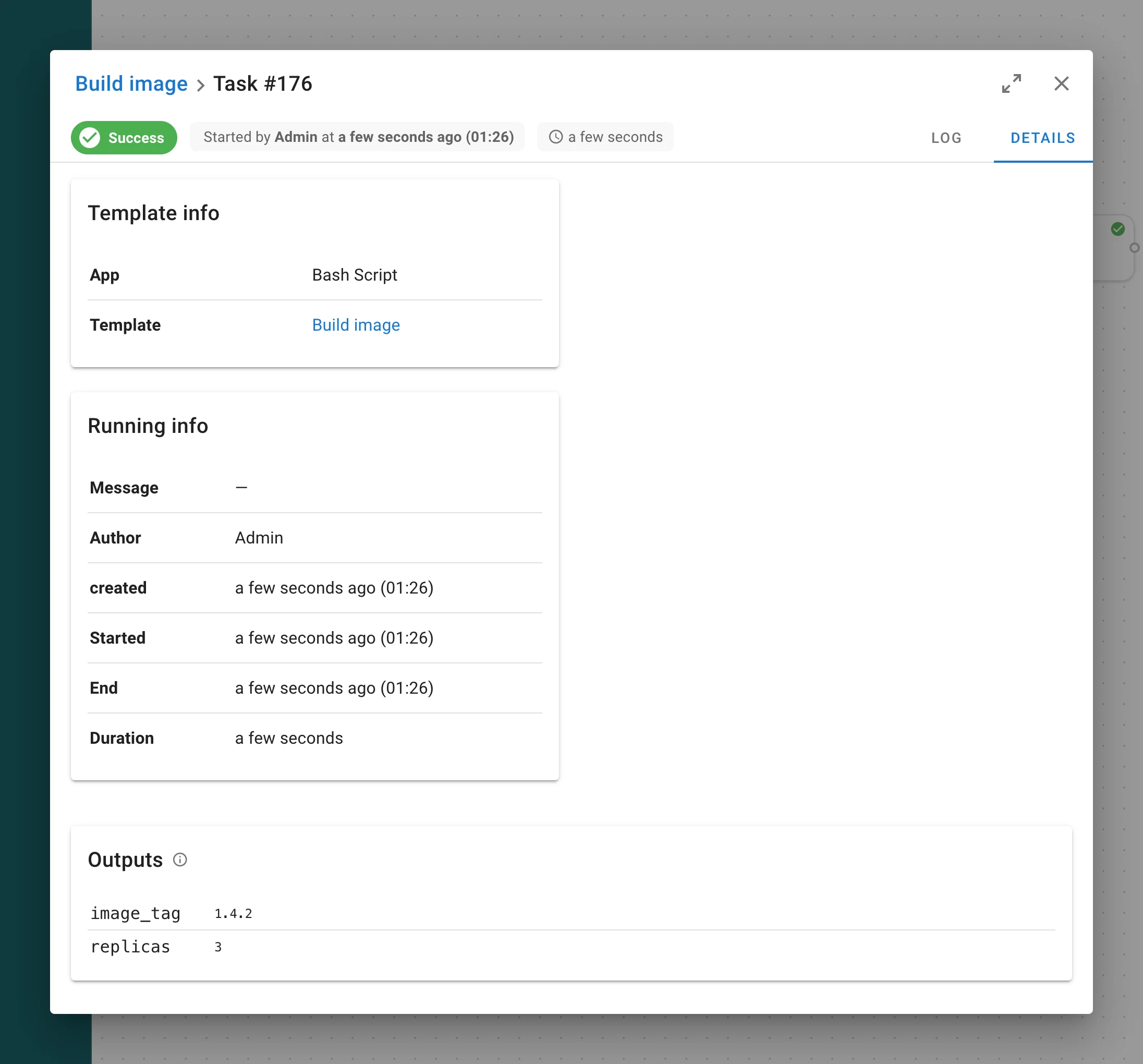
{"image_tag": "1.4.2", "replicas": 3, "subnet_ids": ["subnet-1", "subnet-2"]}
EOF
# Ansible : set_stats devient des sorties
- name: Publish the image tag for the next nodes
  ansible.builtin.set_stats:
    data:
      image_tag: "{{ built_tag }}"
Règles :
- Les sorties ne sont lues que si la tâche réussit. Une tâche en échec ou arrêtée n'en a aucune, donc une branche On failure ne reçoit rien du nœud qui a échoué.
- Les noms de sorties correspondent à
^[A-Za-z_][A-Za-z0-9_-]*$. Une valeur peut être n'importe quelle valeur JSON : chaîne, nombre, booléen, liste ou objet. - Limites : le fichier fait au plus 256 Ko, avec au plus 100 sorties d'au plus 32 Ko chacune.
- Un fichier absent ou vide signifie « aucune sortie ». Un fichier qui n'est pas un objet JSON, qui utilise un nom invalide ou qui dépasse une limite fait échouer la tâche, avec la raison dans son journal.
- Les sorties Terraform qui ne peuvent pas être stockées — marquées
sensitive, trop volumineuses, avec un nom invalide ou au-delà des limites — sont ignorées et listées dans le journal de la tâche et dans le panneau Sorties (Outputs) de la tâche comme Non capturées (Not captured). Elles ne font jamais échouer la tâche.
Fournir des entrées
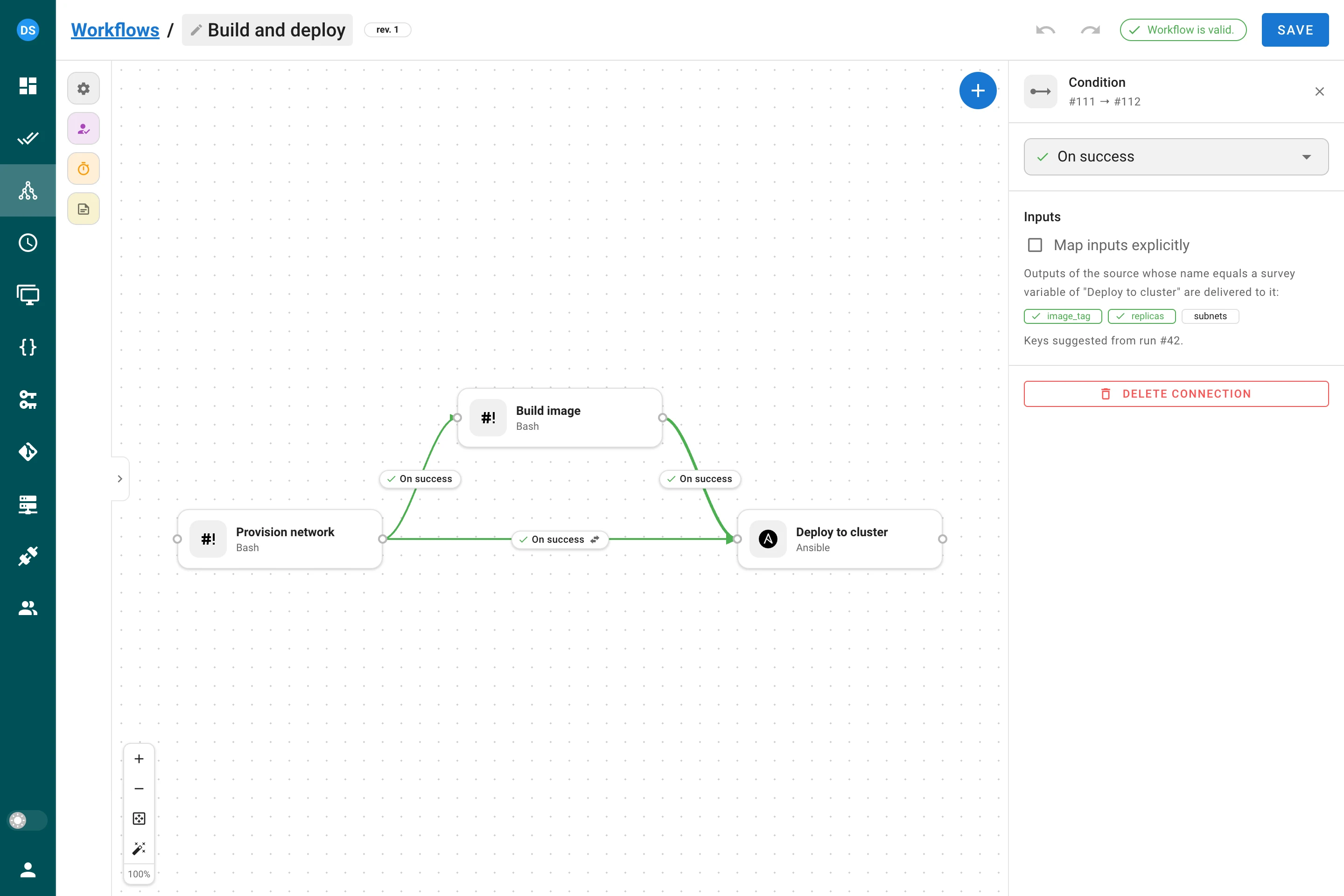
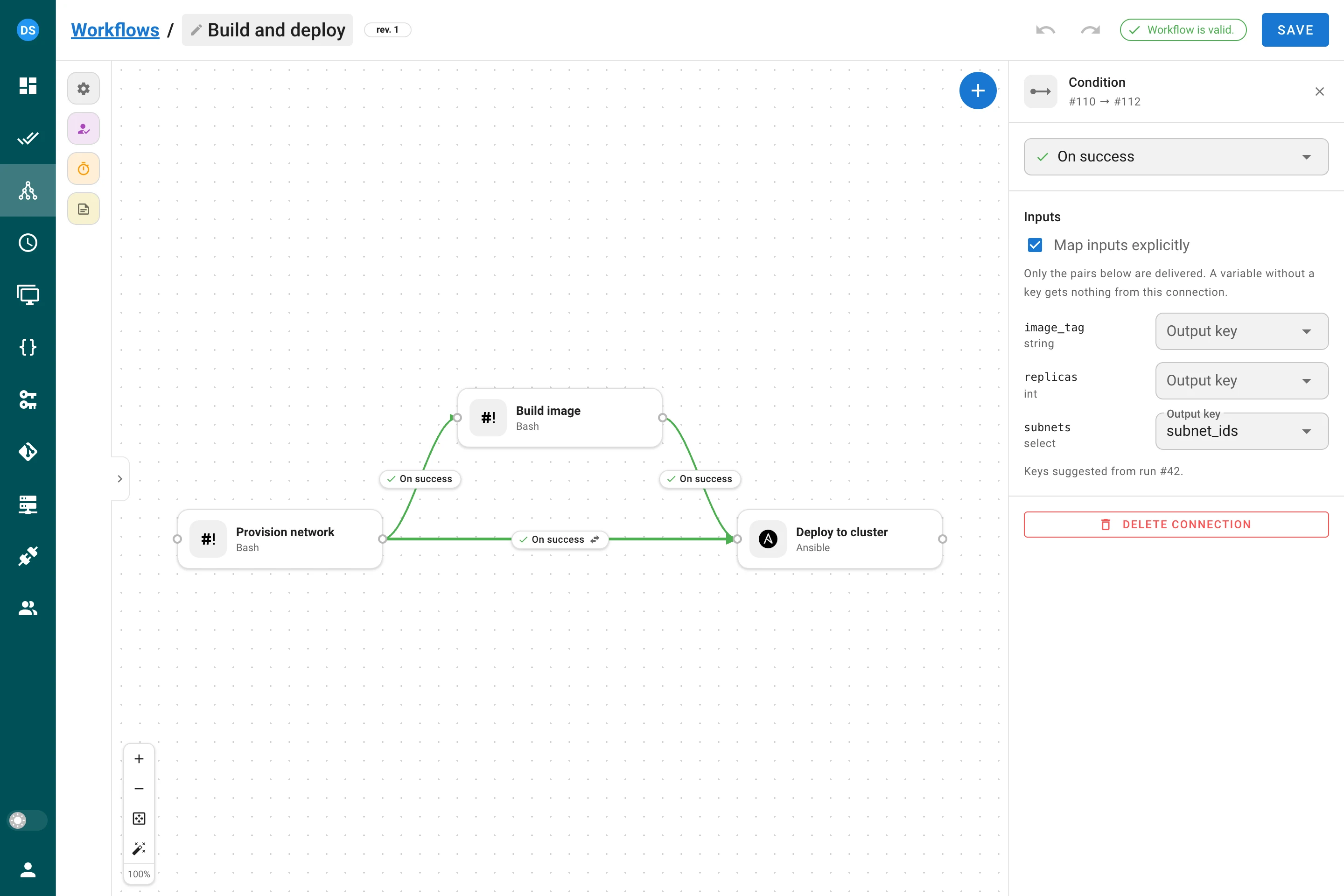
Cliquez sur une connexion qui aboutit à un nœud de tâche : son panneau latéral comporte une section Entrées (Inputs).
- Par nom (par défaut). Chaque sortie du nœud source dont le nom est identique à celui d'une variable de sondage du modèle de destination renseigne cette variable. Les sorties sans variable correspondante sont ignorées ; une sortie Terraform contenant un trait d'union n'est jamais un nom de variable valide, elle n'est donc pas transmise.
- Mapper les entrées explicitement (Map inputs explicitly). Cochez la case pour ne transmettre que les paires que vous listez : une variable de sondage du modèle de destination et la clé de sortie qui l'alimente. Une liste vide ne transmet rien. Dès que le workflow a une exécution terminée, le panneau suggère les clés produites par cette exécution et signale une clé qui n'a pas été capturée.
Une variable qu'aucune connexion ne renseigne prend la valeur définie sur le nœud, puis la valeur par défaut de la variable. Une variable obligatoire laissée sans valeur fait échouer la tâche du nœud avant son démarrage, avec une ligne de journal qui nomme la variable, de sorte que l'exécution suit ses arêtes On failure.
Les valeurs sont converties vers le type de la variable : une variable int accepte un nombre ou
une chaîne de chiffres, une variable enum ou select n'accepte que ses propres options, une
variable string ou text accepte tout (un objet ou une liste arrive sous forme de JSON
compact). Une valeur qui ne convient pas est ignorée, avec la raison dans le journal de la tâche,
et la valeur de repli s'applique.
Les nœuds d'approbation et de délai laissent passer les sorties : task → approval → task
transmet toujours les données, et c'est le mode de la dernière connexion qui s'applique.
Plusieurs connexions vers un même nœud. Chaque connexion dont la source a réussi contribue. Lorsque deux d'entre elles renseignent la même variable, un mappage explicite l'emporte sur une transmission par nom ; entre deux connexions du même type, celle créée en premier l'emporte, de sorte qu'une exécution donne toujours le même résultat. Le journal de la tâche indique laquelle l'a emporté.
Où les voir
- La vue d'exécution affiche un badge N sorties (N outputs) sur chaque nœud qui en a produit.
- La boîte de dialogue de la tâche comporte un tableau Sorties avec les valeurs et la liste Non capturées.
- Le journal d'une tâche alimentée par une connexion commence par une ligne par variable, par
exemple
Input "image_tag" <- output "image_tag" of node 3 (task #41), de sorte que la source de chaque valeur se trouve une ligne au-dessus de la valeur elle-même.
Limitations
- Les sorties sont stockées et affichées en clair pour toute personne pouvant voir la tâche.
Ne transmettez pas de secrets via les sorties. Une variable de sondage de type
secretne peut pas être renseignée par une connexion. - Les sorties sont des valeurs, jamais du code : Ansible les reçoit comme des chaînes littérales, et une expression Jinja2 contenue dans une valeur n'est pas évaluée.
- Les tâches exécutées sur des runners distants produisent et reçoivent des sorties comme les tâches exécutées sur le serveur. Les tâches exécutées par l'exécuteur Docker ou Kubernetes d'un runner ne produisent pas encore de sorties ; leur journal l'indique.
Variables d'environnement
Une tâche démarrée par un workflow reçoit, en plus des variables reçues par chaque tâche :
| Variable | Valeur |
|---|---|
SEMAPHORE_WORKFLOW_ID | ID du workflow |
SEMAPHORE_WORKFLOW_RUN_ID | ID de l'exécution en cours |
SEMAPHORE_WORKFLOW_VERSION | Version de l'exécution en cours, si elle en a une |
SEMAPHORE_WORKFLOW_URL | Lien vers la page de l'exécution, par exemple https://semaphore.example.com/project/1/workflows/7/runs/42 (nécessite web_host dans la configuration du serveur) |
SEMAPHORE_OUTPUTS_FILE | Chemin du fichier dans lequel la tâche écrit ses sorties |
Ces variables sont définies pour toutes les applications, y compris Ansible et Terraform, et sont transmises aux tâches exécutées sur des runners distants.
Permissions
- La gestion des workflows (création, modification, suppression) nécessite les permissions de gestion des ressources du projet.
- L'exécution des workflows nécessite
run_project_tasks. - Le traitement des approbations nécessite un accès approprié au projet (les mêmes utilisateurs que ceux qui peuvent exécuter des tâches dans le projet).
API
Les modèles et les exécutions de workflow sont disponibles sous
/api/project/{project_id}/workflows. Consultez la
documentation de l'API pour les schémas de requête et de réponse, y
compris les champs des nœuds delay (delay_seconds), input_mode et input_mappings sur
les arêtes, le document artifacts de chaque tâche dans les détails de l'exécution
(GET …/runs/{run_id}) et le point d'accès d'arrêt (POST …/runs/{run_id}/stop).