Workflows Pro
Os workflows permitem encadear vários modelos de tarefa em um grafo direcionado (DAG) com ramificações, aprovações e pausas temporizadas. Uma execução de workflow avança automaticamente à medida que cada etapa termina — você desenha o grafo uma única vez no editor visual e, em seguida, inicia execuções a partir da página Workflows.
Os workflows são um recurso do Semaphore Pro. O item de menu Workflows aparece somente quando a sua assinatura os inclui.
Visão geral
Um workflow consiste em:
- Nós — etapas do grafo (executar um modelo, aguardar aprovação, pausar por um intervalo ou anotar com uma nota).
- Arestas — conexões entre os nós, cada uma rotulada com uma condição que controla quando o nó seguinte é iniciado.
Quando você inicia um workflow, o Semaphore cria uma execução de workflow. O servidor conduz a progressão: conforme as tarefas são concluídas, as aprovações são resolvidas ou os atrasos expiram, os nós seguintes são iniciados de acordo com as condições das arestas.
Criando um workflow
- Abra o seu projeto e vá para Workflows.
- Clique em New Workflow.
- No editor gráfico:
- Arraste nós da paleta para a área de trabalho.
- Conecte os nós arrastando a partir do conector de saída de um nó até outro.
- Clique em um nó ou aresta para editar as suas propriedades no painel lateral.
- Defina um nome (e, opcionalmente, uma versão inicial para o versionamento das execuções).
- Corrija quaisquer problemas listados no painel Problems e clique em Save.
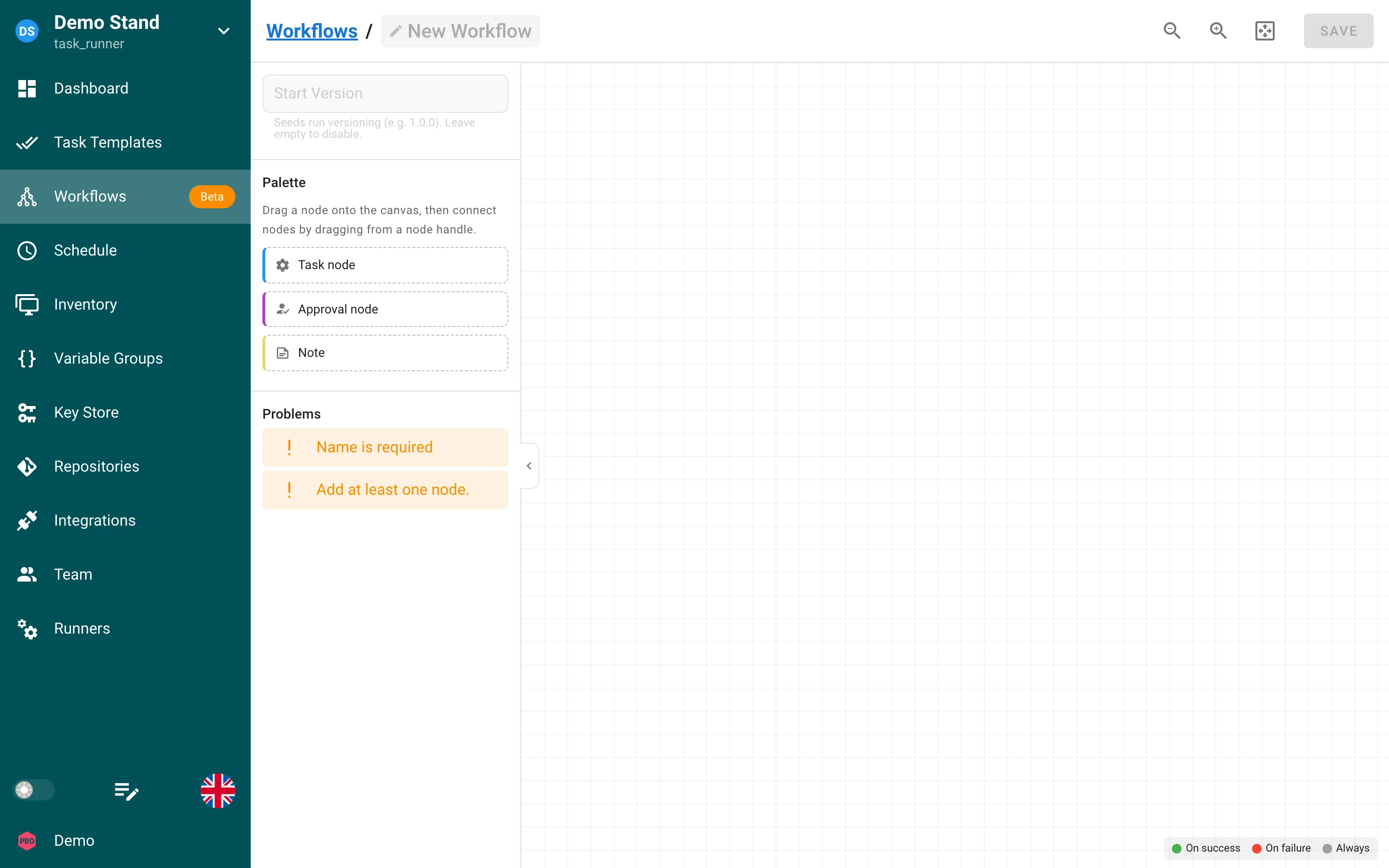
O editor valida o grafo antes de salvar. Um workflow válido deve ter pelo menos um nó, exatamente um nó inicial (sem arestas de entrada), nenhum ciclo e configuração completa em todos os nós executáveis.
Tipos de nó
| Tipo | Finalidade |
|---|---|
| Task | Executa um modelo de tarefa. Você pode sobrescrever os parâmetros do modelo (inventário, ambiente, limit do Ansible, argumentos extras de CLI) por nó por meio dos parâmetros da tarefa. |
| Approval | Pausa a execução até que um usuário com permissão aprove ou rejeite. Opcionalmente, defina um tempo limite (em segundos) e uma mensagem de aprovação. |
| Delay | Aguarda um número configurado de segundos antes de continuar para os nós seguintes. Útil para períodos de espera, janelas de manutenção ou para espaçar etapas dependentes. |
| Note | Anotação livre na área de trabalho. Nós de nota não são executados nem conectados por arestas — servem apenas para documentação. |
Convergência
Nós com várias arestas de entrada podem exigir que todos os nós anteriores terminem (padrão) ou qualquer um deles. Defina a Convergência no painel de propriedades do nó.
Nós de atraso
Um nó de atraso pausa a execução do workflow pela duração configurada (mínimo de 1 segundo). Durante a espera:
- A execução permanece no status running.
- A visualização da execução mostra uma contagem regressiva ao vivo no nó de atraso.
- Os nós seguintes conectados por arestas não são iniciados até que o atraso termine.
Se a execução do workflow for interrompida enquanto um atraso estiver ativo, o atraso é cancelado e a execução termina com o status stopped.
Nós de aprovação
Quando a execução chega a um nó de aprovação, o status muda para approval até que alguém aprove ou rejeite. Os controles Approve/Reject aparecem na visualização da execução. Aprovações rejeitadas fazem a execução falhar de acordo com as condições das arestas conectadas.
Condições das arestas
Cada aresta tem uma condição que determina quando o nó seguinte fica pronto:
| Condição | O nó seguinte inicia quando o nó anterior… |
|---|---|
| On success | Termina com sucesso (padrão). |
| On failure | Termina com erro. |
| Always | Termina em qualquer estado final (sucesso ou falha). |
Use ramificações On failure para ações de compensação ou notificações. Use Always quando a próxima etapa deve ser executada independentemente do resultado.
Executando e monitorando
- Run workflow — inicia uma nova execução a partir da lista de Workflows.
- Visualização da execução — grafo em tela cheia com o status ao vivo de cada nó (em execução, sucesso, falha, aprovação, contagem regressiva do atraso).
- Stop — enquanto uma execução está em
runningouapproval, usuários comrun_project_taskspodem interrompê-la. Todas as tarefas ativas são interrompidas, as aprovações pendentes são rejeitadas e a execução é marcada como stopped.
Status das execuções: running, approval, success, failed, stopped.
Versionamento das execuções
Defina Start version no workflow (por exemplo, 1.0.0) para ativar rótulos de versão
em cada execução. O Semaphore incrementa a versão em execuções sucessivas, de forma semelhante
aos modelos de build.
Saídas e entradas
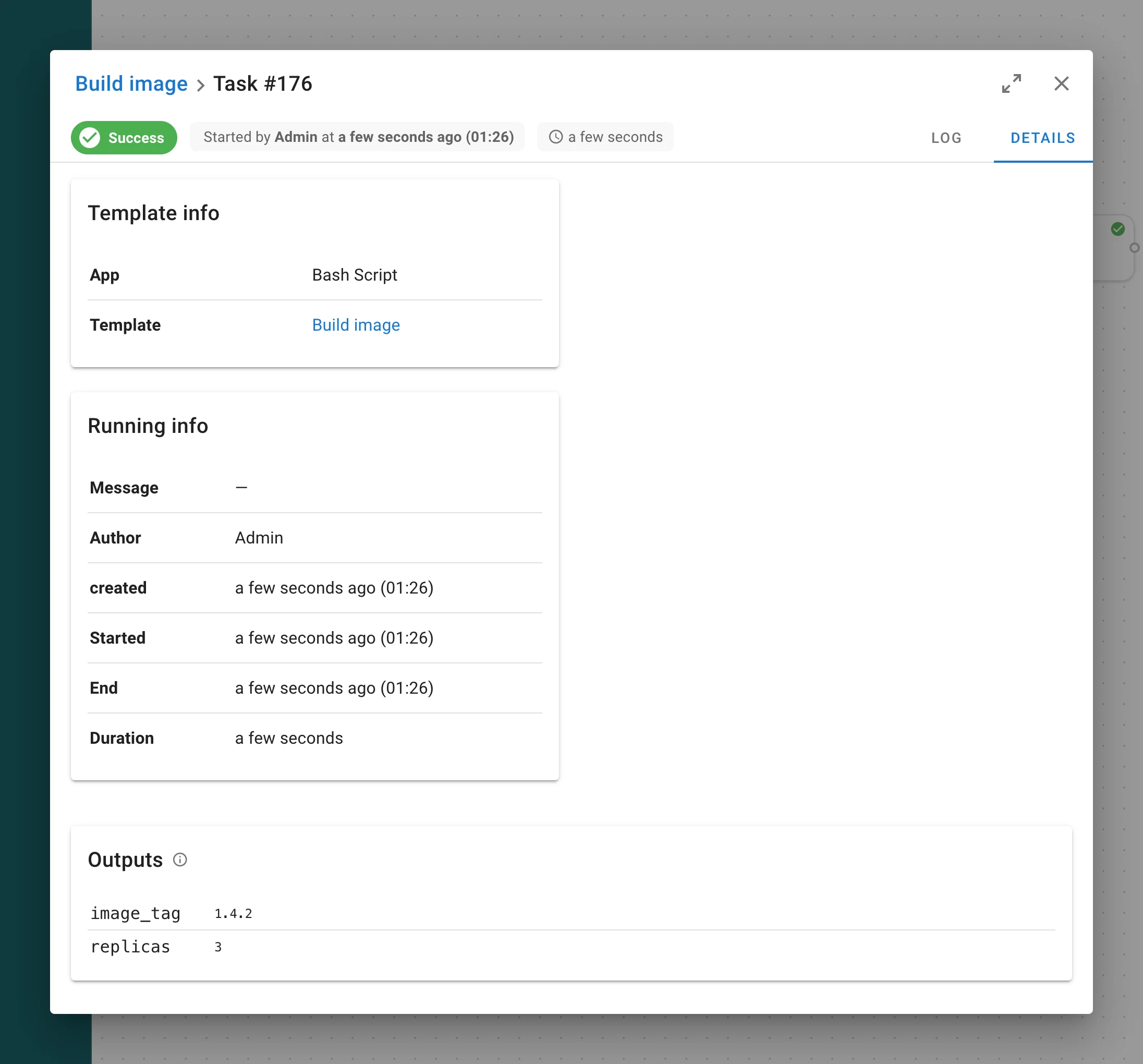
Um nó de tarefa pode entregar dados estruturados aos nós seguintes. A tarefa produz saídas: um objeto JSON de valores nomeados, armazenado com a tarefa quando ela é concluída com sucesso. Uma conexão até o próximo nó de tarefa entrega entradas: ela preenche as variáveis de survey do template desse nó a partir das saídas do nó anterior. Nenhum arquivo é passado, apenas valores.
Produzindo saídas
Toda tarefa iniciada por uma execução de workflow recebe a variável de ambiente SEMAPHORE_OUTPUTS_FILE:
o caminho de um arquivo vazio criado somente para essa tarefa. Tudo o que a tarefa grava nele como um
objeto JSON se torna as suas saídas.
| Aplicação | Como as saídas são produzidas |
|---|---|
| Ansible | ansible.builtin.set_stats com per_host: false (o padrão). O plugin de callback semaphore_outputs, incluído no Semaphore, grava no arquivo as estatísticas agregadas da execução; as estatísticas por host não são saídas. |
| Terraform, OpenTofu, Terragrunt | Capturadas automaticamente de output -json após uma execução bem-sucedida. Um valor que a própria tarefa gravou no arquivo prevalece sobre uma saída capturada com o mesmo nome. |
| Bash, Python, PowerShell, Pulumi | O script grava o arquivo. |
# Bash: gravar o arquivo de saídas
cat > "$SEMAPHORE_OUTPUTS_FILE" <<EOF
{"image_tag": "1.4.2", "replicas": 3, "subnet_ids": ["subnet-1", "subnet-2"]}
EOF
# Ansible: set_stats se torna saídas
- name: Publish the image tag for the next nodes
  ansible.builtin.set_stats:
    data:
      image_tag: "{{ built_tag }}"
Regras:
- As saídas são lidas somente quando a tarefa é concluída com sucesso. Uma tarefa que falhou ou foi interrompida não tem saídas, portanto uma ramificação On failure não recebe nada do nó que falhou.
- Os nomes das saídas correspondem a
^[A-Za-z_][A-Za-z0-9_-]*$. Um valor pode ser qualquer valor JSON: string, número, booleano, lista ou objeto. - Limites: o arquivo tem no máximo 256 KB, com no máximo 100 saídas de no máximo 32 KB cada.
- Um arquivo ausente ou vazio significa "sem saídas". Um arquivo que não é um objeto JSON, usa um nome inválido ou excede um limite faz a tarefa falhar, com o motivo no seu log.
- As saídas do Terraform que não podem ser armazenadas — marcadas como
sensitive, grandes demais, com um nome inválido ou acima dos limites — são ignoradas e listadas no log da tarefa e no painel Outputs da tarefa como Not captured. Elas nunca fazem a tarefa falhar.
Entregando entradas
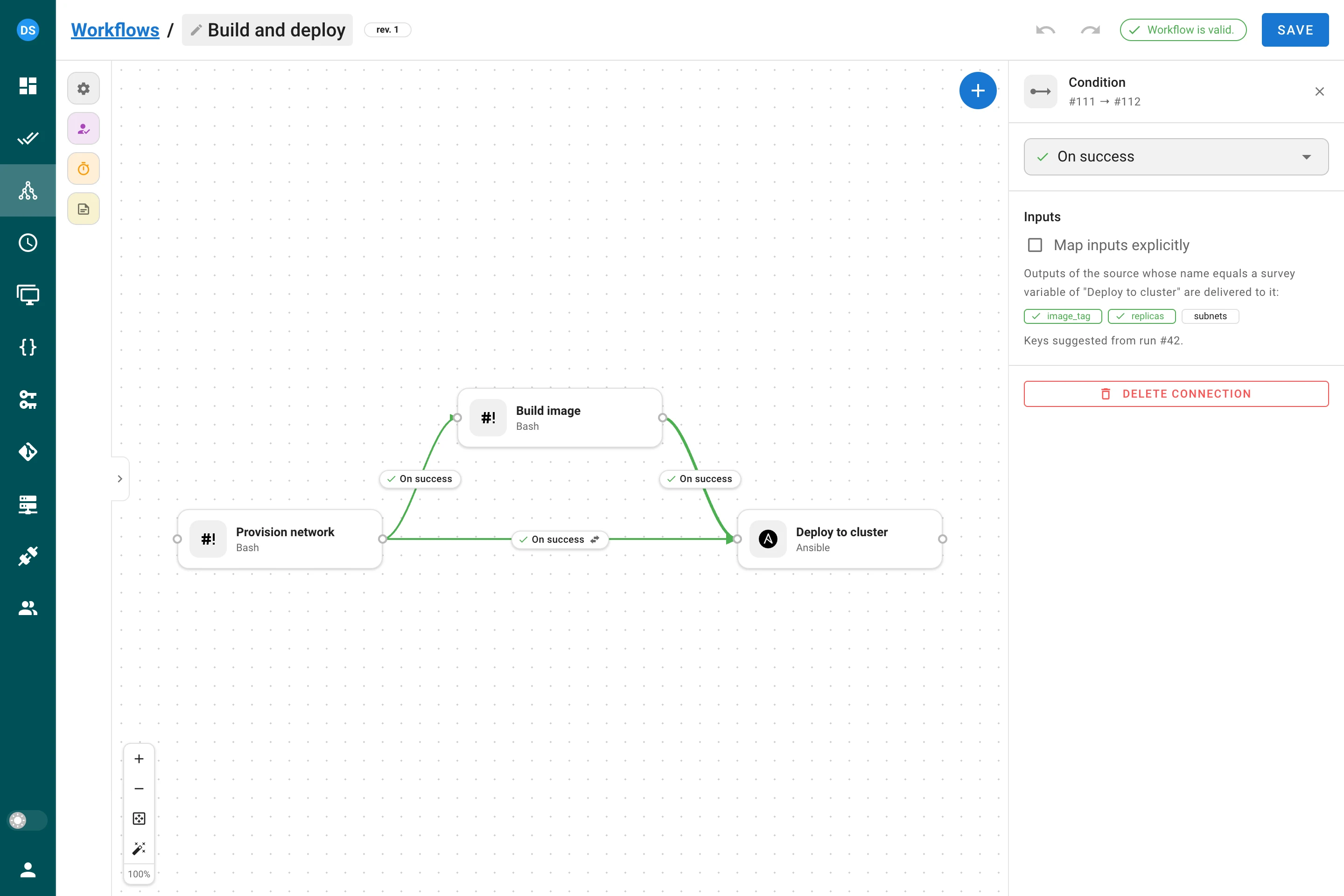
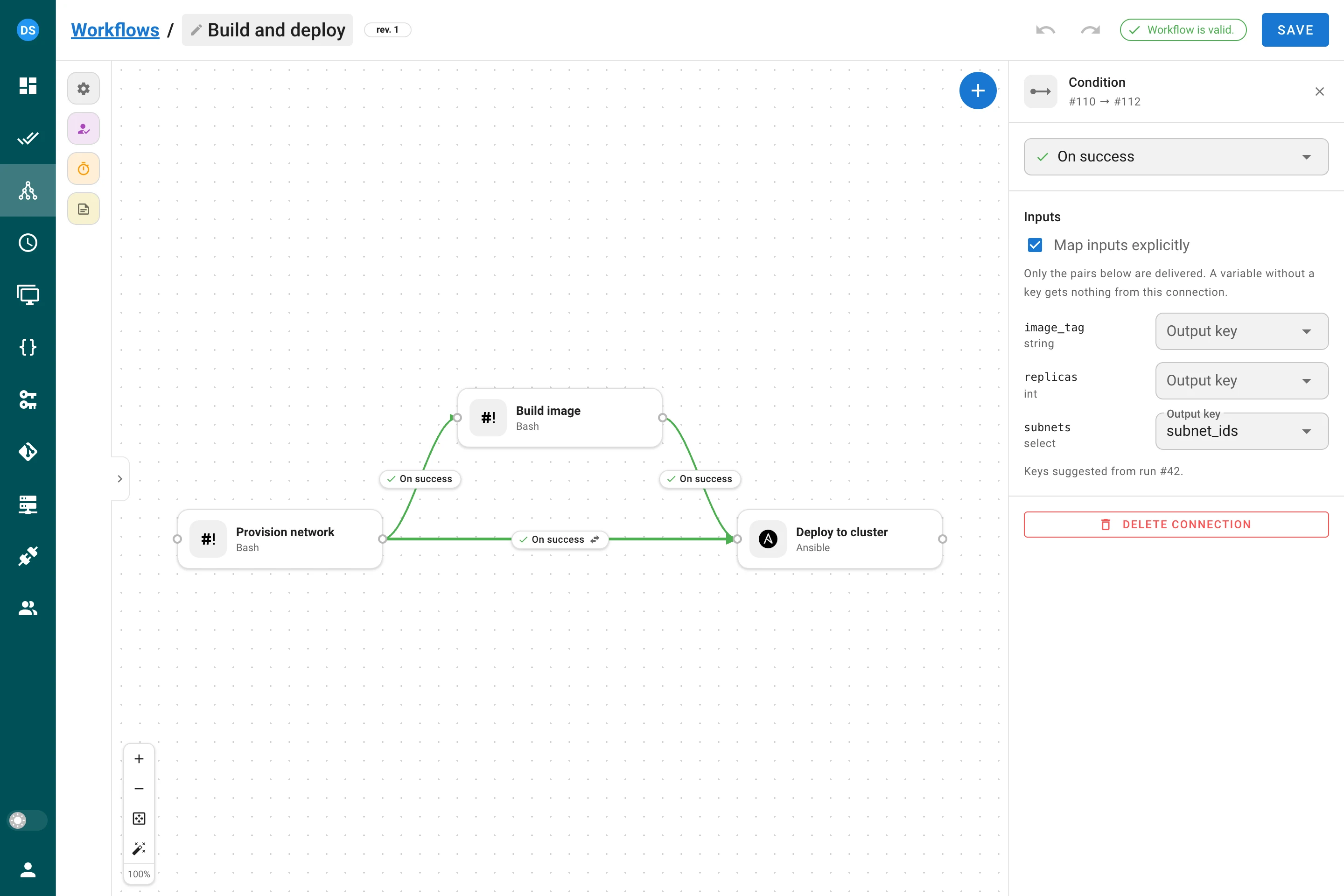
Clique em uma conexão que termina em um nó de tarefa: o seu painel lateral tem uma seção Inputs.
- Por nome (padrão). Cada saída do nó de origem cujo nome é igual ao de uma variável de survey do template de destino preenche essa variável. As saídas sem variável correspondente são ignoradas; uma saída do Terraform com hífen nunca é um nome de variável válido, portanto não é entregue.
- Map inputs explicitly. Marque a caixa para entregar apenas os pares que você listar: uma variável de survey do template de destino e a chave de saída que a alimenta. Uma lista vazia não entrega nada. Depois que o workflow tiver uma execução concluída, o painel sugere as chaves que essa execução produziu e sinaliza uma chave que não foi capturada.
Uma variável que nenhuma conexão preenche recorre ao valor definido no nó e, em seguida, ao valor padrão da variável. Uma variável obrigatória que fica sem valor faz a tarefa do nó falhar antes de iniciar, com uma linha de log que nomeia a variável, de modo que a execução segue as suas arestas On failure.
Os valores são convertidos para o tipo da variável: uma variável int aceita um número ou uma string
de dígitos, uma variável enum ou select aceita apenas as suas próprias opções, uma variável string
ou text aceita qualquer coisa (um objeto ou uma lista chega como JSON compacto). Um valor que não se
encaixa é ignorado, com o motivo no log da tarefa, e o valor alternativo é aplicado.
Nós de aprovação e de atraso repassam as saídas: task → approval → task ainda entrega
dados, e vale o modo da última conexão.
Várias conexões para um mesmo nó. Cada conexão cuja origem foi concluída com sucesso contribui. Quando duas delas preenchem a mesma variável, um mapeamento explícito prevalece sobre uma entrega por nome; entre duas do mesmo tipo vence a conexão criada primeiro, de modo que uma execução dá sempre o mesmo resultado. O log da tarefa indica a vencedora.
Onde vê-las
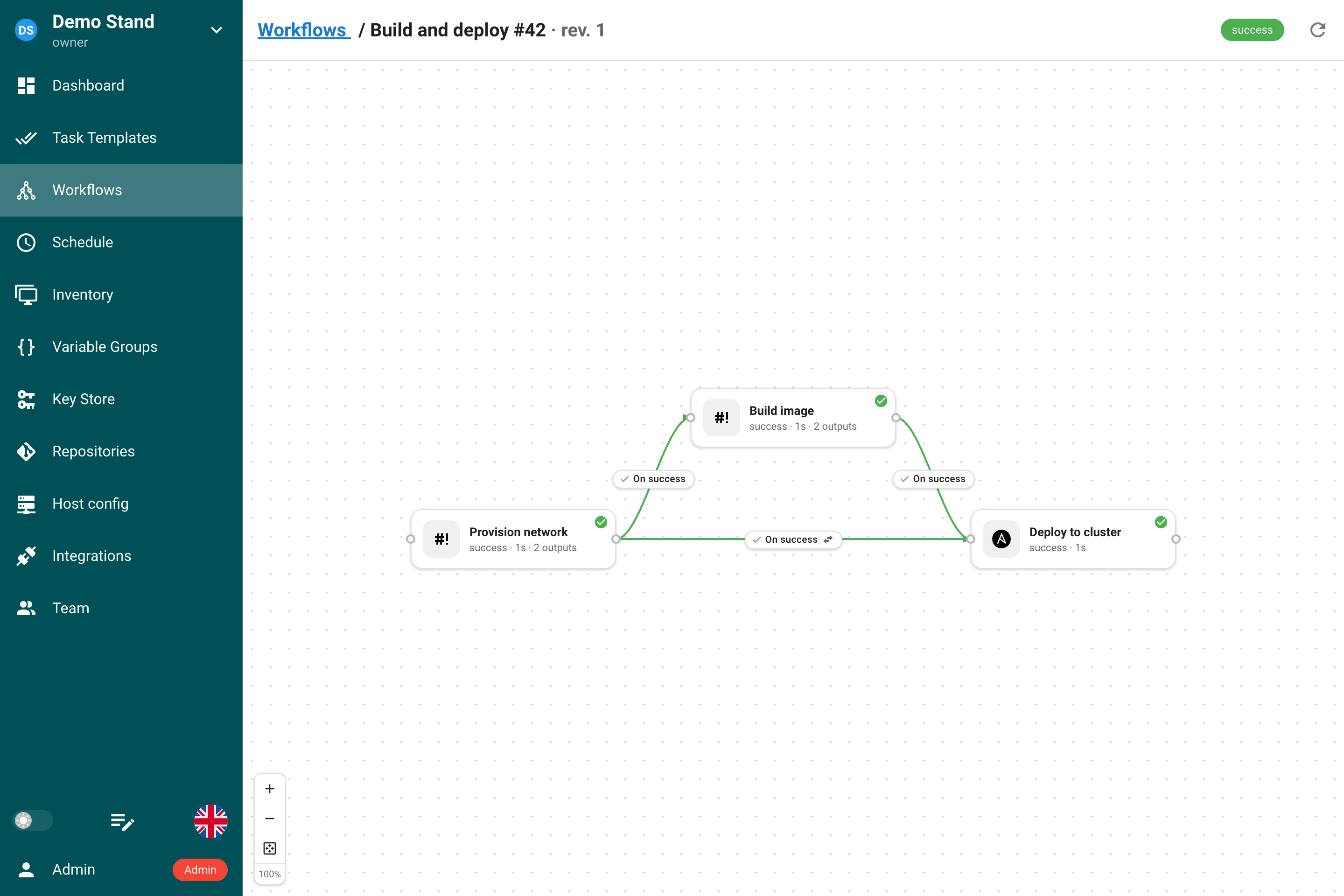
- A visualização da execução mostra um selo N outputs em cada nó que produziu saídas.
- A caixa de diálogo da tarefa tem uma tabela Outputs com os valores e a lista Not captured.
- O log de uma tarefa alimentada por uma conexão começa com uma linha por variável, como
Input "image_tag" <- output "image_tag" of node 3 (task #41), de modo que a origem de cada valor fica uma linha acima do próprio valor.
Limitações
- As saídas são armazenadas e exibidas em texto simples para todos que podem ver a tarefa. Não passe
segredos pelas saídas. Uma variável de survey do tipo
secretnão pode ser preenchida por uma conexão. - As saídas são valores, nunca código: o Ansible as recebe como strings literais, e uma expressão Jinja2 dentro de um valor não é avaliada.
- As tarefas em runners remotos produzem e recebem saídas como as tarefas no servidor. As tarefas executadas pelo executor Docker ou Kubernetes de um runner ainda não produzem saídas; o log delas informa isso.
Variáveis de ambiente
Uma tarefa iniciada por um workflow recebe, além das variáveis recebidas por todas as tarefas:
| Variável | Valor |
|---|---|
SEMAPHORE_WORKFLOW_ID | ID do workflow |
SEMAPHORE_WORKFLOW_RUN_ID | ID da execução atual |
SEMAPHORE_WORKFLOW_VERSION | Versão da execução atual, quando houver |
SEMAPHORE_WORKFLOW_URL | Link para a página da execução, por exemplo https://semaphore.example.com/project/1/workflows/7/runs/42 (requer web_host na configuração do servidor) |
SEMAPHORE_OUTPUTS_FILE | Caminho do arquivo no qual a tarefa grava as suas saídas |
Essas variáveis são definidas para todas as aplicações, incluindo Ansible e Terraform, e chegam às tarefas executadas em runners remotos.
Permissões
- Gerenciar workflows (criar, editar, excluir) requer permissões de gerenciamento de recursos do projeto.
- Executar workflows requer
run_project_tasks. - Resolver aprovações requer o acesso adequado ao projeto (os mesmos usuários que podem executar tarefas no projeto).
API
Os modelos e as execuções de workflow estão disponíveis em
/api/project/{project_id}/workflows. Consulte a
documentação da API para os esquemas de requisição e resposta, incluindo
os campos do nó delay (delay_seconds), input_mode e input_mappings nas arestas, o
documento artifacts de cada tarefa nos detalhes da execução (GET …/runs/{run_id}) e o endpoint
de parada (POST …/runs/{run_id}/stop).