构建与部署模板
除了普通的 Task 模板之外,Semaphore 还有两种模板类型,它们组成一条简单的流水线:Build 创建带版本号的制品,Deploy 将所选版本发布到服务器。这两种类型都在模板表单中选择,并会改变用户在启动任务(Task)时看到的内容。
构建模板
构建模板生成制品:tarball、容器镜像或软件包。每个构建任务都会获得一个自动递增的版本号,从模板的 Start Version 开始(例如 1.0.0)。版本号显示在模板列表的 Version 列和任务历史中。
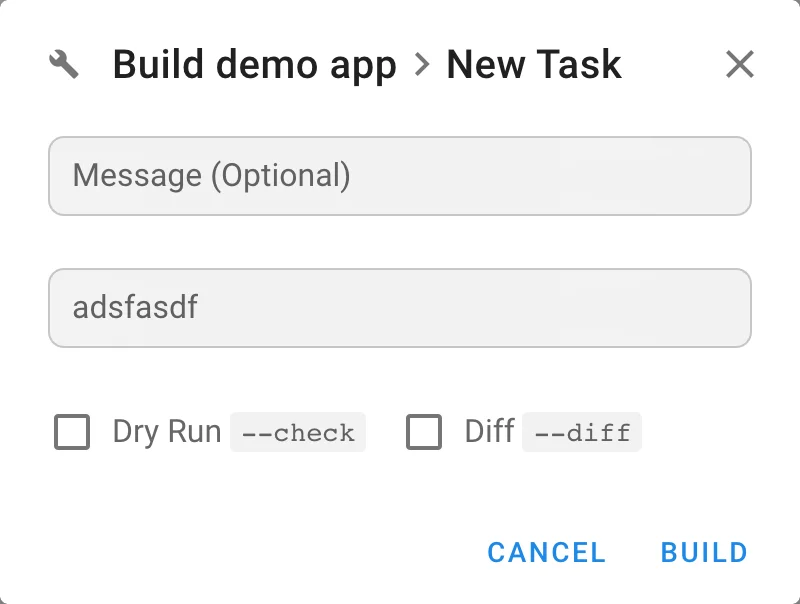
在 playbook 中通过 semaphore_vars.task_details.target_version 使用该版本号来命名制品。
部署模板
部署模板通过 Build Template 字段与构建模板关联。当用户点击 Deploy 时,New Task 对话框会询问要部署的 Build Version;默认预选最近一次成功的构建。
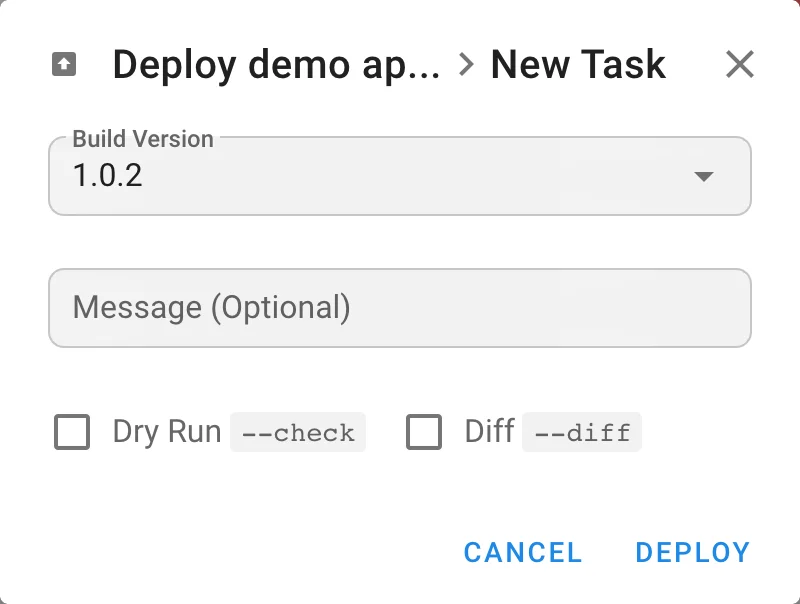
在部署模板中启用 Autorun,即可在每次构建成功后自动启动部署。要部署的版本在 playbook 中以 semaphore_vars.task_details.incoming_version 的形式提供。
semaphore_vars 变量
Semaphore 会将 semaphore_vars 变量传递给它运行的每个 Ansible playbook。使用它可以获知运行的任务类型、应构建或部署的版本、任务的运行者以及任务消息。
build 任务的示例:
semaphore_vars:
    task_details:
        type: build
        username: user123
        message: New version of some feature
        target_version: 1.5.33
deploy 任务的示例:
semaphore_vars:
    task_details:
        type: deploy
        username: user123
        message: Deploy new feature to servers
        incoming_version: 1.5.33
对于 Bash、PowerShell 和 Python 模板,Semaphore 以环境变量的形式提供相同的 task_details 值:
task_details 字段 | 环境变量 | 说明 |
|---|---|---|
type | SEMAPHORE_TASK_DETAILS_TYPE | build 或 deploy |
username | SEMAPHORE_TASK_DETAILS_USERNAME | 启动任务的用户 |
message | SEMAPHORE_TASK_DETAILS_MESSAGE | 任务消息 |
target_version | SEMAPHORE_TASK_DETAILS_TARGET_VERSION | 在 build 任务中提供 |
incoming_version | SEMAPHORE_TASK_DETAILS_INCOMING_VERSION | 在 deploy 任务中提供 |
Bash 示例:
echo "$SEMAPHORE_TASK_DETAILS_TYPE"
echo "$SEMAPHORE_TASK_DETAILS_TARGET_VERSION"
PowerShell 示例:
$env:SEMAPHORE_TASK_DETAILS_TYPE
$env:SEMAPHORE_TASK_DETAILS_INCOMING_VERSION
Python 示例:
import os

task_type = os.getenv("SEMAPHORE_TASK_DETAILS_TYPE")
target_version = os.getenv("SEMAPHORE_TASK_DETAILS_TARGET_VERSION")
incoming_version = os.getenv("SEMAPHORE_TASK_DETAILS_INCOMING_VERSION")
示例流水线
一个 build Ansible 角色:
- 从 GitHub 获取应用源代码。
- 编译源代码。
- 将二进制文件打包为
app-{{ semaphore_vars.task_details.target_version }}.tar.gz。 - 将 tarball 上传到 S3 存储桶。
一个 deploy Ansible 角色:
- 从 S3 存储桶下载
app-{{ semaphore_vars.task_details.incoming_version }}.tar.gz到目标服务器。 - 将其解压到目标目录。
- 创建或更新配置文件。
- 重启应用服务。
如需串联两个以上的步骤、添加审批或在失败时分支,请使用工作流。