
Primajte obaveštenja o zadacima tamo gde tim radi
Šaljite rezultate automatizacije u podešene čet i e-mail kanale. Dajte timu vezu ka zadatku umesto još jedne kontrolne table koju treba pratiti.



Neuspehe je lako propustiti između provera kontrolne table
Poslovi mogu da ne uspeju dok niko ne gleda. Stalne provere kontrolne table troše vreme. Slanje svakog rezultata u čet stvara buku.
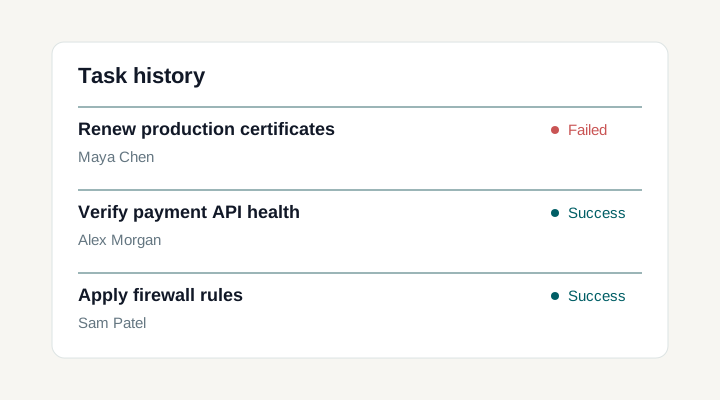
Šaljite događaje potrebne timu
Zadatak nije uspeo
Izaberite kanal i otvorite zadatak direktno iz obaveštenja.
Povežite kanal, izaberite događaje i usmerite svaki posao
Uključite zajednički serverski kanal ili kreirajte imenovano obaveštenje projekta sa sopstvenim odredištem i referencom pristupnih podataka.
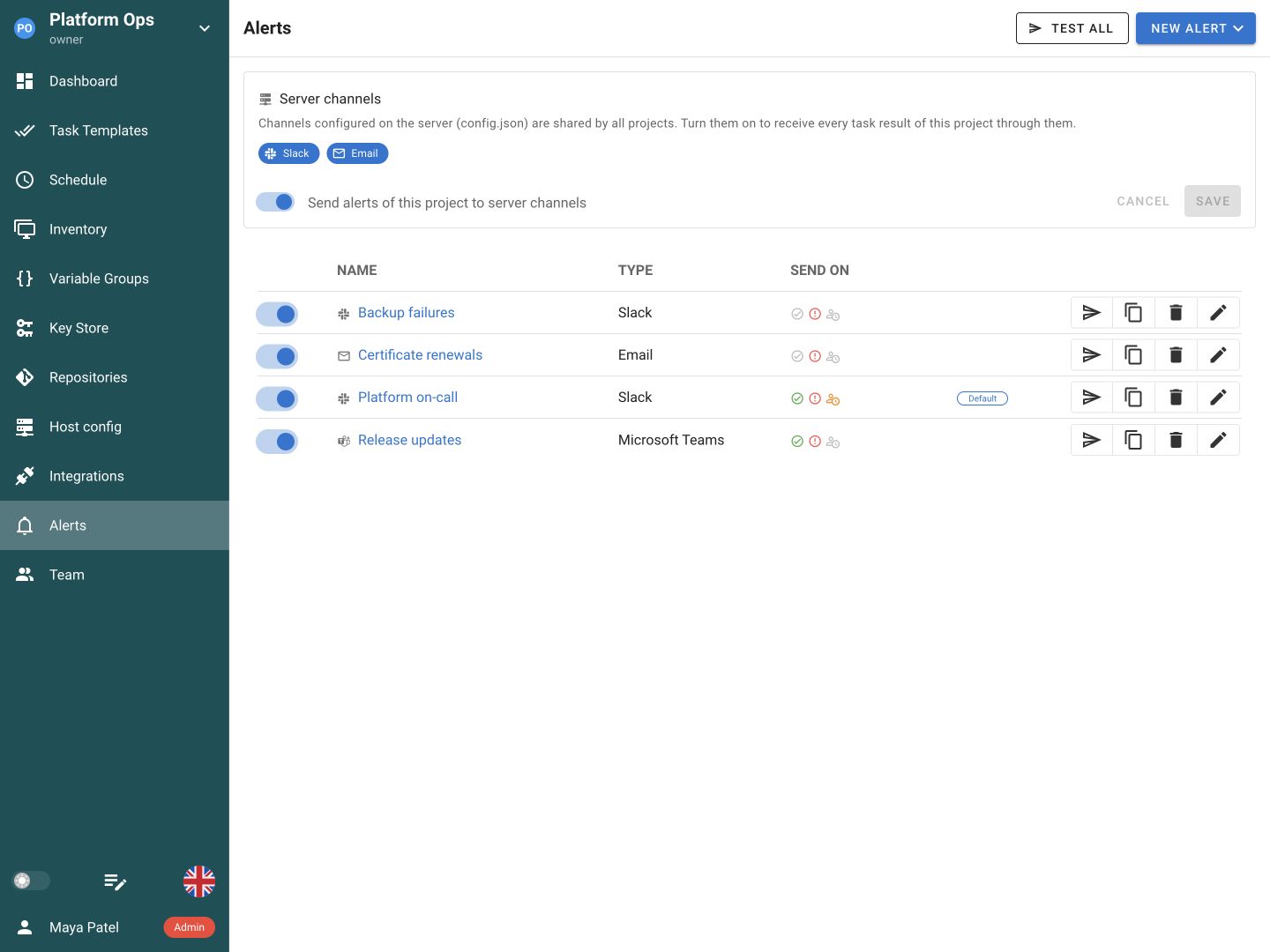
Izaberite događaje zadatka koje šalje svako obaveštenje projekta, poput neuspeha ili čekanja potvrde.
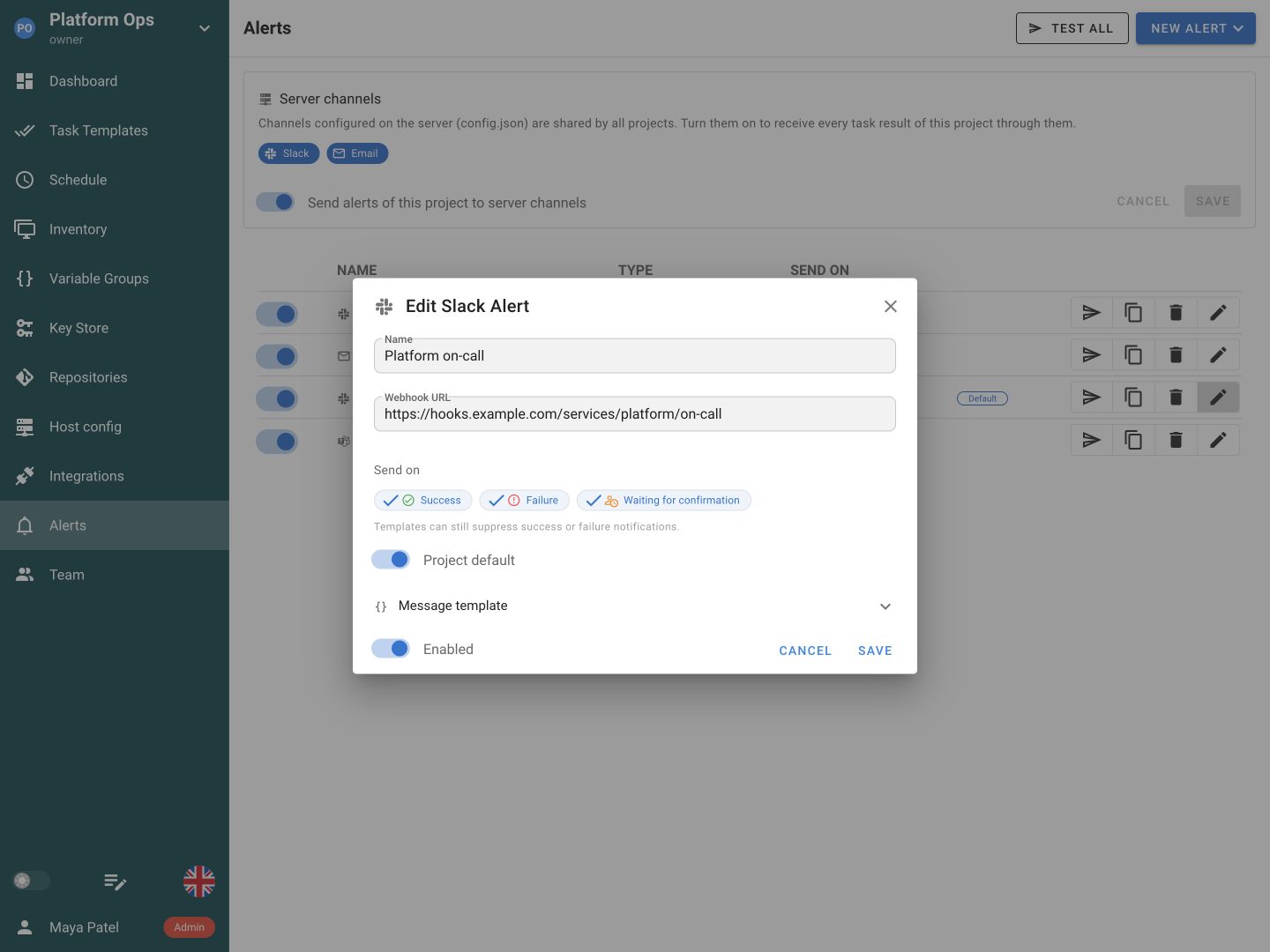
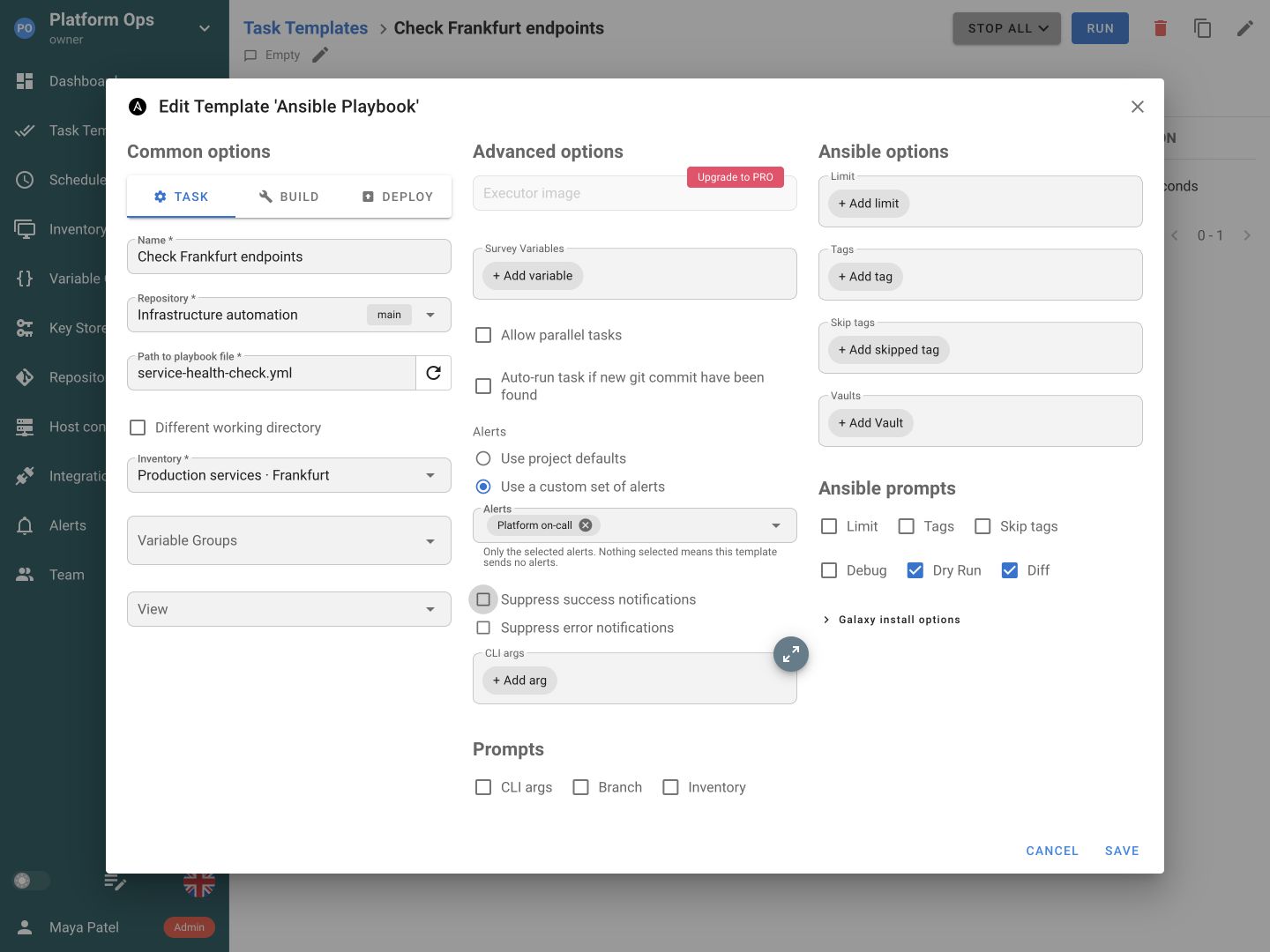
Koristite podrazumevana podešavanja projekta ili izaberite prilagođeni skup obaveštenja za šablon. Rasporedi mogu naslediti ili promeniti izbor.
Koristite kanale koje tim već proverava
Izaberite odredišta obaveštenja o zadacima i događaje koje svako odredište prima.
E-pošta
Slack
Microsoft Teams
Telegram
Rocket.Chat
DingTalk
Gotify
Pređite iz obaveštenja na sledeću radnju
Održite rutinski rad vidljivim
RasporediŠaljite korisna obaveštenja sa manje rutinske buke
Ponovo koristite odredišta u više poslova
Kreirajte imenovana obaveštenja projekta za Slack, Teams i druge podržane kanale. Sačuvajte odredište i referencu pristupnih podataka jednom, pa ih koristite u više šablona zadataka. Zajednički serverski kanali ostaju dostupni timovima koji centralno upravljaju dostavom.
Šaljite događaje koji zahtevaju pažnju
Izaberite događaje uspeha, neuspeha ili čekanja potvrde za podržana čet odredišta. Potisnite redovne uspešne rezultate u šablonu kada stvaraju buku. Obaveštenja o zadacima e-poštom prijavljuju neuspehe, pa birajte i kanal i događaj prema poslu.
Izaberite obaveštenja po šablonu ili rasporedu
Koristite podrazumevana podešavanja projekta za doslednost ili izaberite prilagođeni skup obaveštenja projekta za šablon. Raspored može naslediti ili promeniti izbor. Odvojite bučan probni posao od odredišta koja prate redovni produkcioni rad.
Povežite poruku sa izvršavanjem
Prilagodite poruke obaveštenja projekta pomoću Go šablona i konteksta zadatka. Uključite URL zadatka da bi inženjer otvorio izlaz, vremena i rezultat. Testirajte svako odredište sa stranice Obaveštenja pre nego što se oslonite na njega za važnu automatizaciju.
Dokumentacija i povezane mogućnosti
FAQ
Koje kanale obaveštenja Semaphore može da koristi?
Semaphore podržava SMTP e-poštu, Slack, Microsoft Teams, Telegram, Rocket.Chat, DingTalk i Gotify. Podesite zajedničke serverske kanale ili imenovana obaveštenja projekta za odredišta koja tim prati. Pristupni podaci provajdera mogu se referencirati iz skladišta ključeva. Koristite vodič podešavanja kanala i pošaljite probnu poruku pre oslanjanja na dostavu zakazanih operacija.
Mogu li različiti poslovi da obaveštavaju različite Slack ili Teams kanale?
Da. Kreirajte imenovana obaveštenja u projektu sa potrebnim odredištima i događajima. Šabloni zadataka mogu naslediti projektne podrazumevane vrednosti ili izabrati prilagođeni skup obaveštenja. Timovi tako usmeravaju različite poslove u različite kanale uz višekratnu konfiguraciju odredišta kroz šablone. Rasporedi mogu naslediti ili promeniti izbor šablona.
Mogu li da obavestim tim samo kada zadatak ne uspe?
Izaberite događaje neuspeha za odgovarajuće obaveštenje projekta. Šabloni zadataka imaju i kontrole potiskivanja uspeha i grešaka, pa redovne uspešne provere ne moraju da zatrpavaju kanal tima. Obaveštenja o čekanju potvrde obrađuju se odvojeno. Pregledajte i izbor događaja odredišta i podešavanja šablona kada odlučujete koji rezultati treba da proizvedu poruku.
Kako da testiram obaveštenje bez pokretanja plejbuka?
Koristite Send test message za pojedinačno obaveštenje projekta ili Test all da proverite podešena odredišta projekta. Nijedna radnja ne zahteva pokretanje infrastrukturne automatizacije. Posle potvrde prijema pokrenite bezopasan zadatak da proverite stvarna pravila događaja i vezu do rezultata. Ponovite test pri promeni pristupnih podataka ili URL-ova vebhuka.
Zašto se zadatak završio bez slanja obaveštenja?
Proverite da je odredište uključeno, da su pristupni podaci važeći i da izabrani događaji obuhvataju rezultat zadatka. Pregledajte da li šablon nasleđuje podrazumevana podešavanja projekta, koristi sopstveni skup obaveštenja ili potiskuje taj rezultat. Za zakazane zadatke proverite i podešavanja rasporeda. Prazan prilagođeni izbor može namerno isključiti slanje obaveštenja projekta za taj posao.
Mogu li da prilagodim tekst obaveštenja?
Imenovana obaveštenja projekta podržavaju Go šablone poruka sa kontekstom zadatka, uključujući URL zadatka i tip okidača. Koristite taj kontekst da kolege prepoznaju posao i otvore zapis izvršavanja. Poruke neka budu kratke i bez osetljivih vrednosti. Obaveštenje prijavljuje događaj; odgovornost za incident i eskalacija ostaju deo procesa tima.
Mogu li zakazane zakrpe i provere sertifikata da šalju obaveštenja o neuspehu?
Da. Zakazani zadaci koriste podešeni izbor obaveštenja, nasleđen od šablona ili promenjen u rasporedu. Neuspešne Ansible zakrpe, provera rezervne kopije ili obnova sertifikata mogu dostaviti rezultat timu bez praćenja kontrolne table. Otvorite povezani zadatak da pregledate izlaz i detalje izvršavanja.
Da li obaveštenja e-poštom i četom prijavljuju iste događaje?
Podržani događaji se razlikuju. Obaveštenja o zadacima e-poštom prijavljuju neuspehe, dok podržani čet kanali mogu prijaviti i uspeh i čekanje potvrde. Izaberite događaje primerene svakom odredištu projekta i pregledajte podešavanja potiskivanja šablona. Obaveštenje vodi do podataka zadatka, a ne zamenjuje pregled rezultata ili upravljanje incidentom.