
Recibir alertas donde trabaja el equipo
Envía resultados a chat y correo. Ofrece un enlace a la tarea en vez de otro panel.



Los fallos se pierden entre consultas al panel
Los trabajos fallan sin observadores. Consultar el panel lleva tiempo y enviar todo al chat genera ruido.
Enviar eventos necesarios al equipo
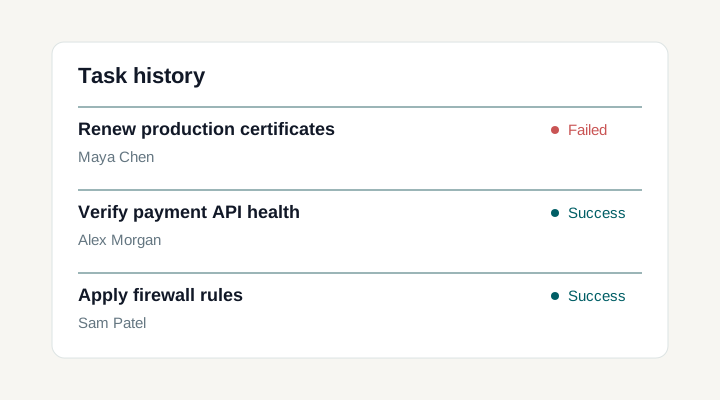
Tarea fallida
Elige canal y abre la tarea desde la alerta.
Conectar un canal, elegir eventos y dirigir trabajos
Activa un canal compartido o crea una alerta con destino y referencia a credencial propios.
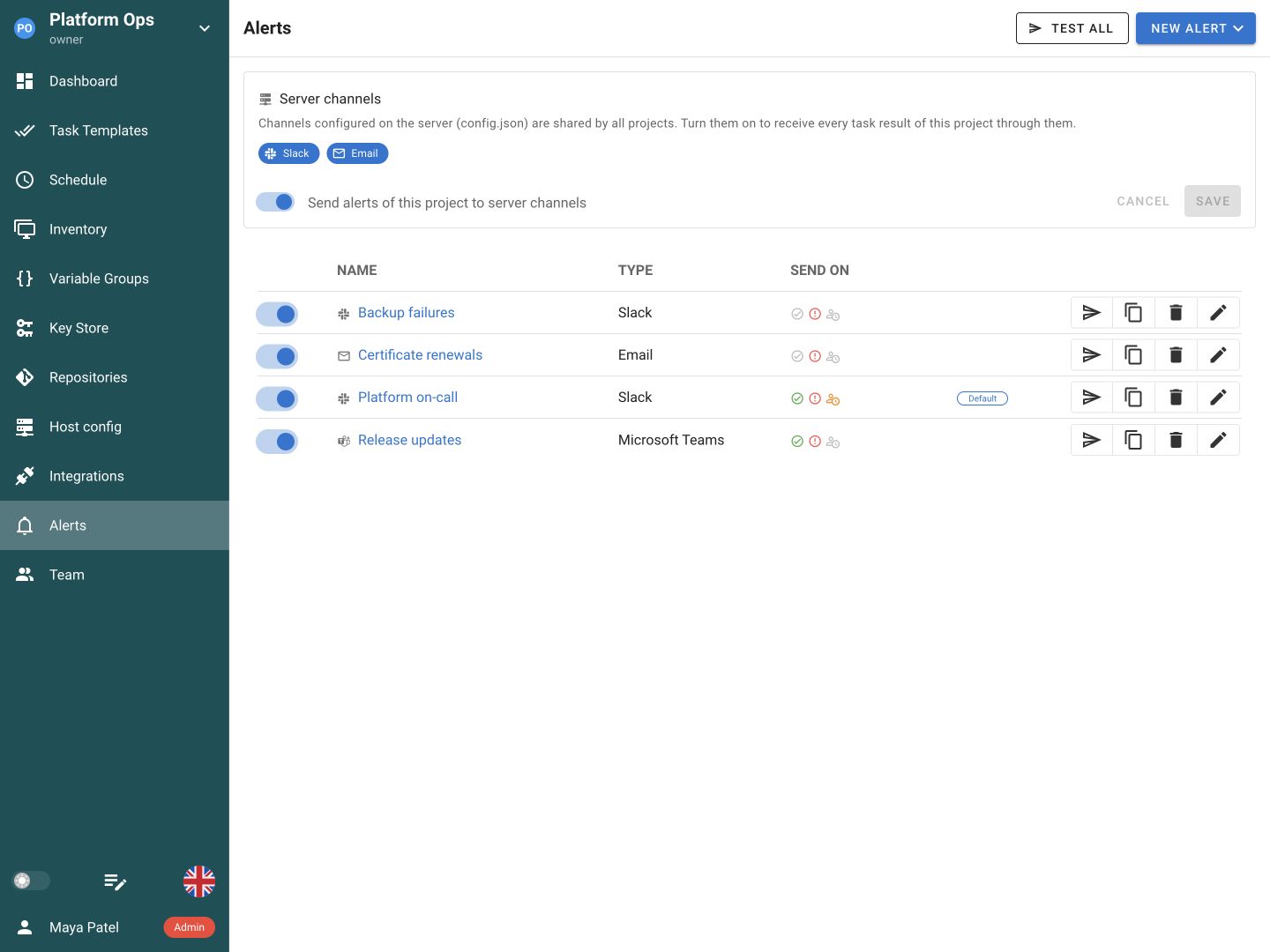
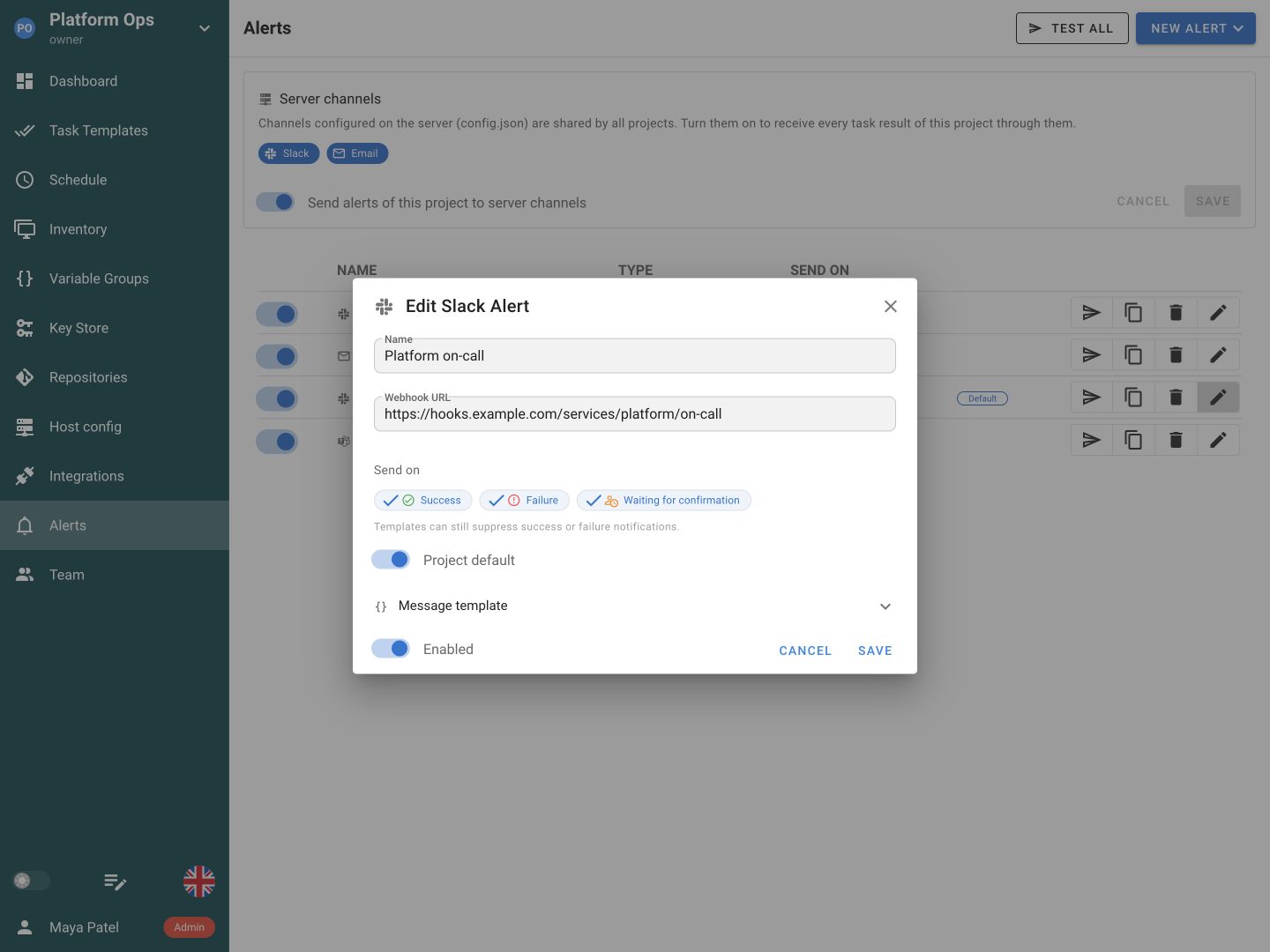
Elige eventos de cada alerta, como fallos o espera de confirmación.
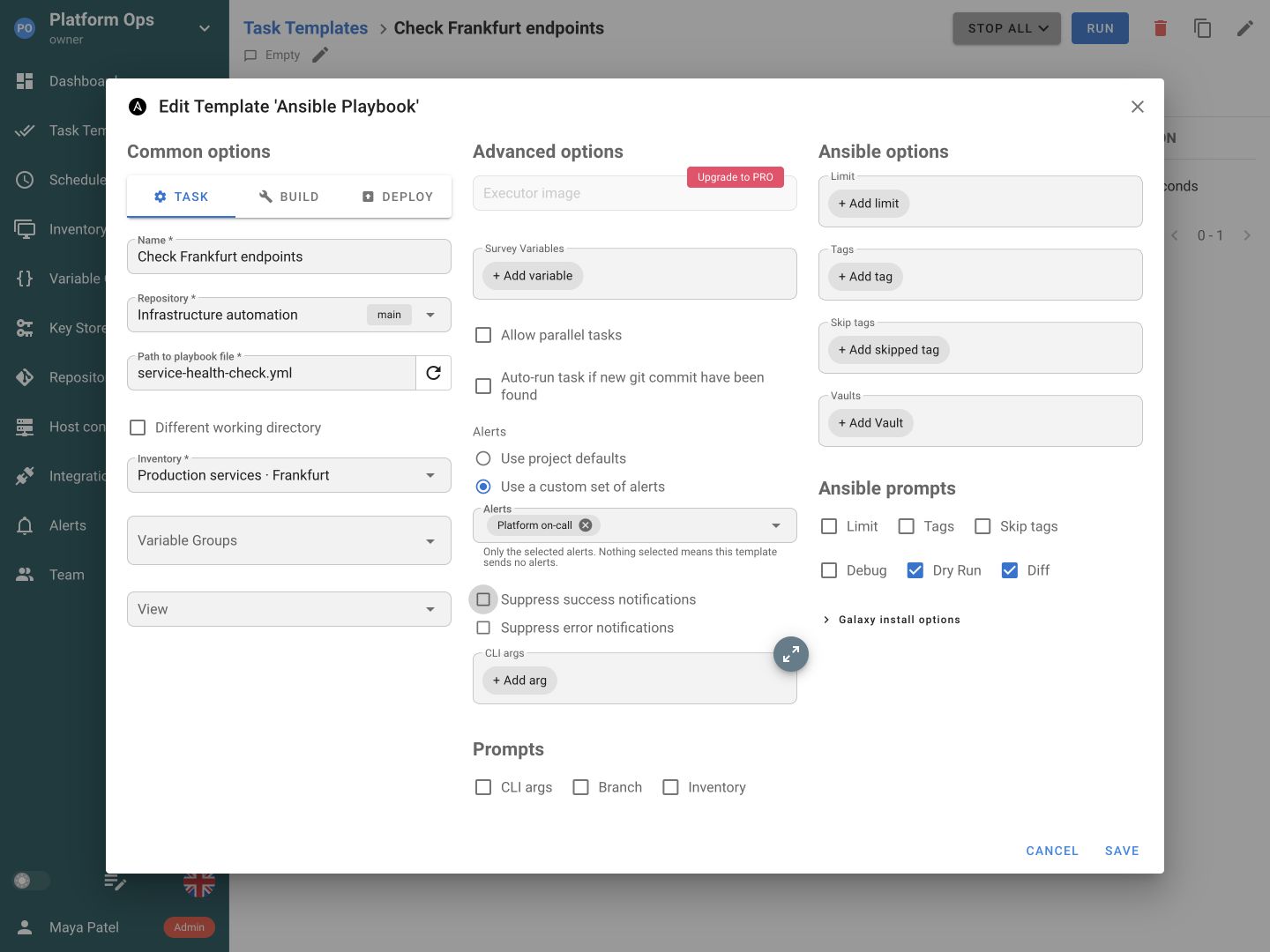
Usa valores de proyecto o propios. La programación hereda o reemplaza.
Usar canales que sigue tu equipo
Elige destinos de alertas y eventos que recibe cada uno.
Correo electrónico
Slack
Microsoft Teams
Telegram
Rocket.Chat
DingTalk
Gotify
Pasar de alerta a siguiente acción
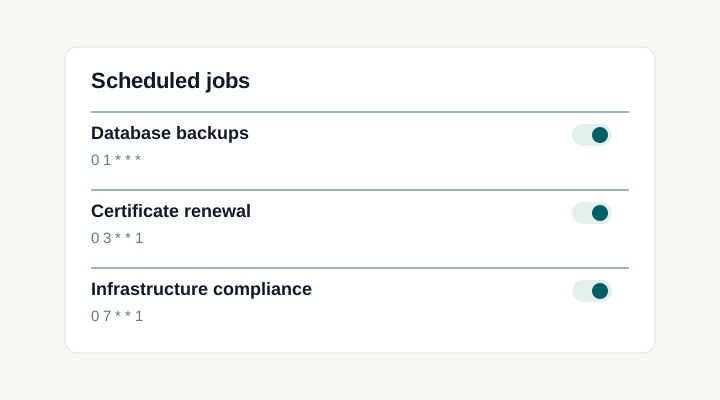
Mantener visible la rutina
ProgramacionesEnviar alertas útiles con menos ruido
Reutilizar destinos entre trabajos
Crea alertas de proyecto para Slack, Teams y otros canales. Guarda una vez destino y referencia a credencial para reutilizarlos. Los canales compartidos siguen disponibles para gestión central.
Enviar eventos que necesitan atención
Elige éxito, fallo o espera de confirmación en chats compatibles. Suprime éxitos habituales si añaden ruido. El correo informa de fallos: adapta canal y evento al trabajo.
Elegir alertas por plantilla o programación
Usa alertas predeterminadas o propias. La programación hereda o sustituye. Separa pruebas ruidosas de producción.
Enlazar mensaje y ejecución
Personaliza alertas con plantillas Go y contexto de tarea. Incluye la URL para abrir salida, tiempos y resultado. Prueba cada destino desde Alerts antes de usarlo en automatizaciones importantes.
Documentación y funciones relacionadas
FAQ
¿Qué canales admite Semaphore?
Semaphore admite SMTP, Slack, Teams, Telegram, Rocket.Chat, DingTalk y Gotify. Configura canales o alertas para los destinos seguidos. Referencia credenciales de Key Store. Sigue la guía y envía una prueba antes de confiar en entregas programadas.
¿Pueden diferentes trabajos avisar a canales distintos?
Sí. Crea alertas con destinos y eventos. Las plantillas heredan o eligen conjunto propio reutilizable. Los horarios heredan o reemplazan.
¿Puedo avisar solo si falla una tarea?
Elige fallos para la alerta pertinente. Las plantillas permiten suprimir éxitos y errores para evitar ruido. La espera de confirmación se gestiona aparte. Revisa eventos de destino y ajustes de plantilla al decidir qué resultados envían mensajes.
¿Cómo pruebo una alerta sin ejecutar un playbook?
Envía prueba individual o de todos los destinos sin ejecutar infraestructura. Tras confirmar, ejecuta algo inocuo para comprobar eventos y enlaces. Repite al cambiar credenciales o URL.
¿Por qué terminó sin alertar?
Comprueba destino habilitado, credenciales válidas y eventos que incluyan el resultado. Revisa herencia, selección personalizada y supresión de alertas. En tareas programadas comprueba también los reemplazos. Una selección personalizada vacía puede desactivar alertas deliberadamente.
¿Puedo personalizar las notificaciones?
Las alertas admiten plantillas Go con contexto, URL y disparador. Ayuda a identificar el trabajo y abrir la ejecución. Mantén mensajes breves sin datos sensibles. La alerta informa; propiedad y escalado del incidente siguen en tu proceso.
¿Pueden los parches y controles programados alertar de fallos?
Sí. Las programadas heredan alertas o las reemplazan. Parches, copias y certificados fallidos avisan sin mirar el panel. Abre enlace para detalles.
¿Correo y chat informan de los mismos eventos?
Correo reporta fallos; chat admite éxitos y espera de confirmación. Elige eventos y supresiones. La alerta dirige a pruebas, no sustituye revisar ni gestionar incidentes.