
Receba alertas de tarefas onde a equipe trabalha
Envie resultados da automação aos canais configurados de chat e e-mail. Dê à equipe um link para a tarefa em vez de outro painel para vigiar.



É fácil perder falhas entre consultas ao painel
Trabalhos podem falhar sem ninguém observando. Verificar o painel repetidamente consome tempo. Enviar todo resultado ao chat cria ruído.
Envie eventos necessários à equipe
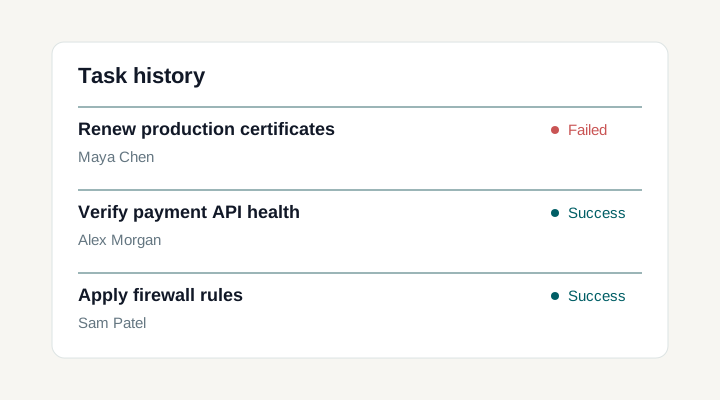
A tarefa falhou
Escolha o canal e abra a tarefa diretamente pelo alerta.
Conecte um canal, escolha eventos e direcione cada trabalho
Habilite um canal compartilhado do servidor ou crie um alerta de projeto nomeado com destino e referência de credencial próprios.
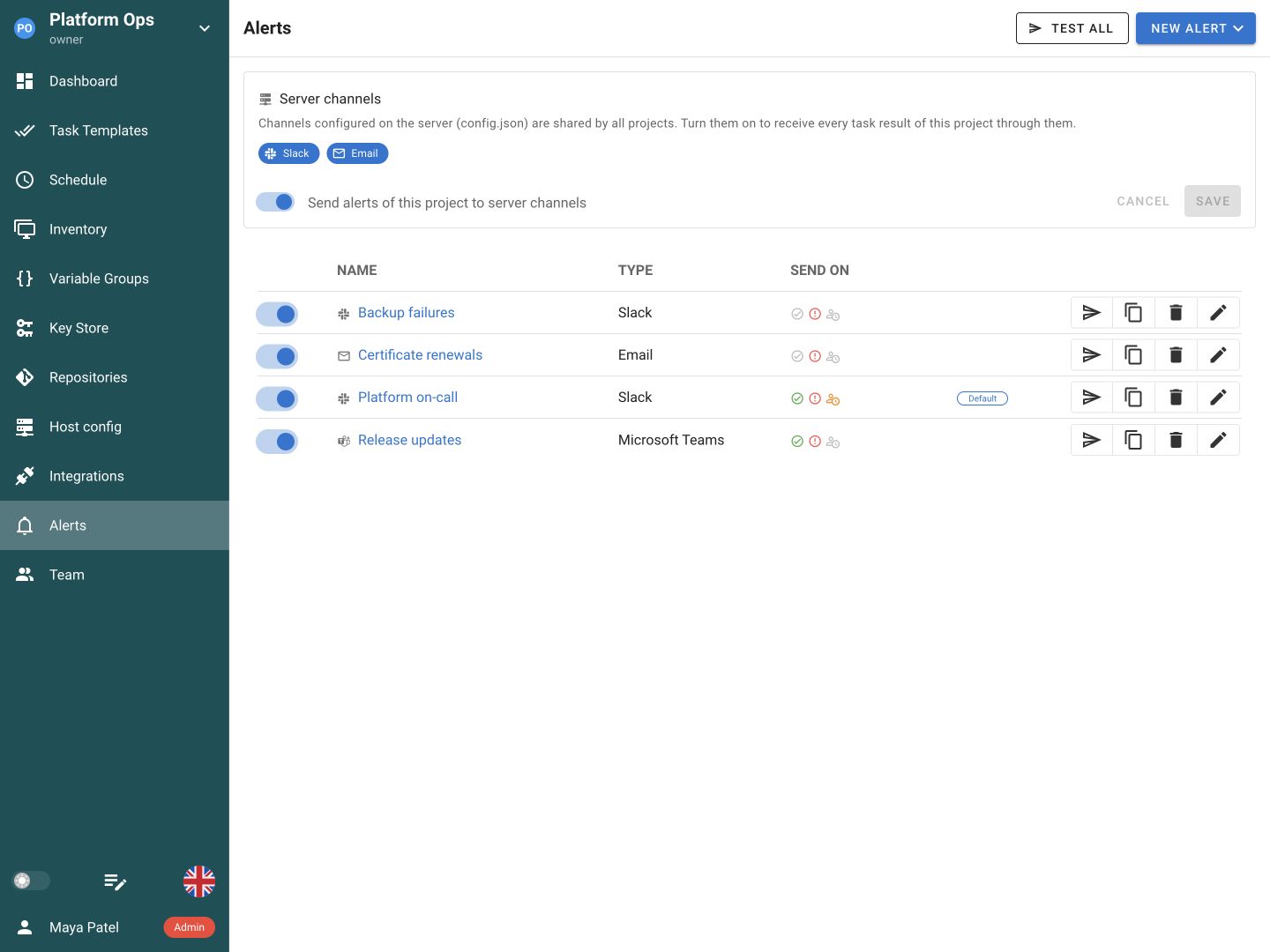
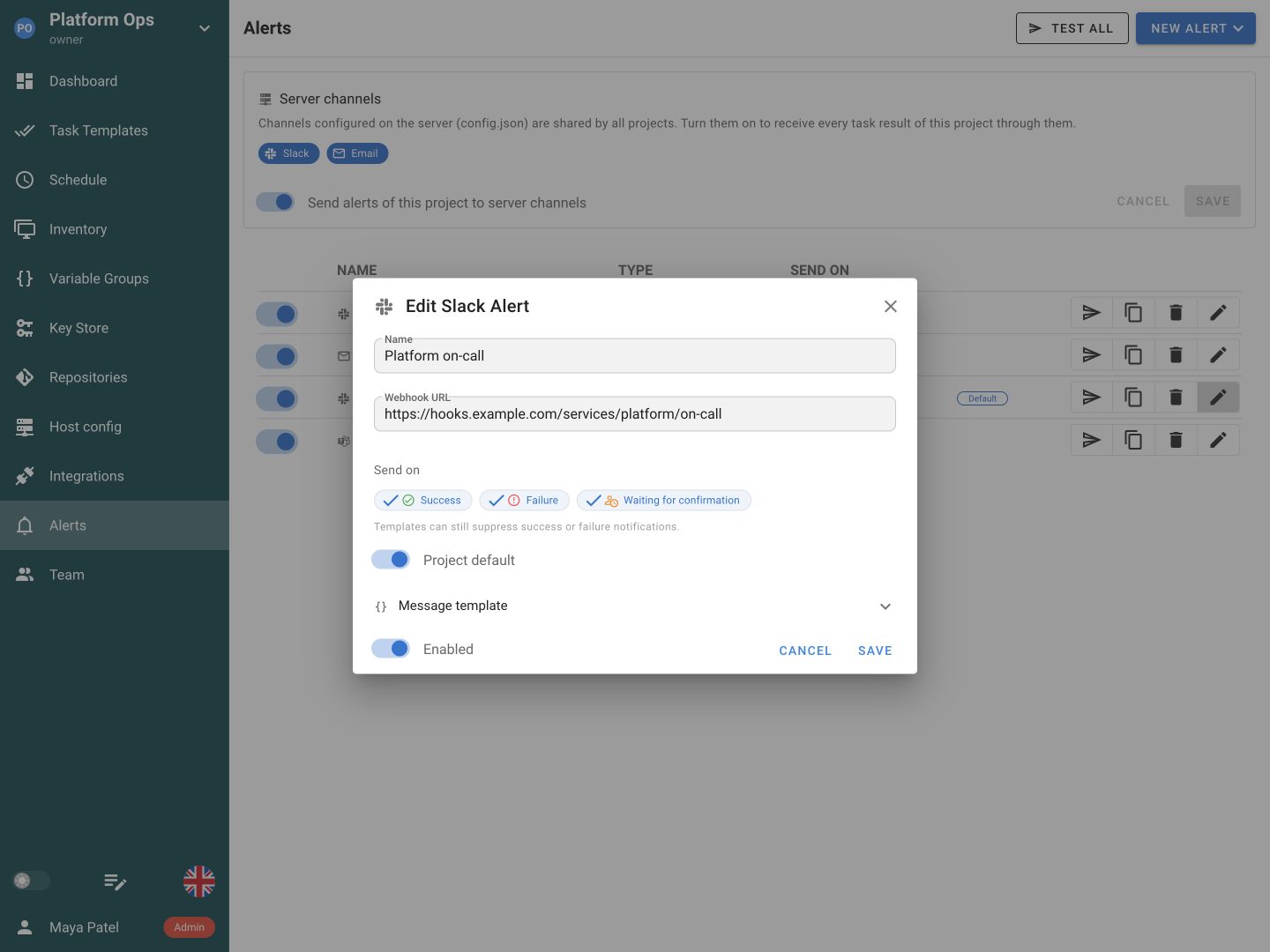
Escolha quais eventos de tarefa cada alerta de projeto envia, como falhas ou espera por confirmação.
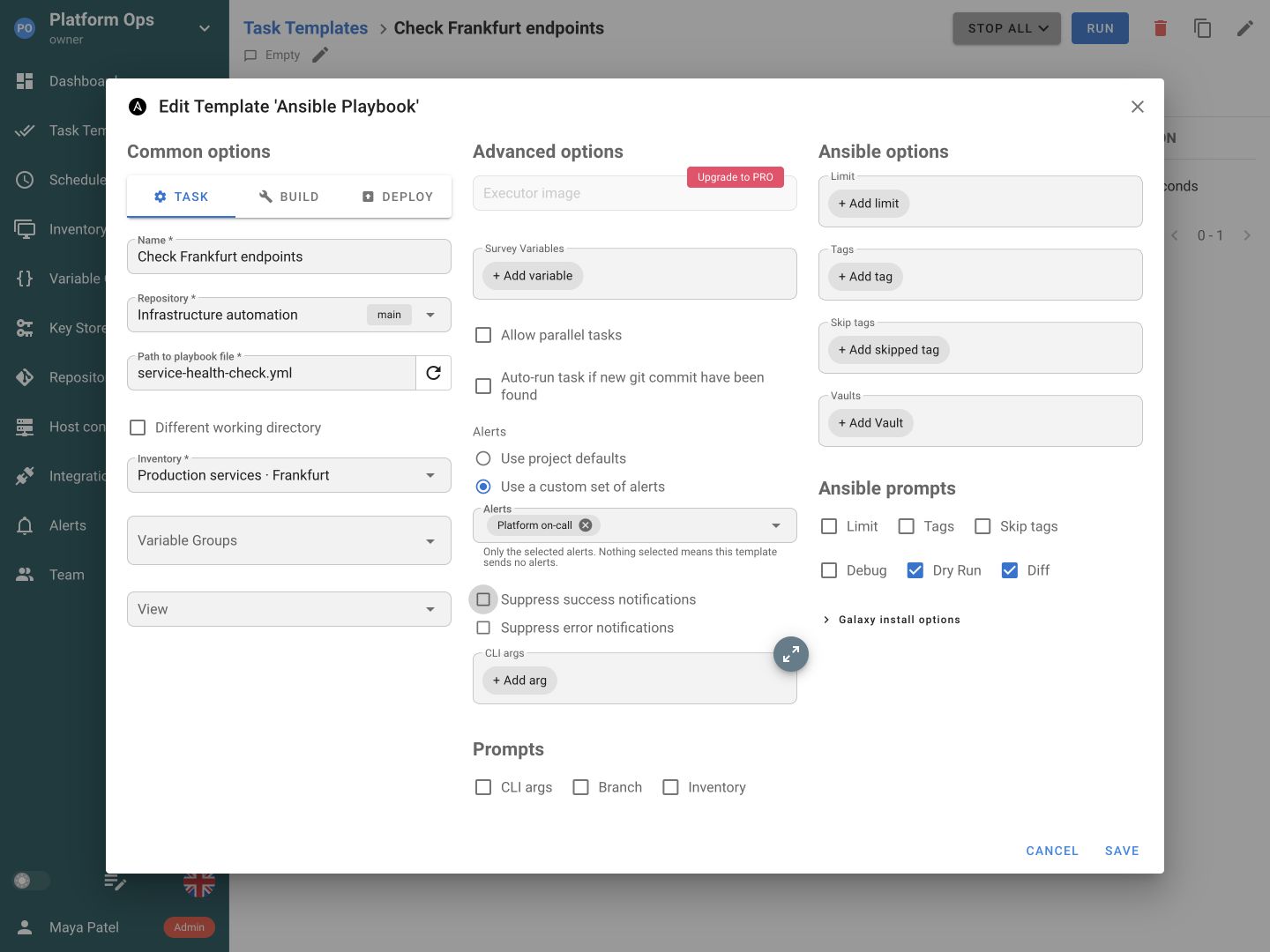
Use padrões do projeto ou selecione alertas personalizados por modelo. Agendamentos podem herdar ou substituir.
Use os canais que a equipe já acompanha
Escolha para onde vão os alertas de tarefas e quais eventos cada destino recebe.
E-mail
Slack
Microsoft Teams
Telegram
Rocket.Chat
DingTalk
Gotify
Vá do alerta à próxima ação
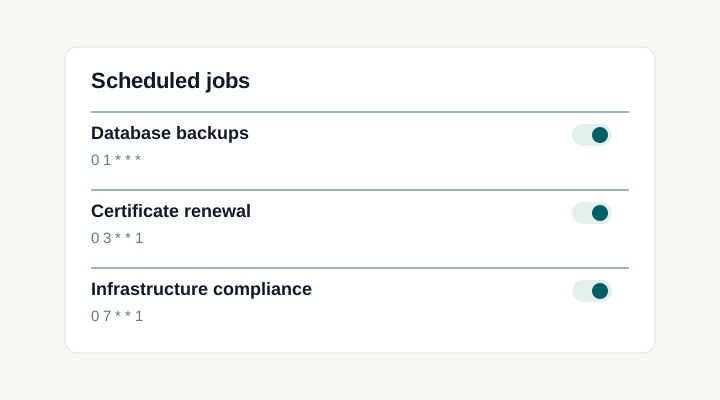
Mantenha o trabalho de rotina visível
AgendamentosEnvie alertas úteis com menos ruído de rotina
Reutilize destinos entre trabalhos
Crie alertas de projeto nomeados para Slack, Teams e outros canais compatíveis. Salve o destino e a referência de credencial uma vez e reutilize nos modelos de tarefa. Canais compartilhados do servidor continuam disponíveis para equipes que gerenciam a entrega centralmente.
Envie eventos que exigem atenção
Escolha eventos de sucesso, falha ou espera por confirmação para destinos de chat compatíveis. Suprima no modelo os sucessos de rotina quando gerarem ruído. Alertas de tarefas por e-mail reportam falhas; escolha o canal e o evento de acordo com o trabalho.
Escolha alertas por modelo ou agendamento
Use padrões do projeto para consistência ou escolha alertas personalizados para um modelo. Agendamentos podem herdar ou substituir a seleção. Separe trabalhos de teste ruidosos dos destinos que acompanham a produção recorrente.
Vincule a mensagem à execução
Personalize mensagens de alertas do projeto com templates Go e contexto da tarefa. Inclua uma URL da tarefa para o engenheiro abrir a saída, os tempos e o resultado. Teste cada destino na página Alertas antes de depender dele para automações importantes.
Documentação e recursos relacionados
FAQ
Quais canais de notificação o Semaphore pode usar?
O Semaphore suporta e-mail SMTP, Slack, Microsoft Teams, Telegram, Rocket.Chat, DingTalk e Gotify. Configure canais compartilhados do servidor ou alertas de projeto nomeados para os destinos acompanhados pela equipe. Credenciais de provedores podem vir do Key Store. Use o guia do canal e envie teste antes de depender da entrega em operações agendadas.
Trabalhos diferentes podem notificar canais Slack ou Teams diferentes?
Sim. Crie alertas nomeados no projeto com destinos e eventos necessários. Modelos podem herdar padrões ou selecionar conjunto próprio. Equipes direcionam trabalhos a canais diferentes e reutilizam configuração dos destinos. Agendamentos podem herdar ou substituir a escolha.
Posso notificar a equipe apenas quando uma tarefa falhar?
Escolha eventos de falha para o alerta de projeto relevante. Modelos de tarefa também oferecem supressão de sucesso e erro, para que verificações rotineiras bem-sucedidas não precisem encher o canal da equipe. Alertas de espera por confirmação são tratados separadamente. Revise a seleção de eventos do destino e as configurações do modelo ao decidir quais resultados devem gerar mensagem.
Como testar um alerta sem executar um playbook?
Use Enviar mensagem de teste para um alerta individual ou Testar todos para os destinos configurados. Nenhum exige iniciar automação de infraestrutura. Depois de confirmar recebimento, execute uma tarefa inofensiva para testar regras reais e link para o resultado. Repita ao mudar credenciais ou URLs webhook.
Por que a tarefa terminou sem enviar alerta?
Verifique se o destino está habilitado, suas credenciais são válidas e os eventos selecionados incluem o resultado da tarefa. Confira se o modelo herda os padrões do projeto, usa alertas personalizados ou suprime esse resultado. Para tarefas agendadas, verifique também a substituição do agendamento. Uma seleção personalizada vazia pode desabilitar intencionalmente a entrega de alertas do projeto para aquele trabalho.
Posso personalizar as mensagens de notificação?
Alertas de projeto nomeados oferecem mensagens com templates Go e contexto da tarefa, incluindo URL da tarefa e tipo de gatilho. Use esse contexto para ajudar colegas a identificar o trabalho e abrir o registro de execução. Mantenha mensagens curtas e sem valores sensíveis. O alerta informa o evento; responsabilidade por incidentes e escalonamento continuam no processo da equipe.
Patches e verificações de certificados agendados podem enviar alertas de falha?
Sim. Tarefas agendadas usam alertas herdados do modelo ou substituídos no agendamento. Uma falha em patches Ansible, backup ou renovação pode chegar à equipe sem vigiar o painel. Abra a tarefa vinculada para saída e detalhes.
Alertas de e-mail e chat reportam os mesmos eventos?
Os eventos suportados diferem. Alertas por e-mail informam falhas; chats compatíveis também podem informar sucesso e espera por confirmação. Selecione eventos relevantes por destino e revise supressões do modelo. A notificação leva às evidências, não substitui inspecionar resultados ou gerenciar incidentes.