
Task-Benachrichtigungen dort erhalten, wo Ihr Team arbeitet
Senden Sie Automatisierungsergebnisse an Ihre konfigurierten Chat- und E-Mail-Kanäle. Geben Sie dem Team einen Link zurück zum Task statt eines weiteren Dashboards, das es beobachten muss.



Zwischen Dashboard-Prüfungen werden Fehler leicht übersehen
Jobs können fehlschlagen, während niemand zusieht. Wiederholte Dashboard-Prüfungen kosten Zeit. Jedes Ergebnis an den Chat zu senden erzeugt unnötige Meldungen.
Die vom Team benötigten Ereignisse senden
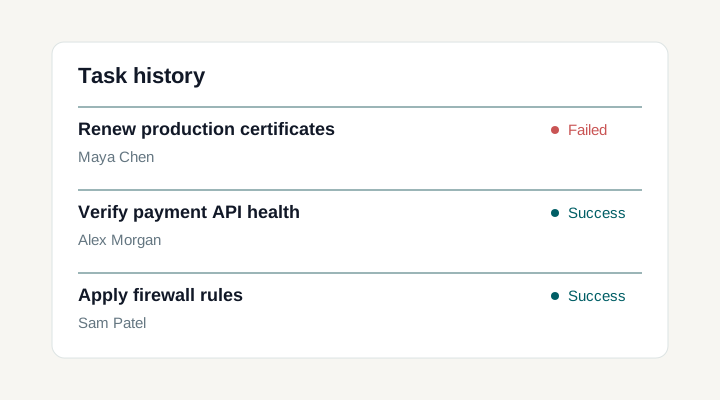
Task fehlgeschlagen
Wählen Sie den Kanal und öffnen Sie die Aufgabe direkt aus der Benachrichtigung.
Einen Kanal anbinden, Ereignisse wählen und jeden Job zuordnen
Aktivieren Sie einen gemeinsamen Serverkanal oder erstellen Sie eine benannte Projektbenachrichtigung mit eigenem Ziel und eigenem Verweis auf Zugangsdaten.
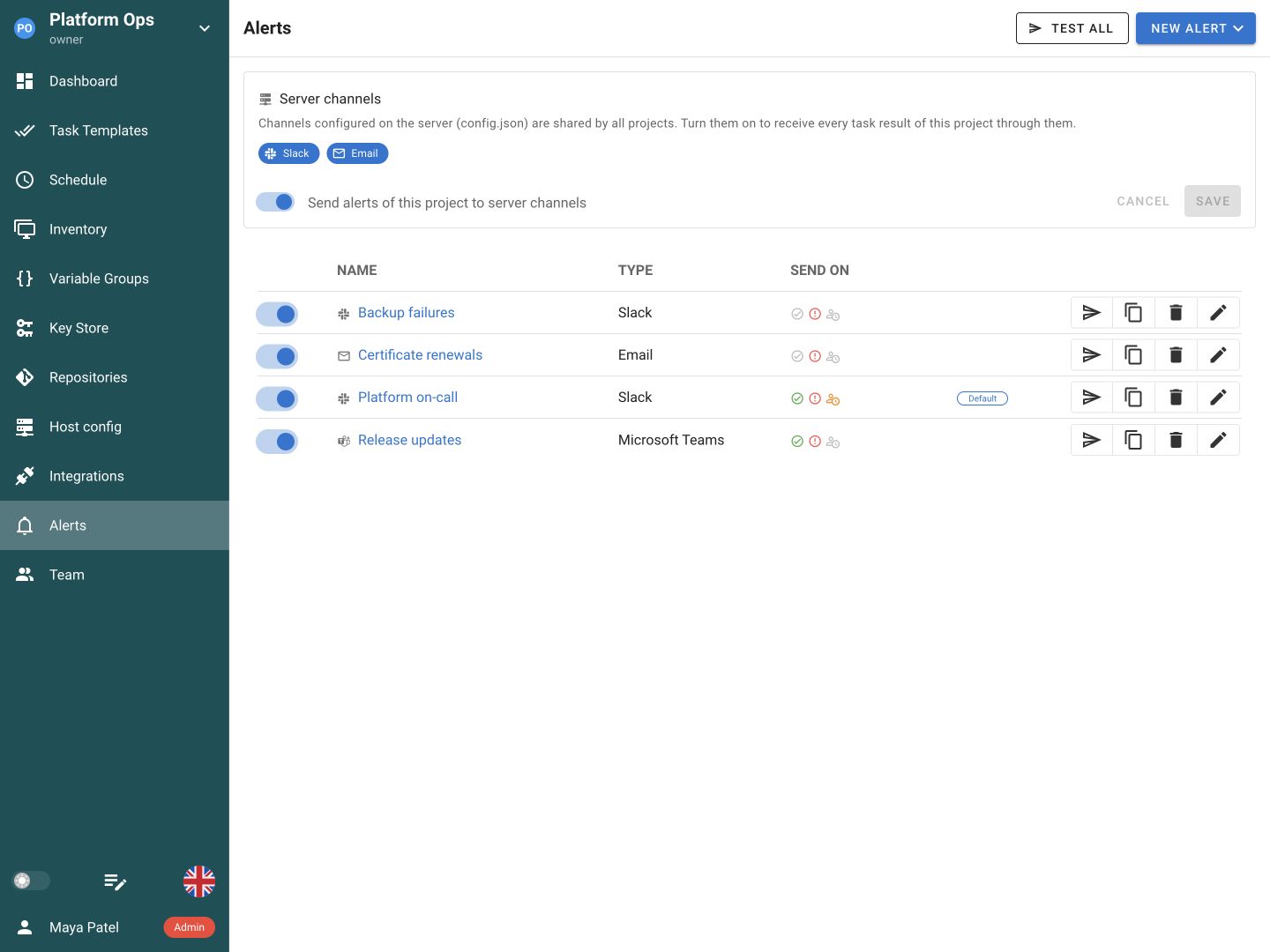
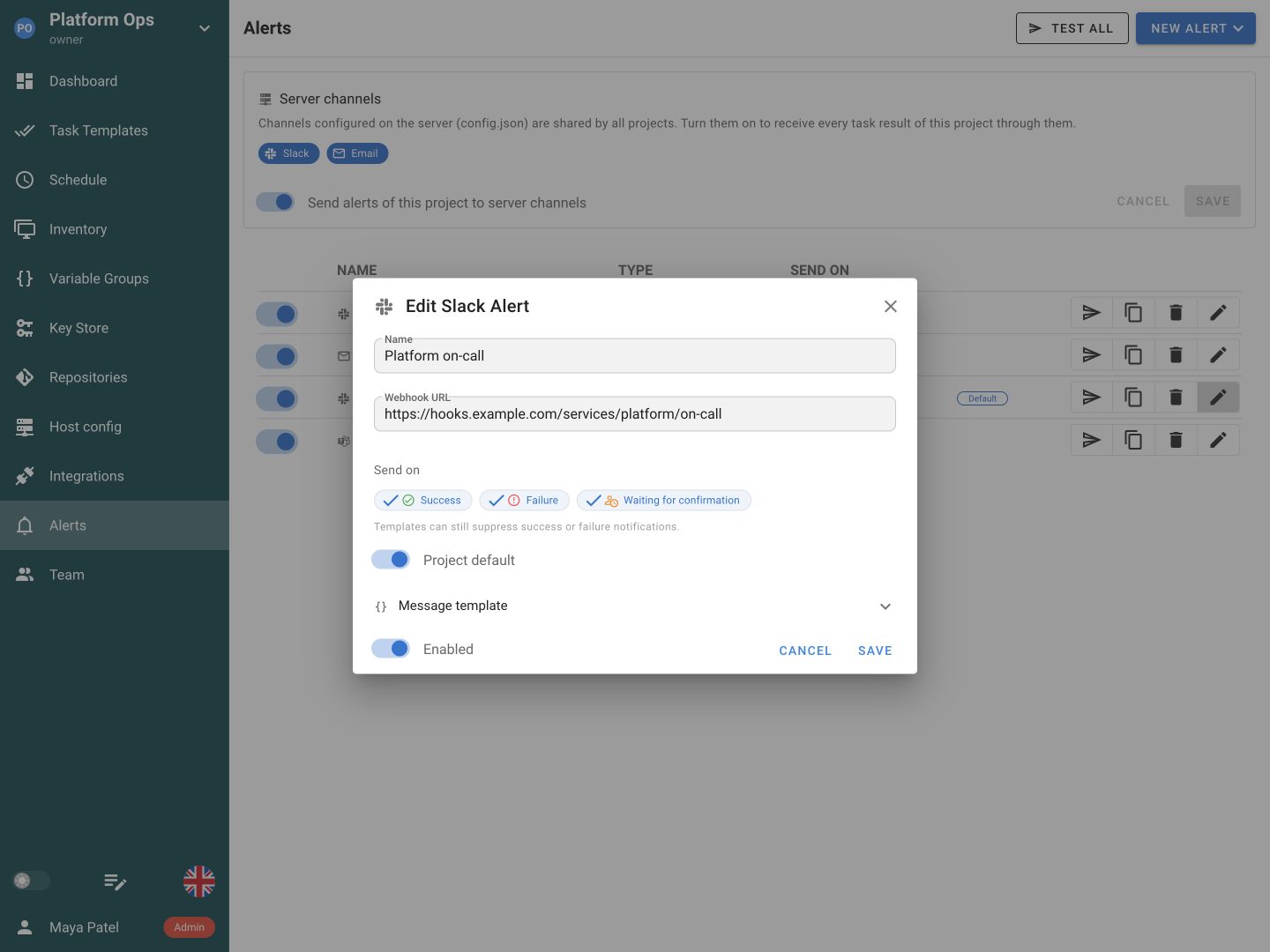
Wählen Sie die Aufgabenereignisse, die jede Projektbenachrichtigung sendet, etwa Fehler oder ausstehende Bestätigungen.
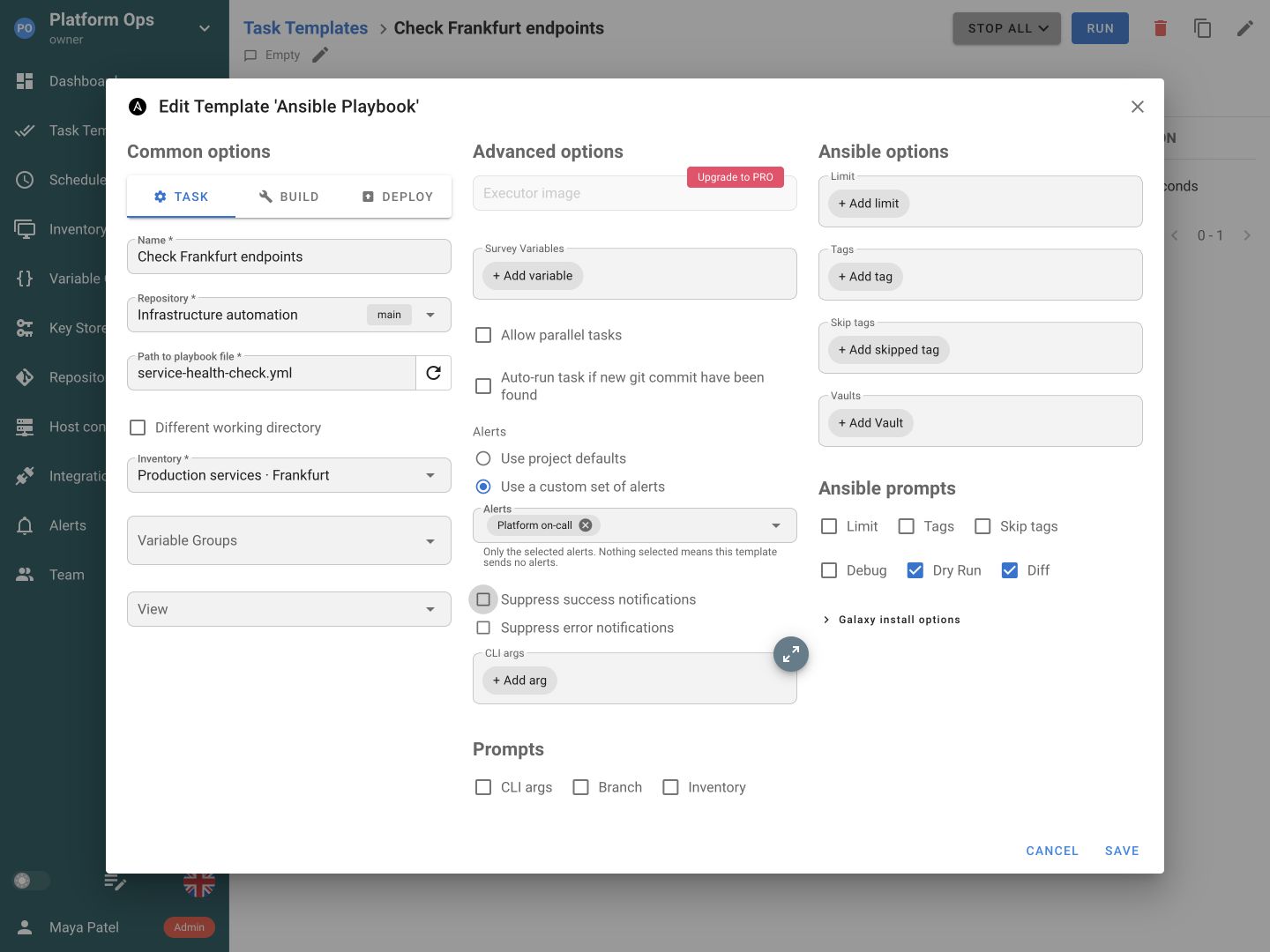
Nutzen Sie Projektstandards oder wählen Sie einen eigenen Benachrichtigungssatz für eine Vorlage. Zeitpläne können diese Auswahl übernehmen oder überschreiben.
Die vom Team bereits beobachteten Kanäle nutzen
Wählen Sie die Ziele für Aufgabenbenachrichtigungen und die Ereignisse, die jedes Ziel erhält.
E-Mail
Slack
Microsoft Teams
Telegram
Rocket.Chat
DingTalk
Gotify
Von der Benachrichtigung zur nächsten Aktion wechseln
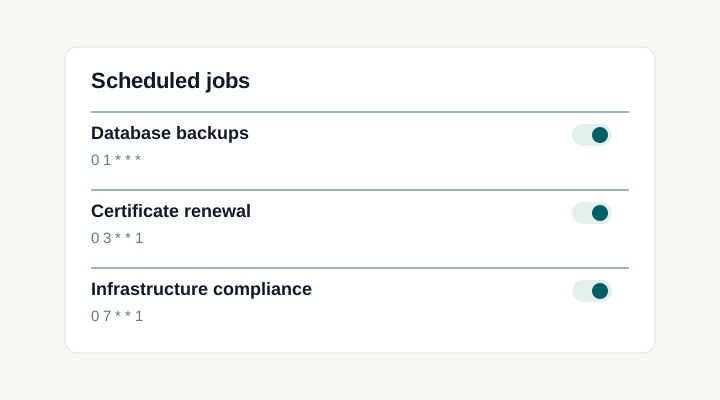
Routinearbeit sichtbar halten
ZeitpläneNützliche Benachrichtigungen mit weniger Routinemeldungen senden
Ziele jobübergreifend wiederverwenden
Erstellen Sie benannte Projektbenachrichtigungen für Slack, Teams und weitere unterstützte Kanäle. Speichern Sie Ziel und Zugangsdaten-Verweis einmal und verwenden Sie sie in mehreren Task Templates. Gemeinsame Serverkanäle bleiben für Teams verfügbar, die die Zustellung zentral verwalten.
Ereignisse senden, die Aufmerksamkeit erfordern
Wählen Sie für unterstützte Chatziele Ereignisse für Erfolg, Fehler oder ausstehende Bestätigung. Unterdrücken Sie erfolgreiche Routineergebnisse in der Vorlage, wenn sie nur unnötige Meldungen erzeugen. Aufgabenbenachrichtigungen per E-Mail melden Fehler. Wählen Sie daher Kanal und Ereignis passend zum Job.
Benachrichtigungen je Vorlage oder Zeitplan wählen
Nutzen Sie Projektstandards für eine einheitliche Einrichtung oder wählen Sie einen eigenen Satz Projektbenachrichtigungen für eine Vorlage. Ein Zeitplan kann diese Auswahl übernehmen oder überschreiben. Halten Sie einen meldungsreichen Testjob von den Zielen für wiederkehrende Produktionsarbeit getrennt.
Nachricht mit der Ausführung verknüpfen
Passen Sie Projektbenachrichtigungen mit Go-Templates und Aufgabenkontext an. Fügen Sie eine Aufgaben-URL hinzu, damit ein Ingenieur Ausgabe, Zeitangaben und Ergebnis öffnen kann. Testen Sie jedes Ziel auf der Seite Alerts, bevor Sie es für wichtige Automatisierung verwenden.
Dokumentation und verwandte Funktionen
FAQ
Welche Benachrichtigungskanäle kann Semaphore nutzen?
Semaphore unterstützt SMTP-E-Mail, Slack, Microsoft Teams, Telegram, Rocket.Chat, DingTalk und Gotify. Konfigurieren Sie gemeinsame Serverkanäle oder benannte Projektbenachrichtigungen für die von Ihrem Team beobachteten Ziele. Provider-Zugangsdaten können aus dem Key Store referenziert werden. Verwenden Sie die Kanaleinrichtungsanleitung und senden Sie eine Testnachricht, bevor Sie sich bei geplanten Vorgängen auf die Zustellung verlassen.
Können verschiedene Jobs unterschiedliche Slack- oder Teams-Kanäle benachrichtigen?
Ja. Erstellen Sie benannte Projektbenachrichtigungen mit den benötigten Zielen und Ereignissen. Task Templates können Projektstandards übernehmen oder einen eigenen Benachrichtigungssatz auswählen. So leiten Teams unterschiedliche Jobs an verschiedene Kanäle weiter und verwenden die Zielkonfiguration in mehreren Vorlagen wieder. Zeitpläne können die Vorlagenauswahl übernehmen oder überschreiben.
Kann ich das Team nur bei fehlgeschlagenen Aufgaben benachrichtigen?
Wählen Sie Fehlerereignisse für die passende Projektbenachrichtigung. Task Templates bieten außerdem Einstellungen zum Unterdrücken von Erfolgs- und Fehlermeldungen, damit erfolgreiche Routineprüfungen den Teamkanal nicht füllen. Benachrichtigungen über eine ausstehende Bestätigung werden gesondert behandelt. Prüfen Sie sowohl die Ereignisauswahl des Ziels als auch die Vorlageneinstellungen, wenn Sie festlegen, welche Ergebnisse eine Nachricht auslösen sollen.
Wie kann ich eine Benachrichtigung testen, ohne ein Playbook auszuführen?
Verwenden Sie Testnachricht senden für eine einzelne Projektbenachrichtigung oder Alle testen für die konfigurierten Projektziele. Beide Aktionen erfordern keinen Start von Infrastrukturautomatisierung. Führen Sie nach bestätigtem Empfang einen ungefährlichen Task aus, um die tatsächlichen Ereignisregeln und den Link zu seinem Ergebnis zu prüfen. Wiederholen Sie den Test bei Änderungen von Zugangsdaten oder Webhook-URLs.
Warum wurde mein Task beendet, ohne eine Benachrichtigung zu senden?
Prüfen Sie, ob das Ziel aktiviert ist, seine Zugangsdaten gültig sind und die gewählten Ereignisse das Aufgabenergebnis einschließen. Prüfen Sie, ob die Vorlage Projektvorgaben übernimmt, eigene Benachrichtigungen auswählt oder dieses Ergebnis unterdrückt. Bei zeitgesteuerten Aufgaben ist auch die Überschreibung im Zeitplan zu prüfen. Eine leere benutzerdefinierte Auswahl kann die Zustellung von Projektbenachrichtigungen für diesen Job absichtlich deaktivieren.
Kann ich Benachrichtigungstexte anpassen?
Benannte Projektbenachrichtigungen unterstützen Go-Vorlagen für Nachrichten mit Task-Kontext, einschließlich Task-URL und Auslösertyp. Helfen Sie Kollegen damit, den Job zu erkennen und den Ausführungsnachweis zu öffnen. Halten Sie Nachrichten kurz und nehmen Sie keine sensiblen Werte auf. Die Benachrichtigung meldet das Ereignis; Zuständigkeit und Eskalation bei Vorfällen bleiben Teil Ihres Teamprozesses.
Können zeitgesteuerte Patches und Zertifikatsprüfungen Fehlermeldungen senden?
Ja. Geplante Tasks verwenden ihre konfigurierte Benachrichtigungsauswahl, aus dem Task Template übernommen oder im Zeitplan überschrieben. Ein fehlgeschlagener Ansible-Patch-Job, eine Sicherungsprüfung oder Zertifikatserneuerung kann das Ergebnis an das Team senden, ohne dass jemand das Dashboard beobachtet. Öffnen Sie den verknüpften Task, um Ausgabe und Ausführungsdetails zu prüfen.
Melden E-Mail- und Chat-Benachrichtigungen dieselben Ereignisse?
Die unterstützten Ereignisse unterscheiden sich. E-Mail-Task-Benachrichtigungen melden Fehler; unterstützte Chatkanäle können auch Erfolg und Warten auf Bestätigung melden. Wählen Sie die für jedes Projektziel relevanten Ereignisse und prüfen Sie die Unterdrückungseinstellungen der Vorlage. Eine Benachrichtigung führt zum Ausführungsnachweis; sie ersetzt weder die Ergebnisprüfung noch die Bearbeitung eines Vorfalls.