
Recevoir les alertes de tâche là où travaille votre équipe
Envoyez les résultats d’automatisation aux canaux chat et e-mail configurés. Donnez à l’équipe un lien vers la tâche plutôt qu’un nouveau tableau de bord à surveiller.



Les échecs se remarquent difficilement entre deux consultations du tableau de bord
Les travaux peuvent échouer sans que personne ne regarde. Consulter régulièrement le tableau de bord prend du temps. Envoyer chaque résultat au chat crée du bruit.
Envoyer les événements nécessaires à votre équipe
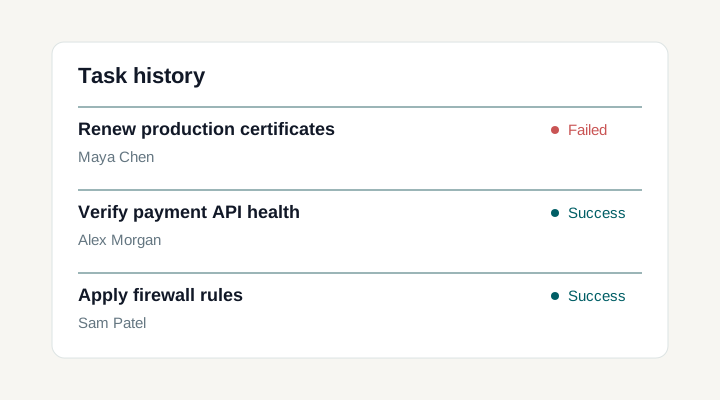
Tâche en échec
Choisissez le canal et ouvrez directement la tâche depuis l’alerte.
Connecter un canal, choisir les événements et orienter chaque travail
Activez un canal serveur partagé ou créez une alerte de projet nommée avec sa destination et sa référence aux identifiants.
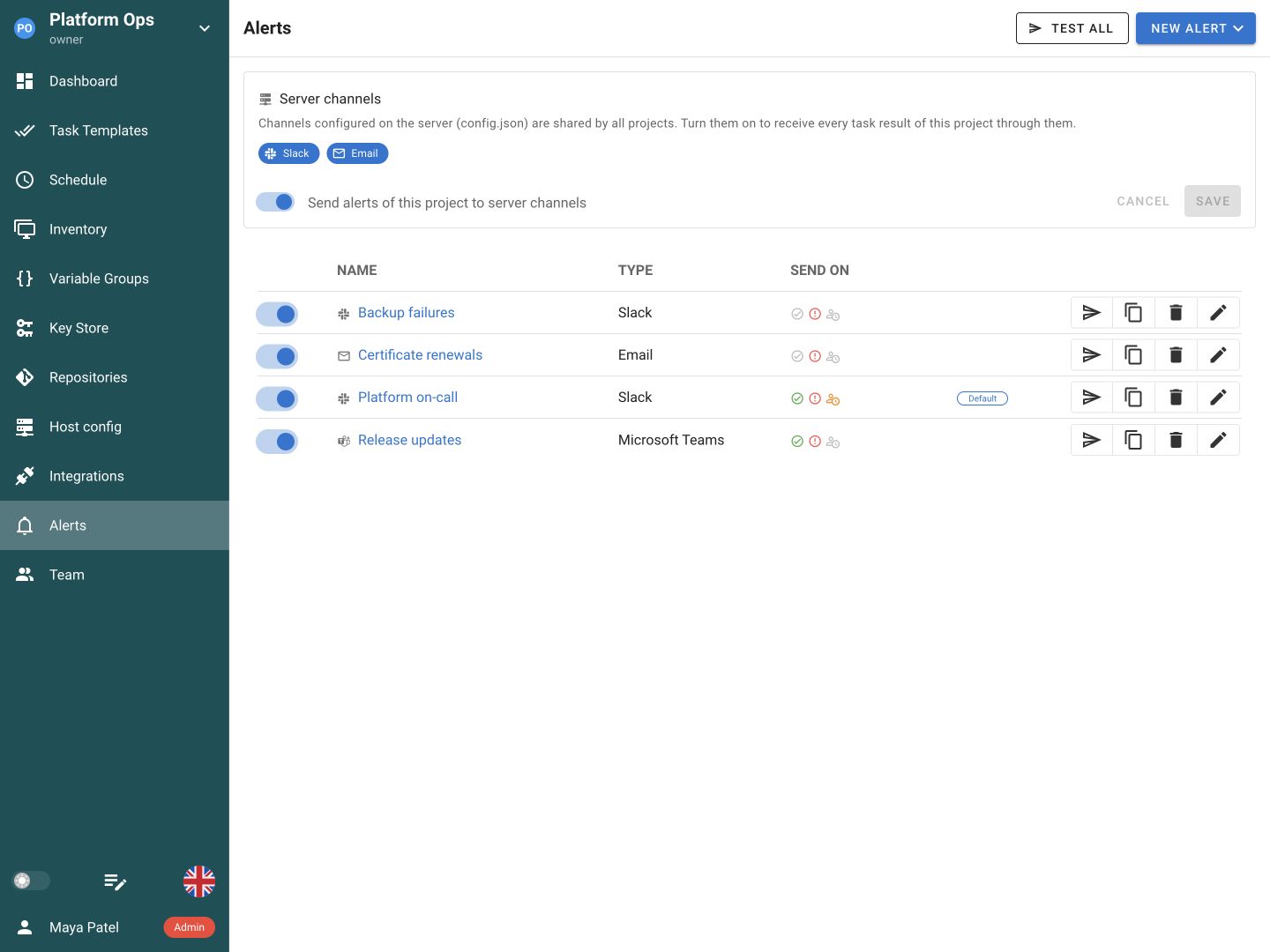
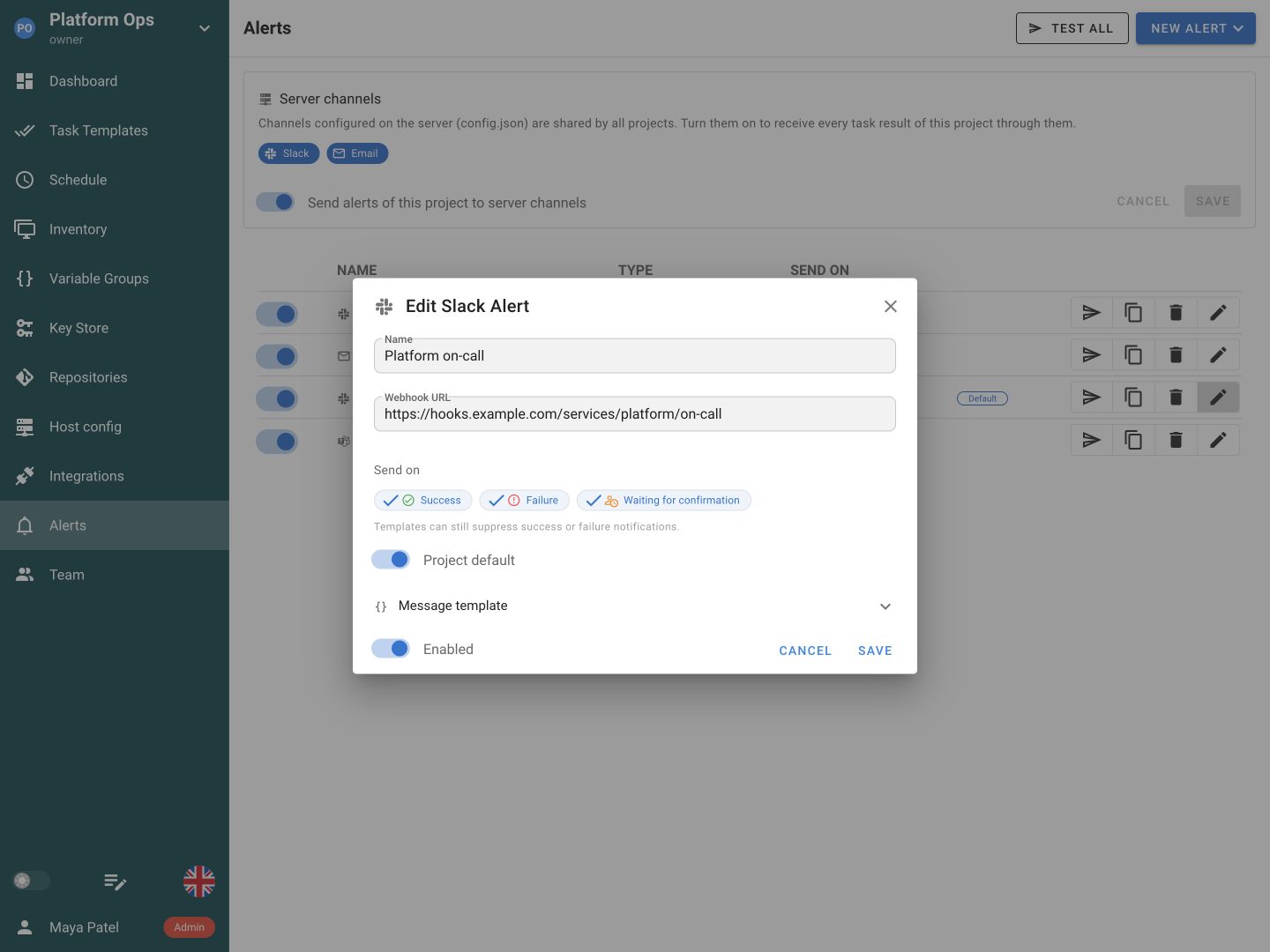
Choisissez les événements envoyés par chaque alerte de projet, comme les échecs ou les attentes de confirmation.
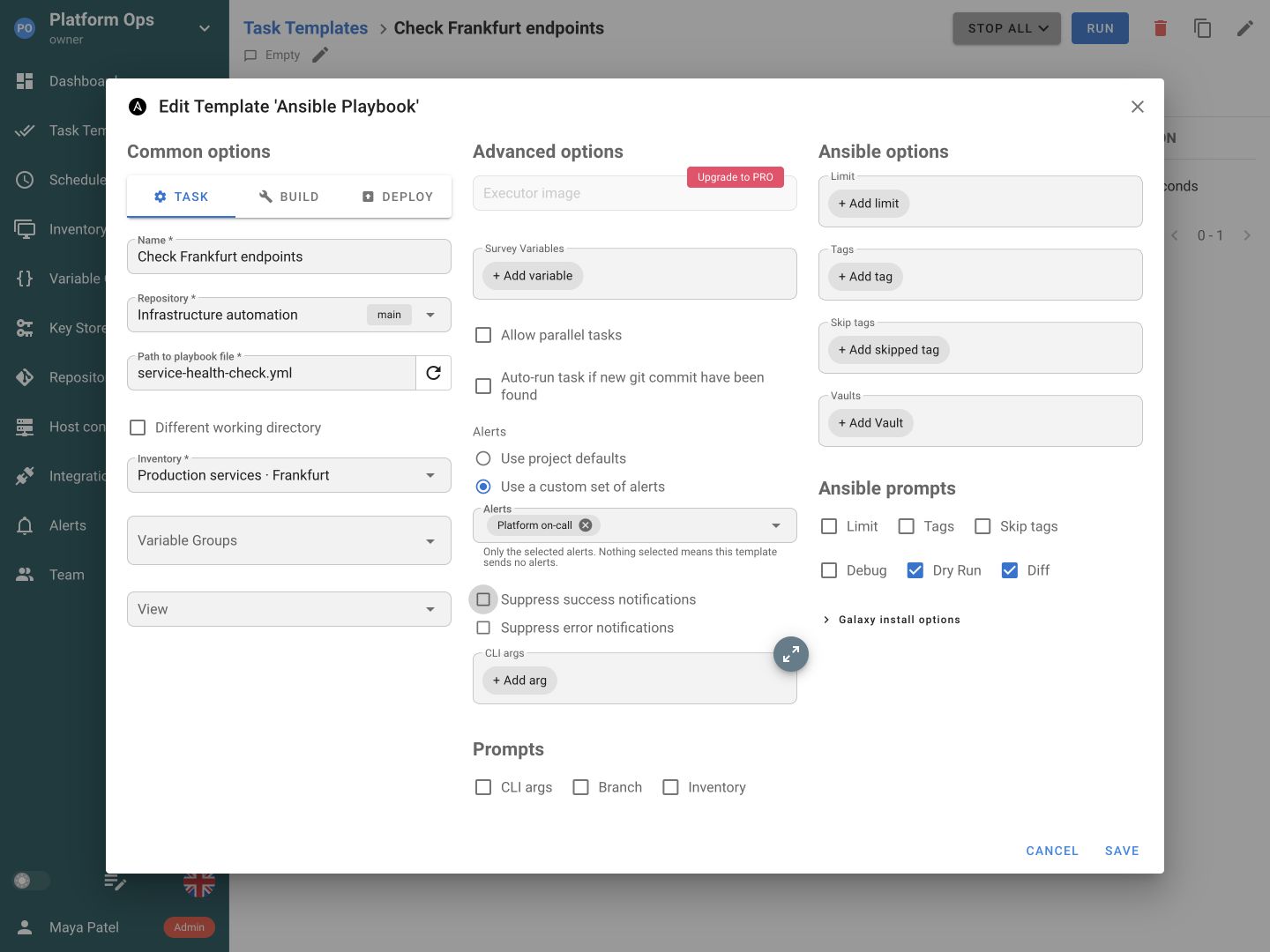
Utilisez les paramètres du projet ou sélectionnez des alertes personnalisées pour un modèle. Les planifications peuvent hériter de cette sélection ou la remplacer.
Utiliser les canaux déjà consultés par votre équipe
Choisissez les destinations des alertes de tâche et les événements reçus par chacune.
E-mail
Slack
Microsoft Teams
Telegram
Rocket.Chat
DingTalk
Gotify
Passer de l’alerte à l’action suivante
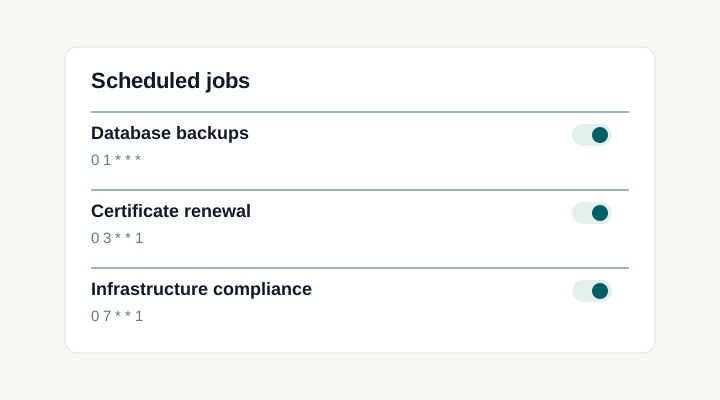
Garder le travail courant visible
PlanificationsEnvoyer des alertes utiles avec moins de bruit courant
Réutiliser les destinations dans plusieurs travaux
Créez des alertes de projet nommées pour Slack, Teams et les autres canaux pris en charge. Enregistrez une fois la destination et la référence aux identifiants, puis utilisez-les dans plusieurs Task Templates. Les canaux serveur partagés restent disponibles pour les équipes qui centralisent la diffusion.
Envoyer les événements nécessitant une attention
Choisissez les événements de réussite, d’échec ou d’attente de confirmation pour les destinations chat prises en charge. Supprimez dans le modèle les réussites courantes qui ajoutent du bruit. Les alertes e-mail de tâche signalent les échecs : adaptez donc le canal et l’événement au travail.
Choisir les alertes par modèle ou planification
Utilisez les paramètres par défaut du projet pour une configuration cohérente ou sélectionnez des alertes personnalisées pour un modèle. Une planification peut hériter de cette sélection ou la remplacer. Séparez un travail de test bruyant des destinations qui suivent les travaux récurrents de production.
Relier le message à l’exécution
Personnalisez les messages d’alerte de projet avec des modèles Go et le contexte de la tâche. Incluez une URL de tâche pour permettre à un ingénieur d’ouvrir sortie, horaires et résultat. Testez chaque destination depuis la page Alerts avant de compter sur elle pour une automatisation importante.
Documentation et fonctions associées
FAQ
Quels canaux de notification Semaphore peut-il utiliser ?
Semaphore prend en charge SMTP, Slack, Microsoft Teams, Telegram, Rocket.Chat, DingTalk et Gotify. Configurez canaux serveur partagés ou alertes de projet nommées pour les destinations suivies par l’équipe. Les identifiants du fournisseur peuvent être référencés depuis le Key Store. Utilisez le guide du canal et envoyez un message de test avant de compter sur la livraison pour les opérations planifiées.
Des travaux différents peuvent-ils notifier des canaux Slack ou Teams différents ?
Oui. Créez des alertes nommées dans le projet avec les destinations et événements requis. Les Task Templates héritent des paramètres du projet ou choisissent un ensemble personnalisé. Cela permet d’orienter différents travaux vers différents canaux tout en réutilisant les destinations. Les planifications héritent de la sélection du modèle ou la remplacent.
Puis-je prévenir l’équipe uniquement en cas d’échec d’une tâche ?
Choisissez les événements d’échec pour l’alerte de projet concernée. Les Task Templates permettent aussi de supprimer les notifications de réussite et d’erreur, pour éviter que les vérifications courantes réussies remplissent le canal d’équipe. Les alertes d’attente de confirmation sont gérées séparément. Examinez la sélection des événements de destination et les paramètres du modèle pour déterminer quels résultats doivent produire un message.
Comment tester une alerte sans exécuter de playbook ?
Utilisez Envoyer un message de test pour une alerte de projet ou Tout tester pour vérifier les destinations configurées. Aucune de ces actions ne lance d’automatisation d’infrastructure. Après réception confirmée, exécutez une tâche sans danger pour tester les règles réelles et le lien vers son résultat. Recommencez après changement d’identifiants ou d’URL webhook.
Pourquoi ma tâche s’est-elle terminée sans envoyer d’alerte ?
Vérifiez que la destination est activée, ses identifiants valides et les événements sélectionnés incluent le résultat de la tâche. Vérifiez si le modèle hérite des paramètres du projet, utilise un ensemble personnalisé ou supprime ce résultat. Pour les tâches planifiées, vérifiez aussi le remplacement de la planification. Une sélection personnalisée vide peut désactiver volontairement les alertes de projet pour ce travail.
Puis-je personnaliser les messages de notification ?
Les alertes de projet nommées prennent en charge les messages en modèles Go avec contexte de tâche, notamment URL et type de déclencheur. Aidez ainsi les collègues à identifier le travail et ouvrir sa trace d’exécution. Gardez des messages courts sans valeurs sensibles. L’alerte signale l’événement ; la responsabilité de l’incident et l’escalade restent dans le processus de l’équipe.
Les correctifs et vérifications de certificats planifiés peuvent-ils envoyer des alertes d’échec ?
Oui. Les tâches planifiées utilisent leur sélection d’alertes, héritée du modèle ou remplacée dans la planification. Un échec de correctifs Ansible, de vérification de sauvegarde ou de renouvellement peut parvenir à l’équipe sans surveillance du tableau de bord. Ouvrez la tâche liée pour examiner sortie et détails.
Les alertes e-mail et chat signalent-elles les mêmes événements ?
Les événements pris en charge diffèrent. Les alertes e-mail signalent les échecs, tandis que les canaux chat compatibles peuvent aussi signaler réussites et attentes de confirmation. Sélectionnez les événements pertinents pour chaque destination et vérifiez les suppressions du modèle. Une notification donne accès aux preuves de la tâche ; elle ne remplace ni l’examen du résultat ni la gestion d’incident.