
Görev bildirimlerini ekibinizin çalıştığı yerde alın
Otomasyon sonuçlarını yapılandırılmış sohbet ve e-posta kanallarına gönderin. Ekibe izleyeceği başka panel yerine göreve bağlantı verin.



Panel kontrolleri arasında hataları gözden kaçırmak kolaydır
Kimse izlemiyorken işler başarısız olabilir. Tekrarlı panel kontrolleri zaman alır. Her sonucu sohbete göndermek gürültü oluşturur.
Ekibin ihtiyaç duyduğu olayları gönderin
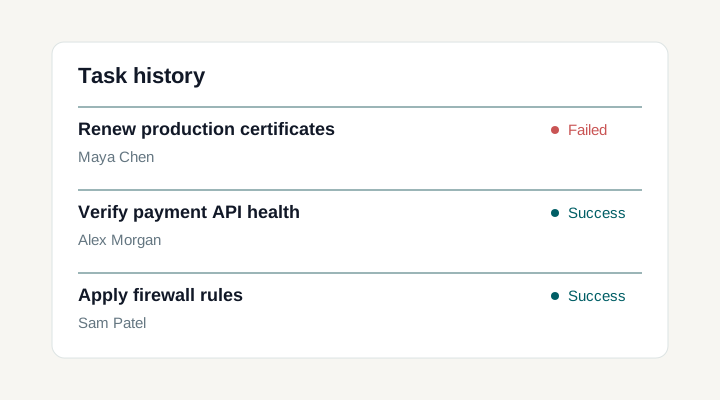
Görev başarısız
Kanalı seçin ve görevi doğrudan bildirimden açın.
Kanal bağlayın, olayları seçin ve her işi yönlendirin
Ortak sunucu kanalını etkinleştirin veya kendi hedefi ve kimlik bilgisi başvurusuyla adlandırılmış proje bildirimi oluşturun.
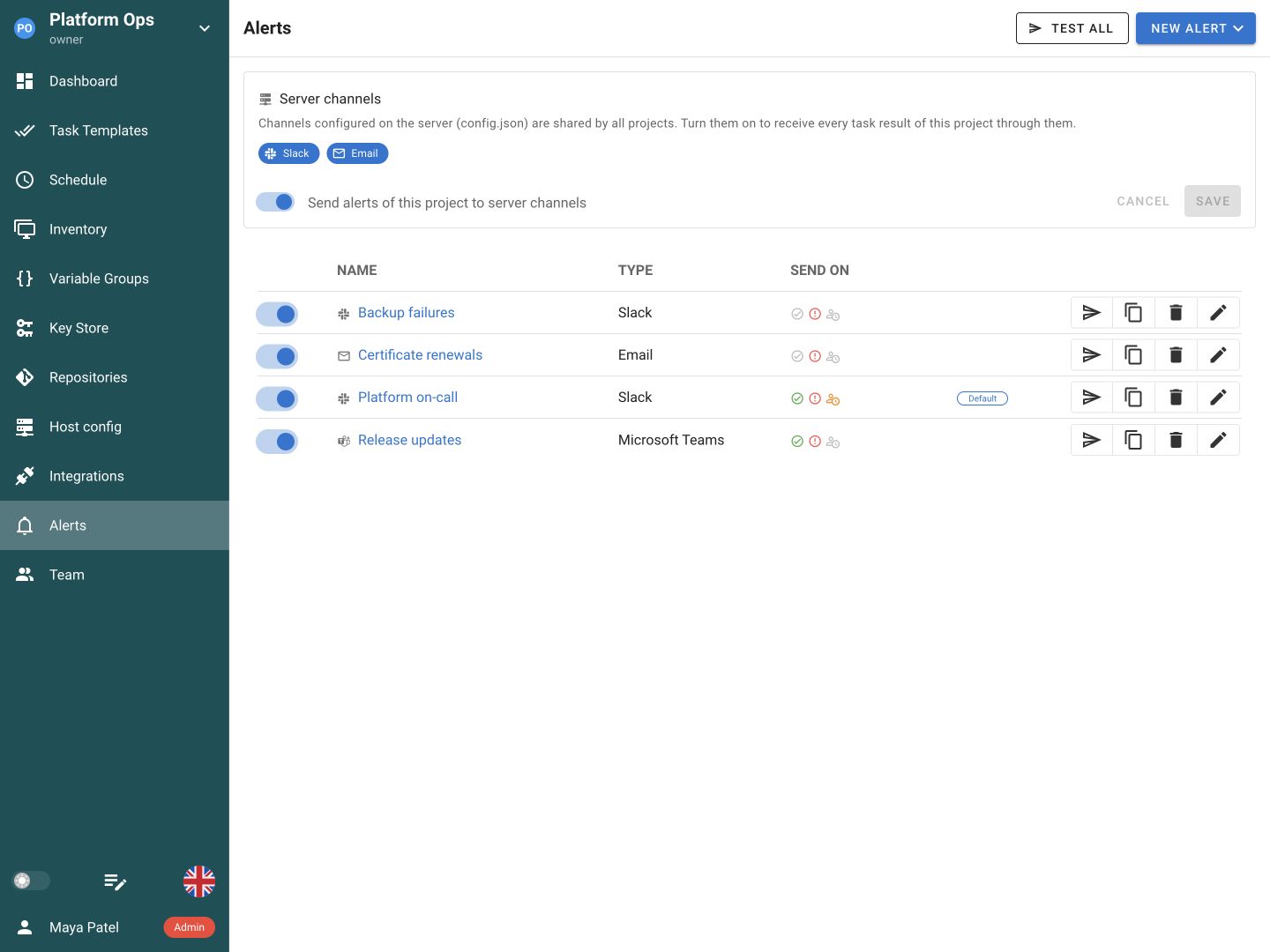
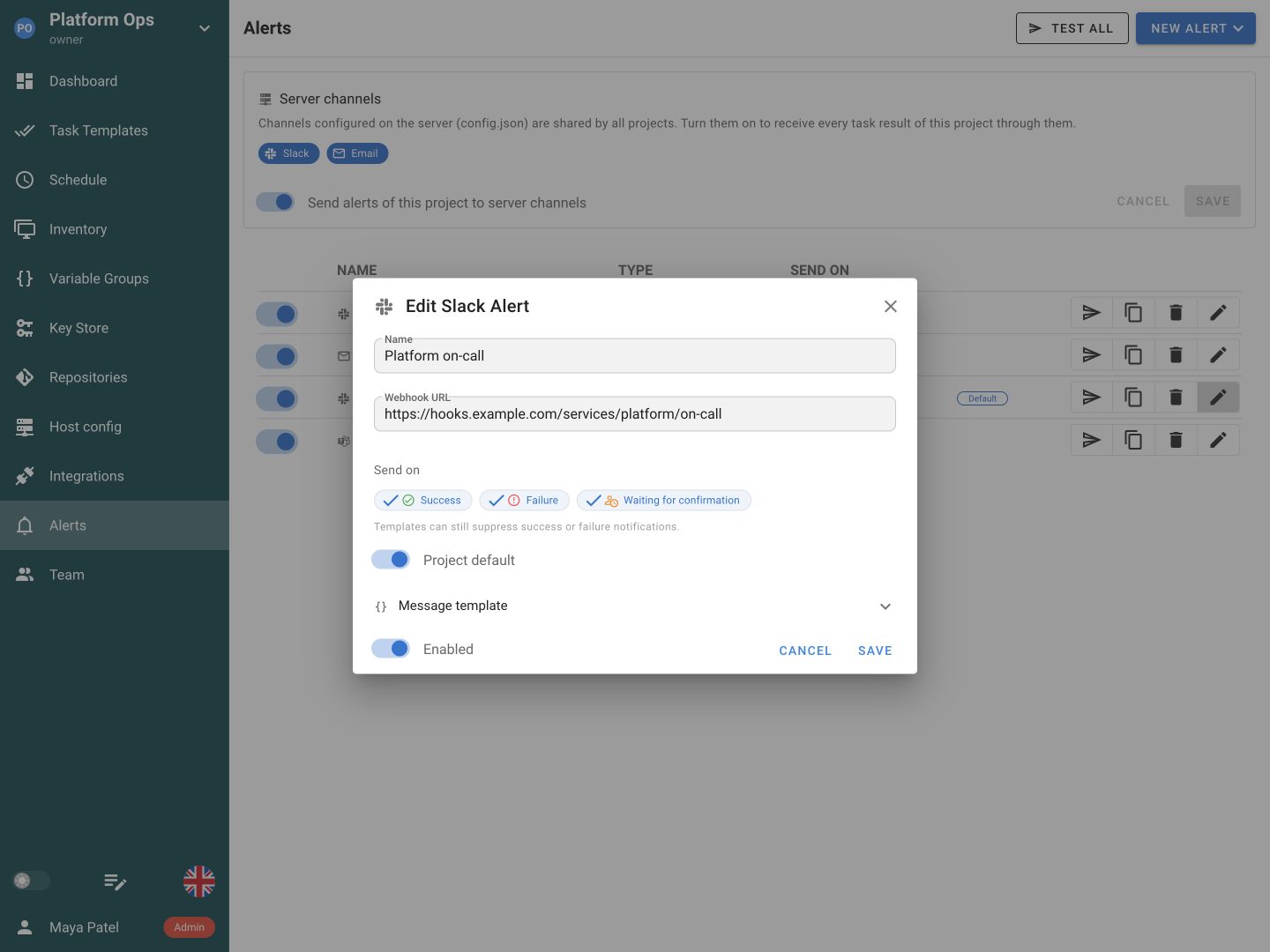
Her proje bildiriminin göndereceği hata veya onay bekleme gibi görev olaylarını seçin.
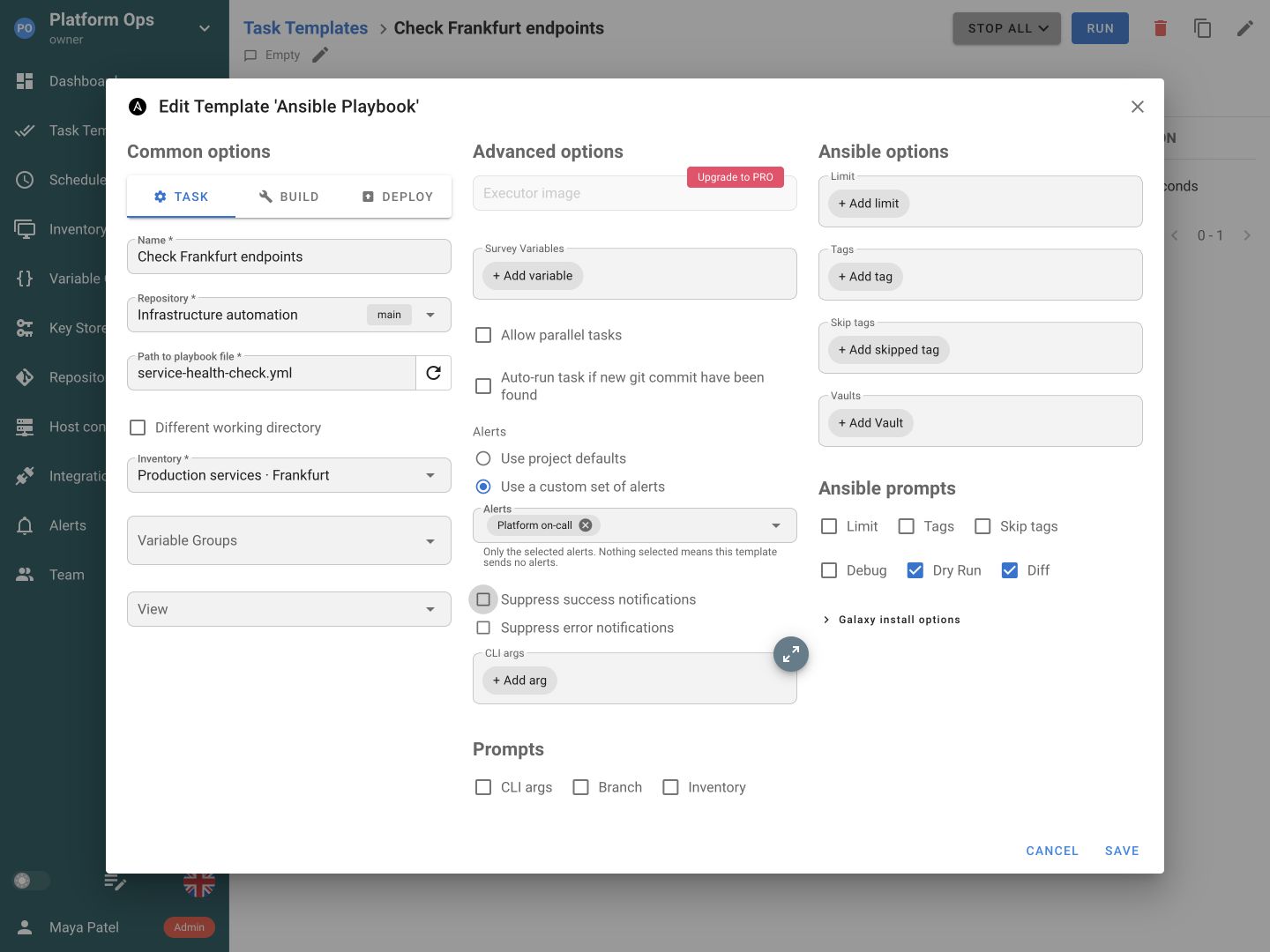
Proje varsayılanlarını kullanın veya şablon için özel bildirim kümesi seçin. Zamanlamalar seçimi devralabilir veya değiştirebilir.
Ekibin zaten kontrol ettiği kanalları kullanın
Görev bildirimlerinin nereye gideceğini ve her hedefin alacağı olayları seçin.
E-posta
Slack
Microsoft Teams
Telegram
Rocket.Chat
DingTalk
Gotify
Bildirimden sonraki eyleme geçin
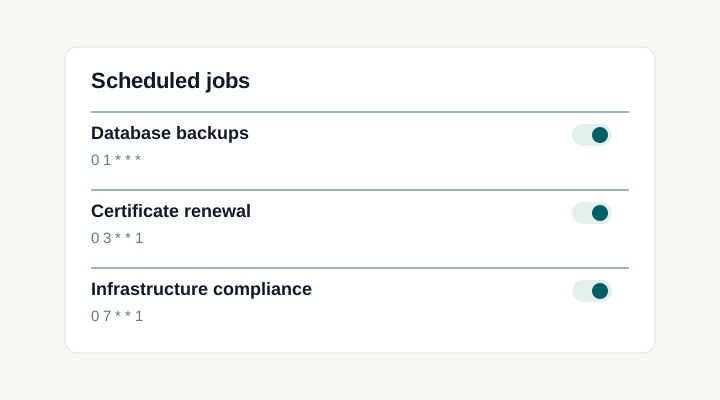
Rutin işi görünür tutun
ZamanlamalarDaha az rutin gürültüyle yararlı bildirimler gönderin
Hedefleri işler arasında yeniden kullanın
Slack, Teams ve desteklenen diğer kanallar için adlandırılmış proje bildirimleri oluşturun. Hedefi ve kimlik bilgisi başvurusunu bir kez kaydedip Görev Şablonlarında kullanın. Teslimatı merkezi yöneten ekipler için ortak sunucu kanalları kullanılabilir kalır.
Dikkat gerektiren olayları gönderin
Desteklenen sohbet hedefleri için başarı, hata veya onay bekleme olaylarını seçin. Gürültü oluşturan rutin başarılı sonuçları şablonda bastırın. E-posta görev bildirimleri hataları bildirir; hem kanalı hem olayı işe uygun seçin.
Şablon veya zamanlama başına bildirim seçin
Tutarlı ayar için proje varsayılanlarını kullanın veya şablona özel proje bildirimi kümesi seçin. Zamanlama seçimi devralabilir veya değiştirebilir. Gürültülü test işini yinelenen üretim işlerini izleyen hedeflerden ayrı tutun.
Mesajı çalıştırmaya bağlayın
Proje bildirim mesajlarını Go şablonları ve görev bağlamıyla özelleştirin. Mühendisin çıktı, zamanlar ve sonucu açabilmesi için görev URL'sini ekleyin. Önemli otomasyonda güvenmeden önce Bildirimler sayfasından her hedefi test edin.
Belgeler ve ilgili özellikler
FAQ
Semaphore hangi bildirim kanallarını kullanabilir?
Semaphore SMTP e-posta, Slack, Microsoft Teams, Telegram, Rocket.Chat, DingTalk ve Gotify destekler. Ekibin izlediği hedefler için ortak sunucu kanalları veya adlandırılmış proje bildirimleri yapılandırın. Sağlayıcı kimlik bilgilerine Anahtar Deposundan başvurulabilir. Zamanlanmış işlemlerde teslimata güvenmeden kanal kurulum kılavuzunu kullanın ve test mesajı gönderin.
Farklı işler farklı Slack veya Teams kanallarını bilgilendirebilir mi?
Evet. Projede gerekli hedef ve olaylarla adlandırılmış bildirimler oluşturun. Görev Şablonları proje varsayılanlarını devralabilir veya özel bildirim kümesi seçebilir. Böylece ekipler hedef yapılandırmasını şablonlarda yeniden kullanırken farklı işleri farklı kanallara yönlendirir. Zamanlamalar şablon seçimini devralabilir veya değiştirebilir.
Ekibi yalnızca görev başarısız olduğunda bilgilendirebilir miyim?
İlgili proje bildirimi için hata olaylarını seçin. Görev Şablonları başarı ve hata bastırma kontrolleri de sunar; rutin başarılı kontroller ekip kanalını doldurmak zorunda değildir. Onay bekleme bildirimleri ayrı ele alınır. Hangi sonuçların mesaj oluşturacağına karar verirken hem hedefin olay seçimini hem şablon ayarlarını inceleyin.
Playbook çalıştırmadan bildirimi nasıl test ederim?
Tek proje bildirimi için Send test message, yapılandırılmış proje hedeflerini kontrol etmek için Test all kullanın. İki eylem de altyapı otomasyonu başlatmaz. Alındığını doğruladıktan sonra gerçek olay kurallarını ve sonuca bağlantıyı kontrol etmek için zararsız görev çalıştırın. Kimlik bilgileri veya webhook URL'leri değişince testi tekrarlayın.
Görevim neden bildirim göndermeden bitti?
Hedefin etkin, kimlik bilgilerinin geçerli ve seçili olayların görev sonucunu içerdiğini kontrol edin. Şablonun proje varsayılanlarını devralıp devralmadığını, özel bildirim kümesi kullanıp kullanmadığını veya sonucu bastırıp bastırmadığını inceleyin. Zamanlanmış görevlerde zamanlama geçersiz kılmasını da kontrol edin. Boş özel seçim o iş için proje bildirimi teslimatını bilinçli kapatabilir.
Bildirim mesajlarını özelleştirebilir miyim?
Adlandırılmış proje bildirimleri, görev URL'si ve tetikleme türü dahil görev bağlamıyla Go şablon mesajlarını destekler. İş arkadaşlarının işi tanıyıp yürütme kaydını açması için bu bağlamı kullanın. Mesajları kısa tutun ve hassas değer eklemeyin. Bildirim olayı raporlar; olay sorumluluğu ve üst kademeye iletme ekip sürecinizin parçasıdır.
Zamanlanmış yama ve sertifika kontrolleri hata bildirimi gönderebilir mi?
Evet. Zamanlanmış görevler Görev Şablonundan devralınan veya zamanlamada değiştirilen bildirim seçimini kullanır. Başarısız Ansible yama işi, yedek kontrolü veya sertifika yenileme, kimse paneli izlemeden sonucu ekibe taşıyabilir. Çıktı ve yürütme ayrıntılarını incelemek için bağlantılı görevi açın.
E-posta ve sohbet bildirimleri aynı olayları mı bildirir?
Destekledikleri olaylar farklıdır. E-posta görev bildirimleri hataları raporlar; desteklenen sohbet kanalları başarı ve onay bekleme olaylarını da bildirebilir. Her proje hedefine uygun olayları seçin ve şablon bastırma ayarlarını inceleyin. Bildirim görev kayıtlarına yoldur; sonuç incelemenin veya olay yönetiminin yerine geçmez.