
Modtag opgavealarmer, hvor teamet arbejder
Send automatiseringsresultater til de konfigurerede chat- og e-mailkanaler. Giv teamet et link til opgaven frem for endnu et dashboard at overvåge.



Fejl er lette at overse mellem dashboardkontroller
Job kan fejle, mens ingen ser på. Gentagne dashboardkontroller tager tid. At sende hvert resultat til chat skaber støj.
Send de hændelser, teamet har brug for
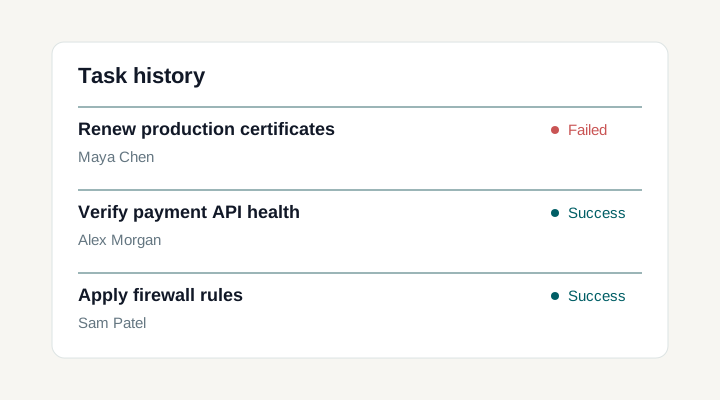
Opgave mislykkedes
Vælg kanalen, og åbn opgaven direkte fra alarmen.
Forbind en kanal, vælg hændelser, og diriger hvert job
Aktiver en fælles serverkanal, eller opret en navngiven projektalarm med egen destination og legitimationsreference.
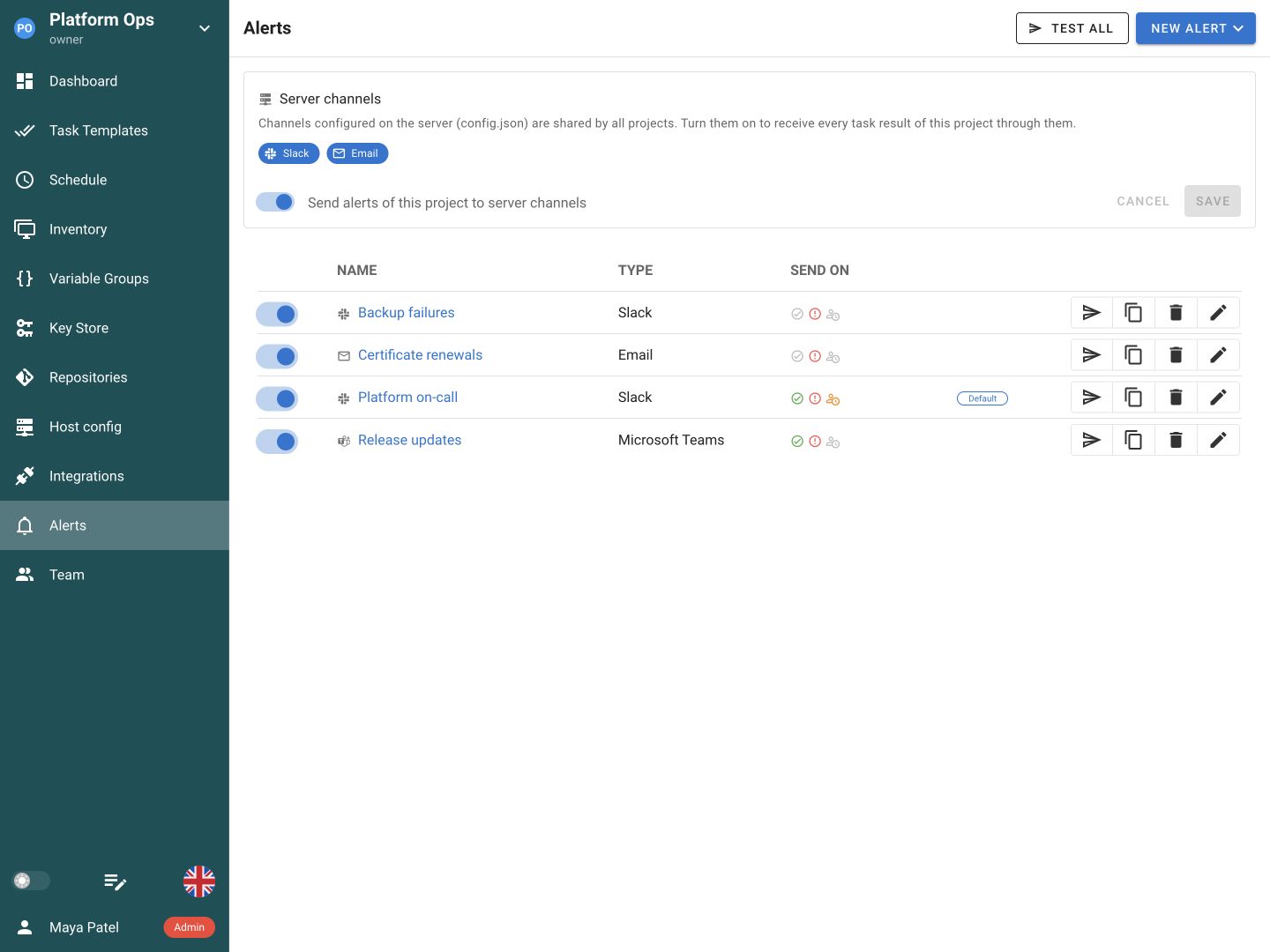
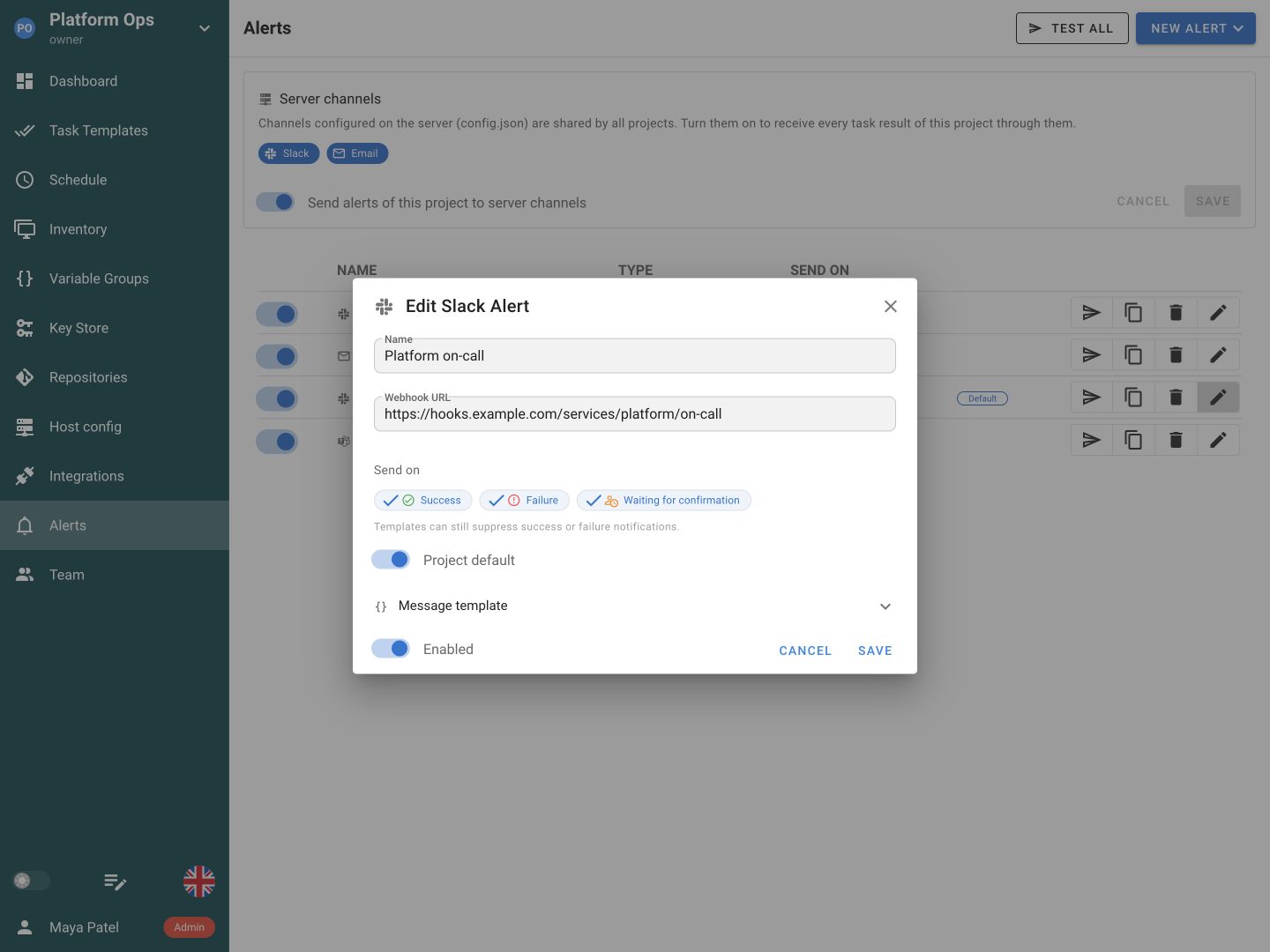
Vælg de opgavehændelser, hver projektalarm sender, såsom fejl eller afventende bekræftelse.
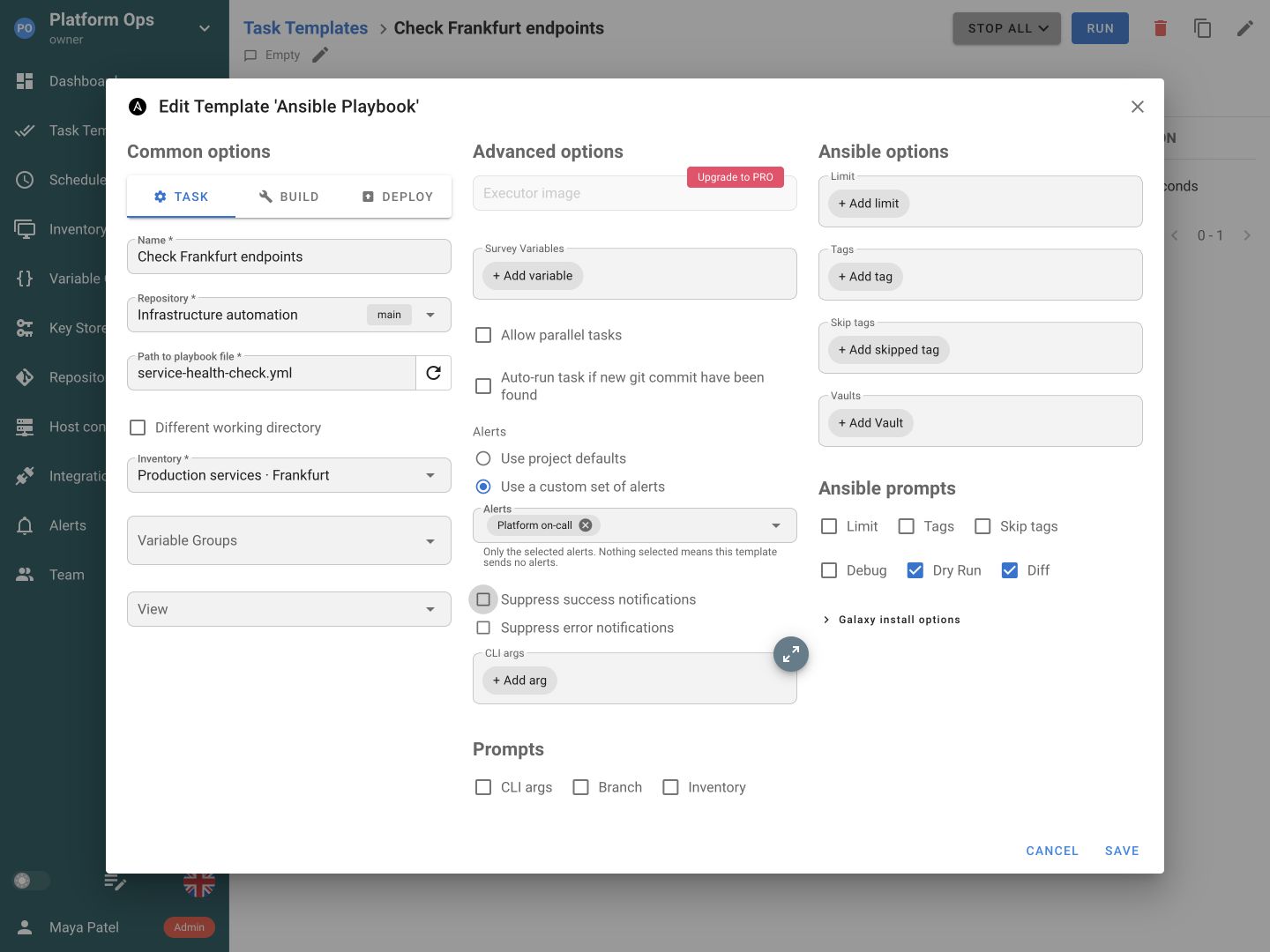
Brug projektstandarder, eller vælg et tilpasset alarmsæt til en skabelon. Tidsplaner kan arve eller tilsidesætte valget.
Brug de kanaler, teamet allerede tjekker
Vælg destinationer for opgavealarmer, og hvilke hændelser hver destination modtager.
E-mail
Slack
Microsoft Teams
Telegram
Rocket.Chat
DingTalk
Gotify
Gå fra en alarm til næste handling
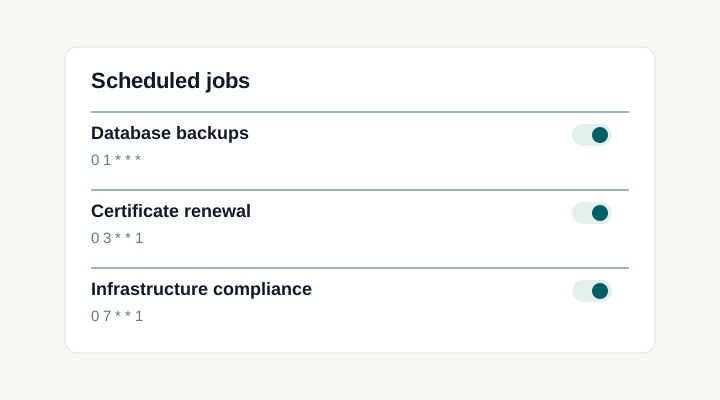
Hold rutinearbejde synligt
TidsplanerSend nyttige alarmer med mindre rutinestøj
Genbrug destinationer på tværs af job
Opret navngivne projektalarmer til Slack, Teams og andre understøttede kanaler. Gem destination og legitimationsreference én gang, og brug dem på tværs af opgaveskabeloner. Fælles serverkanaler er fortsat tilgængelige for teams, som administrerer levering centralt.
Send de hændelser, der kræver opmærksomhed
Vælg succes, fejl eller afventende bekræftelse til understøttede chatdestinationer. Undertryk rutinemæssige succesresultater i skabelonen, når de skaber støj. Opgavealarmer via e-mail rapporterer fejl, så vælg både kanal og hændelse efter jobbet.
Vælg alarmer pr. skabelon eller tidsplan
Brug projektstandarder til ensartet opsætning, eller vælg et tilpasset sæt projektalarmer til skabelonen. En tidsplan kan arve eller tilsidesætte valget. Hold et støjende testjob adskilt fra destinationer, der følger tilbagevendende produktionsarbejde.
Forbind beskeden med kørslen
Tilpas projektalarmbeskeder med Go-skabeloner og opgavekontekst. Inkluder opgavens URL, så en ingeniør kan åbne output, tider og resultat. Test hver destination fra alarmsiden, før du er afhængig af den til vigtig automatisering.
Dokumentation og relaterede funktioner
FAQ
Hvilke notifikationskanaler kan Semaphore bruge?
Semaphore understøtter SMTP-e-mail, Slack, Microsoft Teams, Telegram, Rocket.Chat, DingTalk og Gotify. Konfigurer fælles serverkanaler eller navngivne projektalarmer til destinationer, teamet følger. Udbyderlegitimation kan refereres fra nøglelageret. Brug kanalvejledningen, og send en testbesked, før du stoler på levering til planlagte operationer.
Kan forskellige job underrette forskellige Slack- eller Teams-kanaler?
Ja. Opret navngivne alarmer i projektet med nødvendige destinationer og hændelser. Opgaveskabeloner kan arve projektstandarder eller vælge et tilpasset alarmsæt. Teams kan dermed sende forskellige job til forskellige kanaler med genbrugelig destinationskonfiguration på tværs af skabeloner. Tidsplaner kan arve eller tilsidesætte skabelonvalget.
Kan jeg nøjes med at underrette teamet, når en opgave fejler?
Vælg fejlhændelser til den relevante projektalarm. Opgaveskabeloner har også kontroller til at undertrykke succes og fejl, så rutinemæssige vellykkede kontroller ikke behøver at fylde teamkanalen. Alarmer om afventende bekræftelse håndteres separat. Gennemgå både destinationens hændelsesvalg og skabelonindstillinger, når du vælger, hvilke resultater der skal give en besked.
Hvordan tester jeg en alarm uden at køre en playbook?
Brug Send test message til en enkelt projektalarm eller Test all til at kontrollere de konfigurerede projektdestinationer. Ingen af handlingerne kræver infrastrukturautomatisering. Kør efter bekræftet modtagelse en ufarlig opgave for at kontrollere faktiske hændelsesregler og resultatlinket. Gentag testen ved ændring af legitimation eller webhook-URL'er.
Hvorfor sluttede opgaven uden at sende en alarm?
Kontroller, at destinationen er aktiveret, legitimationsoplysningerne er gyldige, og de valgte hændelser omfatter opgavens resultat. Gennemgå, om skabelonen arver projektets standarder, bruger et tilpasset alarmsæt eller undertrykker resultatet. Kontroller også tidsplanens tilsidesættelse for planlagte opgaver. Et tomt tilpasset valg kan bevidst deaktivere projektalarmer for jobbet.
Kan jeg tilpasse notifikationsbeskeder?
Navngivne projektalarmer understøtter Go-skabelonbeskeder med opgavekontekst, herunder en opgave-URL og triggertype. Brug konteksten til at hjælpe kolleger med at identificere jobbet og åbne eksekveringsregistreringen. Hold beskeder korte, og undgå følsomme værdier. Alarmen rapporterer hændelsen; hændelsesansvar og eskalation er fortsat en del af teamets proces.
Kan planlagt patching og certifikatkontrol sende fejlalarmer?
Ja. Planlagte opgaver bruger deres konfigurerede alarmvalg, arvet fra opgaveskabelonen eller tilsidesat på tidsplanen. Mislykket Ansible-patching, sikkerhedskopikontrol eller certifikatfornyelse kan sende resultatet til teamet uden dashboardovervågning. Åbn den tilknyttede opgave for output og eksekveringsdetaljer.
Rapporterer e-mail- og chatalarmer de samme hændelser?
De understøttede hændelser er forskellige. E-mail-opgavealarmer rapporterer fejl, mens understøttede chatkanaler også kan rapportere succes og afventende bekræftelse. Vælg relevante hændelser for hver projektdestination, og gennemgå skabelonens undertrykkelsesindstillinger. En notifikation er en vej til opgaveoplysninger, ikke en erstatning for resultatundersøgelse eller hændelseshåndtering.