
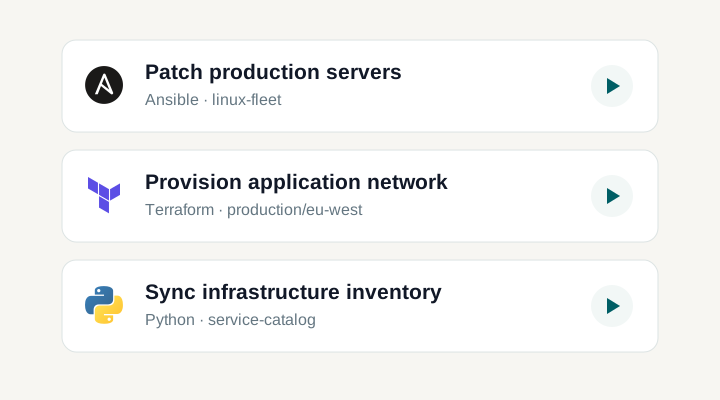
Routinejobs von Ihrer Aufgabenliste nehmen
Planen Sie Ansible-Playbooks, Infrastrukturcode und Skripte. Bündeln Sie Patches, Zertifikatserneuerungen und Sicherungen in einem gemeinsamen Zeitplan mit einem Ergebnis für jede Ausführung.
EINGANGInfrastruktur
Wöchentliche Dienstprüfungen0 2 * * 0Staging-Dienst-Vorabprüfung
Zertifikatserneuerung0 3 * * *Renew public TLS certificates
Datenbank-Backup prüfen0 6 * * 1-5Verify production backups
Verlauf
Wöchentliche DienstprüfungenAnsible · 18. Okt. 2026Erfolg02:00 UTCwenige Sekunden
Wöchentliche DienstprüfungenAnsible · 11. Okt. 2026Erfolg02:00 UTCwenige Sekunden
Staging service preflight › Task #22
ErfolgGestartet um 02:00 UTC · wenige Sekunden
02:00:01 AM PLAY [Preflight staging services before rollout]02:00:01 AM TASK [Check service health endpoint]02:00:01 AM ok: [web-01.staging]02:00:01 AM ok: [web-02.staging]02:00:01 AM ok: [api-01.staging]02:00:02 AM TASK [Confirm service and release are ready]02:00:02 AM ok: [web-01.staging] => { "msg": "web-01.staging is ready for release 2026.09" }02:00:02 AM ok: [web-02.staging] => { "msg": "web-02.staging is ready for release 2026.09" }02:00:02 AM ok: [api-01.staging] => { "msg": "api-01.staging is ready for release 2026.09" }02:00:02 AM PLAY RECAP02:00:02 AM api-01.staging : ok=2 changed=0 failed=002:00:02 AM web-01.staging : ok=2 changed=0 failed=002:00:02 AM web-02.staging : ok=2 changed=0 failed=0
VorlageninformationenApp AnsibleVorlage Staging-Dienst-Vorabprüfung
AusführungsinformationenGestartet 25 Oct 2026, 02:00 UTCStatus Erfolg
Der Cron-Eintrag ist vorhanden. Wird die Routinearbeit noch erledigt?
Wartungsfenster für Patches und Zertifikatserneuerungen werden leicht vergessen. Geänderte Zugangsdaten oder ein nicht erreichbarer Host können einen zuvor funktionierenden Job unterbrechen. Ein Timer allein zeigt dem Team nicht, was ausgeführt wurde oder Aufmerksamkeit erfordert.
Zeitplan und Ergebnis zusammenhalten. Planen Sie ein gespeichertes Task Template, prüfen Sie seine nächste Ausführung und öffnen Sie jede Ausführung aus der Historie. Der Zeitpunkt bleibt neben der dadurch gestarteten Arbeit sichtbar.
Zeitplan
Task
Verlauf
Jobs planen und jede Ausführung verfolgen
Wählen Sie das Task Template, legen Sie ein wiederkehrendes Intervall oder einen cron-Ausdruck fest und prüfen Sie die nächste Ausführung vor dem Speichern.
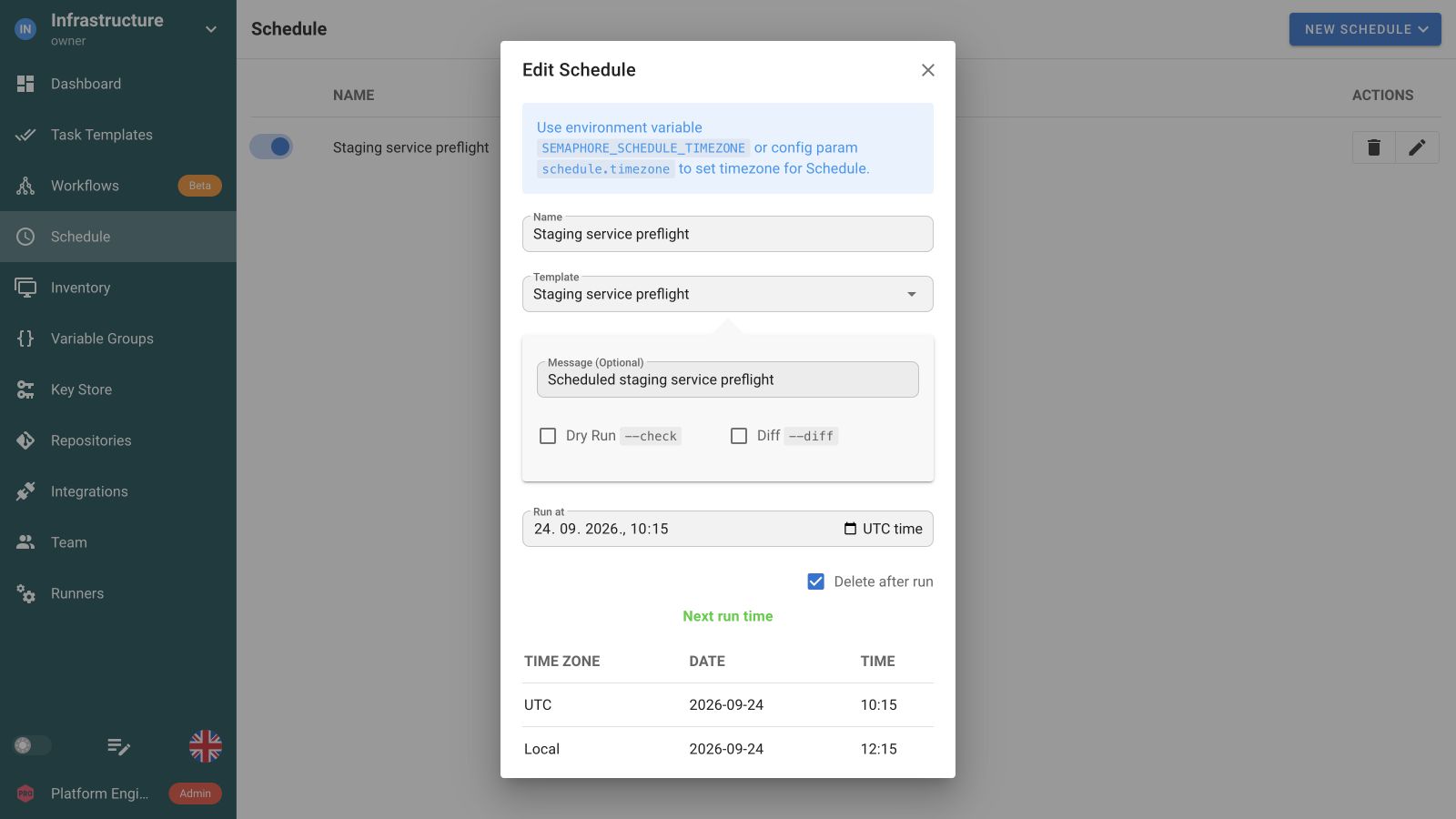
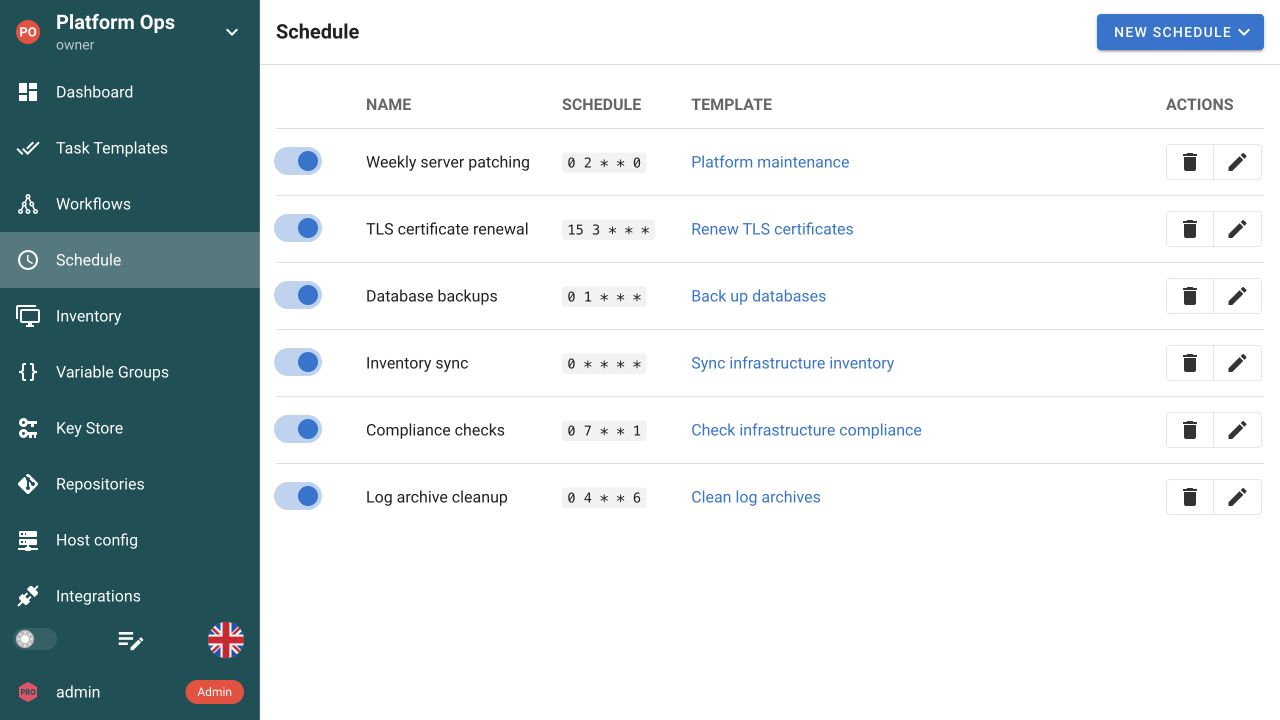
Sehen Sie geplante Vorgänge, ändern Sie deren Zeitpunkt oder deaktivieren Sie einen Job, ohne die wiederverwendbare Vorlage zu entfernen.
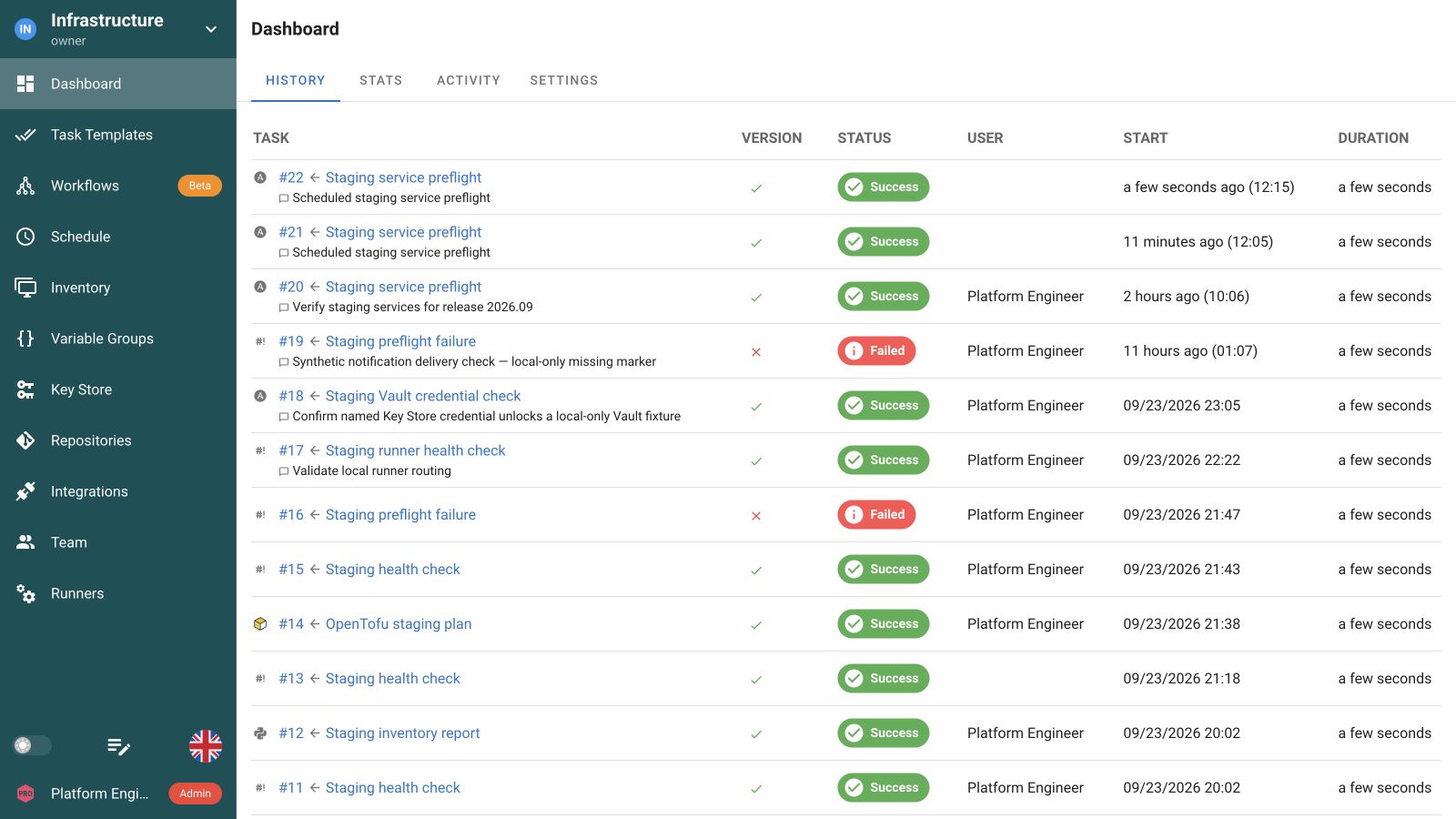
Prüfen Sie jeden Termin mit Startzeit und Ergebnis, ohne Ausgaben von verschiedenen cron-Hosts zusammentragen zu müssen.
Öffnen Sie Task-Log und Ausführungsdetails, um eine fehlgeschlagene geplante Ausführung zu untersuchen.
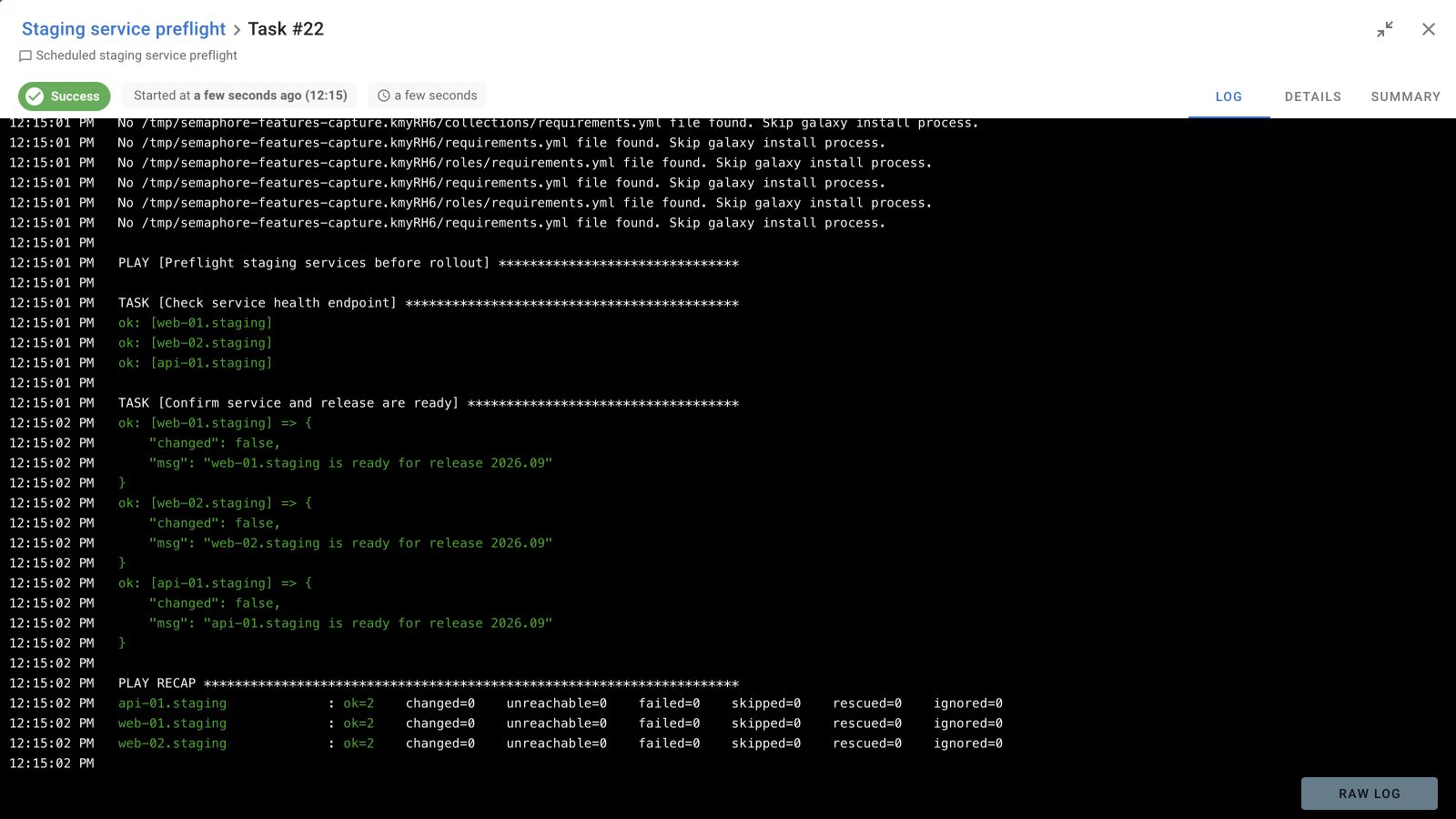
Wiederkehrende Arbeit in die Teamroutine einbinden
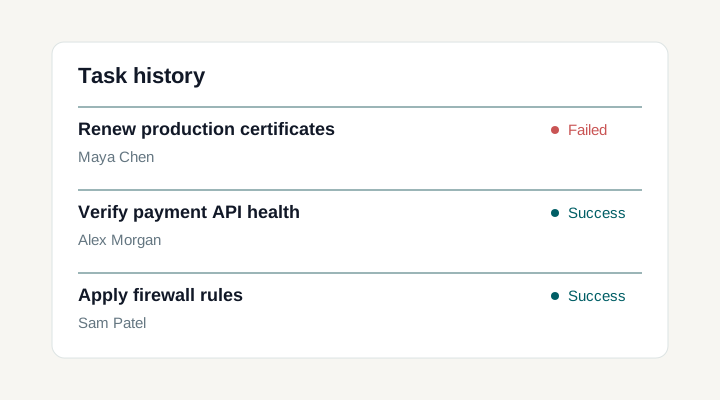
Jede geplante Ausführung prüfen
Ausführungshistorie und Logs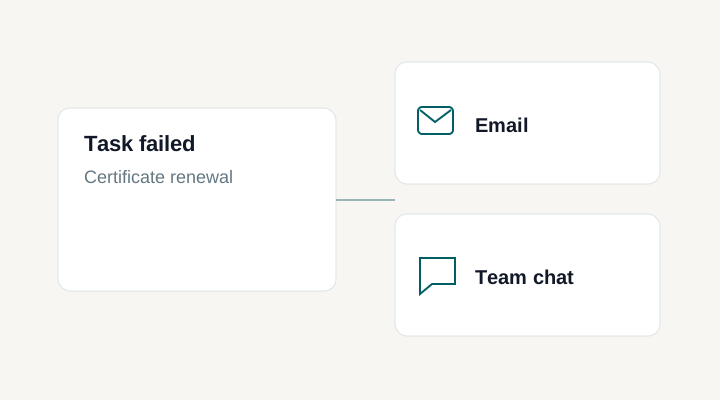
Bei Fehlern geplanter Jobs benachrichtigen
BenachrichtigungenWiederkehrende Automatisierung vorhersehbar machen
Einen bereits getesteten Job planen
Ein Zeitplan ergänzt ein bestehendes Task Template ausschließlich um den Ausführungszeitpunkt. Repository, Playbook oder Skript, Zielkonfiguration, Verweise auf Zugangsdaten und erlaubte Eingaben bleiben in der Vorlage. Diese Reihenfolge ist praktisch wichtig: Führen Sie den Vorgang zuerst manuell aus, lesen Sie die Ausgabe und legen Sie erst danach einen Rhythmus für dieselbe Definition fest. Spätere Vorlagenänderungen wirken sich auf alle zukünftigen Termine aus. Prüfen Sie sie deshalb genauso wie den ausgeführten Code.
Patches, Zertifikatserneuerungen und Sicherungsprüfungen
Diese Jobs hören leicht unbemerkt auf zu funktionieren. Verknüpfen Sie einen Zeitplan mit einem getesteten Ansible-Patch-Playbook, TLS-Erneuerungsskript oder einer Sicherungsprüfung. Der Rhythmus wird damit Teil des Projekts statt der crontab einer einzelnen Person. Semaphore startet den Vorgang und erfasst das Ergebnis. Ihr Playbook oder Skript bleibt dafür verantwortlich, die Änderung zu prüfen und bei einem Fehler mit einem von null verschiedenen Code zu enden. Senden Sie solche Fehler an einen vom Team beobachteten Kanal, damit eine verpasste Erneuerung vor dem Zertifikatsablauf auffällt.
cron-Ausdrücke, Voreinstellungen und Serverzeitzone
Wählen Sie ein vorgegebenes Intervall oder schreiben Sie einen standardmäßigen Cron-Ausdruck mit fünf Feldern. Der Editor zeigt neben dem Ausdruck die konfigurierte Zeitplanzone und eine Vorschau der nächsten Ausführung sowohl in dieser Zone als auch in der lokalen Browserzeit. So erkennen Sie schnell, ob der Ausdruck Ihrer Absicht entspricht. Administratoren legen die Zeitplanzone auf Serverebene fest; standardmäßig gilt UTC. Es gibt keine eigene Zeitzonenauswahl pro Zeitplan. Verwendet die konfigurierte Zone Sommerzeit, prüfen Sie die erwartete Ausführung rund um die Zeitumstellung, bevor Sie sich auf ein Wartungsfenster verlassen.
Die für eine geplante Ausführung benötigten Werte bereitstellen
Ein Zeitplan kann Werte über die in der Vorlage aktivierten Eingaben übergeben, etwa einen Branch, ein Ansible-Hostlimit oder ein Survey-Feld. Entscheiden Sie vor der Aktivierung des Rhythmus, welche Werte variieren dürfen. Testen Sie diese Kombination manuell und speichern Sie sie dann im Zeitplan. Halten Sie die erlaubten Eingaben eng: Ein Zeitplan darf den Zielbereich eines mit kleinerem Umfang geprüften Vorgangs nicht nachträglich erweitern.
Eine fehlgeschlagene geplante Ausführung finden und untersuchen
Jeder geplante Start erzeugt einen gewöhnlichen Task mit eigenem Status, Startzeitpunkt, Quellkontext und eigener Ausgabe. Die Untersuchung beginnt daher bei der tatsächlichen Ausführung und nicht bei der aktuellen Vorlage. Vergleichen Sie bei Verzögerungen den geplanten mit dem beobachteten Startzeitpunkt. Für ein verpasstes Zeitfenster gibt es keine automatische Wiederholung oder Nachholung. Die Wiederherstellung erfordert deshalb eine bewusste Entscheidung: Prüfen Sie die ursprüngliche Ausgabe und starten Sie dann eine neue Ausführung, häufig mit engerem Host-Limit.
Benachrichtigungen für unbeaufsichtigte Ausführungen wählen
Ein Zeitplan kann die in seiner Vorlage konfigurierten Benachrichtigungen übernehmen oder andere Projektbenachrichtigungen verwenden. Leiten Sie unbeaufsichtigte Fehler an das Team weiter, das Routineaufgaben betreut. Für manuelle Ausführungen kann eine eigene Auswahl bestehen bleiben.
Eine einmalige Wartungsausführung planen
Verwenden Sie einen einmaligen Zeitplan für einen Vorgang, der zu einer gewählten Zeit einmal ausgeführt werden soll, etwa eine Wartungsprüfung oder Bereinigung einer temporären Umgebung. Verwenden Sie wiederkehrende Cron-Zeitpläne für Routinearbeit. Beide starten ein gespeichertes Task Template und hinterlassen einen normalen prüfbaren Ausführungsnachweis.
Dokumentation und verwandte Funktionen
FAQ
Kann Semaphore Ansible, Terraform, OpenTofu und Skripte zeitlich planen?
Ja. Ein Semaphore-Zeitplan startet ein vorhandenes Task Template, unabhängig davon, ob dessen Anwendung ein Ansible-Playbook, eine Terraform- oder OpenTofu-Konfiguration oder ein Bash-, Python- oder PowerShell-Skript ausführt. Konfigurieren Sie zuerst Repository, Zugangsdaten, Ziele und Ausführungsumgebung in der Vorlage. Ergänzen Sie dann Zeitpunkt und unterstützte Eingaben im Zeitplan. Jeder Start erhält einen normalen Task-Datensatz, statt zu einem eigenen Ausführungsmodell für geplante Skripte zu werden.
Kann ich einen cron-Ausdruck oder ein voreingestelltes Intervall verwenden?
Ja. Semaphore bietet gängige Zeitplanvorgaben und akzeptiert für genauere Zeitplanung einen standardmäßigen Cron-Ausdruck mit fünf Feldern. Prüfen Sie vor dem Speichern anhand der Vorschau der nächsten Ausführung, ob der Ausdruck Ihrer Absicht entspricht. Ein Zeitplan startet ein vorhandenes Task Template; er ersetzt weder Playbook noch Terraform-Konfiguration oder Skript in Ihrem Git-Repository. Halten Sie den Job idempotent, wenn wiederholte Ausführungen dieselbe Infrastruktur betreffen können.
Kann ich Server-Patches und die Erneuerung von TLS-Zertifikaten zeitlich planen?
Ja, wenn Sie bereits ein getestetes Task Template für den Vorgang haben. Ein wöchentliches Ansible-Patch-Playbook oder Zertifikatserneuerungsskript kann beispielsweise durch einen Zeitplan ausgelöst werden. Semaphore legt den Startzeitpunkt fest und bewahrt den Ausführungsnachweis auf. Playbook oder Skript müssen weiterhin die Aktualisierung durchführen, das Ergebnis prüfen und Fehler korrekt melden. Ergänzen Sie Benachrichtigungen, wenn eine fehlgeschlagene Ausführung vor dem nächsten Wartungsfenster oder Zertifikatsablauf Aufmerksamkeit benötigt.
Welche Zeitzone verwendet ein Zeitplan?
Zeitpläne verwenden die auf dem Semaphore-Server konfigurierte Zeitzone, standardmäßig UTC. Die angezeigte Zeitzone und die Vorschau der nächsten Ausführung erklären den Ausdruck; sie sind keine eigene Zeitzoneneinstellung pro Zeitplan. Dokumentieren Sie die Serverzeitzone zusammen mit dem Rhythmus, besonders wenn Ihre Verantwortlichen in mehreren Regionen arbeiten. Prüfen Sie bei einer Zone mit Sommerzeit die erwartete Ausführung rund um die Zeitumstellung, bevor Sie sich auf ein Wartungsfenster verlassen.
Kann ein Zeitplan einen anderen Branch, ein anderes Inventar oder Hostlimit vorgeben?
Ein Zeitplan kann unterstützte Aufgabenparameter über die in der Vorlage aktivierten Eingaben übergeben. Legen Sie zuerst fest, welche Werte variieren dürfen, und aktivieren Sie nur diese Eingaben. Testen Sie die vorgesehene Kombination manuell und speichern Sie dann die Überschreibungen im Zeitplan. Die wiederverwendbare Ausführungskonfiguration bleibt in der Vorlage. Ein Zeitplan darf weder die Eingabegestaltung des Vorgangs umgehen noch unbemerkt seinen Zielbereich erweitern.
Was passiert, wenn ein geplanter Vorgang länger dauert als sein Intervall?
Geplante Arbeit verwendet das normale Task-Ausführungsmodell mit dessen Nebenläufigkeits- und Kapazitätseinstellungen. Ein häufiger Timer macht überlappende Änderungen an denselben Zielen nicht sicher. Vergleichen Sie die erwartete Task-Dauer mit dem Intervall und erwägen Sie Sperren oder idempotentes Verhalten in der Automatisierung selbst. Testen Sie Warte- und Überlappungsverhalten in Ihrer Bereitstellung, bevor Sie für ressourcenintensive oder destruktive Vorgänge eine kurze Taktung einsetzen.
Wo finde ich eine fehlgeschlagene geplante Ausführung?
Öffnen Sie die Task-Historie des Projekts und suchen Sie die zu untersuchende Ausführung. Prüfen Sie Status, Zeitangaben, Quellkontext und Tool-Ausgabe, bevor Sie über eine Wiederholung entscheiden. Vergleichen Sie bei Verzögerungen den geplanten und den beobachteten Startzeitpunkt. Benachrichtigungen können wichtige Ergebnisse an einen konfigurierten Kanal senden; der Task bleibt jedoch der ausführliche Ausführungsnachweis.
Enthalten Zeitpläne automatische Wiederholungen und das Nachholen verpasster Ausführungen?
Setzen Sie keine Wiederholungen, nachgeholten Ausführungen oder Geschäftskalenderfunktionen voraus, die für Ihre installierte Version nicht dokumentiert sind. Ein Zeitplan legt fest, wann ein Vorgang gestartet wird; die Wiederherstellung nach Ausfallzeiten muss gesondert geplant und getestet werden. Entscheiden Sie, ob eine verpasste Sicherung oder Wartungsprüfung verspätet ausgeführt, übersprungen oder einem Verantwortlichen zur Entscheidung vorgelegt werden soll. Das hängt vom Vorgang und seinen Auswirkungen auf die Zielumgebung ab.
Kann ich einen Workflow nach Zeitplan starten?
Das aktuelle Zeitplanformular wählt ein Task Template, keinen Workflow. Um einen vollständigen Workflow zeitgesteuert zu starten, rufen Sie die Pro-Workflow-API aus einem externen Scheduler oder einem in Semaphore geplanten Skript-Task-Template auf. Der Workflow folgt anschließend seinen Abhängigkeiten, Freigaben sowie Erfolgs- und Fehlerpfaden. Sein Fortschritt wird als separate Workflow-Ausführung erfasst. Workflows ansehen und die Workflow-API-Dokumentation lesen.