Prompt
I prompt sono flag e opzioni predefiniti, specifici per ciascun tipo di Task Template, che è possibile abilitare per consentire la personalizzazione in fase di esecuzione. A differenza delle Variabili di survey, che sono campi personalizzati creati dall'utente, i prompt sono opzioni integrate che corrispondono a flag CLI specifici di Ansible, Terraform e altri strumenti.
Questa funzionalità consente di:
- Sovrascrivere i valori predefiniti del Task Template in fase di esecuzione
- Indirizzare host o risorse specifici
- Controllare il comportamento dell'esecuzione con i flag CLI
- Passare opzioni di esecuzione tramite chiamate API o Schedule
Prompt e variabili di survey
| Caratteristica | Prompt | Variabili di survey |
|---|---|---|
| Definizione | Opzioni predefinite specifiche del Task Template | Campi personalizzati creati dall'utente |
| Esempi | Ansible: --limit, --tagsTerraform: workspace, -destroy | Nome dell'ambiente, numero di versione, parametri personalizzati |
| Configurazione | Si abilitano tramite caselle di controllo nel Task Template | Si aggiungono nelle impostazioni del Task Template con nome e tipo |
| Passati come | Flag CLI integrati | Ansible: --extra-varsTerraform: -var |
I prompt sono opzioni standardizzate integrate in Semaphore per strumenti specifici, mentre le variabili di survey sono campi personalizzati flessibili definiti dall'utente.
Prompt di Ansible
Per i Task Template con playbook Ansible è possibile abilitare i prompt per le opzioni CLI seguenti:
Limit
Abilitare il prompt --limit per indicare quali host indirizzare durante l'esecuzione del playbook.
Equivalente CLI: ansible-playbook playbook.yml --limit webservers
Casi d'uso:
- Eseguire il playbook su un sottoinsieme degli host dell'Inventory
- Indirizzare server specifici per un deployment
- Testare le modifiche su un singolo host prima della distribuzione generale
Esempio:
- L'Inventory contiene 50 web server
- Abilitare il prompt Limit
- Durante l'esecuzione del Task, specificare
web-01.example.comper indirizzare solo quel server - Oppure specificare
webservers:&productionper indirizzare i web server di produzione
Tags
Abilitare il prompt --tags per eseguire solo i task con tag specifici.
Equivalente CLI: ansible-playbook playbook.yml --tags deploy,restart
Casi d'uso:
- Eseguire solo parti specifiche di un playbook
- Eseguire i passaggi di deployment senza i task di configurazione
- Riavviare rapidamente i servizi senza eseguire l'intero playbook
Esempio:
---
- hosts: all
  tasks:
    - name: Install packages
      apt:
        name: nginx
      tags: install

    - name: Deploy application
      copy:
        src: app.tar.gz
        dest: /opt/app/
      tags: deploy

    - name: Restart service
      service:
        name: nginx
        state: restarted
      tags: restart
Abilitare il prompt Tags e inserire deploy,restart per saltare il passaggio di installazione.
Skip Tags
Abilitare il prompt --skip-tags per saltare i task con tag specifici.
Equivalente CLI: ansible-playbook playbook.yml --skip-tags testing,debug
Casi d'uso:
- Saltare i task facoltativi in produzione
- Escludere i task di debug o di test
- Evitare i task che richiedono molto tempo quando non sono necessari
Esempio: utilizzando il playbook riportato sopra, abilitare Skip Tags e inserire install per saltare l'installazione dei pacchetti ed eseguire solo i task di deployment e di riavvio.
Skip Galaxy install
Abilitare il prompt per consentire all'utente di saltare il passaggio ansible-galaxy install per ruoli e collection durante l'esecuzione del Task.
Casi d'uso:
- I requisiti sono già installati nell'immagine del Runner
- Risparmiare tempo nelle esecuzioni ripetute quando nulla è cambiato in
requirements.yml
Force Galaxy install
Abilitare il prompt per consentire all'utente di forzare ansible-galaxy install --force per ogni file dei requisiti, ignorando il checksum dei requisiti che Semaphore conserva tra le esecuzioni.
Equivalente CLI: ansible-galaxy role install -r requirements.yml --force
Casi d'uso:
- Un file dei requisiti fa riferimento a un branch invece che a una versione fissa ed è necessario l'ultimo commit
- Un'installazione precedente ha lasciato ruoli o collection in uno stato danneggiato
- Verificare che un playbook funzioni partendo da un insieme di dipendenze pulito
Vedere Requisiti Galaxy per il funzionamento dei valori predefiniti a livello di Task Template.
Abilitazione dei prompt di Ansible
Per abilitare i prompt di Ansible:
- Andare in Task Templates e selezionare il Task Template Ansible
- Individuare la sezione Ansible Prompts nelle impostazioni del Task Template
- Abilitare le caselle di controllo dei prompt desiderati:
- ☐ Limit - Abilita il flag
--limit - ☐ Tags - Abilita il flag
--tags - ☐ Skip Tags - Abilita il flag
--skip-tags - ☐ Debug - Abilita la selezione del livello di verbosità (
-v) - ☐ Skip Galaxy install - Consente di saltare
ansible-galaxy install - ☐ Force Galaxy install - Consente di forzare
ansible-galaxy install --force
- ☐ Limit - Abilita il flag
- Salvare il Task Template
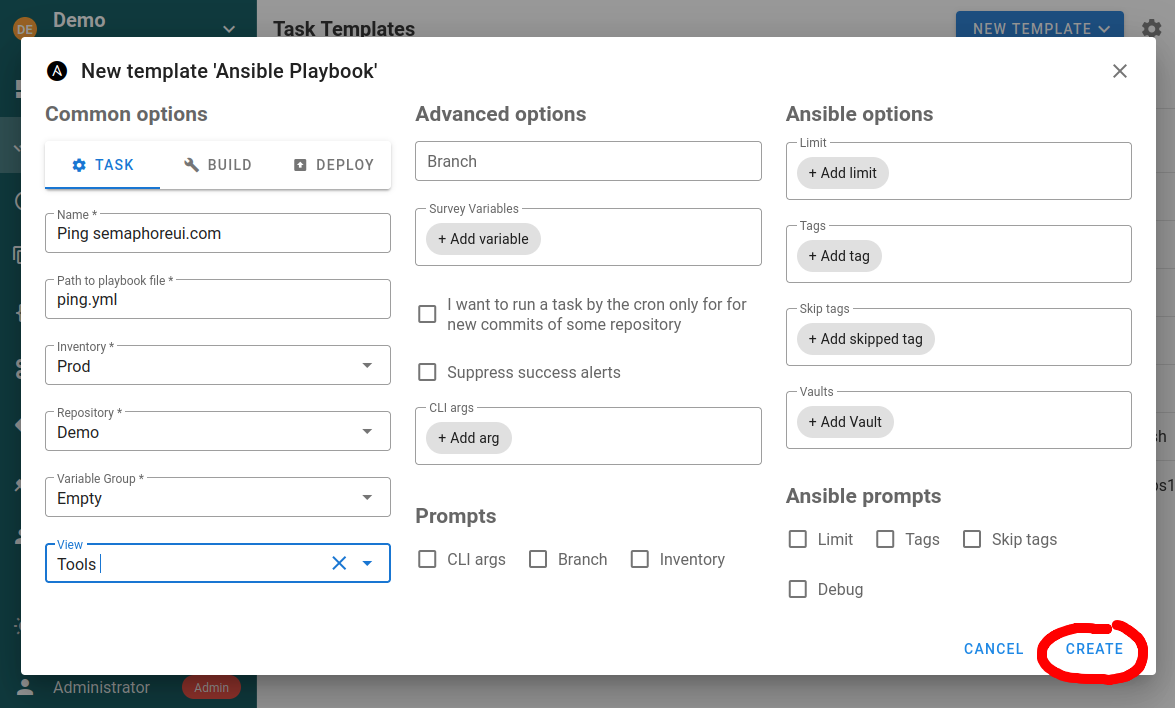
Quando sono abilitati, questi campi compaiono nel modulo di esecuzione del Task, nelle richieste API e nelle configurazioni degli Schedule.
Prompt di Terraform/OpenTofu
Per i Task Template Terraform e OpenTofu, Semaphore offre diversi prompt integrati:
Selezione del workspace
Seleziona quale workspace Terraform utilizzare per l'esecuzione del Task.
Equivalente CLI: terraform workspace select staging
Casi d'uso:
- Gestire più ambienti (dev, staging, produzione)
- Separare i file di stato per configurazioni diverse
- Testare le modifiche all'infrastruttura in isolamento
Configurazione:
- Creare i workspace nella scheda Workspaces del Task Template
- Il selettore del workspace compare automaticamente nel modulo del Task
- Gli utenti scelgono il workspace di destinazione durante l'esecuzione dei Task
Vedere Workspace di Terraform per la configurazione dettagliata.
Flag destroy
Abilitare il flag -destroy per smantellare l'infrastruttura.
Equivalente CLI: terraform apply -destroy
Casi d'uso:
- Eliminare gli ambienti di test temporanei
- Dismettere l'infrastruttura
- Rimuovere risorse specifiche
Importante: si tratta di un'operazione distruttiva. Utilizzarla con cautela e valutare di richiedere una conferma nei propri Workflow.
Flag migrate state
Abilitare il flag -migrate-state quando si modifica la configurazione del backend.
Equivalente CLI: terraform init -migrate-state
Casi d'uso:
- Spostare lo stato su un backend diverso
- Migrare tra posizioni di archiviazione
- Aggiornare la configurazione del backend
Abilitazione dei prompt di Terraform
I prompt di Terraform sono disponibili nelle impostazioni del Task Template:
- Andare in Task Templates e selezionare il Task Template Terraform
- Configurare i prompt disponibili nelle impostazioni del Task Template:
- Selezione del workspace (abilitata automaticamente se i workspace sono configurati)
- Opzione del flag destroy
- Opzione migrate state
- Salvare il Task Template
Il modulo del Task mostra queste opzioni durante l'esecuzione dei Task Terraform.
Prompt di Bash, PowerShell e Python
Per i Task Template Bash, PowerShell e Python i prompt sono minimi, poiché la maggior parte della personalizzazione viene gestita tramite le Variabili di survey.
I prompt disponibili sono:
- CLI args
- Branch
Questi tipi di Task Template traggono maggiore vantaggio da variabili di survey personalizzate per passare parametri agli script.
Utilizzo dei prompt
Esecuzione manuale di un Task
Quando si esegue un Task da un Task Template con i prompt abilitati:
- Fare clic su Run nel Task Template
- Compare un modulo con i campi dei prompt abilitati
- Compilare i valori dei prompt che si desidera utilizzare (i campi facoltativi possono essere lasciati vuoti)
- Fare clic su Run Task
Il Task viene eseguito con i valori dei prompt indicati, passati come flag CLI.
Chiamate API
Per passare i valori dei prompt tramite API, includerli nel payload della richiesta:
Esempio Ansible:
curl -XPOST \
  -H 'Content-Type: application/json' \
  -H 'Authorization: Bearer YOUR_TOKEN' \
  -d '{
    "template_id": 123,
    "limit": "webservers",
    "tags": "deploy,restart",
    "skip_tags": "testing"
  }' \
  https://your-semaphore.com/api/project/1/tasks
Importante: i prompt devono essere abilitati nel Task Template affinché i valori vengano accettati. Se si passano valori dei prompt tramite API senza averli abilitati, tali valori vengono ignorati.
Task pianificati
Gli Schedule possono includere valori dei prompt per personalizzare l'esecuzione automatica dei Task:
Esempio: Schedule con prompt di Ansible
- Schedule di deployment giornaliero con
limit: "production"etags: "deploy" - Schedule di manutenzione settimanale con
tags: "updates,cleanup"
Configurare i valori dei prompt nelle impostazioni dello Schedule affinché ogni esecuzione pianificata utilizzi le opzioni indicate.
Integration e webhook
Le Integration possono estrarre valori dai webhook e associarli ai prompt:
Esempio: un webhook GitHub avvia un deployment
- Estrarre il nome del branch dal webhook
- Associarlo al prompt Limit per indirizzare un ambiente specifico
- Distribuire solo sui server corrispondenti all'ambiente del branch
Vedere Integration per la configurazione dei webhook.
Buone pratiche
Abilitare solo i prompt necessari
Ogni prompt abilitato aggiunge un campo al modulo del Task. Abilitare solo i prompt che gli utenti dovranno effettivamente personalizzare.
✅ Corretto: abilitare Limit per i team operativi che devono indirizzare host specifici ❌ Sbagliato: abilitare tutti i prompt "per sicurezza"
Combinare con le variabili di survey
Utilizzare i prompt per le opzioni CLI specifiche dello strumento e le variabili di survey per i parametri personalizzati:
Esempio di Task Template Ansible:
- Prompt: Limit (quali host), Tags (quali task)
- Variabili di survey:
app_version(quale versione),enable_rollback(logica personalizzata)
Documentare l'utilizzo tramite API
Se i Task Template vengono avviati tramite API, documentare quali prompt sono disponibili e il formato previsto:
## API Usage

Enabled prompts:
- `limit`: Host pattern (optional)
- `tags`: Comma-separated tag list (optional)

Example:
POST /api/project/1/tasks
{
  "template_id": 123,
  "limit": "webservers:&production",
  "tags": "deploy"
}
Utilizzare Limit per test sicuri
Testare sempre prima con il prompt Limit i playbook potenzialmente distruttivi:
- Abilitare il prompt Limit nel Task Template
- Prima esecuzione: specificare
limit: "test-server-01"per testare su un solo host - Verificare l'esito positivo
- Seconda esecuzione: specificare
limit: "production"per distribuire su tutti gli host
Validare le combinazioni di prompt
Alcune combinazioni di prompt potrebbero non avere senso. Aggiungere documentazione o validazione:
- L'utilizzo di
--tags deployinsieme a--skip-tags deployè in conflitto - Specificare contemporaneamente il workspace e il flag destroy richiede particolare cautela
Casi d'uso comuni
Distribuzione graduale con Limit
Distribuire gradualmente in produzione utilizzando il Limit di Ansible:
- Esecuzione 1:
limit: "web-01.example.com"- Distribuzione su un solo server - Monitorare eventuali problemi
- Esecuzione 2:
limit: "webservers:&canary"- Distribuzione sui server canary - Validare le metriche
- Esecuzione 3:
limit: "webservers:&production"- Distribuzione completa
Esecuzione selettiva con Tags
Utilizzare Tags per eseguire solo parti specifiche di un playbook:
Mattina: tags: "deploy" - Distribuzione della nuova versione
Pomeriggio: tags: "config" - Aggiornamento della configurazione
Sera: tags: "restart" - Riavvio dei servizi con la nuova configurazione
Gestione degli ambienti con i workspace
Utilizzare la selezione del workspace di Terraform per la gestione degli ambienti:
- Sviluppo: selezionare il workspace
dev- risorse più economiche, iterazione più rapida - Staging: selezionare il workspace
staging- simile alla produzione per i test - Produzione: selezionare il workspace
prod- infrastruttura di produzione completa
Pulizia con Destroy
Utilizzare destroy di Terraform per l'infrastruttura temporanea:
- Creare l'ambiente di test: eseguire con il workspace
test-branch-123 - Eseguire i test di integrazione
- Pulire: eseguire con il flag destroy abilitato e il workspace
test-branch-123
Risoluzione dei problemi
Valori dei prompt ignorati
Problema: vengono passati valori dei prompt ma non hanno effetto
Soluzione: verificare che il prompt corrispondente sia abilitato nelle impostazioni del Task Template. I prompt devono essere abilitati esplicitamente.
Impossibile specificare limit
Problema: il campo Limit non compare nel modulo del Task
Soluzione:
- Modificare il Task Template
- Individuare la sezione "Ansible Prompts"
- Abilitare la casella di controllo "Limit"
- Salvare il Task Template
Le chiamate API con valori dei prompt falliscono
Problema: le richieste API con valori dei prompt restituiscono errori
Soluzione:
- Assicurarsi che i prompt siano abilitati nel Task Template
- Controllare la formattazione JSON nel corpo della richiesta
- Verificare che i nomi dei campi corrispondano esattamente (
limit, nonhost_limit)
I tag non filtrano i task
Problema: vengono specificati i tag ma tutti i task vengono comunque eseguiti
Soluzione:
- Verificare che i task nel playbook abbiano tag definiti correttamente
- Controllare eventuali errori di battitura nei nomi dei tag
- Assicurarsi che i tag siano separati da virgole senza spazi:
deploy,restarte nondeploy, restart
Documentazione correlata
- Variabili di survey - Campi personalizzati per i Task Template
- Task Template Ansible - Configurazione specifica di Ansible
- Task Template Terraform - Configurazione specifica di Terraform
- Schedule - Esecuzione automatica dei Task
- Integration - Task avviati da webhook
- Documentazione API - Riferimento dell'API