온라인 설정 도구 사용하기
양식을 작성하면 새 Semaphore 서버의 설정 명령이 생성됩니다. 입력에 따라 미리보기가 갱신되며, 결과를 자신의 서버에 적용하면 설정이 완료됩니다.
시작하기 전에
- 바이너리 또는 Docker 설치 방식과 Semaphore 버전을 선택하세요. 아래 링크와 영상은 2.19를 사용합니다. 사이트에서 사용할 버전을 선택하세요.
- MySQL 또는 Postgres는 연결 정보를 준비하세요. SQLite는 Semaphore 서비스 사용자가 쓸 수 있는 데이터베이스 파일 경로를 선택하세요.
- 자신만의 관리자 비밀번호를 사용하세요. 영상에는 데모 값이 사용됩니다.
단계
설치 방식에 맞는 섹션을 따르세요.
바이너리 설치
- 바이너리 설치 페이지를 여세요. 플랫폼, 아키텍처와 패키지 유형을 찾으세요. 행을 클릭하면 명령이 표시됩니다. 복사해서 서버에서 실행하거나 Download로 패키지를 받으세요.
- Server setup을 여세요. Database settings에서 SQLite, MySQL, Postgres 중 하나를 선택하고 파일 경로나 연결 정보를 입력하세요. Admin user에서 로그인, 비밀번호, 이름, 이메일을 입력하세요.
- Config file로 돌아가 복사 아이콘을 클릭하세요. 생성된 명령을 검토한 후 서버의 쓰기 가능한 디렉터리에서 실행하세요. 명령은
config.json을 만들고 관리자를 추가한 뒤 Semaphore를 시작합니다. 다음 실행을 위해 설정과 생성된 암호화 키를 보관하세요.
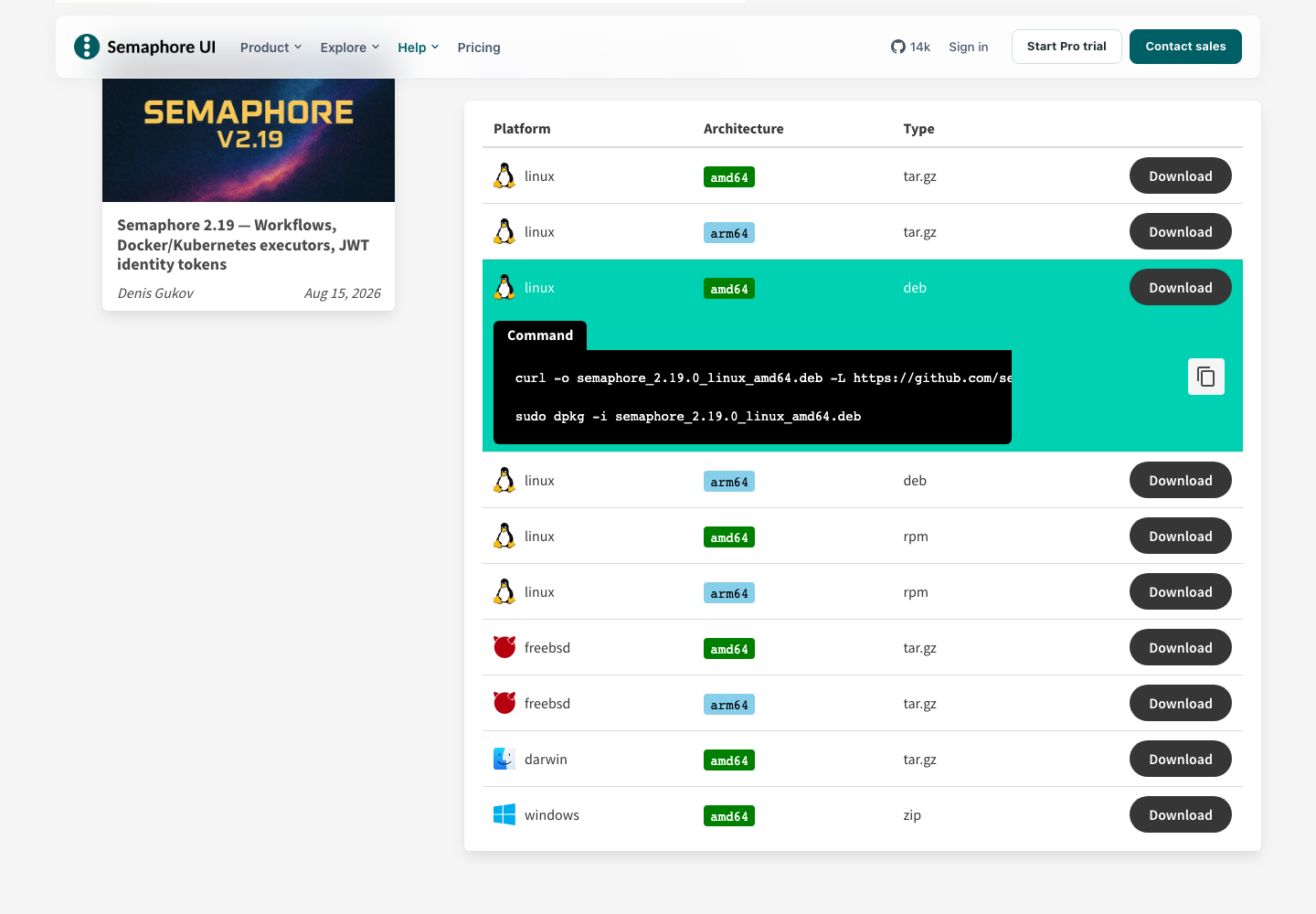
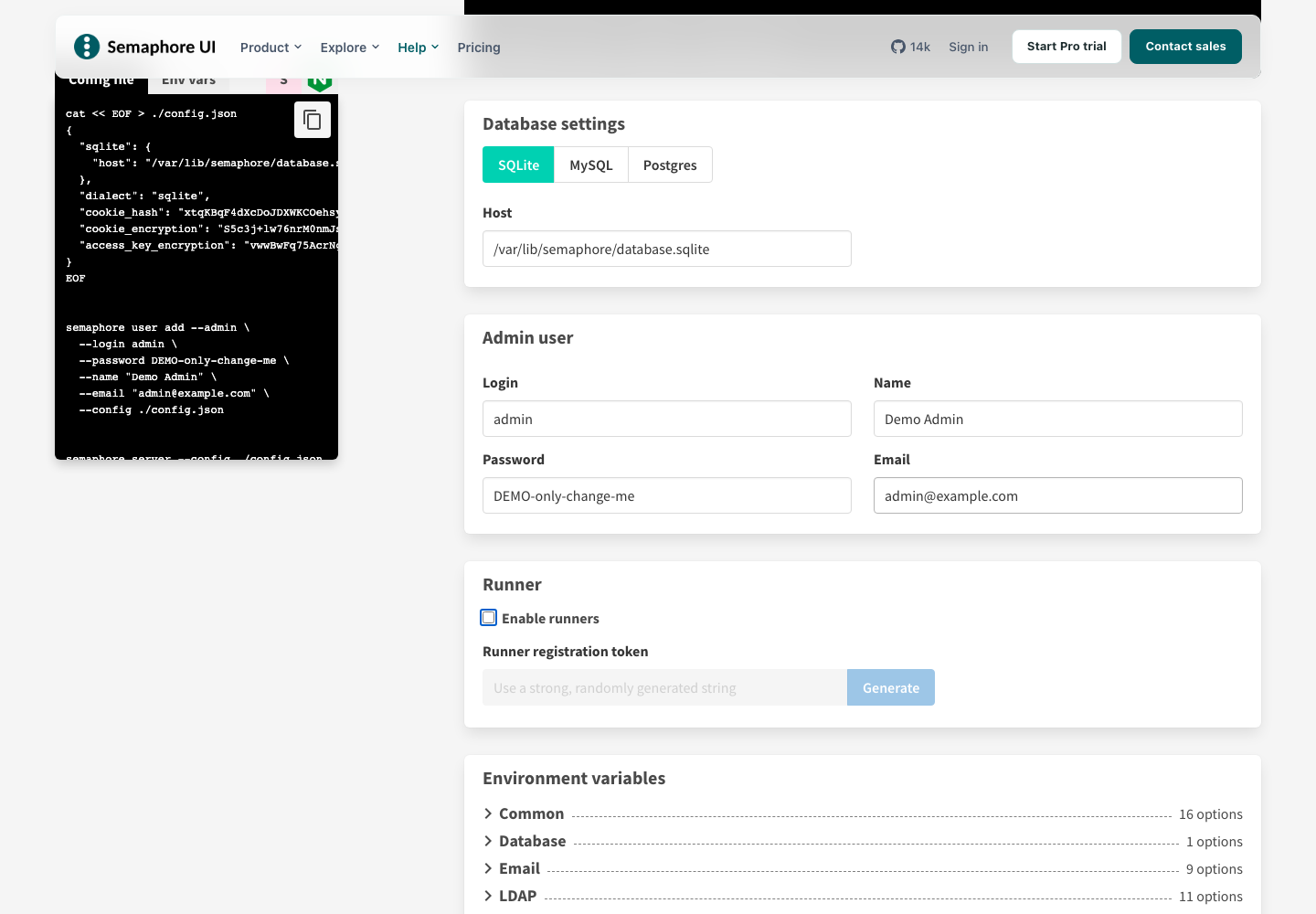
영상은 패키지 선택, 서버 설정과 명령 복사를 보여 줍니다.
Docker 설치
- Docker 설정 도구를 여세요. Container settings에서 이름과 호스트 포트를 설정하세요. Docker volumes에서 데이터 및 설정 볼륨을 활성화해 컨테이너를 교체해도 유지되도록 하세요.
- 데이터베이스를 선택하고 Admin user에 자신만의 비밀번호를 포함한 정보를 입력하세요. 외부 데이터베이스는 컨테이너에서 접근 가능한 호스트를 사용하세요.
- Docker Compose를 선택하고 다운로드 아이콘을 클릭하세요. 결과를 배포 디렉터리에
docker-compose.yml로 저장하고 검토한 뒤 해당 위치에서docker compose up -d를 실행하세요. 또는 Docker command를 선택하고 생성된docker run명령을 복사하세요.
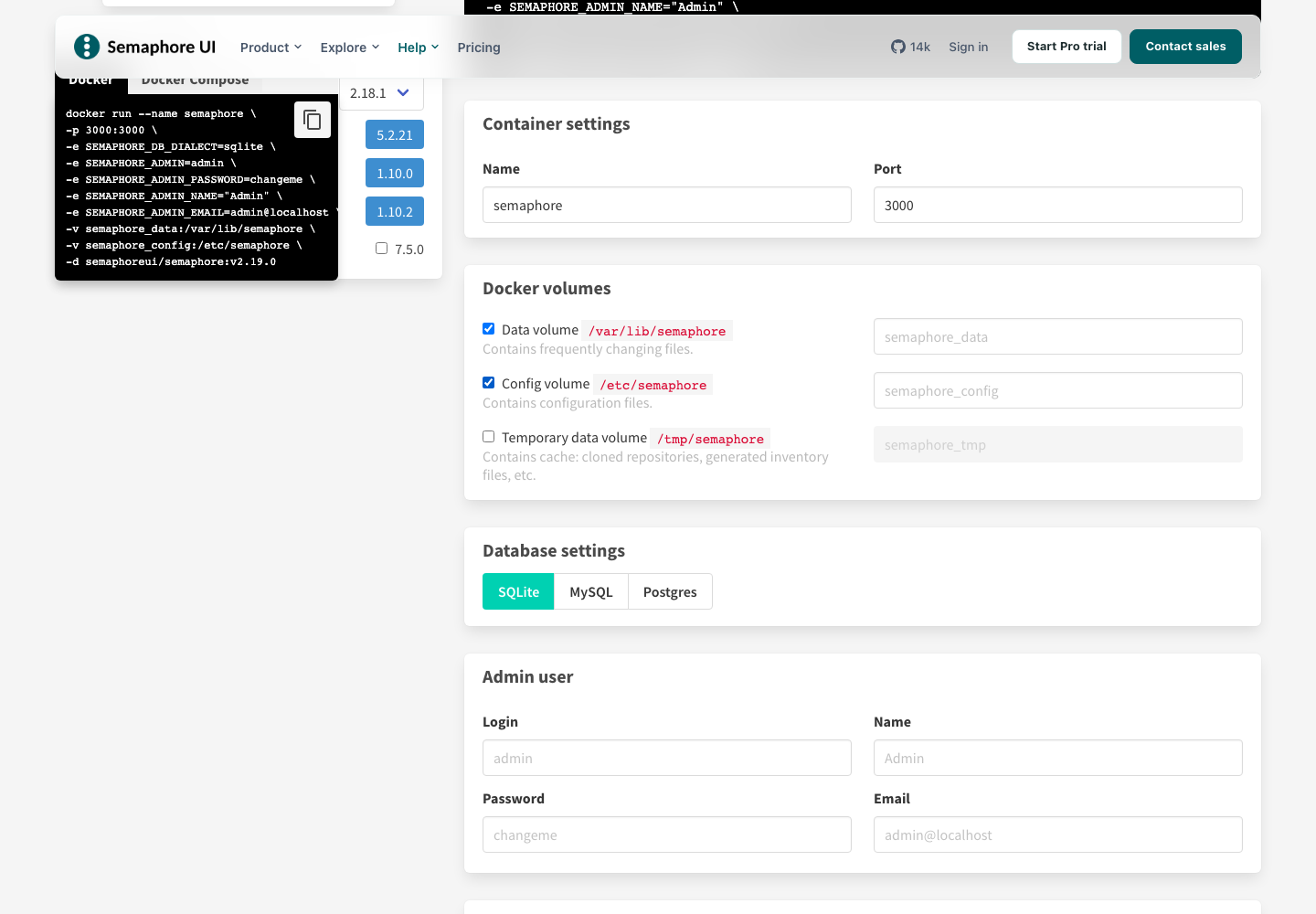
영상은 컨테이너 설정, 영구 볼륨과 Docker Compose 다운로드를 보여 줍니다.
다음 단계
브라우저에서 서버를 열고 입력한 관리자 계정으로 로그인하세요. 로컬 실행 시 주소는 예를 들어 http://localhost:3000입니다.