Den Online-Konfigurator verwenden
Füllen Sie das Formular aus, um Einrichtungsbefehle für einen neuen Semaphore-Server zu erzeugen. Die Vorschau aktualisiert sich während der Eingabe; wenden Sie das Ergebnis auf Ihrem Server an, um die Einrichtung abzuschließen.
Bevor Sie beginnen
- Wählen Sie eine Binär- oder Docker-Installation und die Semaphore-Version. Die Links und Videos verwenden 2.19; wählen Sie auf der Website Ihre Version.
- Halten Sie für MySQL oder Postgres die Verbindungsdaten bereit. Wählen Sie für SQLite einen Datenbankdateipfad, auf den der Semaphore-Dienstbenutzer schreiben darf.
- Verwenden Sie ein eigenes Administratorpasswort. Die Videos enthalten Demonstrationswerte.
Schritte
Folgen Sie dem Abschnitt für Ihre Installationsmethode.
Binärinstallation
- Öffnen Sie die Seite zur Binärinstallation. Suchen Sie Plattform, Architektur und Pakettyp. Klicken Sie auf die Zeile, um die Befehle anzuzeigen; kopieren Sie diese und führen Sie sie auf dem Server aus, oder laden Sie das Paket mit Download herunter.
- Öffnen Sie Server setup. Wählen Sie unter Database settings die Option SQLite, MySQL oder Postgres und geben Sie Dateipfad oder Verbindungsdaten ein. Tragen Sie unter Admin user Anmeldenamen, Passwort, Namen und E-Mail ein.
- Kehren Sie zu Config file zurück und klicken Sie auf das Kopiersymbol. Prüfen Sie die Befehle, bevor Sie sie in einem beschreibbaren Verzeichnis auf dem Server ausführen. Sie erstellen
config.json, legen den Administrator an und starten Semaphore. Bewahren Sie Konfiguration und erzeugte Verschlüsselungsschlüssel für spätere Starts auf.
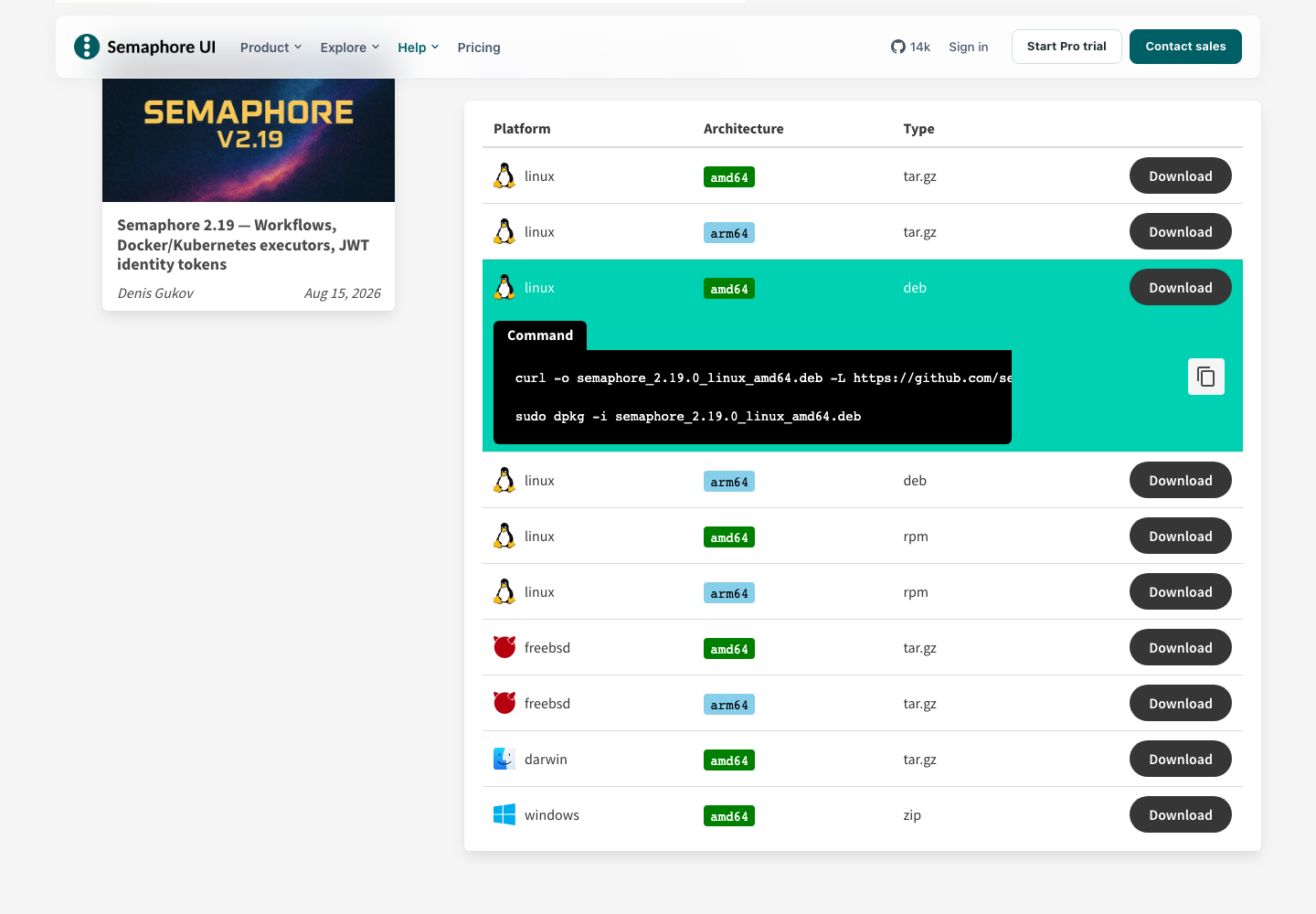
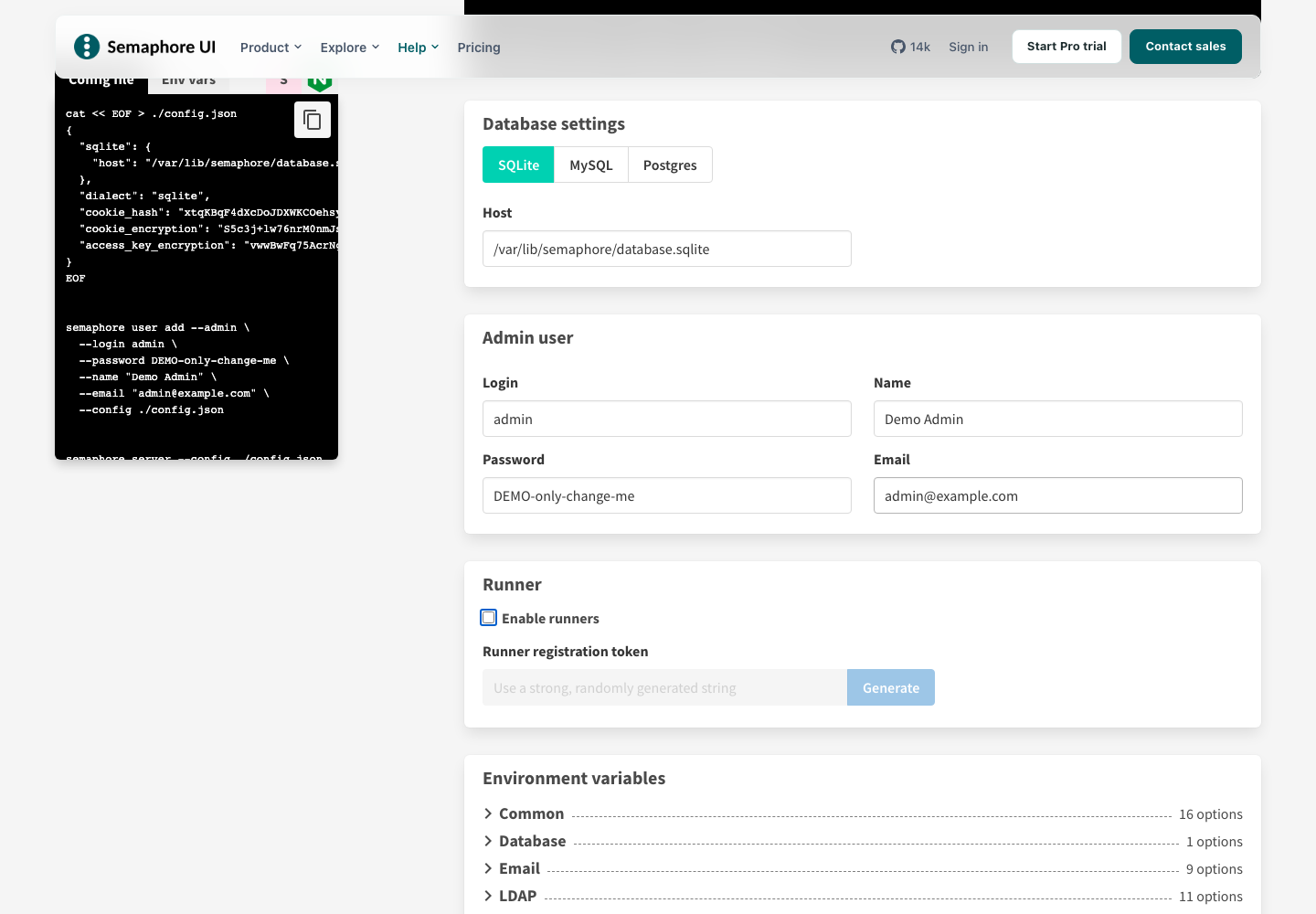
Das Video zeigt Paketauswahl, Servereinstellungen und das Kopieren der Befehle.
Docker-Installation
- Öffnen Sie den Docker-Konfigurator. Legen Sie unter Container settings Namen und Host-Port fest. Aktivieren Sie unter Docker volumes die Daten- und Konfigurationsvolumes, damit sie beim Ersetzen des Containers erhalten bleiben.
- Wählen Sie die Datenbank und füllen Sie Admin user mit einem eigenen Passwort aus. Verwenden Sie für eine externe Datenbank einen vom Container erreichbaren Host.
- Wählen Sie Docker Compose und klicken Sie auf das Downloadsymbol. Speichern Sie das Ergebnis als
docker-compose.ymlim Bereitstellungsverzeichnis, prüfen Sie es und führen Sie dortdocker compose up -daus. Alternativ wählen Sie Docker command und kopieren den erzeugten Befehldocker run.
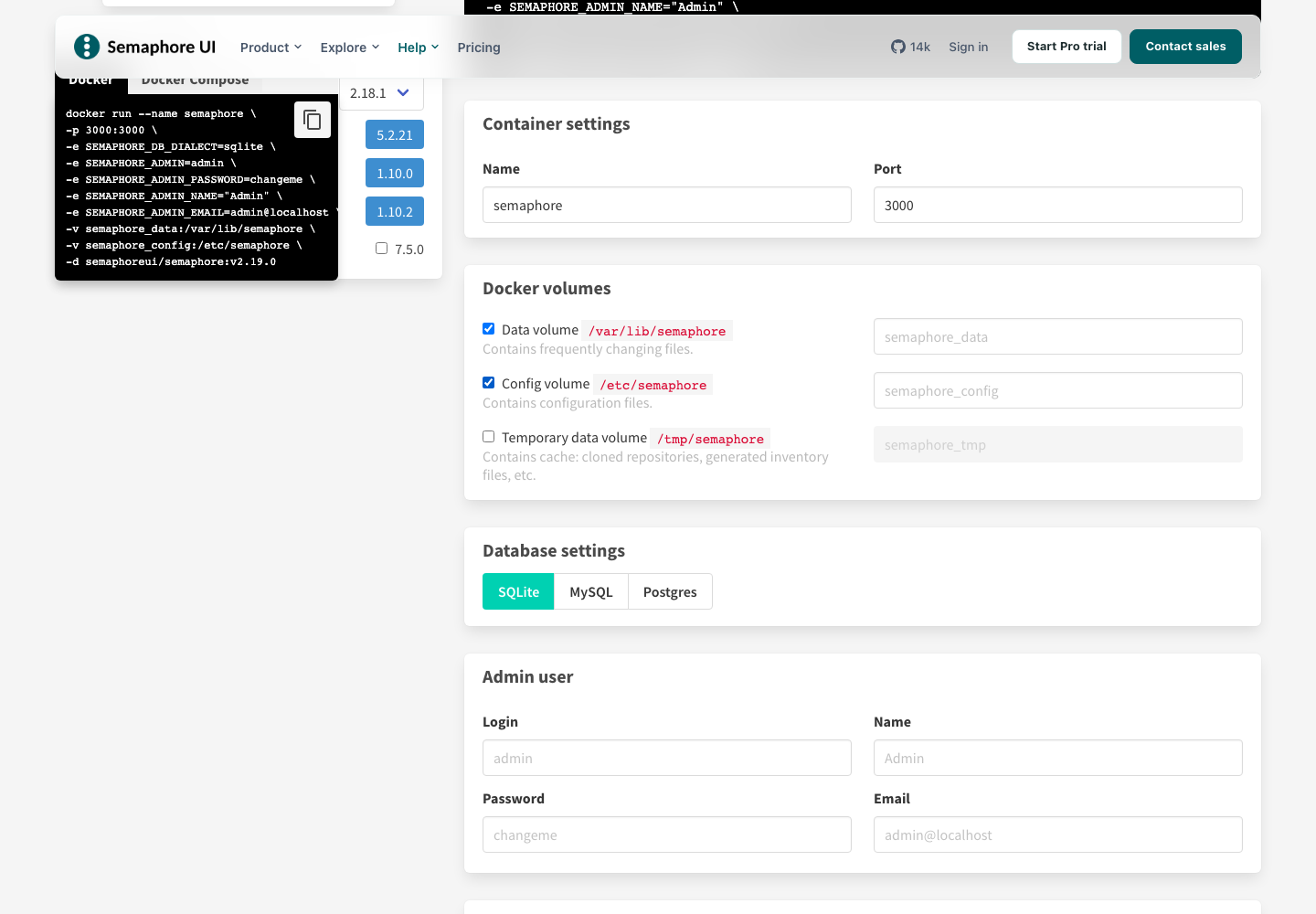
Das Video zeigt Containereinstellungen, persistente Volumes und den Download von Docker Compose.
Nächste Schritte
Öffnen Sie den Server im Browser, etwa http://localhost:3000 bei lokaler Ausführung, und melden Sie sich mit den eingegebenen Administratordaten an.