オンライン設定ツールを使う
フォームに入力すると、新しい Semaphore サーバーの設定コマンドを生成できます。編集に合わせてプレビューが更新されます。設定を完了するには、生成結果を自分のサーバーに適用してください。
始める前に
- バイナリまたは Docker のインストール方法と Semaphore のバージョンを選びます。以下のリンクと動画は 2.19 を使用しています。サイトでは自分のバージョンを選択してください。
- MySQL または Postgres では接続情報を準備します。SQLite では、Semaphore のサービスユーザーが書き込めるデータベースファイルの場所を選びます。
- 管理者パスワードは自分で設定してください。動画にはデモ用の値を使用しています。
手順
インストール方法に合ったセクションに従ってください。
バイナリのインストール
- バイナリのインストールページを開きます。プラットフォーム、アーキテクチャ、パッケージ形式を探します。行をクリックするとコマンドが表示されるので、コピーしてサーバーで実行するか、Download でパッケージを取得します。
- Server setup を開きます。Database settings で SQLite、MySQL、Postgres のいずれかを選び、ファイルパスまたは接続情報を入力します。Admin user にログイン名、パスワード、名前、メールアドレスを入力します。
- Config file に戻り、コピーアイコンをクリックします。生成されたコマンドを確認し、サーバー上の書き込み可能なディレクトリで実行します。コマンドは
config.jsonを作成し、管理者を追加して Semaphore を起動します。設定と生成された暗号化キーは、次回以降の起動のために保存してください。
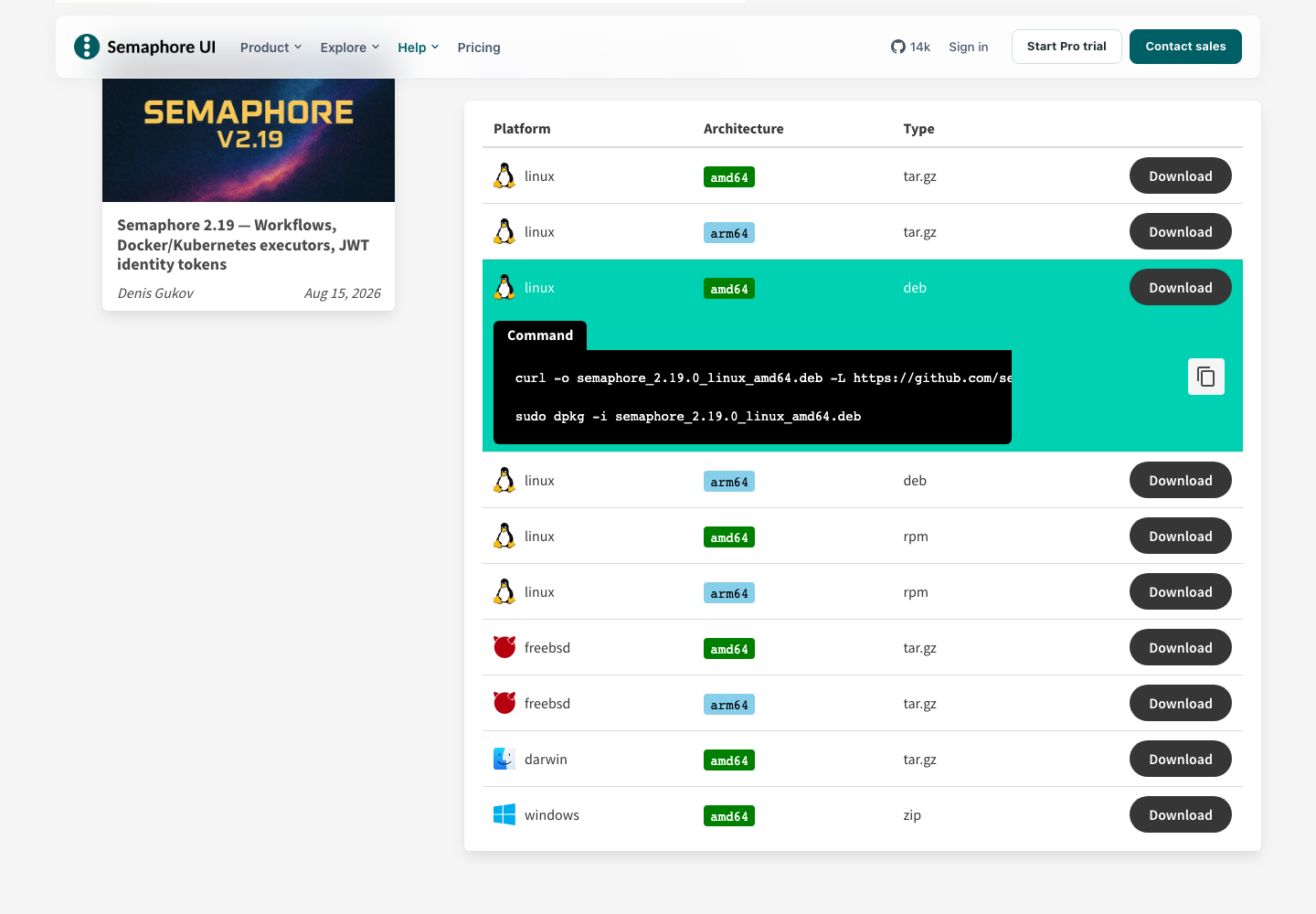
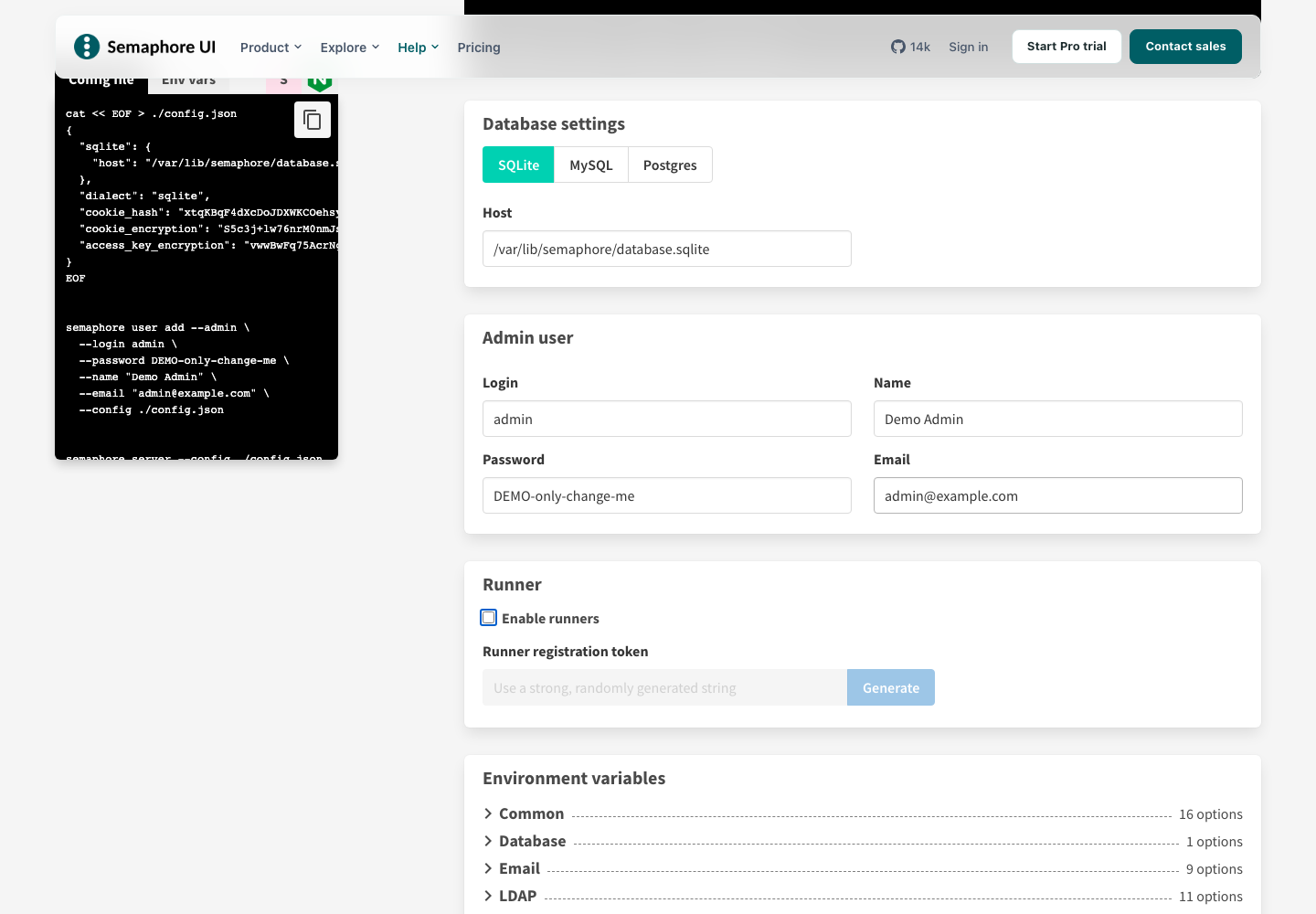
動画では、パッケージの選択、サーバーの設定、コマンドのコピーを示します。
Docker のインストール
- Docker 設定ツールを開きます。Container settings で名前とホストのポートを指定します。Docker volumes でデータと設定のボリュームを有効にし、コンテナを置き換えても保持できるようにします。
- データベースを選び、Admin user に自分のパスワードなどを入力します。外部データベースの場合、コンテナから接続できるホストを指定します。
- Docker Compose を選び、ダウンロードアイコンをクリックします。結果をデプロイ用ディレクトリに
docker-compose.ymlとして保存し、内容を確認してから、その場所でdocker compose up -dを実行します。Docker command を選び、生成されたdocker runコマンドをコピーすることもできます。
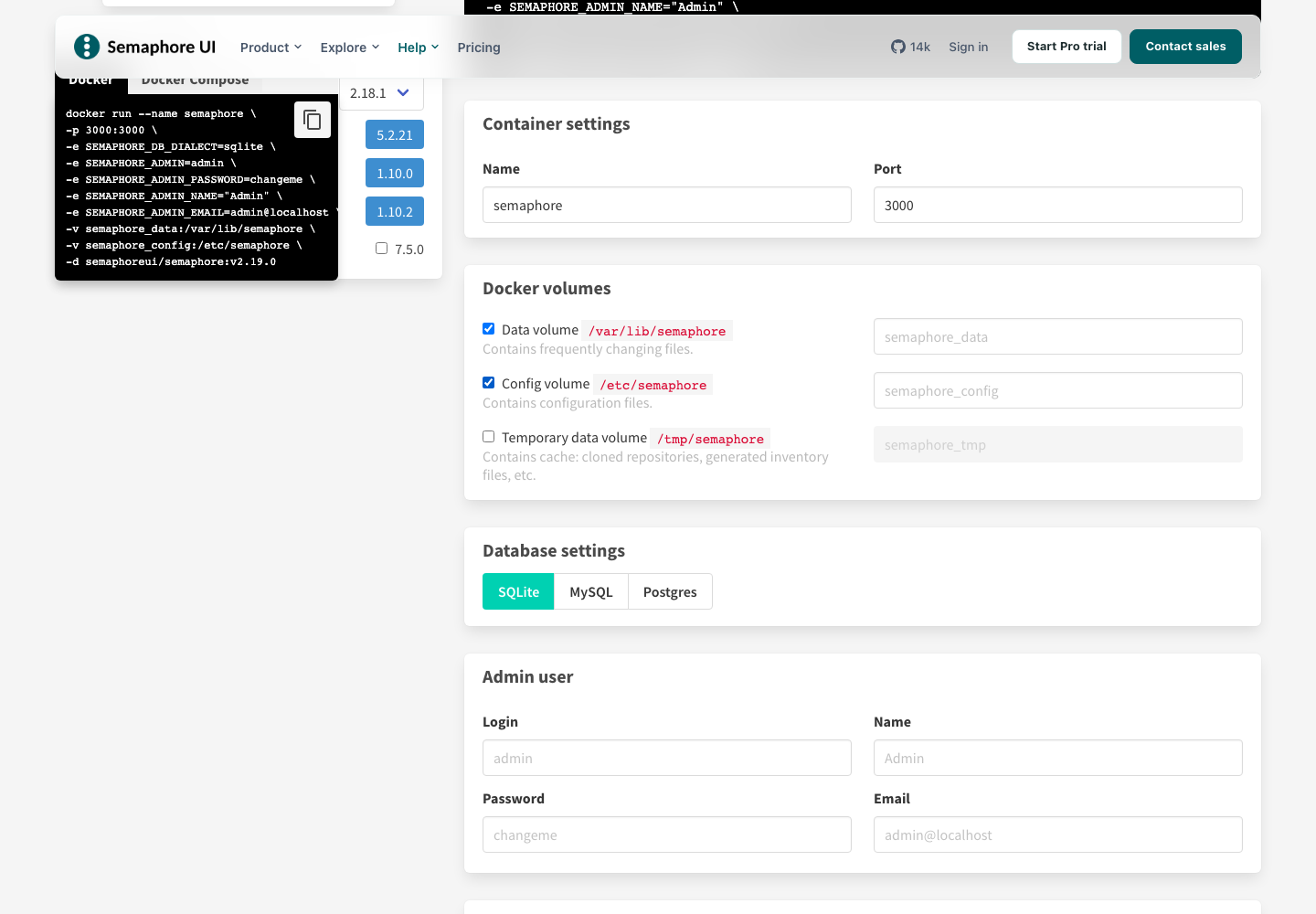
動画では、コンテナ設定、永続ボリューム、Docker Compose のダウンロードを示します。
次のステップ
ブラウザーでサーバーを開き、入力した管理者の認証情報でサインインします。ローカルで実行する場合は、例えば http://localhost:3000 を開きます。