Usar o configurador online
Preencha o formulário para gerar comandos de configuração de um novo servidor Semaphore. A prévia é atualizada durante a edição; aplique o resultado no seu servidor para concluir a configuração.
Antes de começar
- Escolha a instalação binária ou Docker e a versão do Semaphore. Os links e vídeos usam 2.19; selecione sua versão no site.
- Para MySQL ou Postgres, prepare os dados de conexão. Para SQLite, escolha um caminho de arquivo de banco de dados com permissão de escrita para o usuário do serviço Semaphore.
- Use sua própria senha de administrador. Os vídeos contêm valores de demonstração.
Passos
Siga a seção correspondente ao seu método de instalação.
Instalação binária
- Abra a página de instalação binária. Encontre sua plataforma, arquitetura e tipo de pacote. Clique na linha para exibir os comandos; copie-os e execute-os no servidor, ou use Download para baixar o pacote.
- Abra Server setup. Em Database settings, selecione SQLite, MySQL ou Postgres e informe o caminho ou os dados de conexão. Em Admin user, preencha login, senha, nome e email.
- Volte a Config file e clique no ícone de cópia. Revise os comandos antes de executá-los em um diretório com permissão de escrita no servidor. Eles criam
config.json, adicionam o administrador e iniciam o Semaphore. Guarde a configuração e as chaves de criptografia geradas para as próximas inicializações.
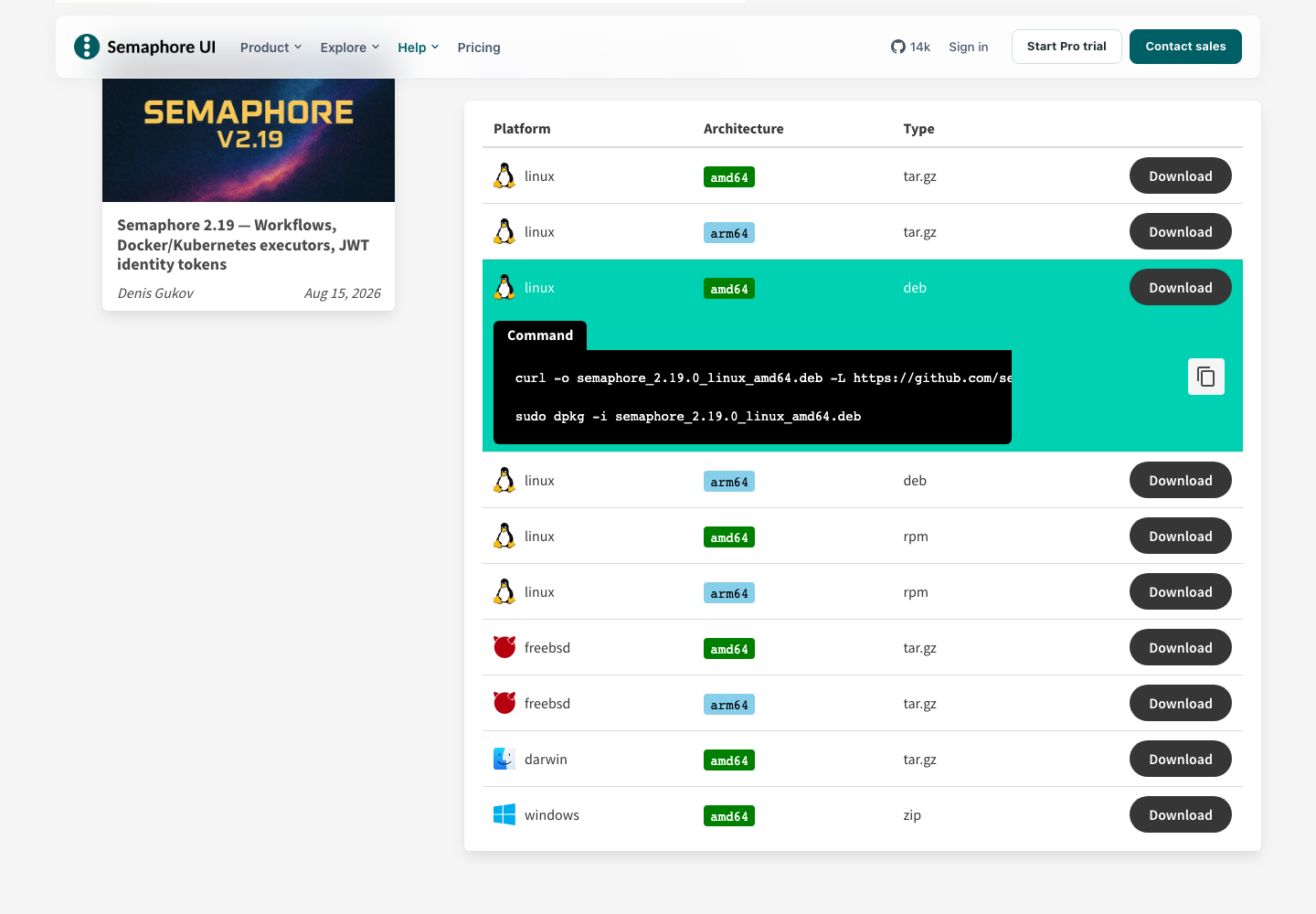
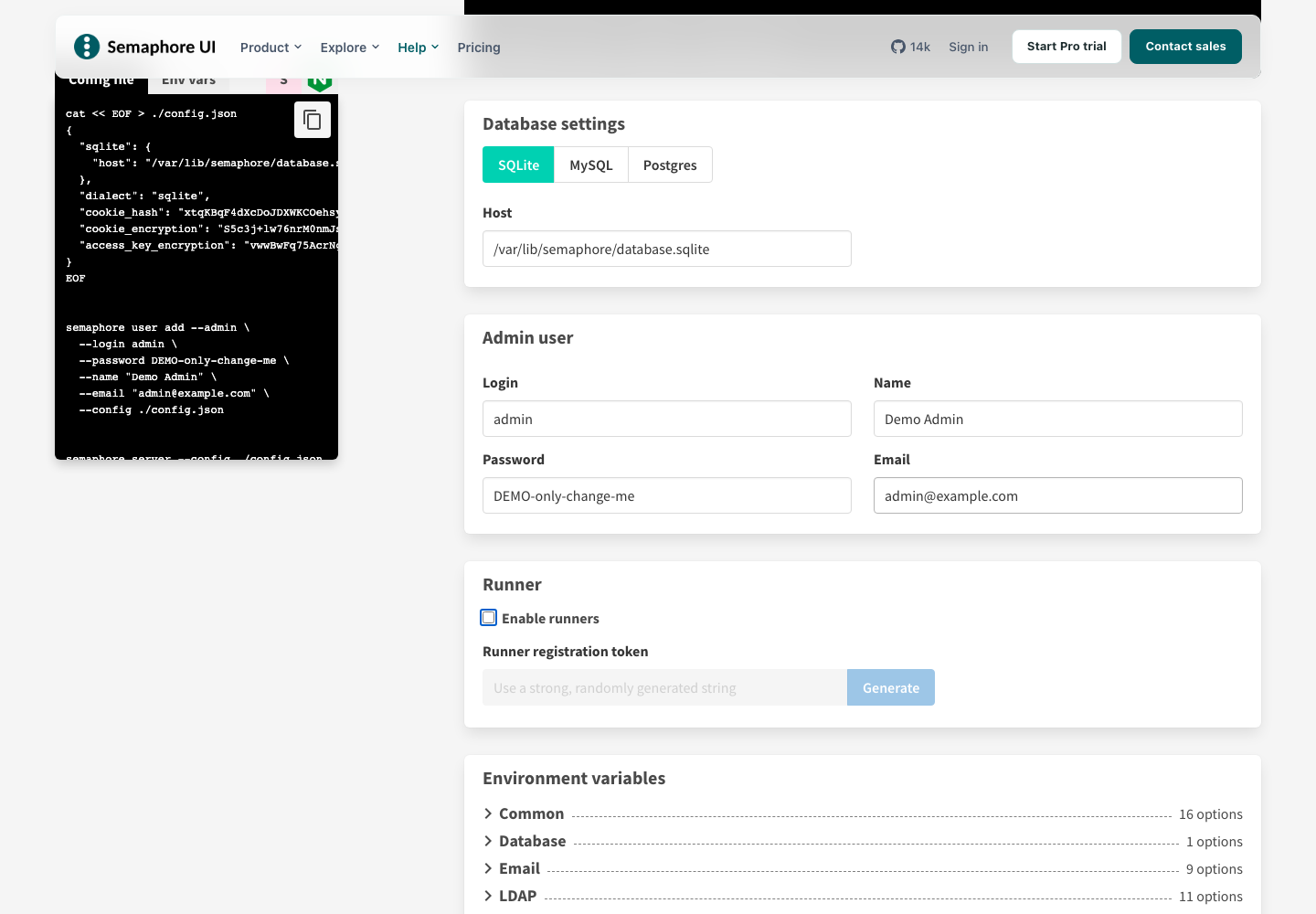
O vídeo mostra a escolha do pacote, as configurações do servidor e a cópia dos comandos.
Instalação Docker
- Abra o configurador Docker. Em Container settings, defina nome e porta do host. Em Docker volumes, ative os volumes de dados e configuração para mantê-los ao substituir o contêiner.
- Escolha o banco de dados e preencha Admin user, incluindo sua própria senha. Para um banco externo, use um host acessível a partir do contêiner.
- Selecione Docker Compose e clique no ícone de download. Salve o resultado como
docker-compose.ymlno diretório de implantação, revise-o e execute alidocker compose up -d. Como alternativa, selecione Docker command e copie o comandodocker rungerado.
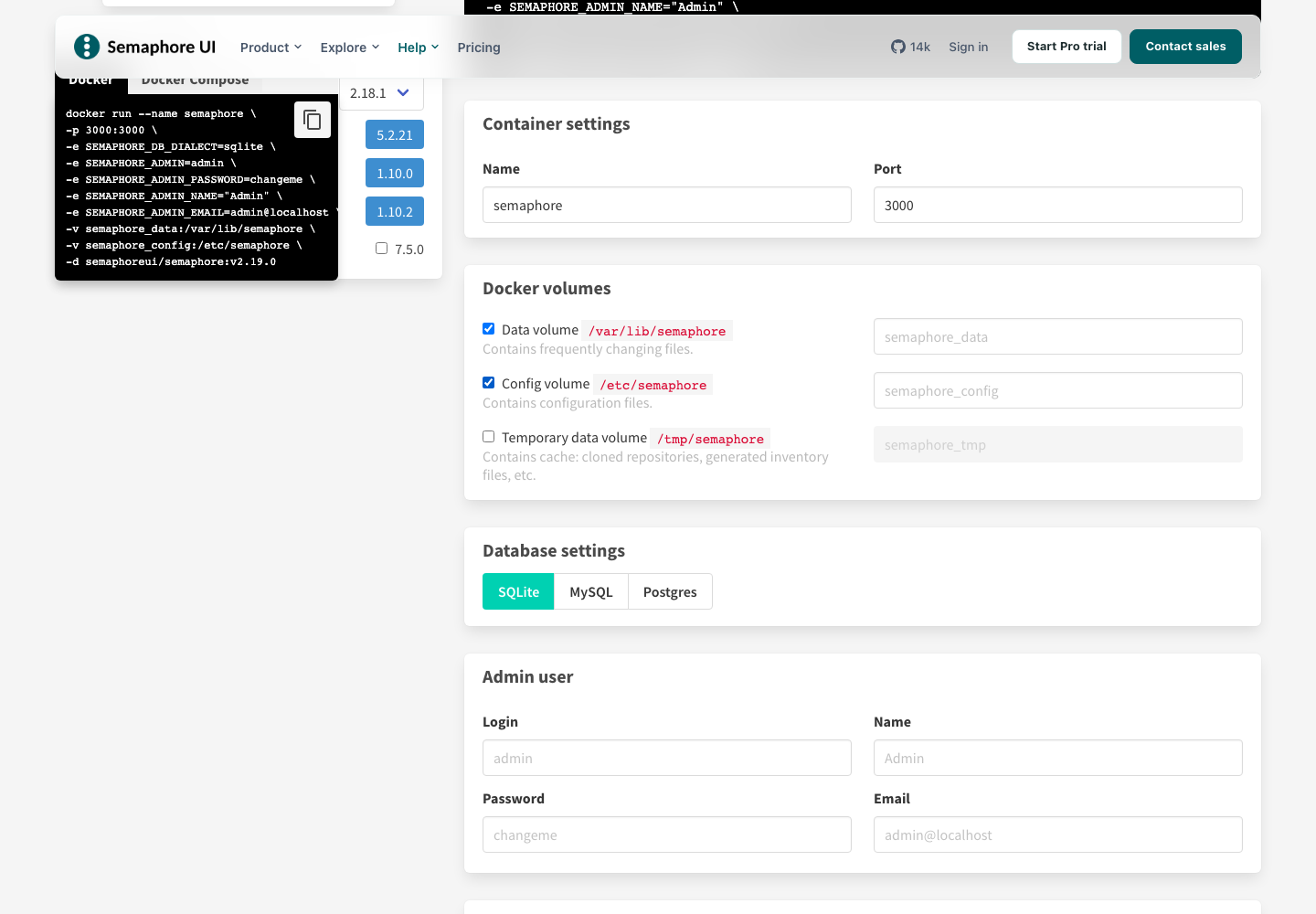
O vídeo mostra as configurações do contêiner, os volumes persistentes e o download do Docker Compose.
Próximos passos
Abra o servidor no navegador, por exemplo http://localhost:3000 ao executá-lo localmente, e entre com as credenciais de administrador informadas.