Usare il configuratore online
Compila il modulo per generare i comandi di configurazione di un nuovo server Semaphore. L’anteprima si aggiorna durante la modifica; applica il risultato sul tuo server per completare la configurazione.
Prima di iniziare
- Scegli l’installazione binaria o Docker e la versione di Semaphore. I link e i video usano 2.19; seleziona la tua versione sul sito.
- Per MySQL o Postgres, prepara i dati di connessione. Per SQLite, scegli un percorso del file di database scrivibile dall’utente del servizio Semaphore.
- Usa una tua password amministratore. I video contengono valori dimostrativi.
Passaggi
Segui la sezione relativa al tuo metodo di installazione.
Installazione binaria
- Apri la pagina di installazione binaria. Cerca piattaforma, architettura e tipo di pacchetto. Fai clic sulla riga per mostrare i comandi; copiali ed eseguili sul server, oppure usa Download per scaricare il pacchetto.
- Apri Server setup. In Database settings, seleziona SQLite, MySQL o Postgres e inserisci il percorso o i dati di connessione. In Admin user, compila login, password, nome ed email.
- Torna a Config file e fai clic sull’icona di copia. Controlla i comandi prima di eseguirli in una directory scrivibile del server. Creano
config.json, aggiungono l’amministratore e avviano Semaphore. Conserva la configurazione e le chiavi di cifratura generate per gli avvii successivi.
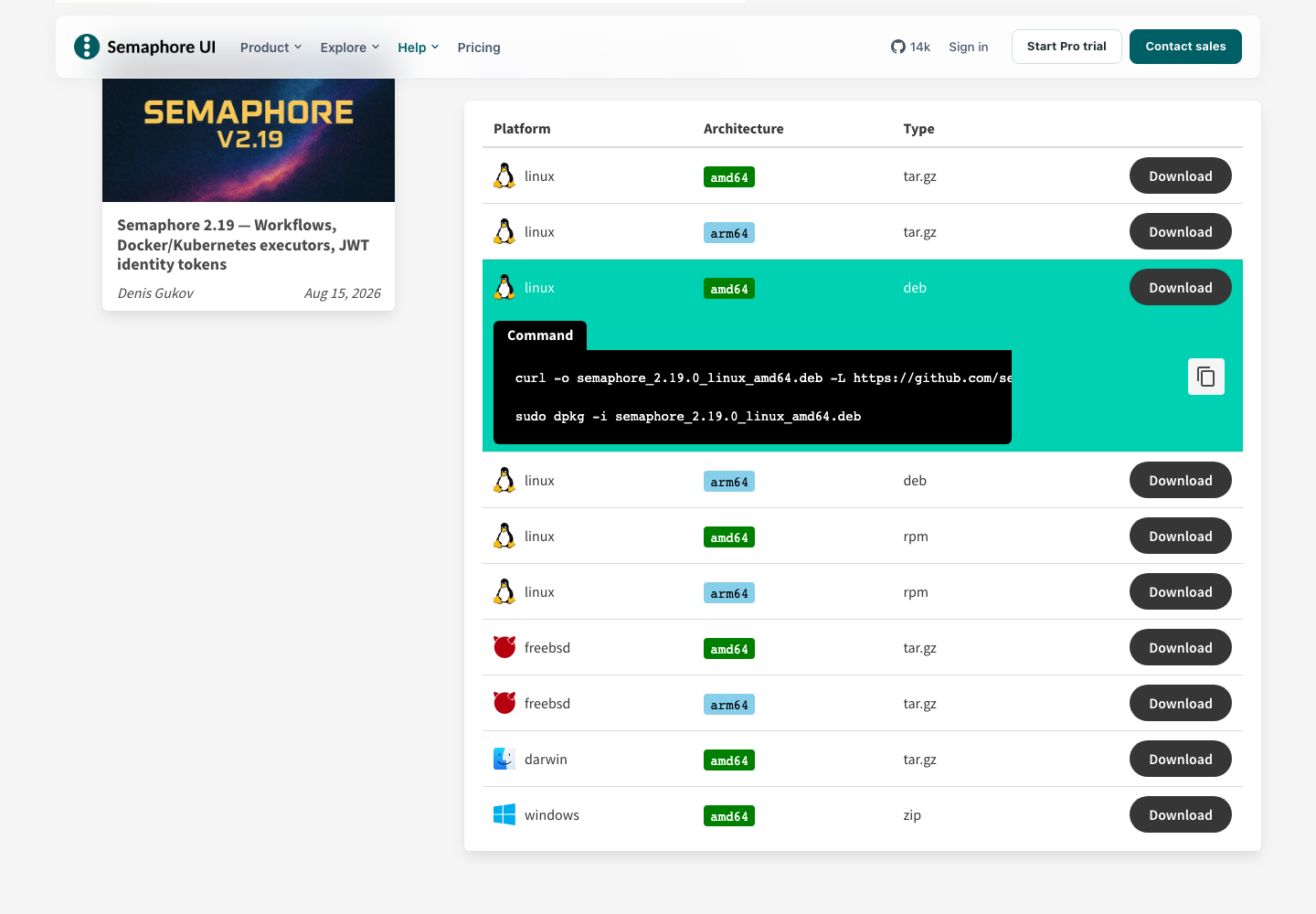
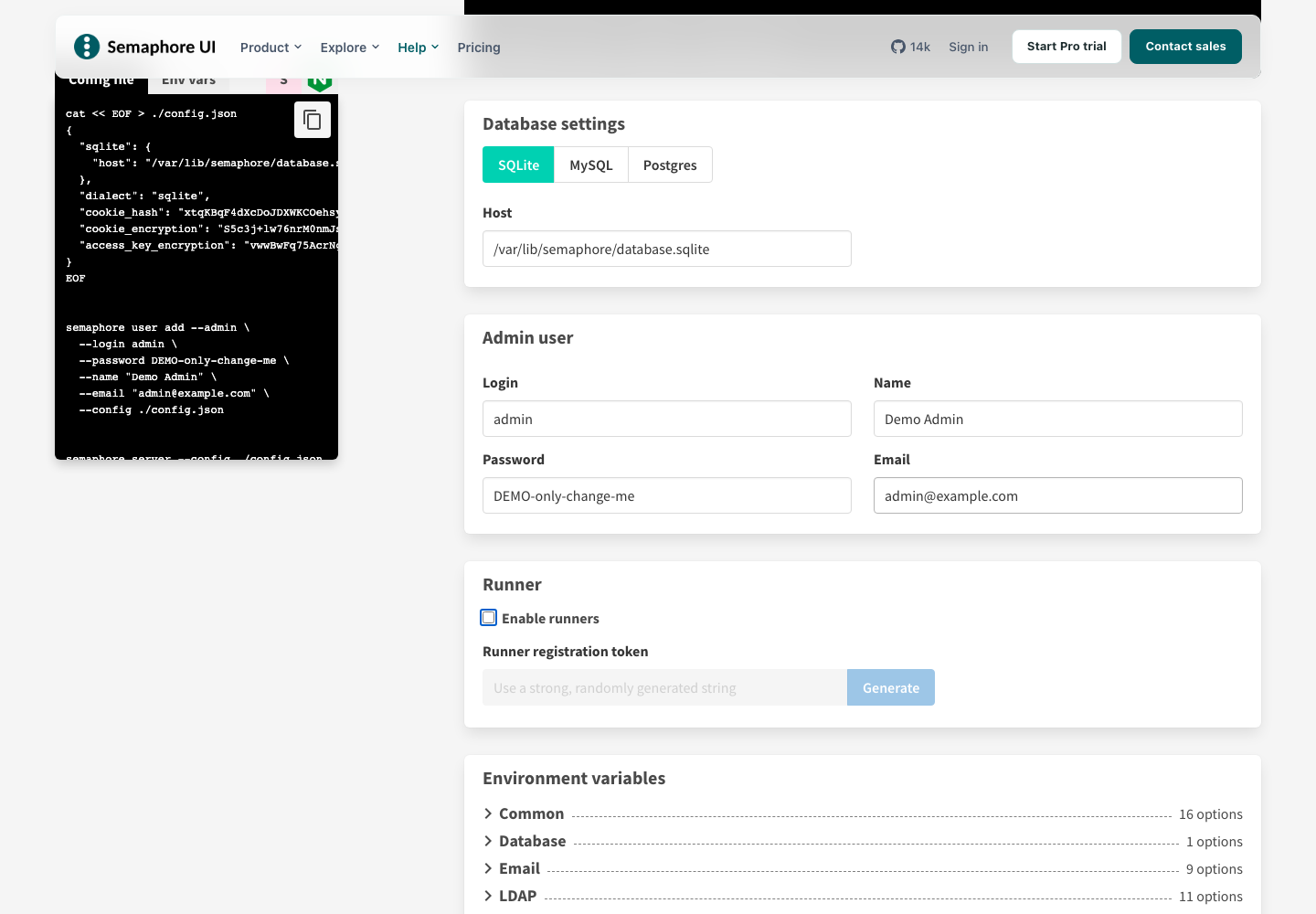
Il video mostra la scelta del pacchetto, le impostazioni del server e la copia dei comandi.
Installazione Docker
- Apri il configuratore Docker. In Container settings, imposta nome e porta dell’host. In Docker volumes, attiva i volumi dei dati e della configurazione per conservarli quando sostituisci il container.
- Scegli il database e compila Admin user, usando una tua password. Per un database esterno, usa un host raggiungibile dal container.
- Seleziona Docker Compose e fai clic sull’icona di download. Salva il risultato come
docker-compose.ymlnella directory di deployment, controllalo ed esegui lìdocker compose up -d. In alternativa, seleziona Docker command e copia il comandodocker rungenerato.
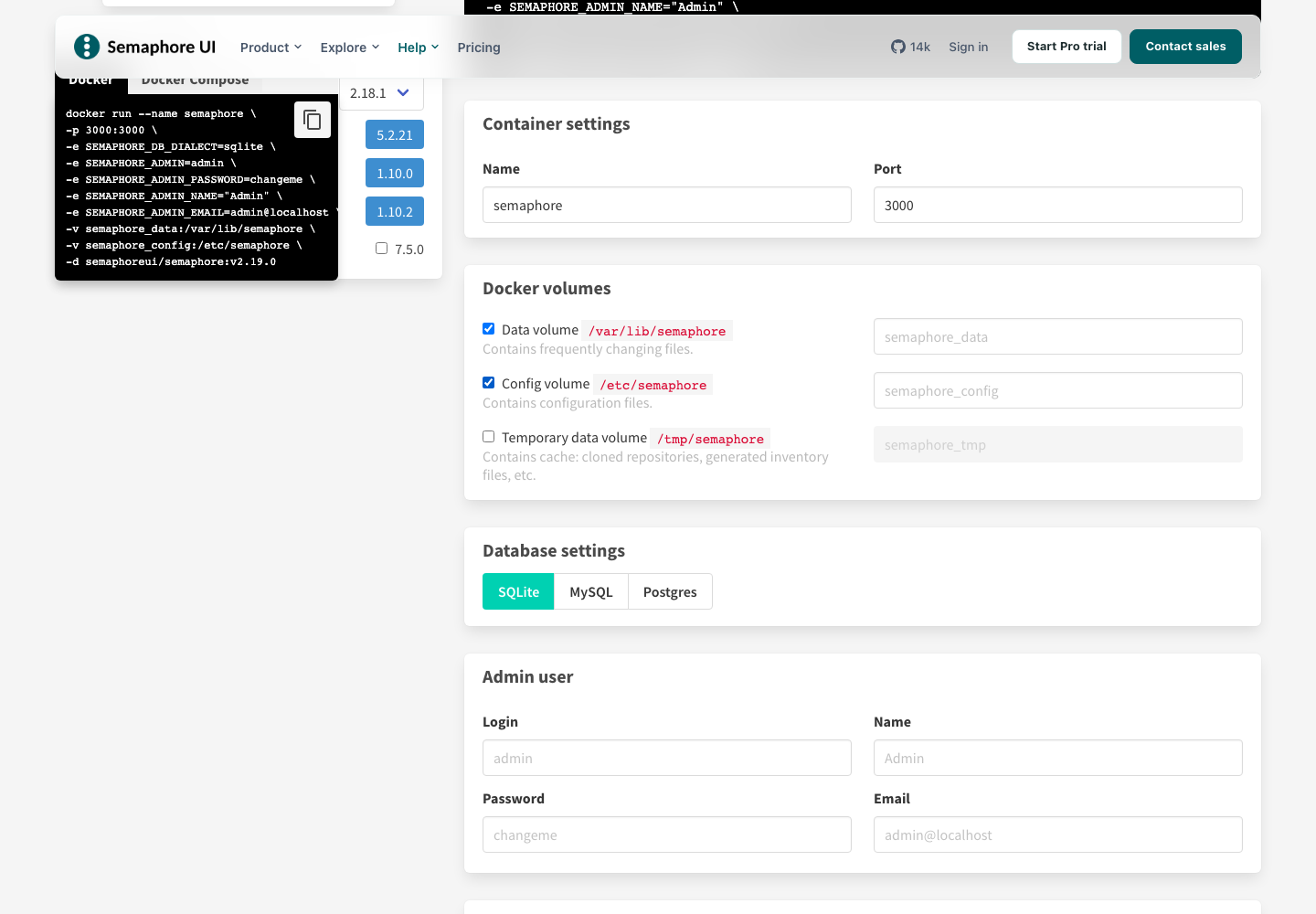
Il video mostra le impostazioni del container, i volumi persistenti e il download di Docker Compose.
Passi successivi
Apri il server nel browser, ad esempio http://localhost:3000 se lo esegui localmente, e accedi con le credenziali amministratore inserite.