


检查 Windows 服务与证书
安排脚本检查所需服务或即将到期的证书。使用有意义的输出和退出码,让检查失败时能够通知团队。
安排 Windows 检查脚本只是配置的一部分。已安装模块、环境值及 Windows 系统访问也需要为下一位使用者准备好。
安排脚本检查所需服务或即将到期的证书。使用有意义的输出和退出码,让检查失败时能够通知团队。
安排 Windows 检查使用具备所需模块和账户访问权限的报告脚本。安排定期收集,并将报告写入流程使用的目标位置。
设置计划将维护脚本保存在 Git 中并配置环境输入,让同事通过 UI 启动已保存的操作。
共享预先准备的作业模板选择 Git 仓库和 .ps1 入口,让脚本可审查、作业有明确名称。
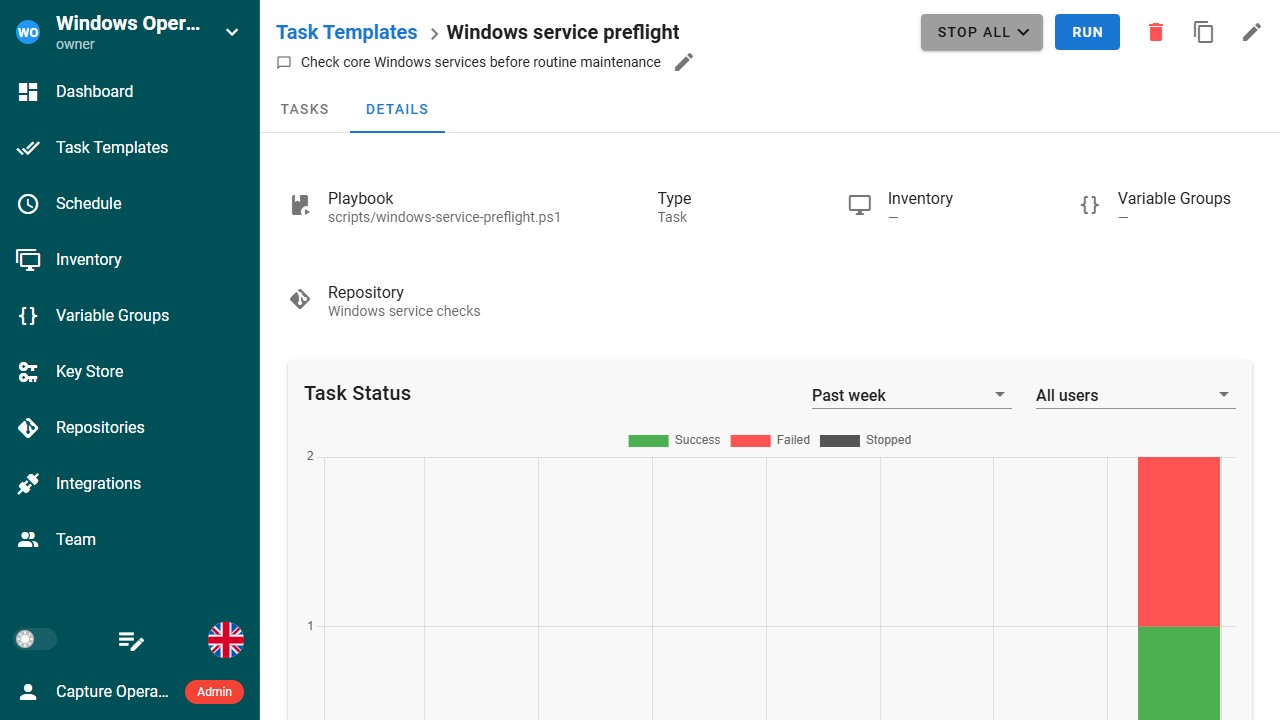
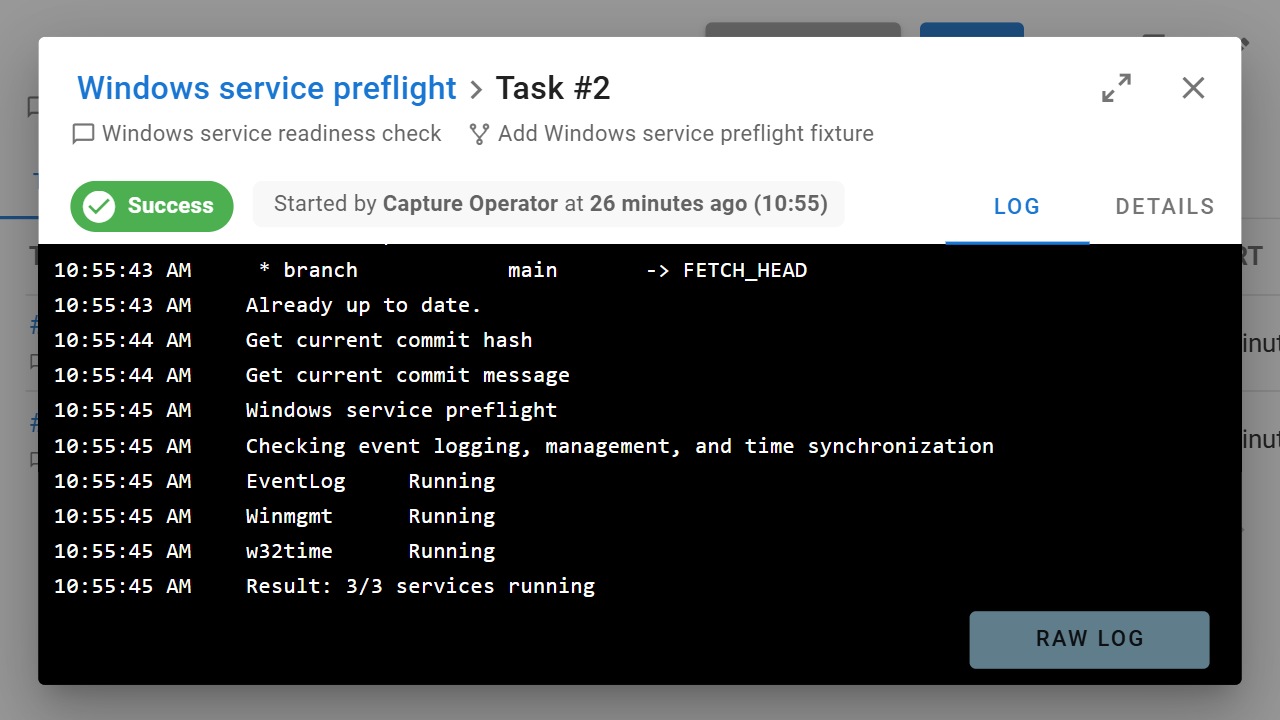
在已准备所需模块和访问权限的 Windows 服务器或运行器上执行。Semaphore 保留状态和日志。
Jack Henry & Associates 介绍了如何在超过 10,000 台 Windows 服务器的集群中使用 Semaphore,结合运行器,支持 PowerShell 及其他自动化工具。高级系统工程师 Sasha K. 在已发布的客户评价中分享了这段经历。
阅读 Jack Henry 客户评价使用 Terraform 准备 Windows 环境,运行 PowerShell 配置或维护脚本,再通过 Python 检查应用。
 配置 Windows 系统
 执行 Windows 维护
 检查应用
 收集诊断信息
PowerShell 任务模板需要 Windows 运行器或运行在 Windows 上的 Semaphore 服务器。请安装脚本需要的模块,并配置网络和账户访问权限。
选择仓库与 .ps1 路径。变量组注入环境变量,脚本可以通过 $env:VARIABLE_NAME 读取。
在执行前收集输入,不要等待终端提示。成功时以 0 退出,失败时返回非零退出码,并输出足够的信息以便诊断结果。
手动或按计划运行已保存的模板。保留每个任务的输出,并为团队需要关注的结果配置通知。
可以。创建 PowerShell 任务模板,选择仓库与 .ps1 入口,并关联变量组提供运行时配置。脚本继续在 Git 中进行版本管理。在已准备所需模块和访问权限的 Windows 环境中执行。
需要。文档中的配置使用运行在 Windows 上的 Semaphore 服务器或 Windows 运行器。Windows 项目运行器可以将执行放在具备所需模块、域访问和目标系统的位置。项目运行器需要 Pro。
不会。请在执行脚本的环境中准备这些依赖项。模板选择源码和执行输入。您的 PowerShell 代码及运行时配置决定如何连接 Windows 系统,以及执行哪些操作。
让脚本以非交互方式执行,并打印有用的诊断输出。退出码 0 表示成功,非零退出码将任务标记为失败。在脚本中处理预期错误,确保退出状态准确反映目标操作是否完成。
可以。将检查脚本保存在 PowerShell 任务模板中,配置 Windows 执行环境,再添加计划。脚本决定检查哪些服务或证书。配置任务告警,让失败检查能够通知团队。
可以。工作流连接它们的任务模板,使基础设施准备、Windows 管理和系统配置按所需顺序执行。可添加结果条件和独立验证作业。每个脚本或 Playbook 保留各自的执行环境与输入。
可以。将 .ps1 文件保存在 Git 中进行版本管理,并配置可重用任务模板。分配允许执行作业、但不允许编辑配置的项目权限。同事可在 UI 中启动预先准备的操作并查看输出。
将变量组关联到任务模板。这些值会注入为环境变量,脚本可通过 PowerShell 的环境访问方式读取。将敏感值保存在密钥条目中,另行配置 Windows 账户和模块访问权限。

