Partager les travaux PowerShell avec toute l’équipe

Exécutez vos scripts .ps1 depuis Semaphore avec entrées enregistrées et environnement Windows. Planifiez l’administration courante et conservez la sortie de chaque exécution.

L’équipe peut-elle exécuter le script sans votre session ?

Le script n’est qu’une partie de la configuration. Modules installés, valeurs d’environnement et accès aux systèmes Windows doivent aussi être prêts pour la personne suivante.

Transformer le script en travail Windows préparé

  • Conserver le code .ps1 et les modifications dans Git
  • Exécuter sur un serveur ou runner Windows
  • Réutiliser les entrées et examiner la sortie après chaque exécution

Encapsuler l’administration Windows récurrente dans un travail

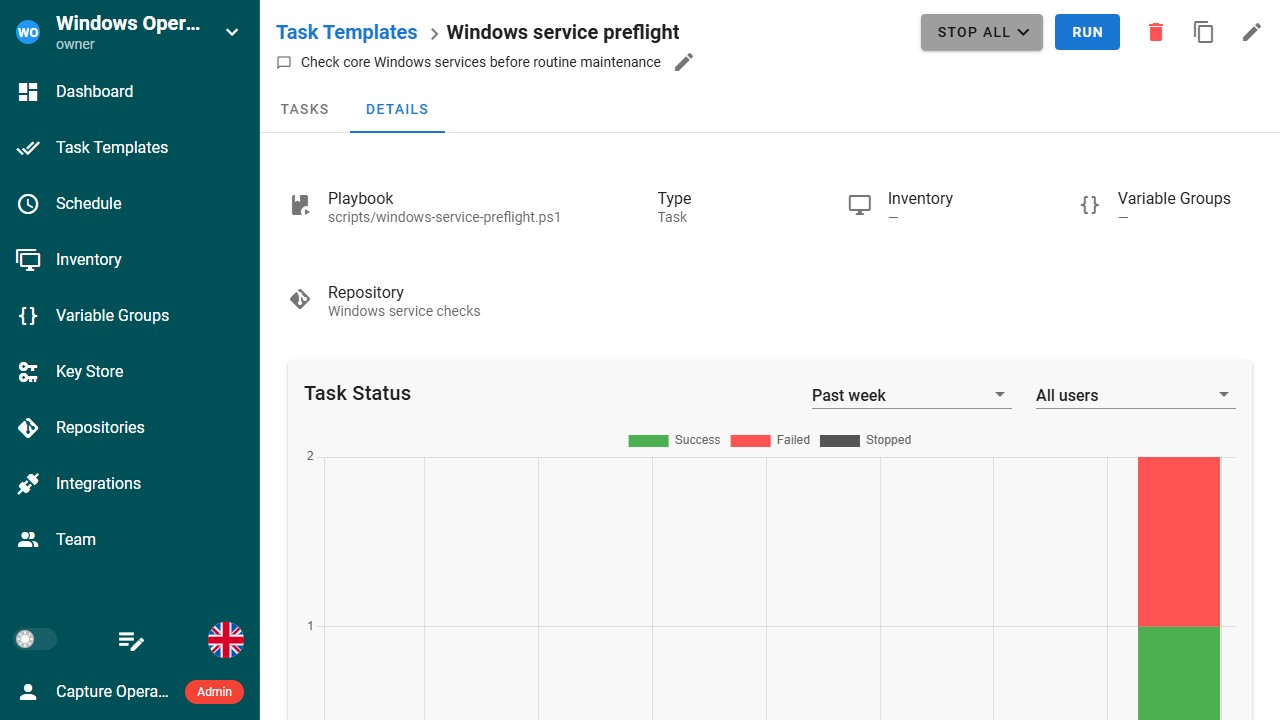
Vérifier les services Windows et les certificats

Planifiez votre script pour vérifier les services requis ou les certificats proches de l’expiration. Utilisez sortie et codes pertinents pour signaler les vérifications échouées à l’équipe.

Planifier les vérifications Windows

Générer des rapports d’annuaire et de système

Utilisez vos scripts de rapport avec modules et accès aux comptes requis. Planifiez la collecte et écrivez les rapports dans la destination de votre processus.

Configurer une planification

Exécuter une procédure de maintenance testée

Conservez votre script de maintenance dans Git et configurez ses entrées d’environnement. Laissez les collègues lancer l’opération enregistrée depuis l’interface.

Partager un travail préparé

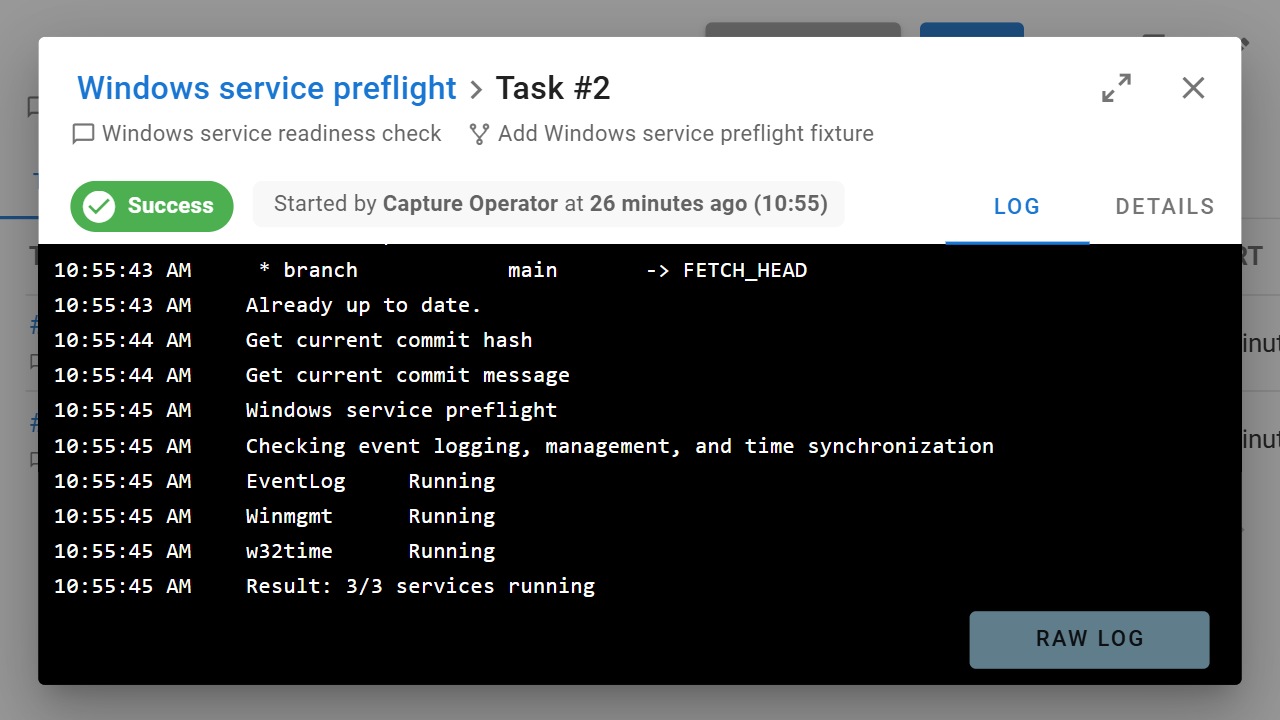
Connecter un script PowerShell et examiner son résultat Windows

Automatisation de plus de 10 000 serveurs Windows

Jack Henry & Associates décrit l’utilisation de Semaphore sur plus de 10 000 serveurs Windows, avec des runners et la prise en charge de PowerShell aux côtés d’autres outils d’automatisation. Sasha K., ingénieur systèmes senior, partage cette expérience dans le témoignage client publié.

Lire le témoignage Jack Henry

Inclure les travaux Windows dans une opération plus large

Provisionnez l’environnement Windows avec Terraform, exécutez votre script PowerShell de configuration ou maintenance, puis vérifiez l’application avec Python.

Maintenance d’un parc WindowsWorkflow
Provisionner les systèmes Windows
En cas de réussiteSorties → entrées
Exécuter la maintenance Windows
En cas de réussiteSorties → entrées
Vérifier l’application
En cas d’échec
Collecter les diagnostics

Ce dont un travail PowerShell a besoin pour s’exécuter

Choisir un environnement d’exécution Windows

Les Task Templates PowerShell nécessitent un runner Windows ou un serveur Semaphore sous Windows. Installez les modules et configurez les accès réseau et de compte nécessaires au script.

Lire les entrées depuis l’environnement

Sélectionnez le dépôt et le chemin .ps1. Les Variable Groups injectent des variables d’environnement que le script peut lire avec $env:VARIABLE_NAME.

Garder les scripts non interactifs

Recueillez les entrées avant l’exécution plutôt que d’attendre des invites du terminal. Terminez avec 0 en cas de réussite ou un code non nul en cas d’échec, et affichez suffisamment d’informations pour diagnostiquer le résultat.

Réutiliser le même travail pour les opérations récurrentes

Exécutez un modèle enregistré manuellement ou selon une planification. Conservez la sortie de chaque tâche et configurez les notifications des résultats que l’équipe doit suivre.

Documentation et fonctions associées

FAQ

Puis-je exécuter des scripts PowerShell existants depuis Git ?

Oui. Créez un Task Template PowerShell, sélectionnez dépôt et point d’entrée .ps1 et associez des Variable Groups pour la configuration d’exécution. Le script reste versionné dans Git. Exécutez-le dans un environnement Windows préparé avec modules et accès.

Les tâches PowerShell nécessitent-elles un environnement d’exécution Windows ?

Oui. La configuration documentée utilise un serveur Semaphore sous Windows ou un runner Windows. Un runner de projet Windows place l’exécution là où modules, accès au domaine et systèmes cibles sont disponibles. Les runners de projet nécessitent Pro.

Le modèle configure-t-il automatiquement WinRM, les accès au domaine ou les modules ?

Non. Préparez ces dépendances dans l’environnement qui exécute le script. Le modèle sélectionne la source et les entrées d’exécution. Votre code PowerShell et sa configuration déterminent les connexions aux systèmes Windows et les actions réalisées.

Comment un script PowerShell doit-il signaler un échec ?

Exécutez les scripts sans interaction et affichez des diagnostics utiles. Le code de sortie 0 marque la réussite ; un code non nul marque l’échec de la tâche. Traitez les erreurs attendues dans le script pour que son code reflète l’achèvement réel de l’opération prévue.

Puis-je planifier des vérifications de services Windows ou de certificats ?

Oui. Enregistrez le script de vérification dans un Task Template PowerShell, configurez son environnement Windows et ajoutez une planification. Le script détermine les services ou certificats examinés. Configurez les alertes pour notifier les échecs à l’équipe.

Puis-je combiner PowerShell avec Terraform et Ansible ?

Oui. Un workflow peut relier leurs Task Templates pour ordonner provisionnement, administration Windows et configuration système. Ajoutez des conditions de résultat et des vérifications séparées. Chaque script ou playbook conserve son environnement et ses entrées.

Les collègues peuvent-ils exécuter un travail Windows sans modifier le script ?

Oui. Gardez le fichier .ps1 versionné dans Git et configurez le Task Template réutilisable. Attribuez un accès qui permet l’exécution sans modification de la configuration. Les collègues peuvent lancer l’opération et consulter sa sortie dans l’interface.

Comment un script PowerShell reçoit-il ses valeurs de configuration ?

Associez des Variable Groups au Task Template. Leurs valeurs sont injectées comme variables d’environnement que le script peut lire avec les fonctions PowerShell prévues à cet effet. Stockez les valeurs sensibles dans des entrées secrètes et configurez séparément le compte Windows et l’accès aux modules.