PowerShell-Jobs mit dem gesamten Team teilen

Führen Sie Ihre .ps1-Skripte aus Semaphore mit gespeicherten Eingaben und einer Windows-Ausführungsumgebung aus. Planen Sie wiederkehrende Verwaltungsaufgaben und bewahren Sie die Ausgabe jeder Ausführung auf.

Kann das Team das Skript ohne Ihre Sitzung ausführen?

Das Skript ist nur ein Teil der Einrichtung. Installierte Module, Umgebungswerte und Zugriff auf Windows-Systeme müssen ebenfalls für die nächste Person bereitstehen.

Das Skript in einen vorbereiteten Windows-Job verwandeln

  • .ps1-Quelltext und Änderungen in Git halten
  • Auf einem Windows-Server oder Windows-Runner ausführen
  • Eingaben wiederverwenden und Ausgabe nach jeder Ausführung prüfen

Wiederkehrende Windows-Verwaltung als Job bereitstellen

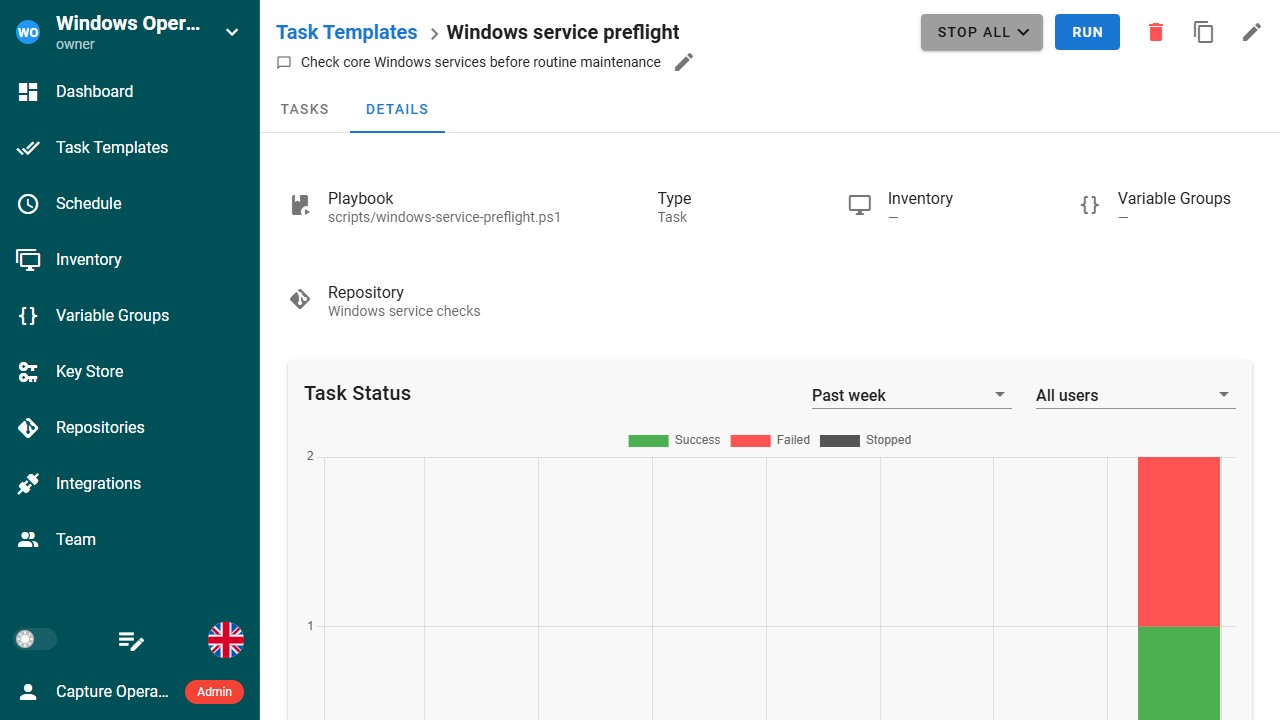
Windows-Dienste und Zertifikate prüfen

Planen Sie Ihr Skript zur Prüfung erforderlicher Dienste oder bald ablaufender Zertifikate. Verwenden Sie aussagekräftige Ausgabe und Exit-Codes, damit eine fehlgeschlagene Prüfung das Team benachrichtigen kann.

Windows-Prüfungen planen

Verzeichnis- und Systemberichte erstellen

Verwenden Sie Ihre Berichtsskripte mit den benötigten Modulen und Kontozugriffen. Planen Sie die Sammlung und schreiben Sie Berichte an das von Ihrem Prozess verwendete Ziel.

Einen Zeitplan einrichten

Ein getestetes Wartungsverfahren ausführen

Halten Sie Ihr Wartungsskript in Git und konfigurieren Sie seine Umgebungseingaben. Lassen Sie Kollegen den gespeicherten Vorgang über die Oberfläche starten.

Einen vorbereiteten Job teilen

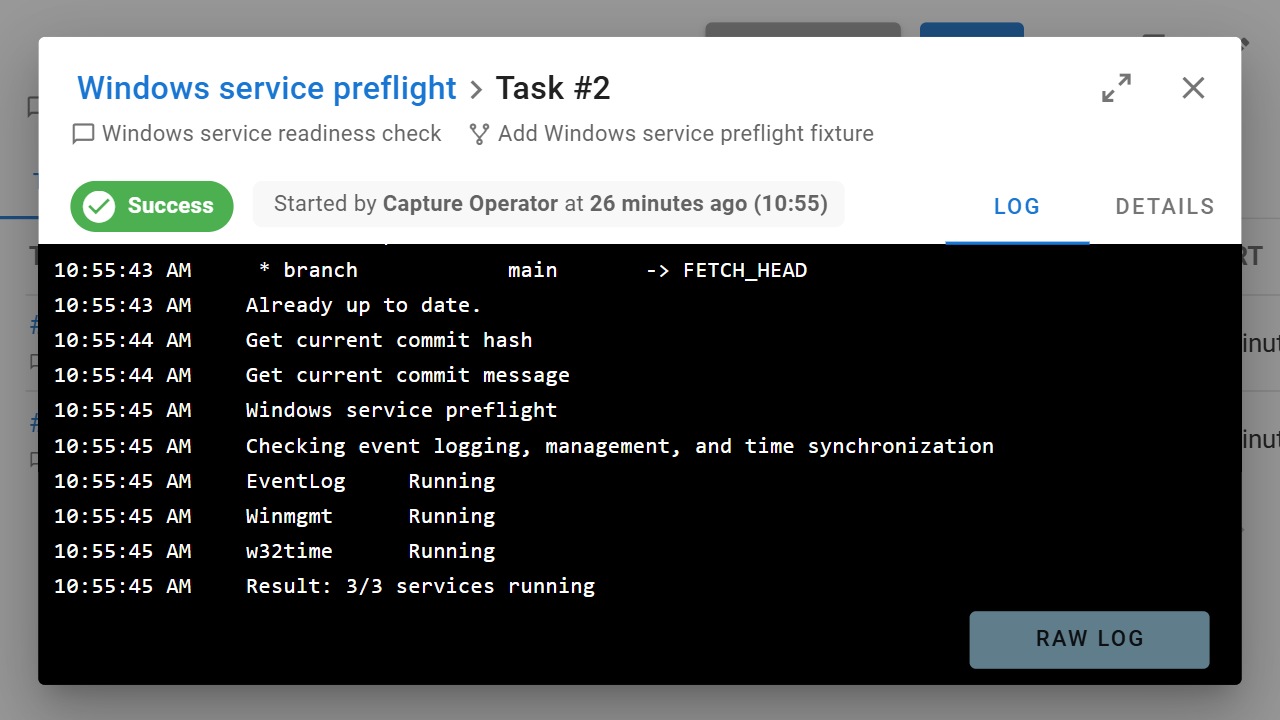
Ein PowerShell-Skript anbinden und sein Windows-Ergebnis prüfen

Automatisierung für mehr als 10.000 Windows-Server

Jack Henry & Associates beschreibt den Einsatz von Semaphore für mehr als 10.000 Windows-Server, mit Runnern und Unterstützung für PowerShell neben anderen Automatisierungstools. Sasha K., Senior Systems Engineer, berichtet darüber in der veröffentlichten Kundenreferenz.

Die Jack-Henry-Kundenreferenz lesen

Windows-Jobs in einen umfassenderen Vorgang einbinden

Stellen Sie die Windows-Umgebung mit Terraform bereit, führen Sie Ihr PowerShell-Konfigurations- oder Wartungsskript aus und prüfen Sie die Anwendung anschließend mit Python.

Wartung einer Windows-FlotteWorkflow
Windows-Systeme bereitstellen
Bei ErfolgAusgaben → Eingaben
Windows-Wartung ausführen
Bei ErfolgAusgaben → Eingaben
Die Anwendung prüfen
Bei Fehler
Diagnosedaten sammeln

Was ein PowerShell-Job zur Ausführung benötigt

Eine Windows-Ausführungsumgebung wählen

PowerShell Task Templates benötigen einen Windows-Runner oder einen unter Windows laufenden Semaphore-Server. Installieren Sie die Module und konfigurieren Sie den von Ihrem Skript benötigten Netzwerk- und Kontozugriff.

Eingaben aus der Umgebung lesen

Wählen Sie Repository und .ps1-Pfad. Variable Groups übergeben Umgebungsvariablen, die Ihr Skript mit $env:VARIABLE_NAME lesen kann.

Skripte ohne interaktive Abfragen halten

Erfassen Sie Eingaben vor der Ausführung, statt auf Terminalabfragen zu warten. Beenden Sie das Programm bei Erfolg mit 0 und bei einem Fehler mit einem anderen Exit-Code. Geben Sie ausreichend Informationen aus, um das Ergebnis untersuchen zu können.

Denselben Job für wiederkehrende Arbeit verwenden

Führen Sie eine gespeicherte Vorlage manuell oder nach Zeitplan aus. Bewahren Sie die Ausgabe jedes Tasks auf und konfigurieren Sie Benachrichtigungen für die Ergebnisse, die Ihr Team verfolgen muss.

Dokumentation und verwandte Funktionen

FAQ

Kann ich bestehende PowerShell-Skripte aus Git ausführen?

Ja. Erstellen Sie ein PowerShell Task Template, wählen Sie Repository und .ps1-Einstiegspunkt und verknüpfen Sie Variable Groups für die Laufzeitkonfiguration. Das Skript bleibt in Git versioniert. Führen Sie es in einer Windows-Umgebung mit den benötigten Modulen und Zugriffsrechten aus.

Benötigen PowerShell-Tasks eine Windows-Ausführungsumgebung?

Ja. Die dokumentierte Einrichtung verwendet entweder einen unter Windows laufenden Semaphore-Server oder einen Windows-Runner. Ein Windows-Projekt-Runner ermöglicht die Ausführung dort, wo benötigte Module, Domänenzugriff und Zielsysteme verfügbar sind. Projekt-Runner erfordern Pro.

Konfiguriert die Vorlage WinRM, Domänenzugriff oder Module automatisch?

Nein. Richten Sie diese Abhängigkeiten in der Umgebung ein, die Ihr Skript ausführt. Die Vorlage wählt Quelle und Ausführungseingaben. Ihr PowerShell-Code und seine Laufzeitkonfiguration bestimmen, wie er sich mit Windows-Systemen verbindet und welche Aktionen er ausführt.

Wie sollte ein PowerShell-Skript Fehler melden?

Führen Sie Skripte ohne interaktive Abfragen aus und geben Sie nützliche Diagnosedaten aus. Exit-Code 0 kennzeichnet Erfolg, ein anderer Code einen fehlgeschlagenen Task. Behandeln Sie erwartete Fehler im Skript, damit der Exit-Status wiedergibt, ob der beabsichtigte Vorgang abgeschlossen wurde.

Kann ich Windows-Dienst- oder Zertifikatsprüfungen zeitlich planen?

Ja. Speichern Sie Ihr Prüfskript in einem PowerShell Task Template, konfigurieren Sie seine Windows-Ausführungsumgebung und ergänzen Sie einen Zeitplan. Ihr Skript bestimmt, welche Dienste oder Zertifikate geprüft werden. Konfigurieren Sie Task-Benachrichtigungen, um das Team über fehlgeschlagene Prüfungen zu informieren.

Kann ich PowerShell mit Terraform und Ansible kombinieren?

Ja. Ein Workflow kann ihre Task Templates verbinden, sodass Bereitstellung, Windows-Verwaltung und Systemkonfiguration in der erforderlichen Reihenfolge ablaufen. Ergänzen Sie Ergebnisbedingungen und separate Prüfjobs. Jedes Skript oder Playbook behält seine eigene Ausführungsumgebung und Eingaben.

Können Kollegen einen Windows-Job ausführen, ohne das Skript zu bearbeiten?

Ja. Halten Sie die .ps1-Datei in Git versioniert und konfigurieren Sie das wiederverwendbare Task Template. Vergeben Sie Projektzugriff, der die Jobausführung ohne Bearbeitung seiner Einrichtung erlaubt. Kollegen können den vorbereiteten Vorgang über die Oberfläche starten und seine Ausgabe prüfen.

Wie erhält ein PowerShell-Skript Konfigurationswerte?

Verknüpfen Sie Variable Groups mit dem Task Template. Ihre Werte werden als Umgebungsvariablen bereitgestellt, auf die das Skript über PowerShell zugreifen kann. Speichern Sie sensible Werte in Secret-Einträgen und konfigurieren Sie das Windows-Konto sowie den Modulzugriff gesondert.