

Comprobar servicios Windows y certificados
Programa controles de servicios o certificados que expiran con salida y códigos útiles para alertar.
Programar comprobaciones WindowsEjecuta .ps1 con entradas y Windows. Programa administración habitual y conserva cada salida.


El script es parte: módulos, entorno y acceso Windows deben estar preparados para el siguiente.
Programa controles de servicios o certificados que expiran con salida y códigos útiles para alertar.
Programar comprobaciones WindowsUsa informes con módulos y accesos necesarios. Programa recopilación y escribe al destino de tu proceso.
Configurar una programaciónGuarda mantenimiento en Git y configura entradas de entorno. Permite iniciar la operación desde la interfaz.
Compartir trabajo preparadoLa plantilla elige Git y .ps1, con código revisable y nombre.
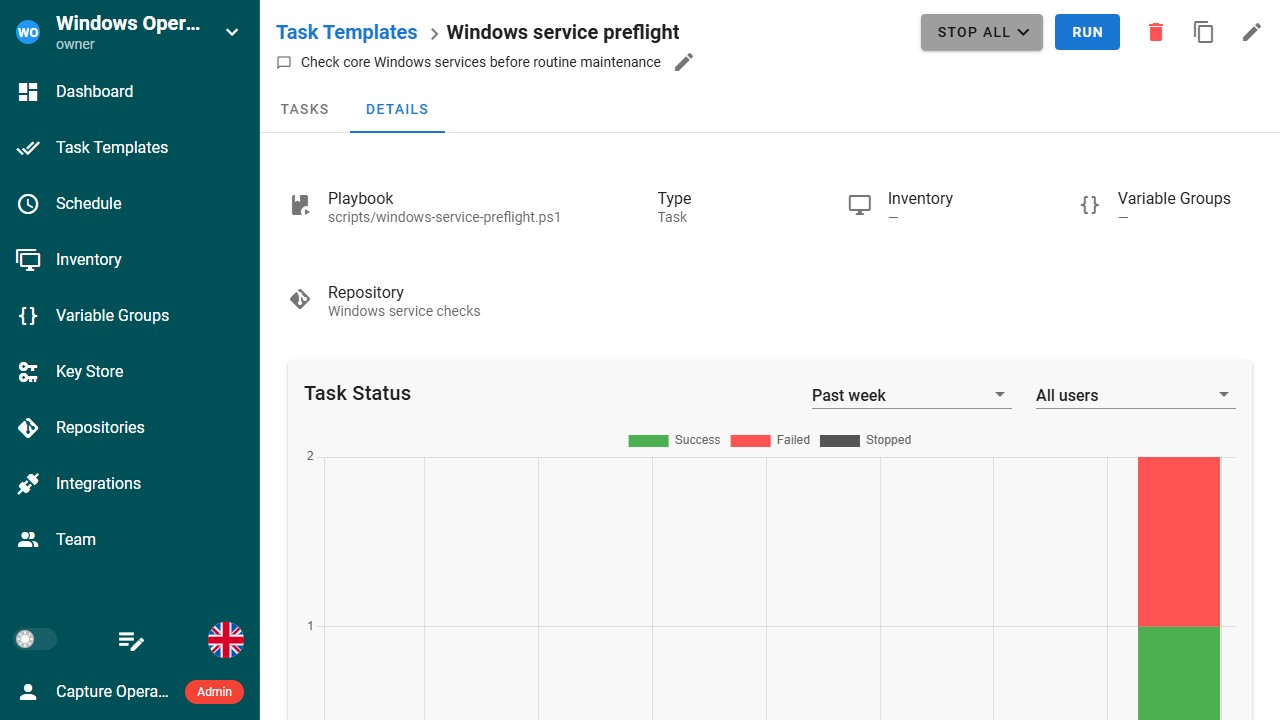
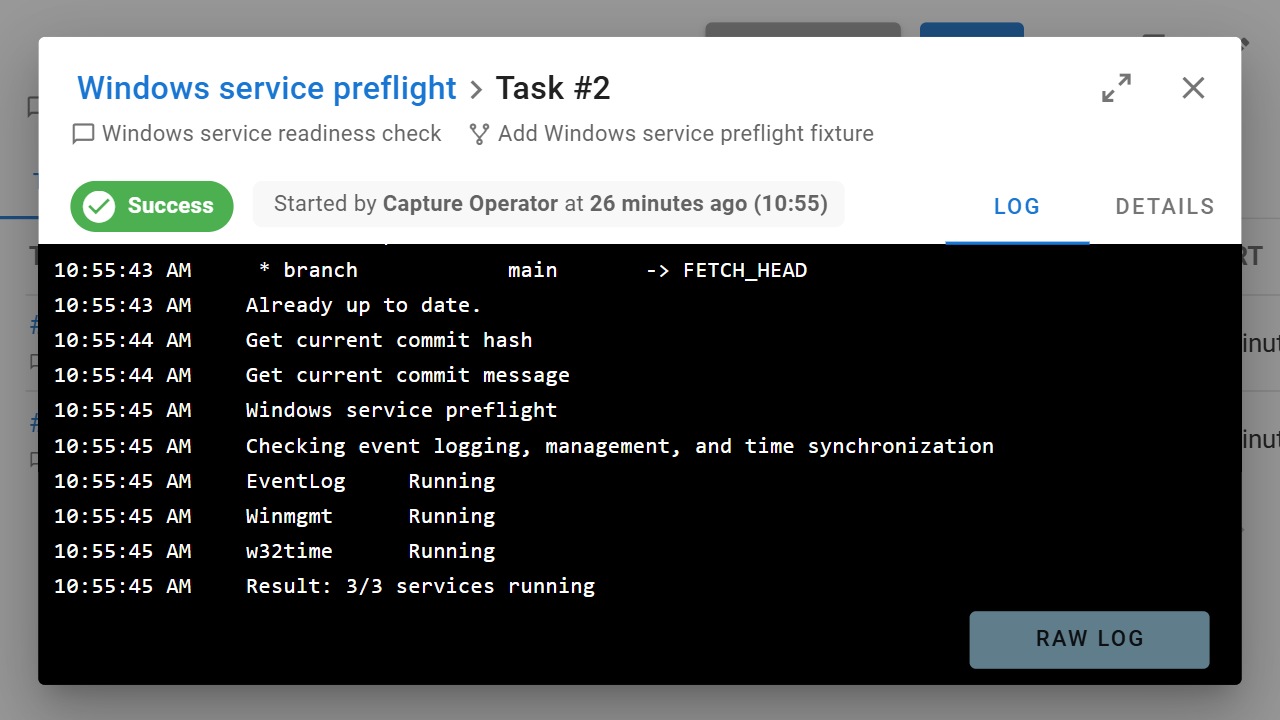
Ejecuta en Windows con módulos y acceso preparados. Semaphore conserva estado y registro.
Jack Henry & Associates usa Semaphore en más de 10.000 servidores Windows con runners y PowerShell junto a otras herramientas. Sasha K., ingeniero de sistemas sénior, lo cuenta en el testimonio publicado.
Leer el testimonio Jack HenryAprovisiona Windows con Terraform, ejecuta configuración o mantenimiento PowerShell y comprueba con Python.
 Aprovisionar sistemas Windows
Ejecutar mantenimiento Windows
 Comprobar la aplicación
 Recopilar diagnósticos
PowerShell necesita runner Windows o servidor Semaphore en Windows. Instala módulos y configura red y cuenta requeridas.
Elige repositorio y .ps1. Variable Groups inyecta entorno que lees con $env:VARIABLE_NAME.
Recopila entradas antes de ejecutar en lugar de esperar solicitudes del terminal. Termina con 0 para éxito o un código no nulo para fallo y muestra datos suficientes para diagnosticar.
Ejecuta una plantilla manualmente o por horario. Conserva salida y configura notificaciones necesarias.
Sí. Crea PowerShell con repositorio y .ps1 y Variable Groups. Conserva Git y ejecuta en Windows con módulos y acceso.
Sí. Usa servidor o runner Windows. Un runner de proyecto coloca cerca de módulos, dominio y destinos. Requiere Pro.
No. Prepara dependencias en el entorno ejecutor. La plantilla elige fuente y entradas. PowerShell y su configuración determinan conexiones Windows y acciones.
Ejecuta sin interacción y muestra diagnósticos. Código 0 significa éxito y no nulo fallo. Gestiona errores previstos para reflejar si la operación terminó.
Sí. Guarda el control PowerShell con entorno Windows y horario. El script elige servicios o certificados. Configura avisos de fallo.
Sí. Conecta plantillas para ordenar aprovisionamiento, Windows y configuración. Añade condiciones y verificaciones separadas. Cada una mantiene entorno y entradas.
Sí. Mantén .ps1 versionado y plantilla reusable. Da ejecución sin edición. Los compañeros inician y consultan desde UI.
Asocia Variable Groups al Task Template. Se inyectan como variables de entorno legibles desde PowerShell. Guarda los valores sensibles como secretos y configura por separado cuenta Windows y módulos.

