

Controllare servizi Windows e certificati
Pianifica lo script per controllare servizi richiesti o certificati in scadenza. Usa output e codici significativi per avvisare il team degli errori.
Pianificare controlli WindowsEsegui script .ps1 da Semaphore con input salvati e ambiente Windows. Pianifica l’amministrazione ricorrente e conserva l’output di ogni esecuzione.


Lo script è solo parte della configurazione. Anche moduli, valori d’ambiente e accessi Windows devono essere pronti per la persona successiva.
Pianifica lo script per controllare servizi richiesti o certificati in scadenza. Usa output e codici significativi per avvisare il team degli errori.
Pianificare controlli WindowsUsa script di report con moduli e accessi necessari. Pianifica la raccolta e scrivi i report nella destinazione del processo.
Configurare una pianificazioneConserva lo script di manutenzione in Git e configura gli input d’ambiente. Consenti ai colleghi di avviare l’operazione salvata dall’interfaccia.
Condividere un job preparatoIl modello sceglie repository Git e punto d’ingresso .ps1, conservando il codice verificabile e il nome del job.
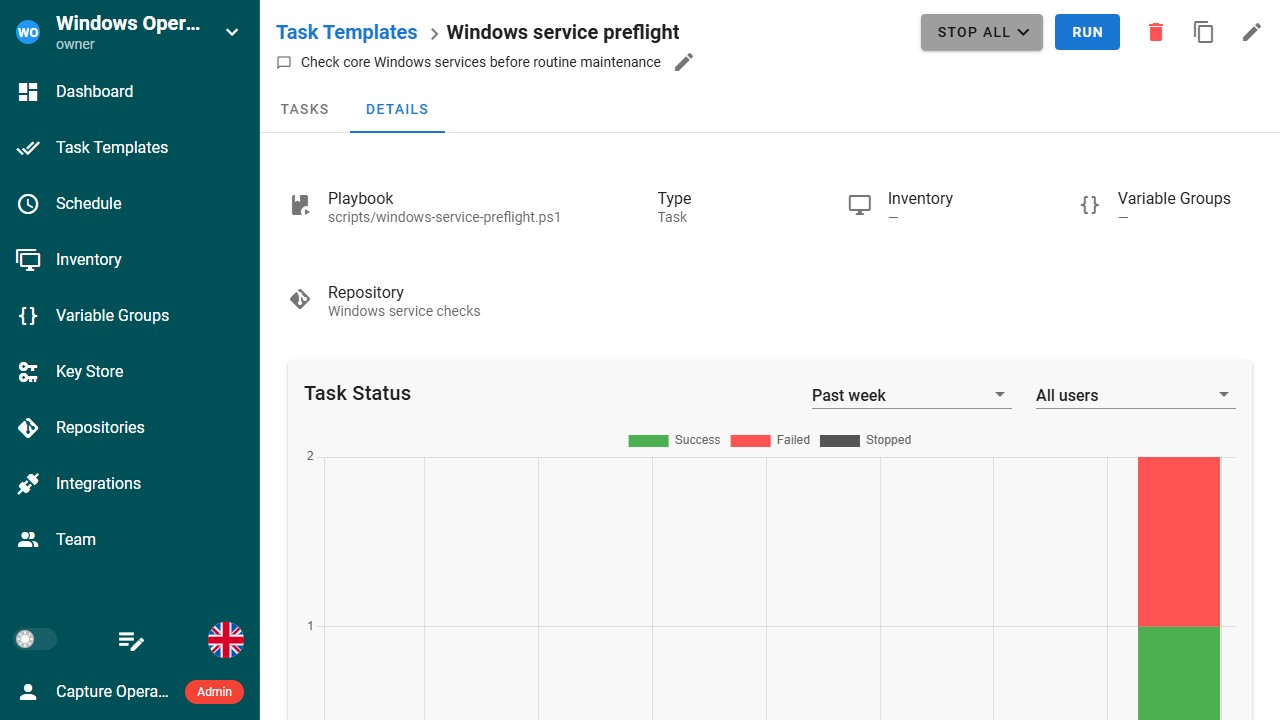
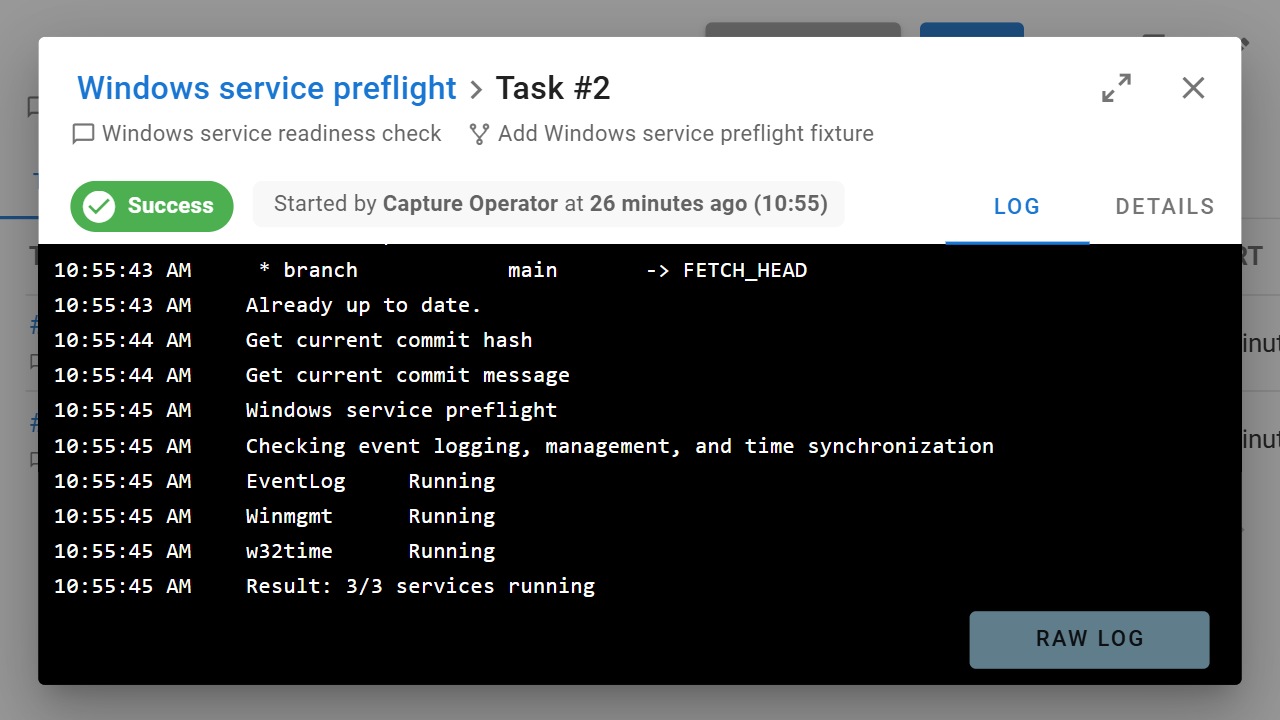
Eseguilo su server o runner Windows con moduli e accessi preparati. Semaphore conserva stato e log.
Jack Henry & Associates descrive l’uso di Semaphore su oltre 10.000 server Windows, con runner e supporto PowerShell insieme ad altri strumenti. Sasha K., Senior Systems Engineer, condivide l’esperienza nella testimonianza pubblicata.
Leggere la testimonianza Jack HenryPrepara l’ambiente Windows con Terraform, esegui lo script PowerShell di configurazione o manutenzione e verifica l’applicazione con Python.
 Provisioning di sistemi Windows
Eseguire manutenzione Windows
 Controllare l’applicazione
 Raccogliere la diagnostica
I Task Template PowerShell richiedono un runner Windows o un server Semaphore Windows. Installa i moduli e configura accessi di rete e account necessari.
Seleziona repository e percorso .ps1. I Variable Groups iniettano variabili leggibili dallo script con $env:VARIABLE_NAME.
Raccogli gli input prima dell’esecuzione invece di attendere richieste dal terminale. Termina con 0 in caso di successo o un codice non nullo in caso di errore e stampa informazioni sufficienti a diagnosticare il risultato.
Esegui un modello salvato manualmente o secondo pianificazione. Conserva l’output di ogni task e configura le notifiche dei risultati necessari al team.
Sì. Crea un Task Template PowerShell con repository e ingresso .ps1 e Variable Groups per la configurazione. Lo script resta versionato in Git. Eseguilo in Windows con moduli e accessi preparati.
Sì. La configurazione documentata usa server o runner Windows. Un runner di progetto colloca l’esecuzione dove sono disponibili moduli, dominio e destinazioni. I runner di progetto richiedono Pro.
No. Prepara tali dipendenze nell’ambiente che esegue lo script. Il modello seleziona origine e input. Codice PowerShell e configurazione determinano connessioni ai sistemi Windows e azioni eseguite.
Esegui script non interattivi e stampa diagnostica utile. Il codice 0 indica successo, uno non nullo indica errore. Gestisci gli errori previsti affinché il codice rifletta se l’operazione è stata completata.
Sì. Salva il controllo nel modello PowerShell con ambiente Windows e pianificazione. Lo script decide servizi o certificati da controllare. Configura avvisi per gli errori.
Sì. Un workflow collega i Task Template per ordinare provisioning, amministrazione Windows e configurazione. Aggiungi condizioni e job di verifica separati. Ogni script o playbook conserva ambiente e input propri.
Sì. Mantieni .ps1 versionato e configura un Task Template riutilizzabile. Assegna accesso per eseguire senza modificare l’impostazione. I colleghi avviano e leggono i risultati dall’interfaccia.
Associa Variable Groups al Task Template. I valori vengono iniettati come variabili d’ambiente leggibili dallo script tramite le funzioni PowerShell. Conserva i valori sensibili in voci segrete e configura separatamente account Windows e accesso ai moduli.

