Alertas
La pestaña Alertas de un proyecto decide a dónde se informan los resultados de las tareas. Tiene dos partes:
- Canales del servidor son los proveedores de notificación que un administrador configuró en el servidor en
config.json, consulte Notificaciones. Son compartidos por todos los proyectos y cada proyecto decide si los usa. - Alertas del proyecto son destinos con nombre que pertenecen al proyecto: un chat de Telegram, un webhook de Slack, una lista de direcciones de correo, etc. Las plantillas y las programaciones eligen qué alertas envían.
Ambas partes pueden usarse a la vez.
Canales del servidor
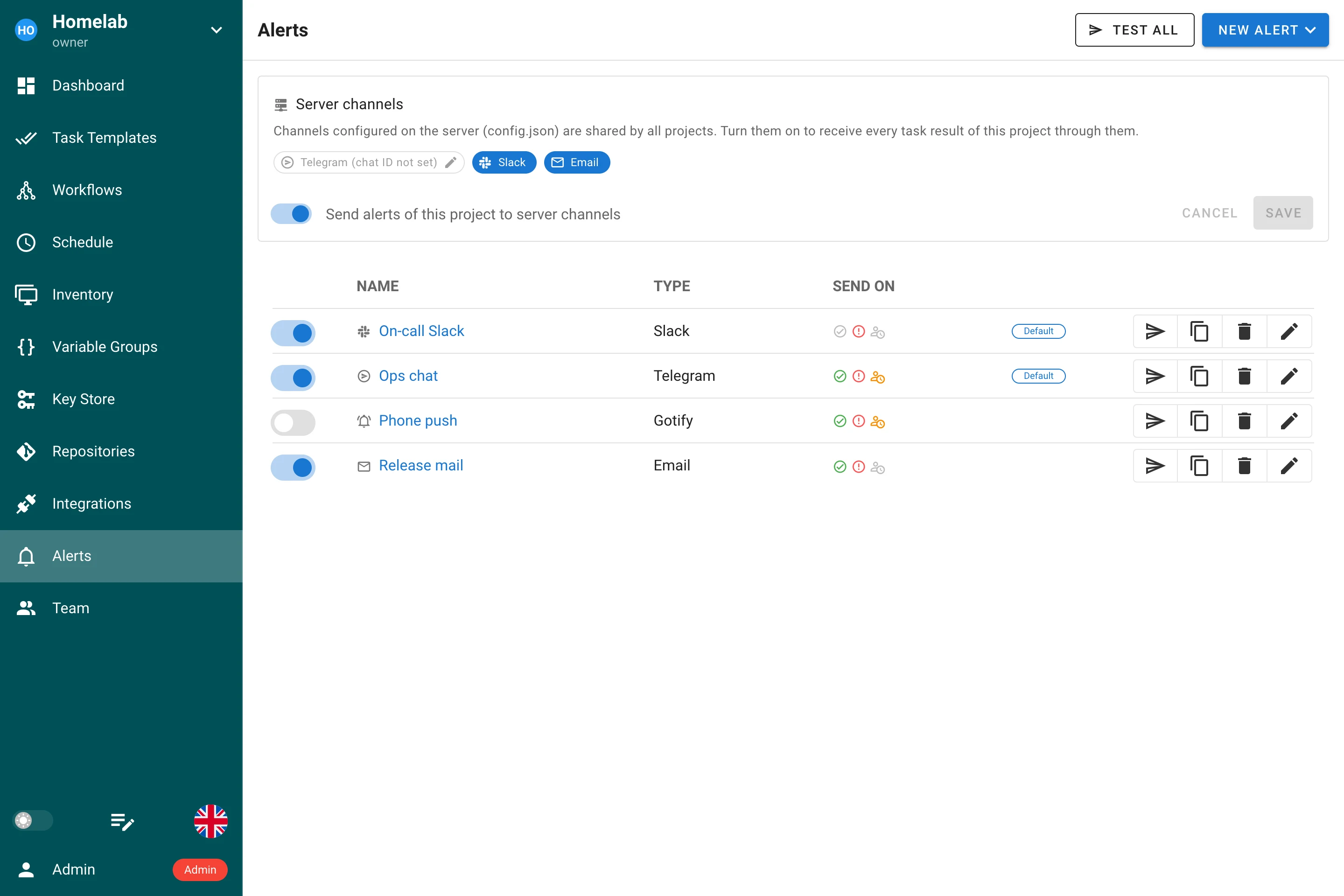
La tarjeta de la parte superior de la página muestra los canales configurados en el servidor. Active Enviar alertas de este proyecto a los canales del servidor para recibir por ellos todos los resultados de tareas de este proyecto. Es el mismo interruptor que en versiones anteriores se llamaba Allow alerts for this project en la configuración del proyecto.
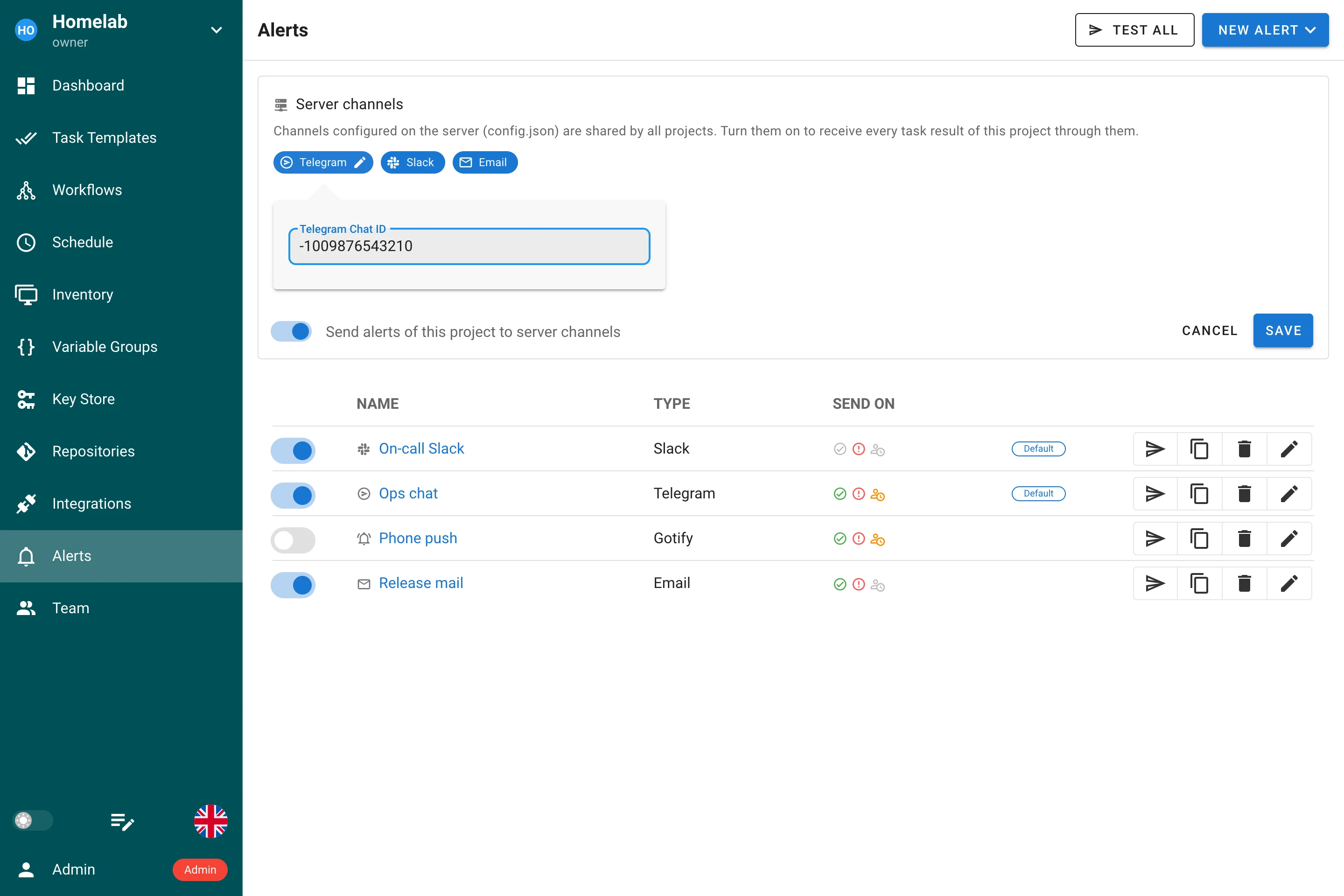
Telegram aparece en cuanto el servidor tiene un token de bot, en gris hasta que se conozca un chat. Pulse el chip para introducir el Telegram Chat ID de este proyecto; anula el chat global y es obligatorio cuando el servidor no tiene ninguno.
Los canales del servidor informan de todos los estados relevantes: éxito, fallo y esperando confirmación. El correo electrónico solo informa de fallos. Una plantilla aún puede suprimir las notificaciones de éxito o de fallo, consulte Alertas de plantilla.
Alertas del proyecto
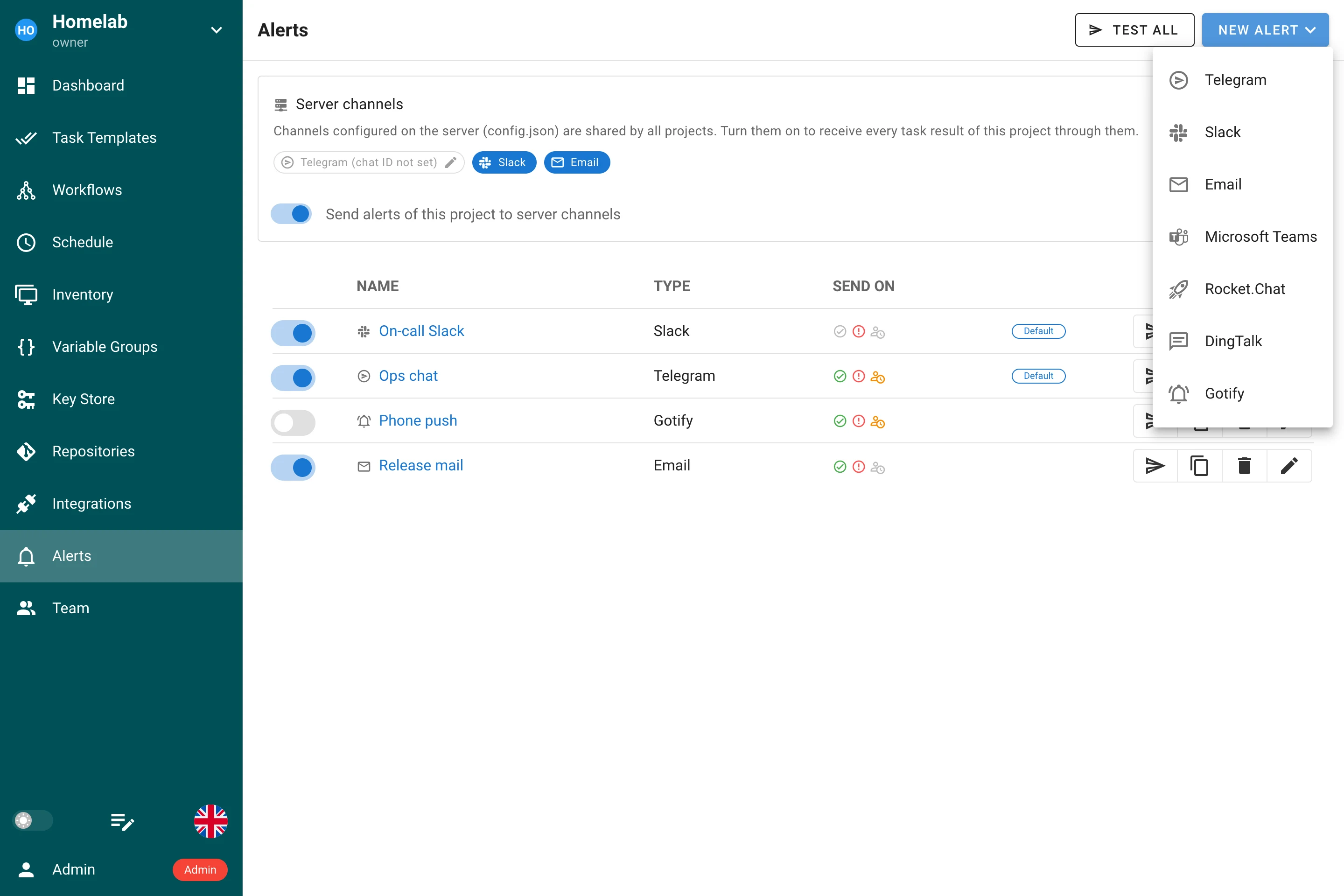
Pulse Nueva alerta para crear un destino. Cada alerta tiene:
| Campo | Descripción |
|---|---|
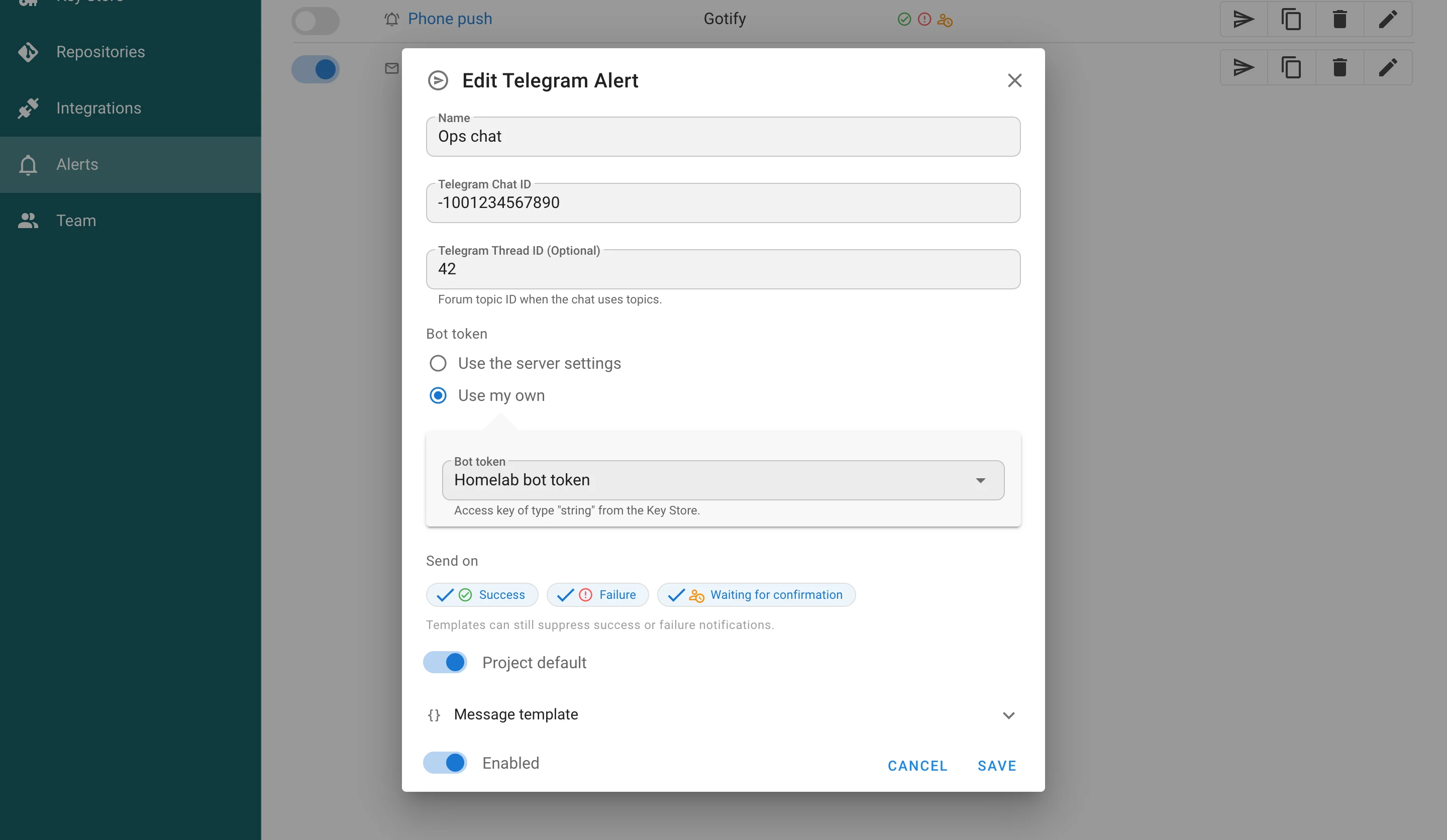
| Nombre | Se muestra en los formularios de plantillas y programaciones. Único dentro del proyecto. |
| Tipo | El canal: Telegram, Slack, Email, Microsoft Teams, Rocket.Chat, DingTalk o Gotify. El formulario muestra los campos de destino que necesita el canal. |
| Destino | ID de chat y tema de foro opcional para Telegram; URL del webhook para Slack, Teams, Rocket.Chat y DingTalk; URL del servidor para Gotify; destinatarios para correo (déjelo vacío para avisar a los miembros del proyecto que activaron las alertas en su perfil). |
| Secreto | Telegram, Gotify y correo necesitan un secreto: el token del bot, el token de aplicación, las credenciales SMTP. Usar la configuración del servidor lo toma de la configuración del servidor; Usar el mío lo toma de una clave de acceso del Almacén de claves (tipo Token secreto para tokens, Inicio de sesión con contraseña para SMTP). Una alerta de correo con credenciales propias también puede definir su propio host SMTP, puerto, remitente y cifrado. |
| Enviar en | Los eventos que escucha la alerta: éxito, fallo, esperando confirmación. Las alertas nuevas empiezan con los valores por defecto del canal. |
| Predeterminada del proyecto | Marca la alerta como una de las predeterminadas del proyecto. Toda plantilla que use los valores por defecto del proyecto la envía. |
| Habilitada | Una alerta deshabilitada nunca se envía y no es predeterminada del proyecto. |
| Plantilla del mensaje | Plantilla Go opcional para el cuerpo del mensaje. Deje el texto integrado para seguir las futuras actualizaciones del servidor. |
Los secretos nunca se guardan en la alerta: viven cifrados en el Almacén de claves y la clave no se puede eliminar mientras una alerta la use. Si el servidor no tiene configurado token del bot, servidor SMTP o par de Gotify, el formulario solo ofrece Usar el mío. Las URL de webhook deben usar http o https y no pueden apuntar al propio servidor.
Use Enviar mensaje de prueba en la lista para comprobar una alerta y Probar todo en la barra de herramientas para enviar una prueba a todos los destinos habilitados del proyecto, incluidos los canales del servidor.
Una alerta vinculada a una plantilla o a una programación no se puede eliminar. El diálogo muestra los objetos que la usan.
Plantillas de mensaje
El cuerpo es una text/template de Go (html/template para correo). Los campos disponibles son:
| Campo | Valor |
|---|---|
.Name | Nombre de la plantilla |
.Author | Nombre del usuario que inició la tarea, o — |
.Project.Name, .Project.ID | El proyecto |
.Playbook | Playbook o script de la plantilla |
.ScheduleName | Nombre de la programación que inició la tarea, si existe |
.Task.ID, .Task.URL | Número de la tarea y enlace a su registro |
.Task.Result | Estado con icono, por ejemplo ✅ SUCCESS |
.Task.Desc | Mensaje introducido al iniciar la tarea |
.Task.Version | Versión de compilación, o la versión entrante para tareas de despliegue |
.Task.Duration | Tiempo de ejecución, vacío hasta que la tarea empieza |
.Task.Trigger | manual, schedule, integration o api |
.Color | Color del adjunto para Slack y Rocket.Chat |
Para los canales de chat el texto renderizado debe ser el documento JSON que espera el mensajero; la plantilla integrada es un buen punto de partida. Los cuerpos de Telegram son texto plano con formato HTML; Semaphore añade el chat y el tema.
Alertas de plantilla
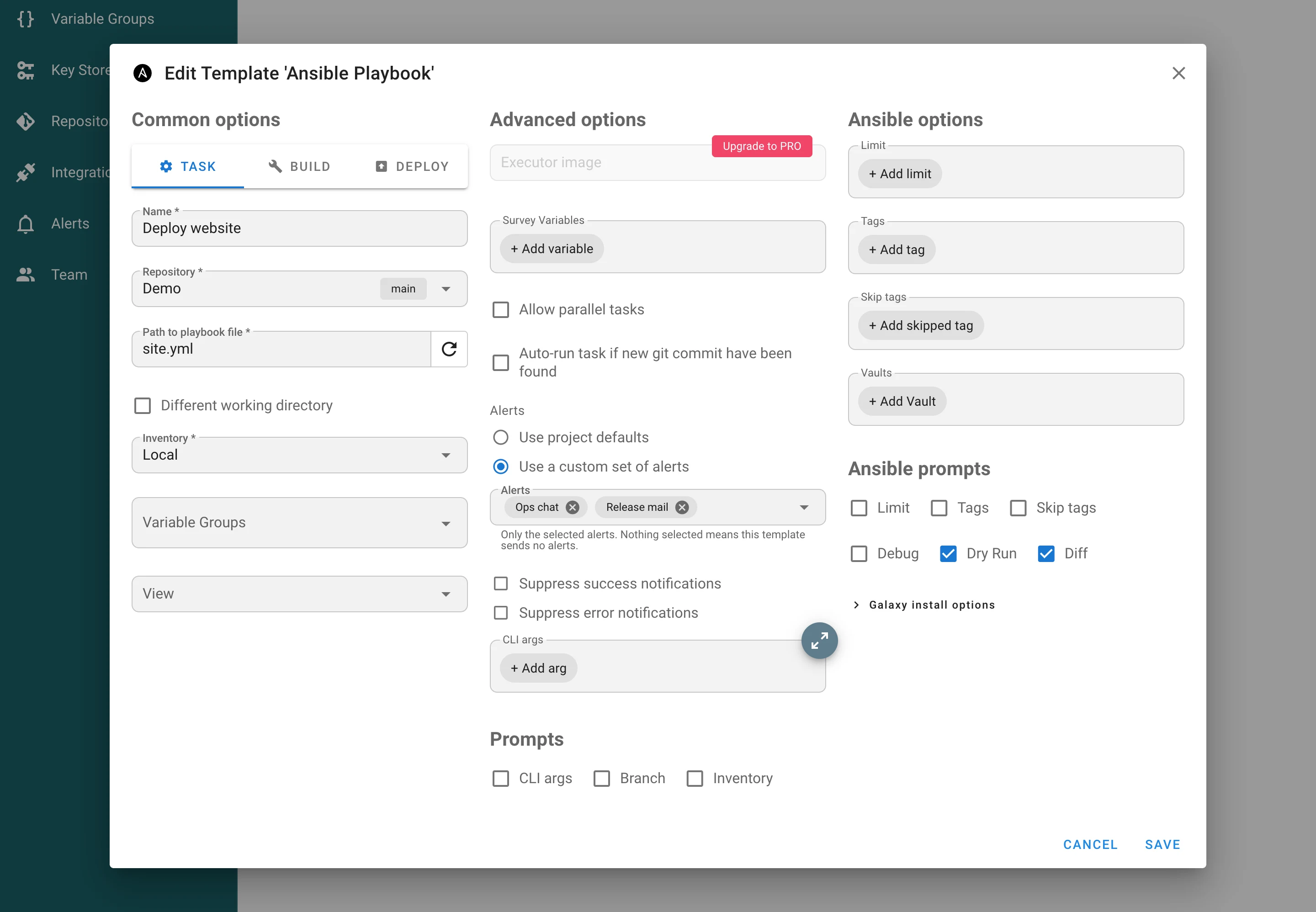
En la sección Avanzado de una plantilla de tarea, Alertas elige entre:
- Usar los valores por defecto del proyecto — los canales del servidor, cuando están activados para el proyecto, más las alertas marcadas como predeterminadas del proyecto. Las plantillas existentes conservan este comportamiento tras una actualización.
- Usar un conjunto personalizado de alertas — solo las alertas seleccionadas. Una selección vacía significa que la plantilla no envía nada.
Suprimir notificaciones de éxito y Suprimir notificaciones de error se aplican a ambas opciones. Las notificaciones de una tarea esperando confirmación nunca se suprimen.
Alertas de programación
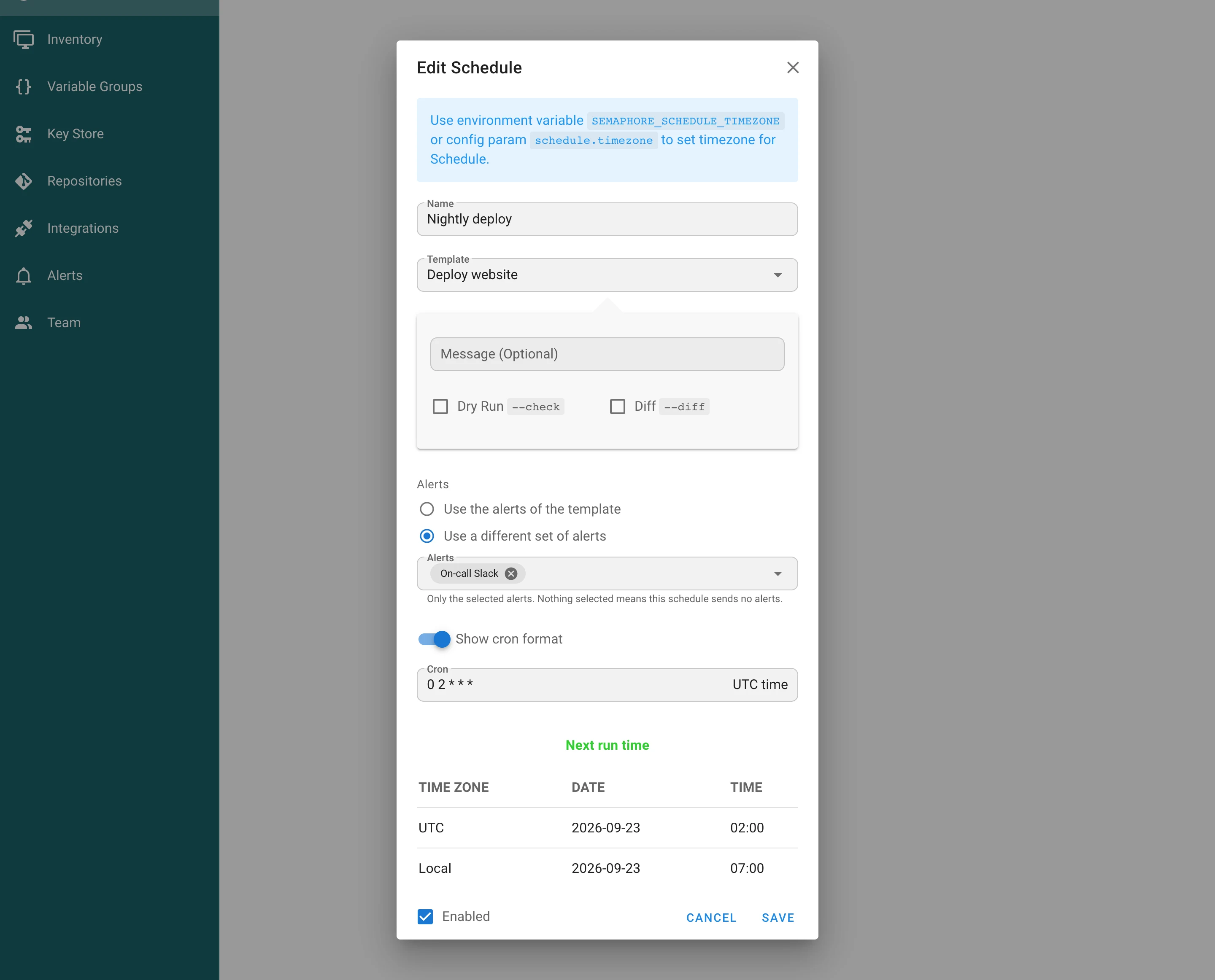
Una programación puede usar las alertas de la plantilla o usar un conjunto distinto de alertas. La segunda opción sustituye por completo la selección de la plantilla para las tareas iniciadas por esa programación, de modo que un trabajo nocturno puede informar a un canal de guardia mientras las ejecuciones manuales permanecen en silencio.
Cómo se enruta una tarea
Los destinos de una tarea se fijan al crearla. Cambiar una alerta, una plantilla o una programación mientras una tarea se ejecuta no cambia a dónde informa esa tarea. Cada entrega se registra por tarea, destino y evento, por lo que en una instalación de alta disponibilidad solo un nodo del servidor envía cada mensaje.
Copias de seguridad
Las alertas del proyecto forman parte de la copia de seguridad del proyecto. Las plantillas y programaciones se refieren a ellas por nombre, así que un proyecto restaurado conserva sus vínculos. Las alertas se refieren a su clave de acceso por nombre; como con cualquier clave, el valor secreto no se exporta.