Plantillas de tareas
Una plantilla de tareas define qué ejecutar y cómo: la aplicación, el repositorio y el archivo que se ejecuta, el inventario, los grupos de variables, las credenciales y las opciones que un usuario puede cambiar al iniciar una tarea. Cada tarea se crea a partir de una plantilla.
Las plantillas admiten las siguientes aplicaciones:
Los administradores pueden habilitar o deshabilitar aplicaciones y añadir las suyas propias; consulte Aplicaciones.
Lista de plantillas
La sección Plantillas de tareas muestra todas las plantillas del proyecto.
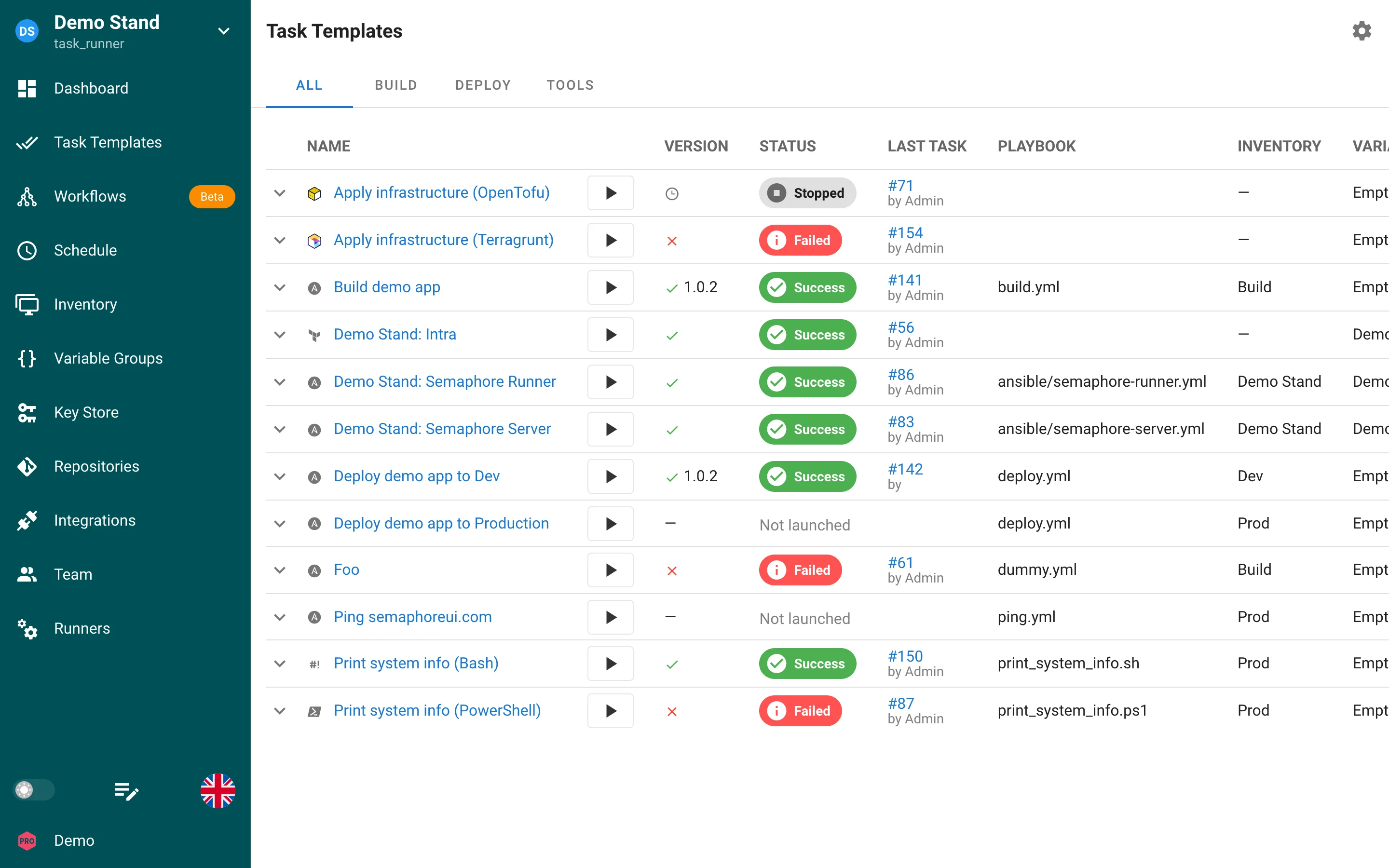
| Columna | Contenido |
|---|---|
| Nombre | Nombre de la plantilla con el icono de la aplicación. El botón de reproducción inicia una nueva tarea. |
| Versión | La última versión compilada en las plantillas de compilación y despliegue; en los demás casos, el icono del resultado de la última tarea. |
| Estado | Distintivo de estado de la última tarea, o Sin lanzar. |
| Última tarea | Número de la última tarea y quién la inició. |
| Playbook | El archivo que ejecuta la plantilla. |
| Inventario, Grupos de variables, Repositorio | Recursos asociados a la plantilla. |
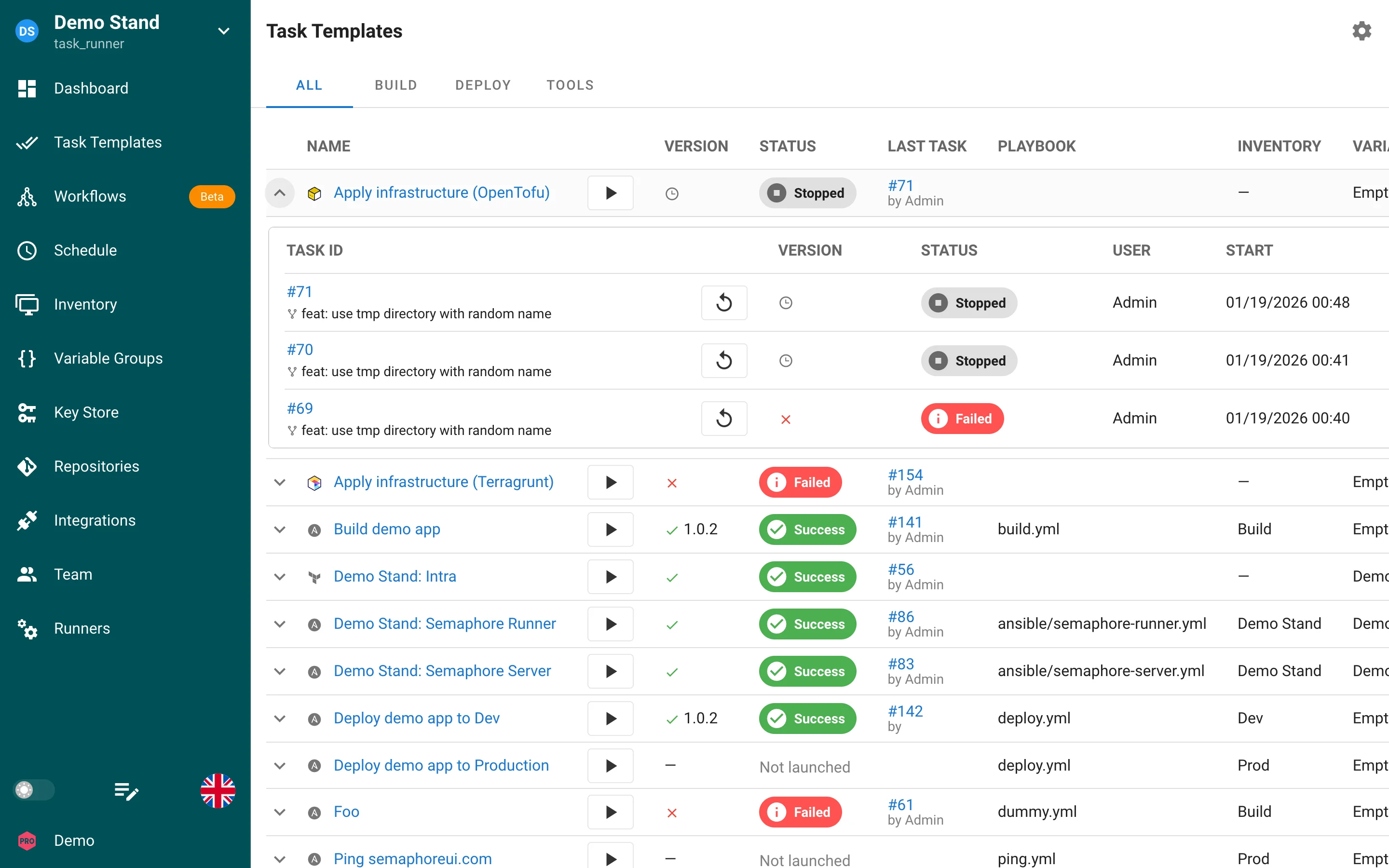
Las pestañas situadas sobre la lista son vistas: grupos de plantillas con nombre. El icono del engranaje de la esquina superior derecha le permite elegir qué columnas se muestran. Haga clic en la flecha situada a la izquierda de una fila para desplegar las últimas tareas de esa plantilla.
Página de la plantilla
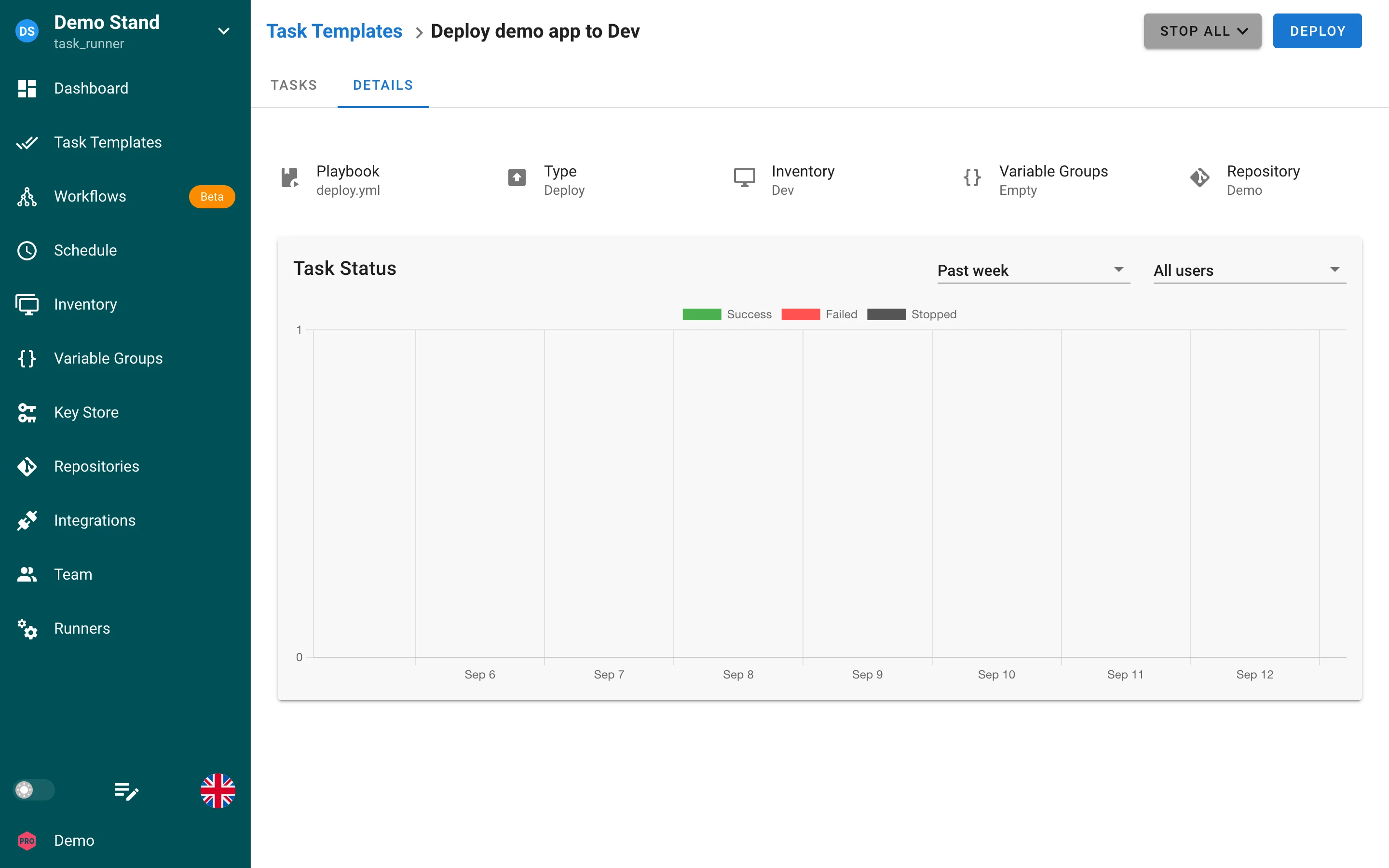
Haga clic en el nombre de una plantilla para abrir su página. El botón de la esquina superior derecha inicia una tarea (Run, Build o Deploy, según el tipo); Stop all detiene todas las tareas en ejecución o en cola de la plantilla.
| Pestaña | Contenido |
|---|---|
| Tareas | Tareas de esta plantilla, con un botón de reejecución en cada fila. |
| Detalles | El playbook, el tipo, el inventario, los grupos de variables y el repositorio, además del gráfico de estado de las tareas con los mismos filtros que Estadísticas. |
| Espacios de trabajo | Solo en las plantillas de Terraform, OpenTofu y Terragrunt: la lista de espacios de trabajo; consulte Espacios de trabajo. |
Tipos de plantilla
| Tipo | Finalidad |
|---|---|
| Task | Una ejecución simple. Es el tipo predeterminado. |
| Build | Produce un artefacto y le asigna una versión autoincrementada. |
| Deploy | Despliega una versión producida por una plantilla de compilación. |
Las plantillas de compilación y despliegue, y las semaphore_vars que pasan a los playbooks, se describen en Plantillas de compilación y despliegue.
Formulario de la plantilla
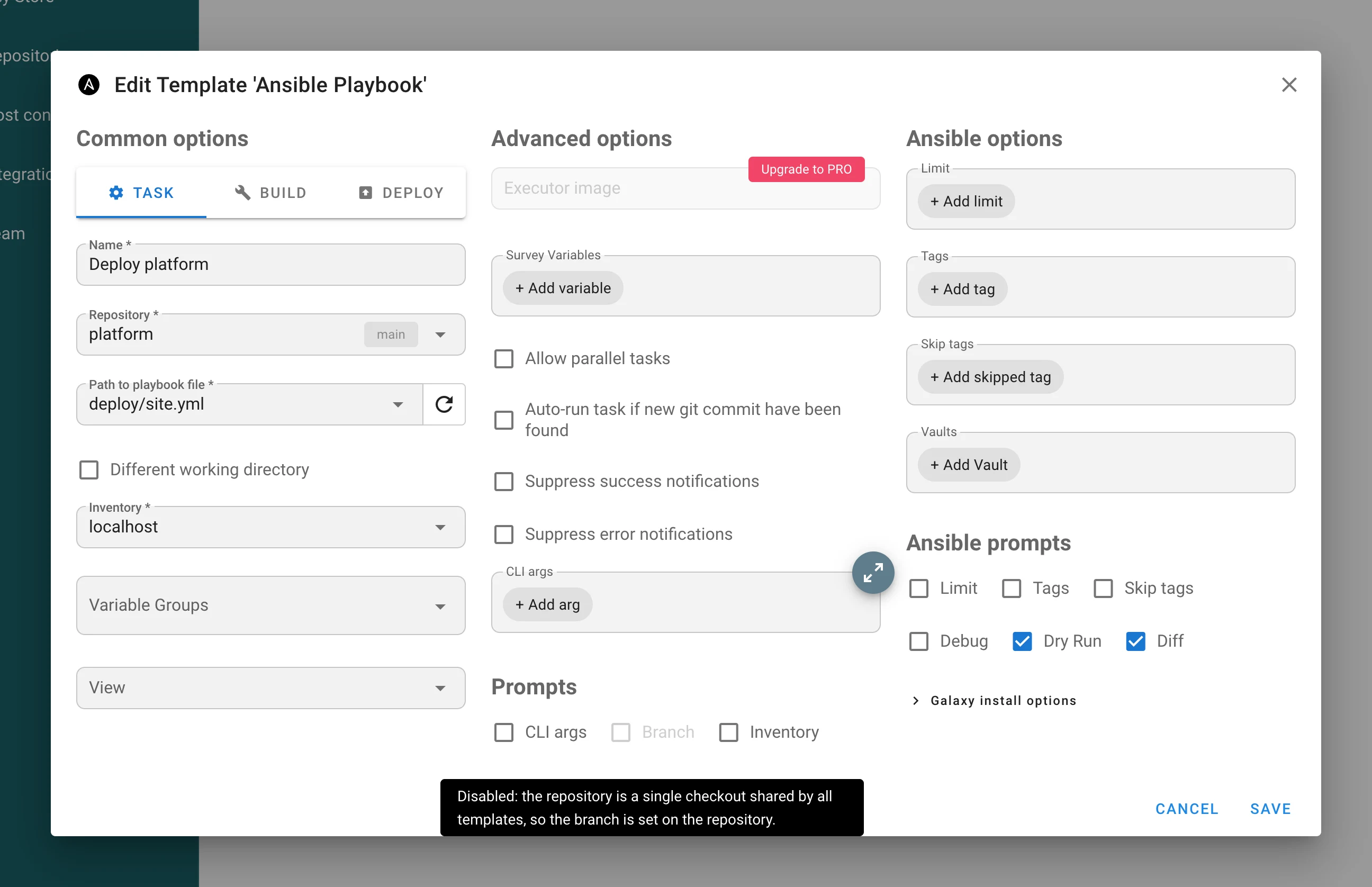
Los usuarios con el rol Manager o superior pueden crear y editar plantillas con Nueva plantilla y el icono del lápiz. El formulario se organiza en los siguientes grupos. Los campos marcados con el nombre de una aplicación solo aparecen para esa aplicación.
Campos comunes
| Campo | Descripción |
|---|---|
| Nombre | Obligatorio. Nombre de la plantilla. |
| Descripción | Texto opcional que se muestra bajo el nombre. |
| Aplicación | Aplicación que se ejecutará. |
| Repositorio | Repositorio con el playbook o el script; consulte Repositorios. |
| Rama | Rama de Git que se descargará. Vacío significa la rama configurada en el repositorio. Desactivado para un repositorio monorepo, que se descarga una sola vez para todas las plantillas. |
| Nombre del archivo del playbook o script | Ruta al archivo relativa a la raíz del repositorio. En las aplicaciones de Terraform: el subdirectorio con la configuración. |
| Directorio de trabajo distinto | Ejecutar la herramienta desde otro directorio del repositorio. |
| Inventario | Inventario de Ansible, o un espacio de trabajo en las aplicaciones de Terraform. |
| Grupos de variables | Uno o varios grupos de variables cuyas variables y secretos se inyectan en la tarea; consulte Grupos de variables. |
| Contraseña de vault (Ansible) | Claves usadas para desbloquear Ansible Vault; consulte Varias contraseñas de vault. |
| Vista | En qué pestaña de vista se muestra la plantilla. |
| CLI args | Argumentos de línea de comandos adicionales como array JSON, por ejemplo ["-vvv"]. |
Campos específicos del tipo
| Campo | Tipo | Descripción |
|---|---|---|
| Versión inicial | Build | La primera versión que se asignará, por ejemplo 1.0.0. |
| Plantilla de compilación | Deploy | La plantilla de compilación cuyos artefactos despliega esta plantilla. |
| Autorun | Deploy | Iniciar un despliegue automáticamente después de cada compilación correcta. |
Opciones avanzadas
| Campo | Descripción |
|---|---|
| Permitir tareas paralelas | Permitir que varias tareas de esta plantilla se ejecuten a la vez; consulte Tareas paralelas. |
| Alertas, Enviar si hay éxito, Enviar si hay error | Si se envían notificaciones de las tareas de esta plantilla y con qué resultados. Las notificaciones también requieren la opción Permitir alertas para este proyecto en los ajustes del proyecto. |
| Etiqueta de runner (Pro) | Ejecutar las tareas solo en los runners que tengan esta etiqueta; consulte Runners del proyecto. |
| Imagen del ejecutor | Imagen de contenedor para los runners de Docker y Kubernetes; consulte Imagen del ejecutor. |
| Emitir JWT al ejecutor de la tarea, Audiencia del JWT, TTL del JWT | Proporcionar a la tarea un token firmado; consulte JWT de tareas. |
| Ejecutar la tarea automáticamente si se encuentra un nuevo commit de git | Consultar el repositorio en el intervalo indicado e iniciar una tarea cuando la rama avance. |
| Variables de encuesta | Datos que el usuario rellena al iniciar una tarea; consulte Variables de encuesta. |
Solicitudes
Las solicitudes son casillas de verificación que permiten al usuario cambiar opciones integradas en el cuadro de diálogo Nueva tarea: rama, inventario, argumentos de la CLI y, en el caso de Ansible, limit, tags, skip tags, nivel de depuración e instalación de Galaxy. Consulte Solicitudes.
En un repositorio monorepo la solicitud Rama está desactivada: todas las plantillas de ese repositorio se ejecutan en una única copia compartida, por lo que una tarea no puede cambiarla a otra rama o commit. Pase el cursor sobre el campo desactivado para ver el motivo.
Opciones de la aplicación
- Ansible: opciones de limit, tags, skip tags e instalación de Galaxy; consulte Ansible.
- Terraform/OpenTofu/Terragrunt: aprobación automática y sustitución del backend; consulte Terraform/OpenTofu y Backend HTTP.
Tareas paralelas
De forma predeterminada, las tareas de una misma plantilla se ejecutan de forma secuencial. Para permitir ejecuciones simultáneas de la misma plantilla, habilite la opción «Permitir tareas paralelas» en los ajustes de la plantilla.
Imagen del ejecutor (runners de Docker y Kubernetes)
Cuando un runner del proyecto usa el ejecutor Docker (Pro) o Kubernetes (Enterprise), cada tarea se ejecuta normalmente en la imagen de trabajo predeterminada configurada en el runner (por ejemplo, semaphoreui/job:latest). Puede sustituir esa imagen en cada plantilla.
- Abra los ajustes de la plantilla
- Establezca Imagen del ejecutor con la referencia de la imagen de contenedor (por ejemplo,
my-registry/ansible:2.16osemaphoreui/job:latest) - Guarde la plantilla
Comportamiento:
- Solo los ejecutores de runner Docker y Kubernetes tienen en cuenta este campo; el ejecutor local lo ignora
- Deje el campo vacío para usar la imagen predeterminada del runner definida en
runner.executor.docker.imageorunner.executor.k8s.image - Vaciar el campo en la interfaz elimina la sustitución
Casos de uso:
- Plantillas que necesitan un conjunto de herramientas diferente (una versión antigua de Ansible, una versión concreta de Terraform, paquetes del sistema adicionales incluidos en una imagen personalizada)
- Imágenes aisladas para plantillas sensibles desde el punto de vista de la seguridad, sin cambiar el valor predeterminado de todo el runner
Consulte Configuración del runner para los ajustes de la imagen predeterminada y Runners del proyecto para la configuración del ejecutor.